
项目中实现了比较方便的自动化体系,一直没时间总结一下,现抽空整理一番,废话不多说 内容如下:
一、环境准备
jmeter : 编写接口脚本,实现接口测试
**ant ** :静默执行jmeter脚本,并生成测试报告
**jenkins :**集成接口测试到项目流程,实现定时运行及接口测试报告邮件发送
------以上准备工作可以百度自行安装,工具安装环境无依赖,把环境变量配置好即可。
二、jmeter脚本编写及运行
按照Jmeter要求编写规范的测试脚本,具体编写jmeter接口测试脚本,本篇不作细的介绍、
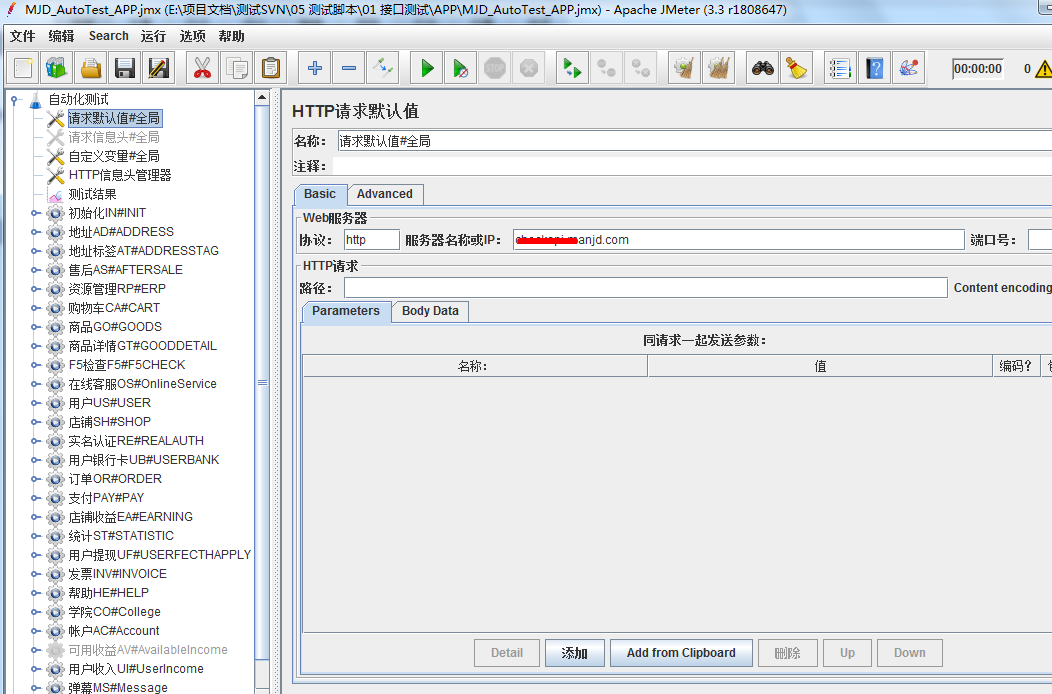
jmeter运行分为两种方式:
1、GUI模式:在安装目录bin下面找到 jmeter.bat 双击运行
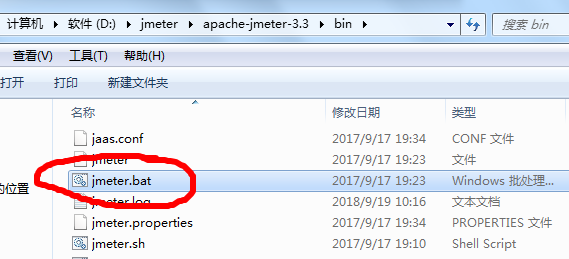
2、非GUI命令行运行:
1jmeter -n -t <testplan filename> -l <listener filename>
2示例: jmeter -n -t testplan.jmx -l test.jtl
3
4示例含义:则表示以命令行模式运行testplan.jmx文件,输出的日志文件为test.jtl
5
6-h 帮助 -> 打印出有用的信息并退出
7
8-n 非 GUI 模式 -> 在非 GUI 模式下运行 JMeter
9
10-t 测试文件 -> 要运行的 JMeter 测试脚本文件
11
12-l 日志文件 -> 记录结果的文件
13
14-r 远程执行 -> 在Jmter.properties文件中指定的所有远程服务器
15
16-H 代理主机 -> 设置 JMeter 使用的代理主机
17
18-P 代理端口 -> 设置 JMeter 使用的代理主机的端口号
稍后ant集成jmeter会用到第二种非GUI命令运行方式
三、Ant安装及集成Jmeter
1、Ant介绍
Ant是一个功能强大的打包编译工具。我们使用他的目的是将JTL(xml)格式文件转化为html格式的文件
2、Ant结合Jmeter
a.将jmeter 所在 extras目录下 的 ant-jmeter-1.1.1.jar 文件 copy 到 ant 所在lib 目录下
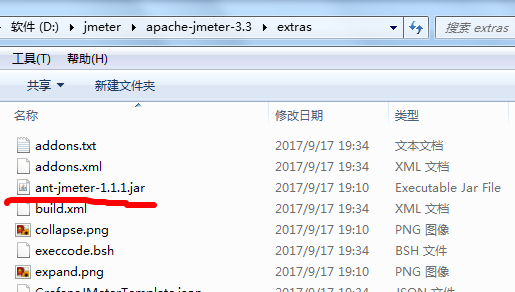
b.编写Ant的build.xml文件,包含运行及生成报告日志功能
1<?xml version="1.0" encoding="GB2312"?>
2<project name="JmeterTest" default="all" basedir=".">
3    <tstamp>
4            <format property="time" pattern="yyyy/MM/dd HH:mm" />
5    </tstamp>
6
7    <!--Jmeter主目录-->
8    <property name="jmeter.home" value="E:\jmeter\apache-jmeter-3.3" />
9
10
11    <!--存放Jmeter生成的报告文件的文件夹-->
12    <property name="jmeter.result.dir" value="E:\jmeter\results" />
13
14   <!--Jmeter文件名-->
15    <property name="ReportName" value="TestReport" />
16
17    <!--jtl文件-->
18    <property name="jmeter.result.jtlName" value="${jmeter.result.dir}/${ReportName}.jtl" />
19    <!--html报告文件-->
20    <property name="jmeter.result.htmlName" value="${jmeter.result.dir}/${ReportName}.html" />
21
22
23    <!--汇总标签-->
24    <target name="all">
25        <antcall target="clean" />
26        <antcall target="test" />
27        <antcall target="report" />
28    </target>
29
30    <!--每次清除Jmeter生成的结果目录-->
31    <target name="clean">
32         <delete includeemptydirs="true">
33            <fileset dir="${jmeter.result.dir}" includes="**/*"/>
34        </delete>
35    </target>
36
37
38    <!--运行Jmeter脚本文件-->
39    <target name="test">
40        <taskdef name="jmeter" classname="org.programmerplanet.ant.taskdefs.jmeter.JMeterTask" />
41        <jmeter jmeterhome="${jmeter.home}" resultlog="${jmeter.result.jtlName}">
42            <testplans dir="E:\jmeter\script" includes="*.jmx" />
43            <property name="jmeter.save.saveservice.output_format" value="xml"/>
44        </jmeter>
45    </target>
46
47    <path id="xslt.classpath">
48        <fileset dir="${jmeter.home}/lib" includes="xalan*.jar"/>
49        <fileset dir="${jmeter.home}/lib" includes="serializer*.jar"/>
50    </path>
51
52    <!--生成测试报告-->
53    <target name="report">
54        <xslt classpathref="xslt.classpath" force="true" in="${jmeter.result.jtlName}" out="${jmeter.result.htmlName}" style="${jmeter.home}/extras/jmeter-results-detail-report_21.xsl" >
55            <param name="dateReport" expression="${time}"/>
56        </xslt>
57            <!--复制报告所需图标-->
58            <copy todir="${jmeter.result.dir}">
59            <fileset dir="${jmeter.home}/extras">
60                <include name="collapse.png" />
61                <include name="expand.png" />
62            </fileset>
63        </copy>
64    </target>
65
66</project>
3、运行Ant编译Jmeter
在build.xml所在的目录下,运行ant即会执行
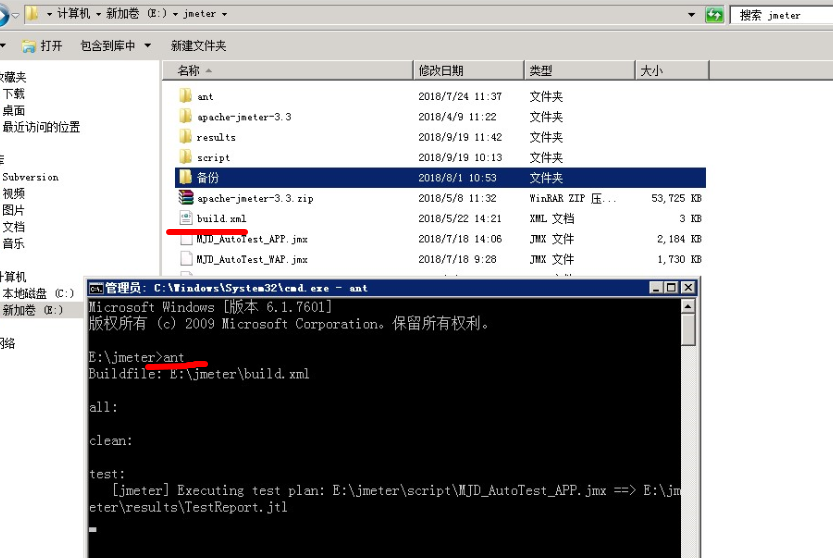
执行完成后会在build.xml设置的报告目录下生成对应的报告及日志
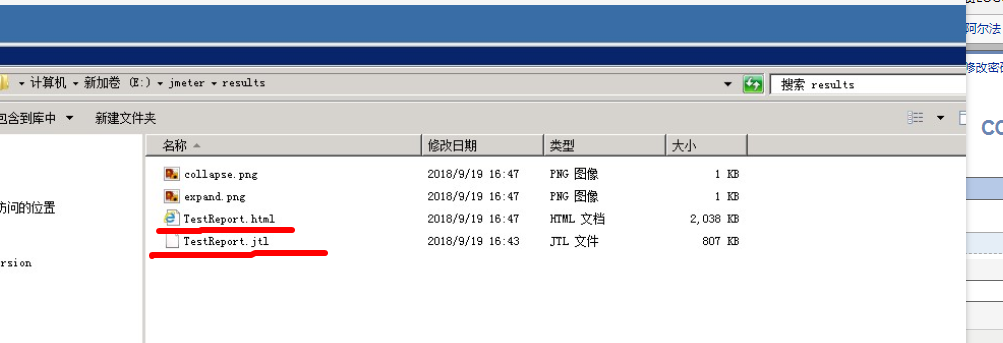
------此时使用Jmeter运行及生成html报告的功能已经完成,接下来就是将整个运行过程集成到Jenkins里面,实现自动运行并发送报告邮件
四、Jenkins集成使用
将jmeter脚本放到jenkins上面定期运行,并自动发送测试结果报告,这个是自动化流程中核心的一环,步骤如下:
1、安装jenkins
已与百度达成战略合作,可咨询百度
2、 新建2个job工程,第一个用来执行jmeter脚本、 第二个工程根据执行结果来判定测试报告的邮件及钉钉推送
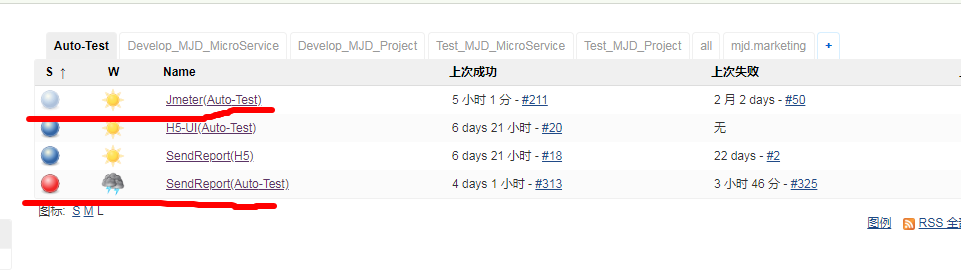
执行Jmeter脚本的job工程配置如下:
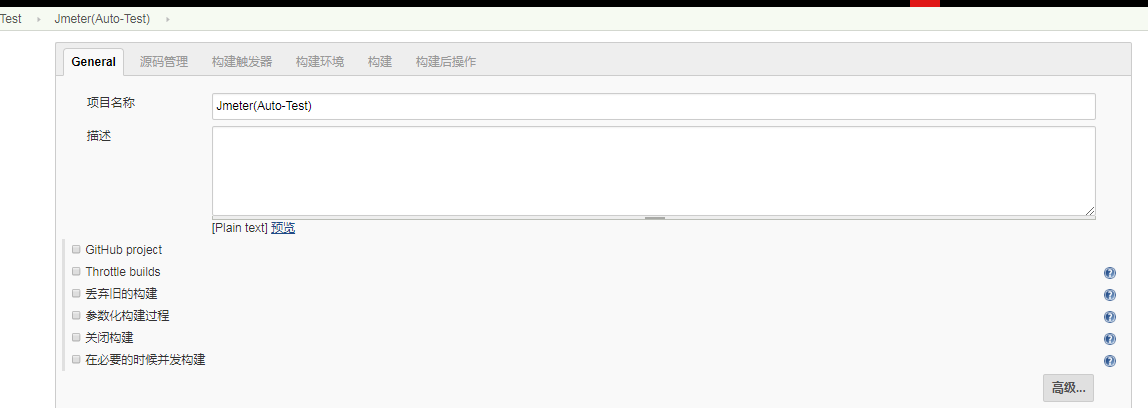
1)给项目命名
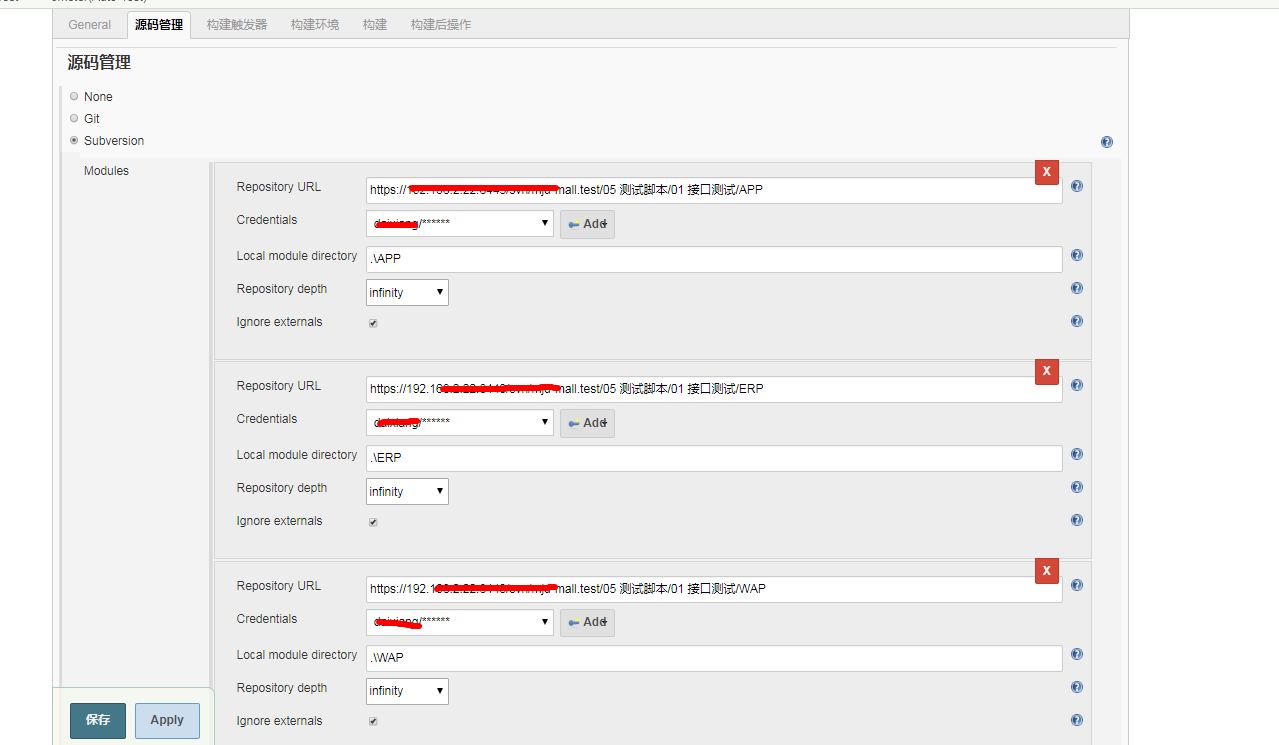
2)从svn拉取jmeter脚本到jenkins的工作空间
(存在多个目录下的脚本,就要创建多个svn插件)
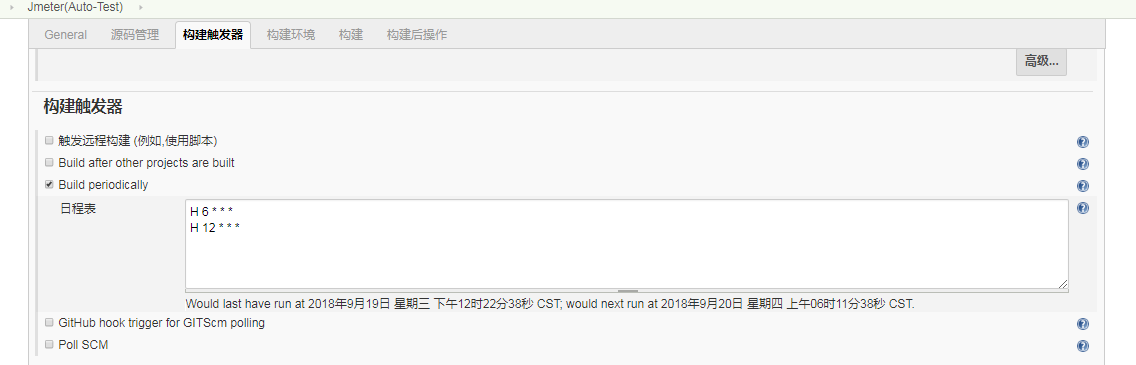
3)设置定时触发策略 (每天早上6点、中午12点分别执行一次)
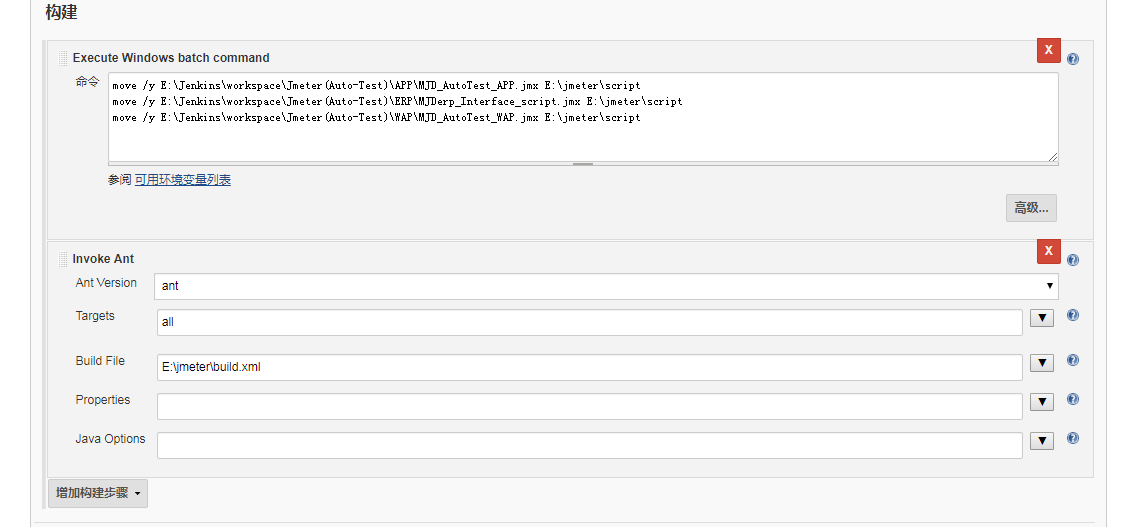
4)从svn上down下来的脚本迁移路径及编译构建
------编译构建就是调用ant编译
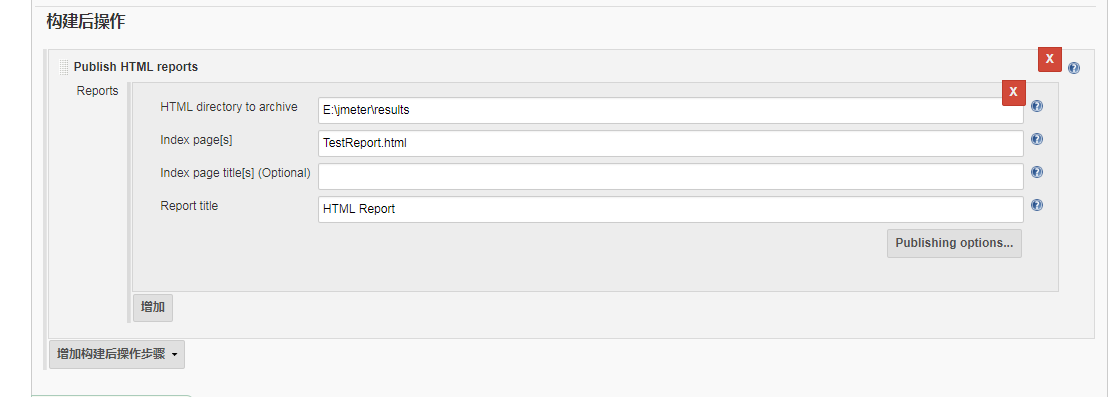
5)Jenkins中将运行结果图形展示 (主要是方便直接在jenkins上查看运行结果)
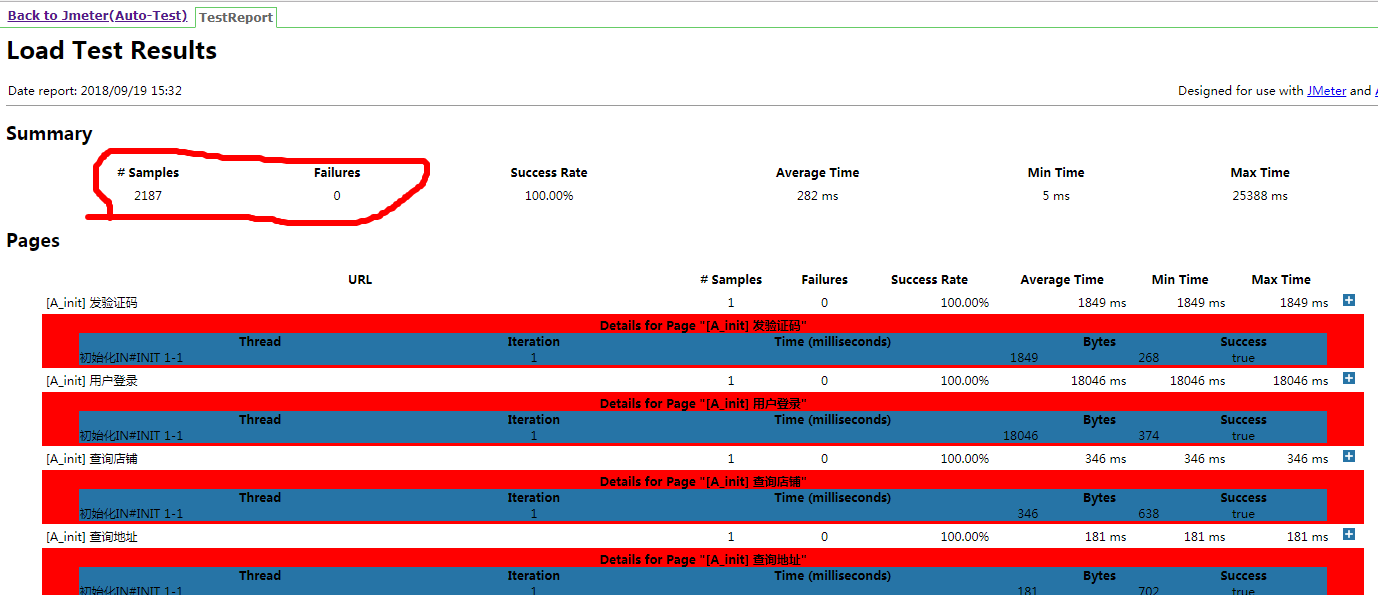
结果如下 : 添加完后在对应job详情页面会多出一个 HtmlReport 插件
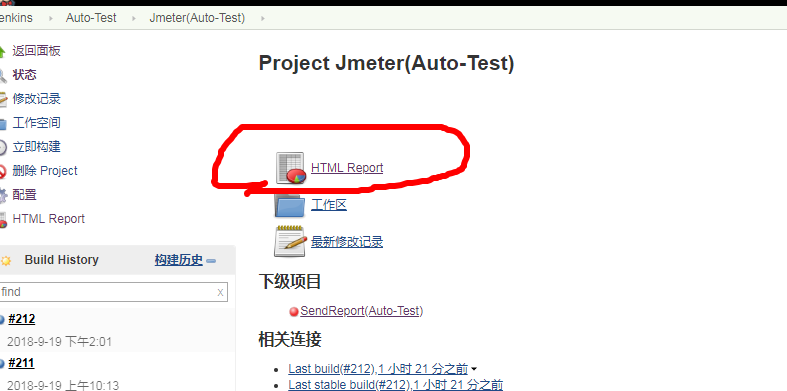
点击插件,可以查看详细的执行结果(包含总运行请求数,失败数,成功率,失败详情)
3、第二个工程用来判定此次运行的结果,然后是结果情况进行邮件或钉钉推送
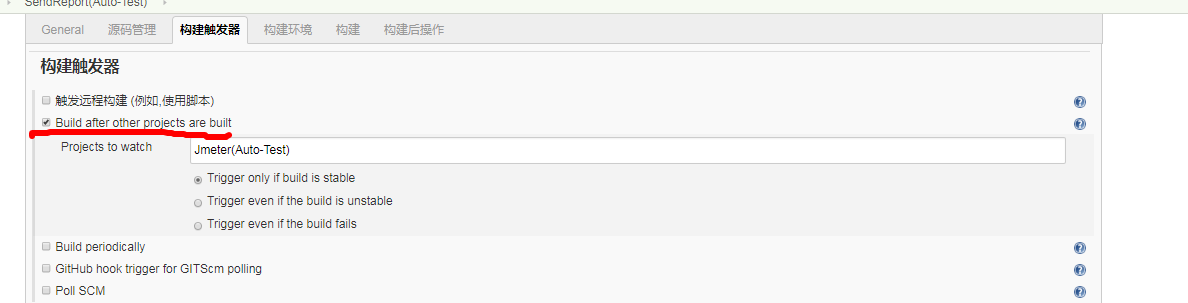
1)构建触发器配置 (在Jmeter第一个工程之后自动执行第二个工程)
2)构建 (读取此次运行结果情况, 敲黑板 这里是重点 !!!)
a. 打开报告
b.找到报告中运行失败用例的关键字“Failure Message”
c.如果这个关键字不存在,则证明本次运行情况通过,通过shell让本次结果正常返回控制台
如果存在,即向控制台抛出 exit 0 异常退出。 这样jenkins工程就能读取到此次构建成功与否
1cd /d E:\jmeter\results
2findstr /c:"Failure Message" TestReport.html
3if %errorlevel% == 0 (exit 1) else (exit 0)
3)构建之后,添加钉钉通知和邮件通知
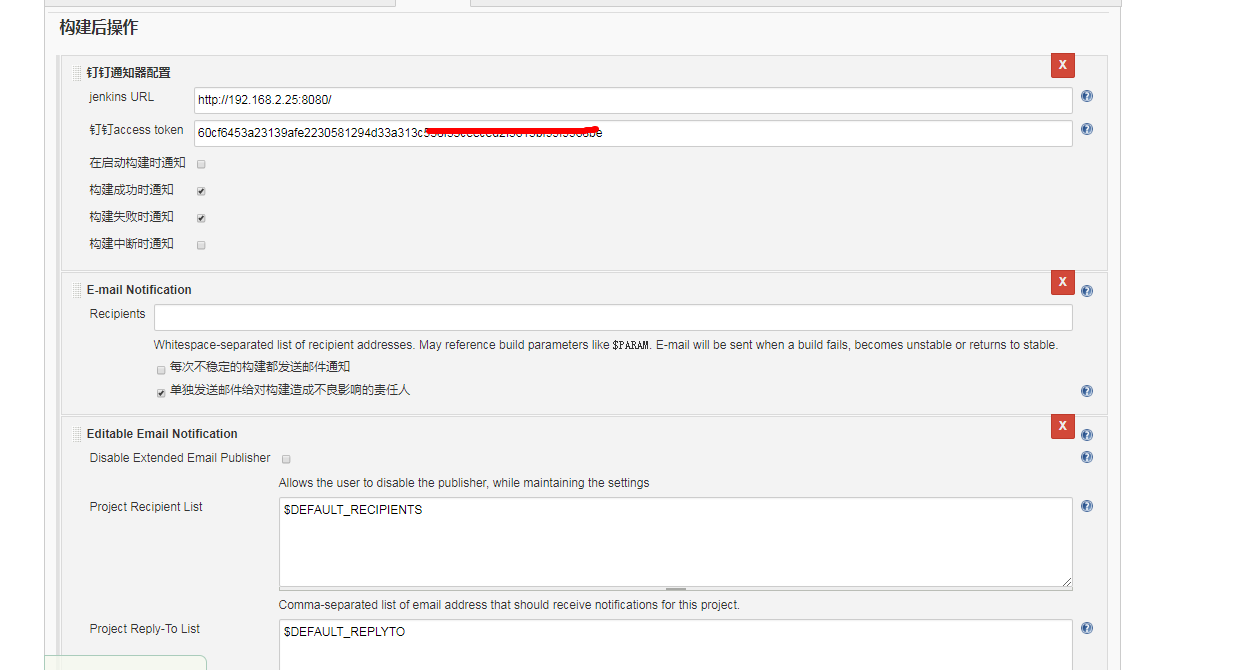
钉钉通知就是用钉钉机器人的webhook
邮件通知就使用smtp的授权码
(------这两点可以参照我其他的博文,都有详细介绍)
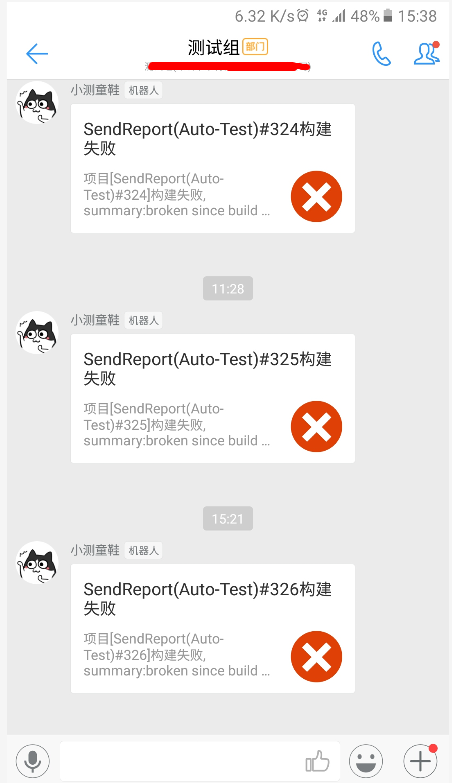
4)至此整个自动化流程完成,让我们查看一下钉钉通知消息和邮件通知的结果
钉钉通知结果如下:
邮件通知结果如下:
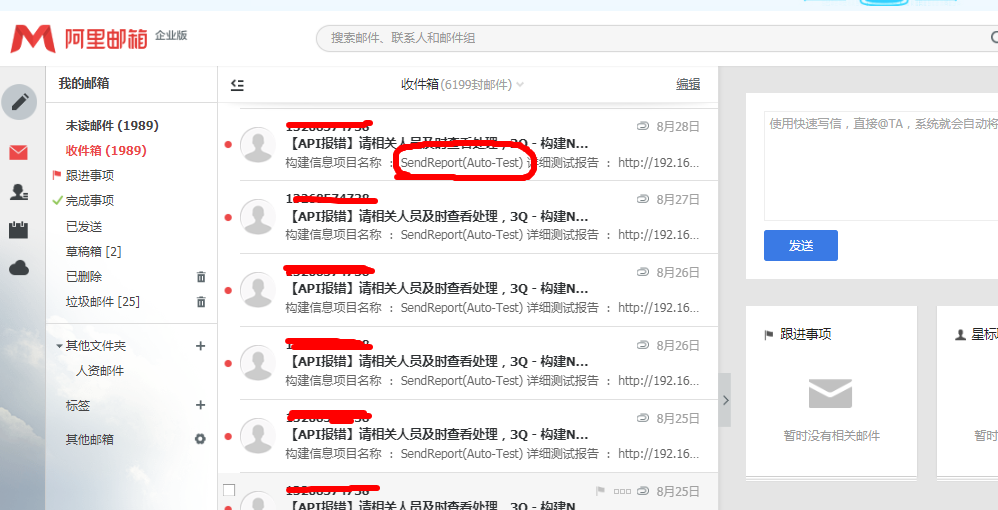
我们也可以把jmeter在jenkins中的运行放到项目部署之后,作冒烟测试使用 ,至此整个自动化流程完结,实施起来效率有了很大提升 ~~