@TOC
一、Etherpad介绍
1.1 Etherpad简介
Etherpad是一个基于Web的开源在线文本编辑器,它允许多个用户同时编辑同一文档,提供真正实时的协作编辑。
1.2 Etherpad特点
Etherpad 允许您实时协作编辑文档,就像在浏览器中运行的实时多人编辑器一样。与您的朋友、同学或同事一起撰写文章、新闻稿、待办事项等,所有这些都在同一时间处理同一个文档。
二、本地环境介绍
2.1 本地环境规划
本次实践为个人测试环境,操作系统版本为centos7.6。
| hostname | IP地址 | 操作系统版本 | 内核版本 | node.js版本 |
|---|---|---|---|---|
| jeven | 192.168.3.166 | centos 7.6 | 3.10.0-957.el7.x86_64 | v14.17.0 |
2.2 本次实践介绍
1.本次实践部署环境为个人测试环境; 2.在centos7.6环境下部署Etherpad文档编辑器。
三、检查本地环境
3.1 检查本地操作系统版本
检查本地操作系统版本
1[root@jeven ~]# cat /etc/redhat-release
2CentOS Linux release 7.6.1810 (Core)
3
3.2 检查系统内核版本
检查系统内核版本
1[root@jeven ~]# uname -r
23.10.0-957.el7.x86_64
3
3.3 检查系统是否安装Node.js
检查系统是否安装Node.js
1[root@jeven ~]# node -v
2-bash: /usr/local/bin/node: No such file or directory
四、部署Node.js 环境
4.1 下载Node.js安装包
下载Node.js安装包
1wget https://nodejs.org/dist/v14.17.0/node-v14.17.0-linux-x64.tar.xz
2
4.2 解压Node.js安装包
解压Node.js安装包
1tar -xvJf node-v14.17.0-linux-x64.tar.xz
2
4.3 复制二进制文件
将 /root/node-v14.17.0-linux-x64/bin/下的二进制文件复制到/usr/local/bin下
1cp -a /root/node-v14.17.0-linux-x64/bin/node /usr/local/bin/node
2cp -a /root/node-v14.17.0-linux-x64/bin/npm /usr/local/bin/npm
4.4 配置环境变量
-在/etc/profile文件中,新增以下两行:
1export NODE_HOME=/root/node-v14.17.0-linux-x64/bin/
2export PATH=$PATH:$NODE_HOME:/usr/local/bin/
3
- 使变量生效
1source /etc/profile
4.5 查看node版本
查看node版本
1[root@jeven ~]# node -v
2v14.17.0
3[root@jeven ~]# npm -v
46.14.13
5
五、下载Etherpad源码
5.1 下载Etherpad源码
下载Etherpad源码
1git clone https://github.com/ether/etherpad-lite.git
5.2 查看Etherpad源码目录
查看Etherpad源码目录结构
1[root@jeven data]# tree -L 2 ./etherpad-lite/
2./etherpad-lite/
3├── bin -> src/bin
4├── CHANGELOG.md
5├── CONTRIBUTING.md
6├── doc
7│   ├── api
8│   ├── assets
9│   ├── cookies.md
10│   ├── database.md
11│   ├── docker.md
12│   ├── documentation.md
13│   ├── easysync
14│   ├── images
15│   ├── index.md
16│   ├── localization.md
17│   ├── plugins.md
18│   ├── skins.md
19│   ├── stats.md
20│   └── template.html
21├── Dockerfile
22├── LICENSE
23├── Makefile
24├── node_modules
25│   └── ep_etherpad-lite -> ../src
26├── README.md
27├── SECURITY.md
28├── settings.json.docker
29├── settings.json.template
30├── src
31│   ├── bin
32│   ├── ep.json
33│   ├── etherpad_icon.svg
34│   ├── locales
35│   ├── node
36│   ├── package.json
37│   ├── package-lock.json
38│   ├── README.md
39│   ├── static
40│   ├── templates
41│   ├── tests
42│   └── web.config
43├── start.bat
44├── tests -> src/tests
45└── var
46
4717 directories, 26 files
48
六、部署Etherpad文档编辑器
6.1 设置npm镜像源
npm设置国内淘宝镜像源
1npm config set registry https://registry.npm.taobao.org
6.2 启动Etherpad服务
- 进入etherpad-lite/目录
1[root@jeven etherpad-lite]# ls
2bin           CONTRIBUTING.md  Dockerfile  Makefile      README.md    settings.json.docker    src        tests
3CHANGELOG.md  doc              LICENSE     node_modules  SECURITY.md  settings.json.template  start.bat  var
4
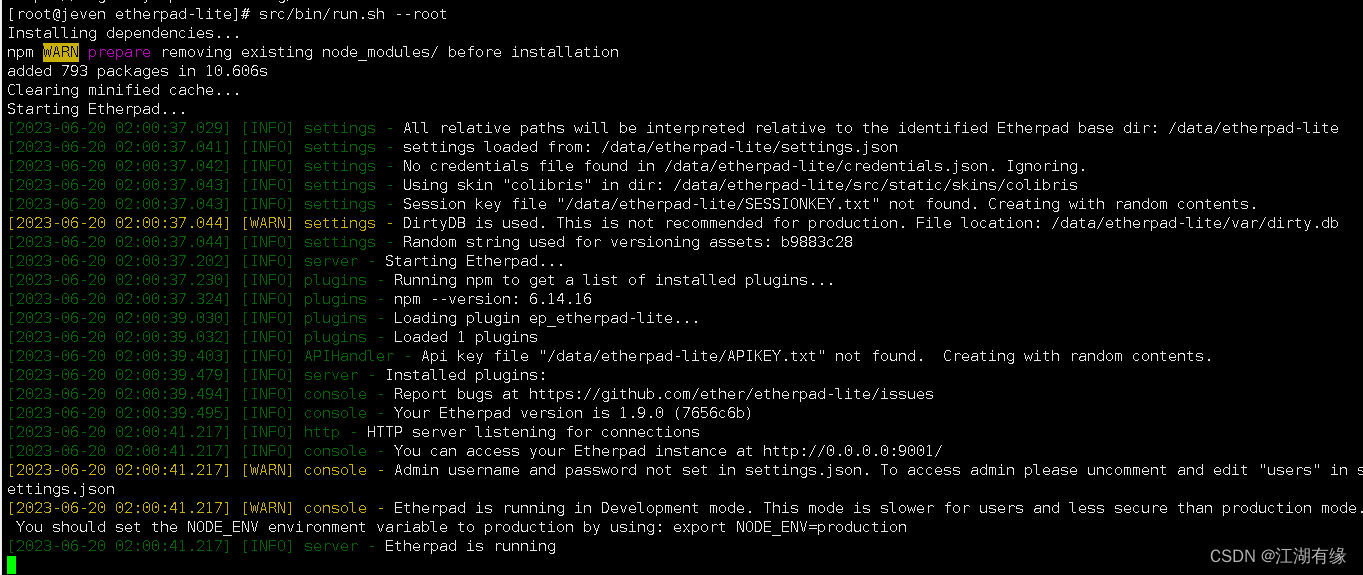
- 启动Etherpad服务
1src/bin/run.sh --root
6.3 查看Etherpad监听端口
查看Etherpad监听端口9001
1[root@jeven ~]# ss -tunlp |grep 9001
2tcp    LISTEN     0      128       *:9001                  *:*                   users:(("node",pid=21212,fd=27))
3
七、访问Etherpad文档编辑器

八、Etherpad基本操作
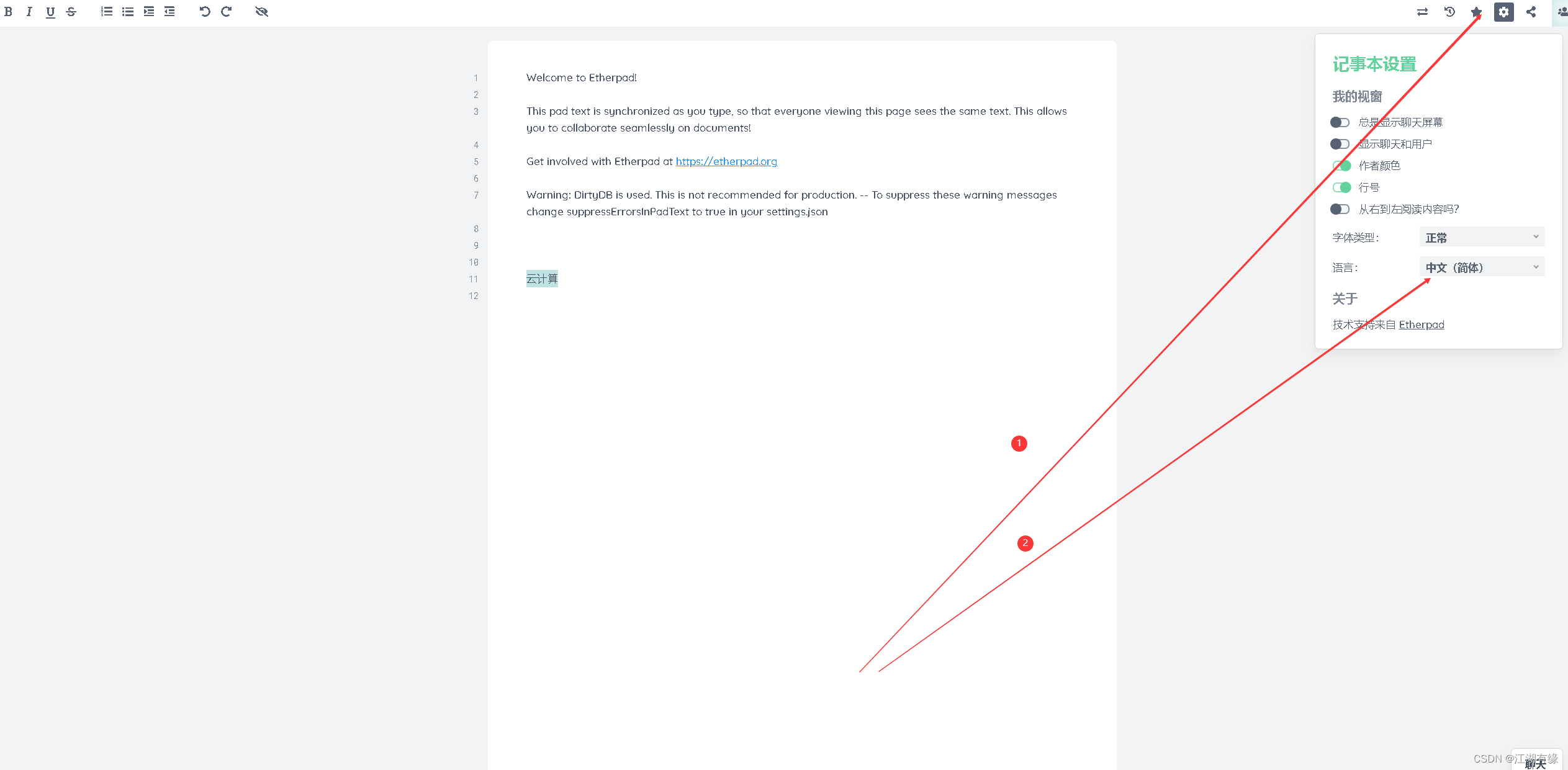
8.1 设置中文语言
在系统设置选项,设置中文。
8.2 新建记事本
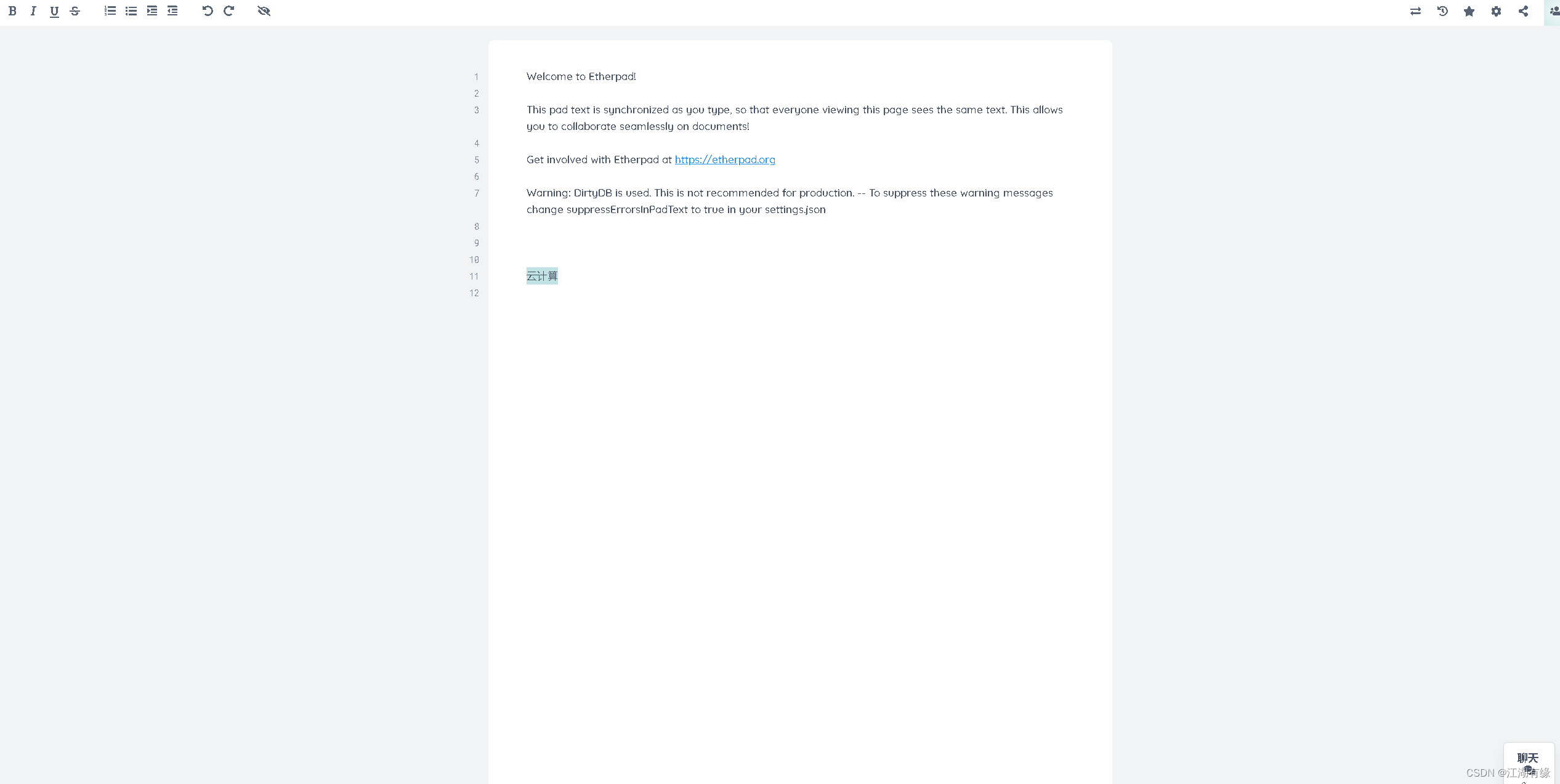
新建记事本,编辑内容。
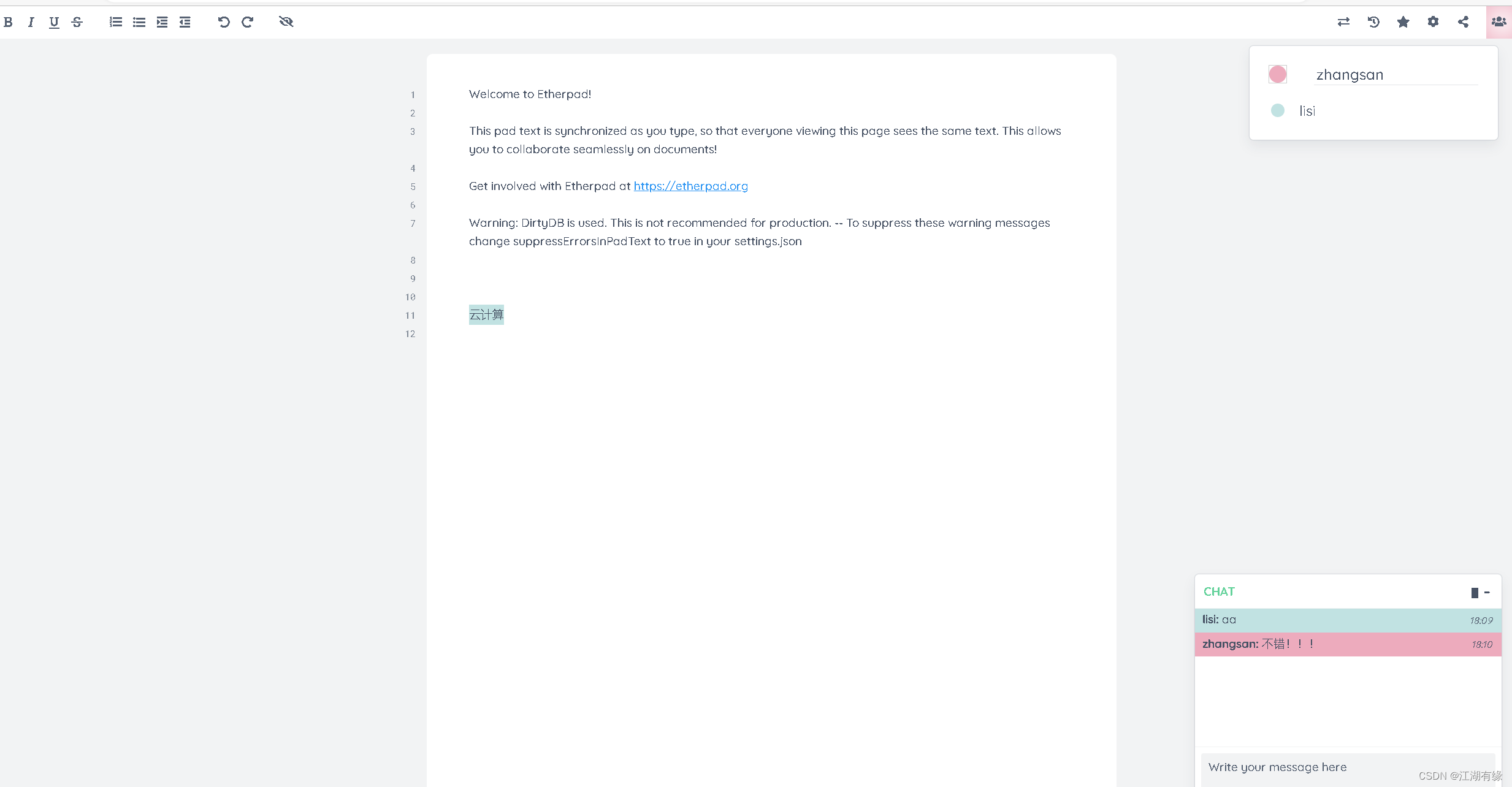
8.3 发送协作聊天消息
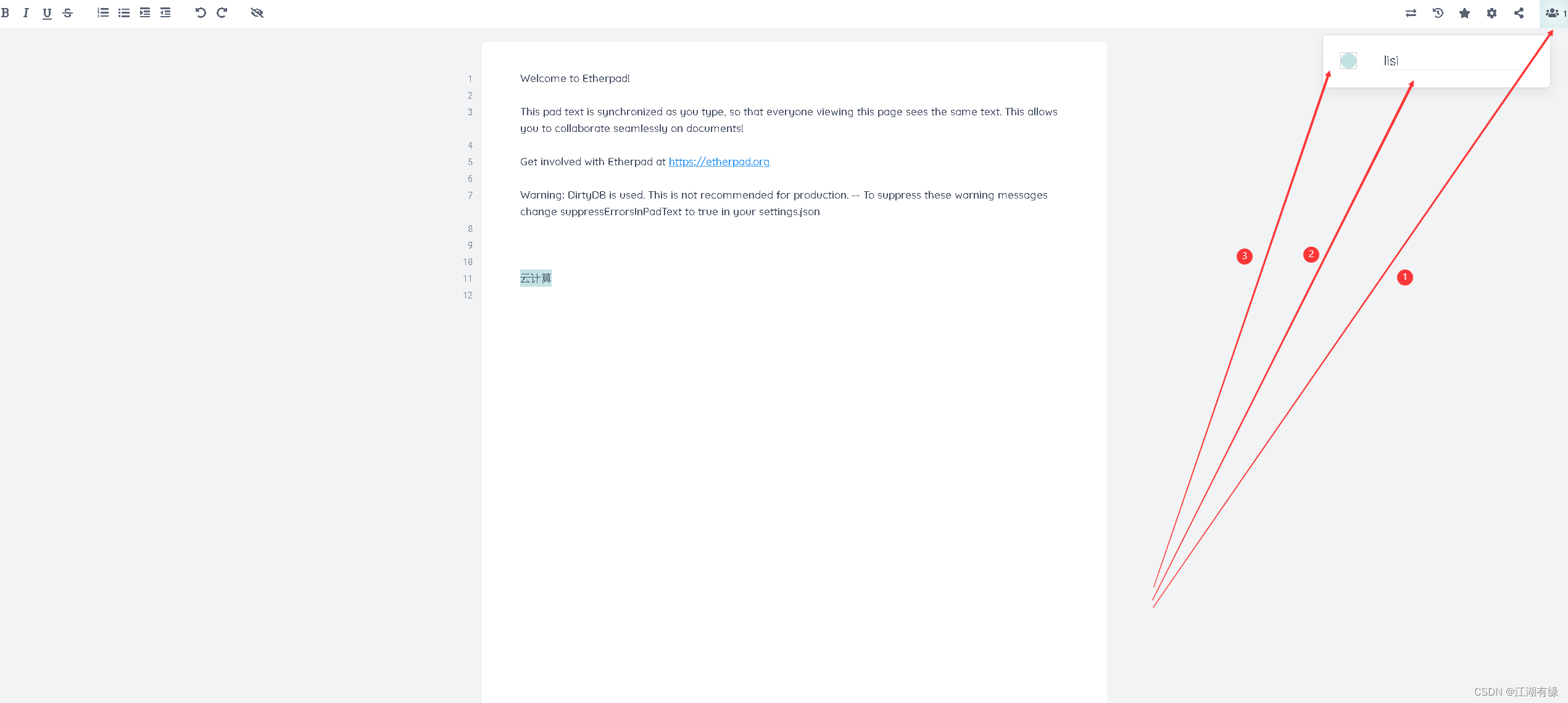
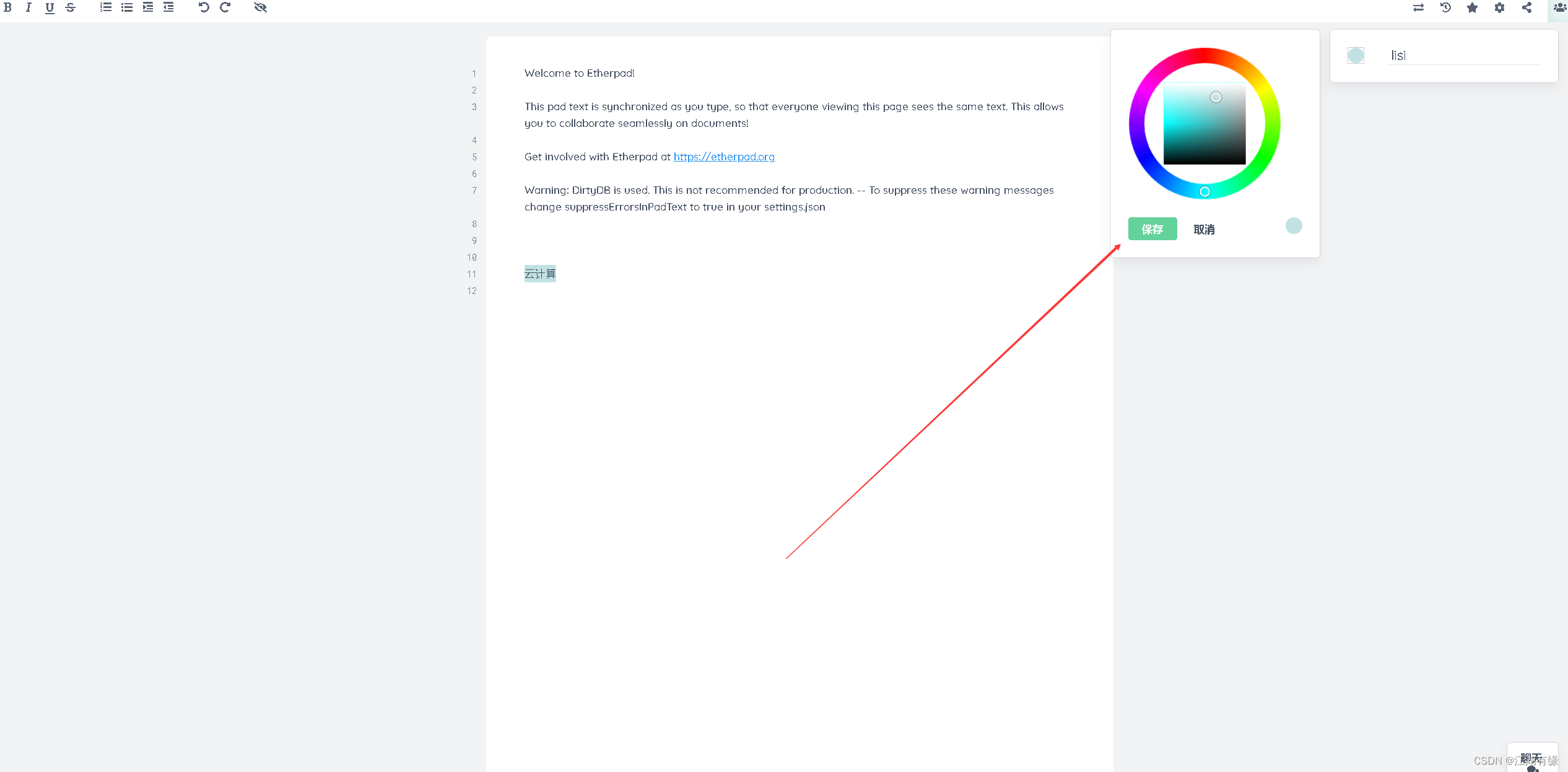
- 设置用户名
- 在浏览器发送协作聊天消息
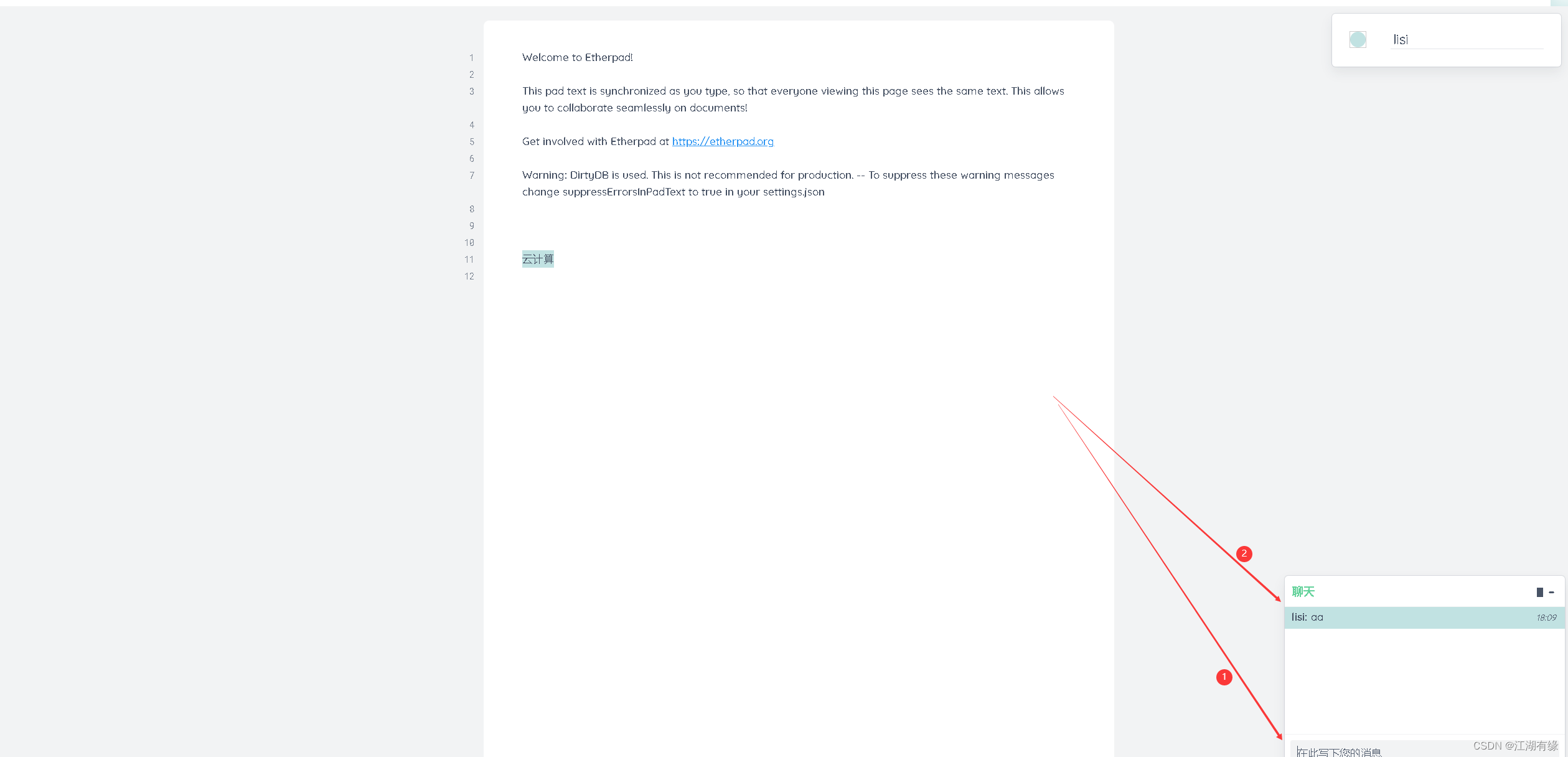
- 其他浏览器或电脑协作编辑,发送消息
8.4 导出文件
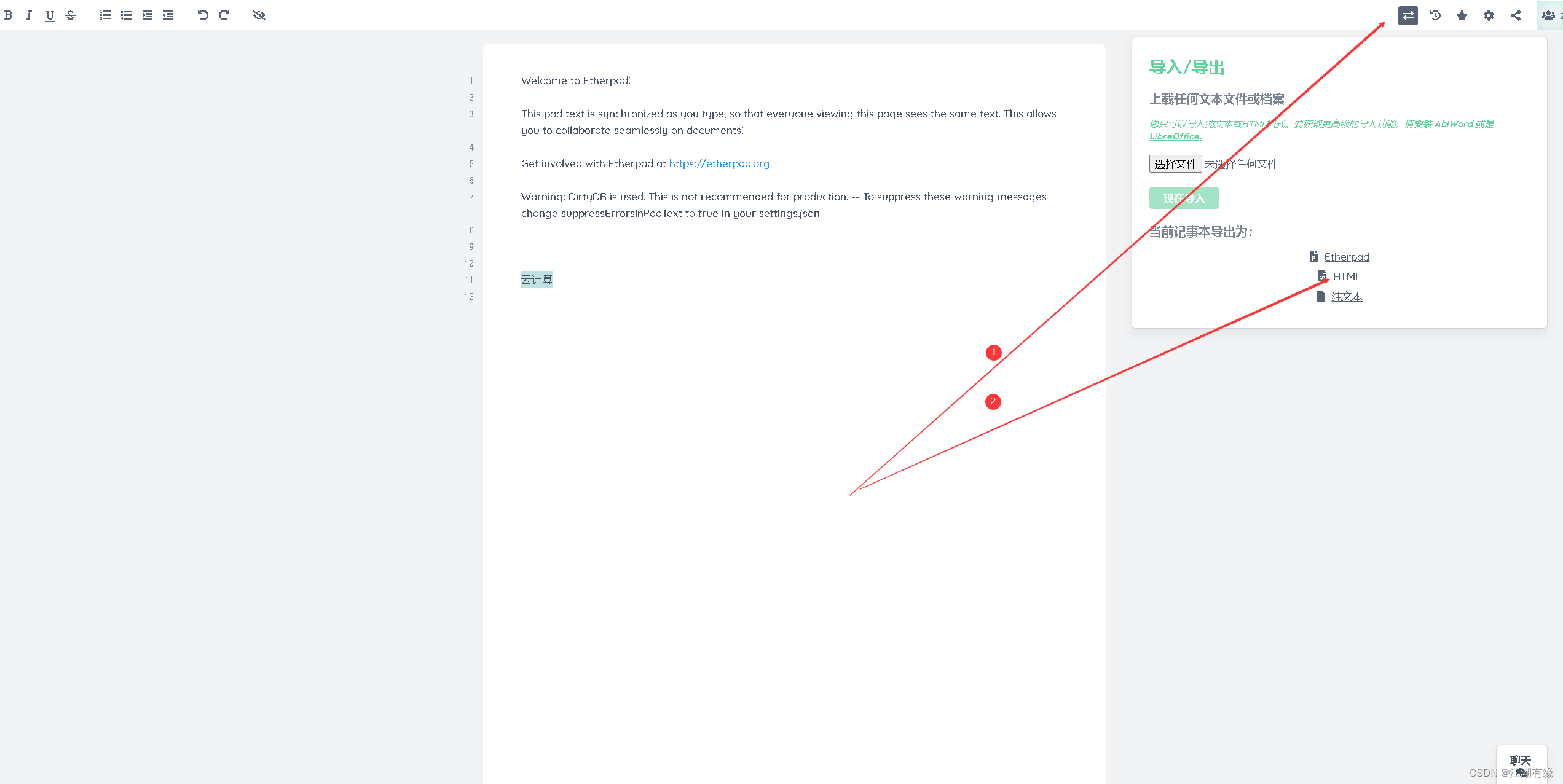
可选择将文件进行导入导出