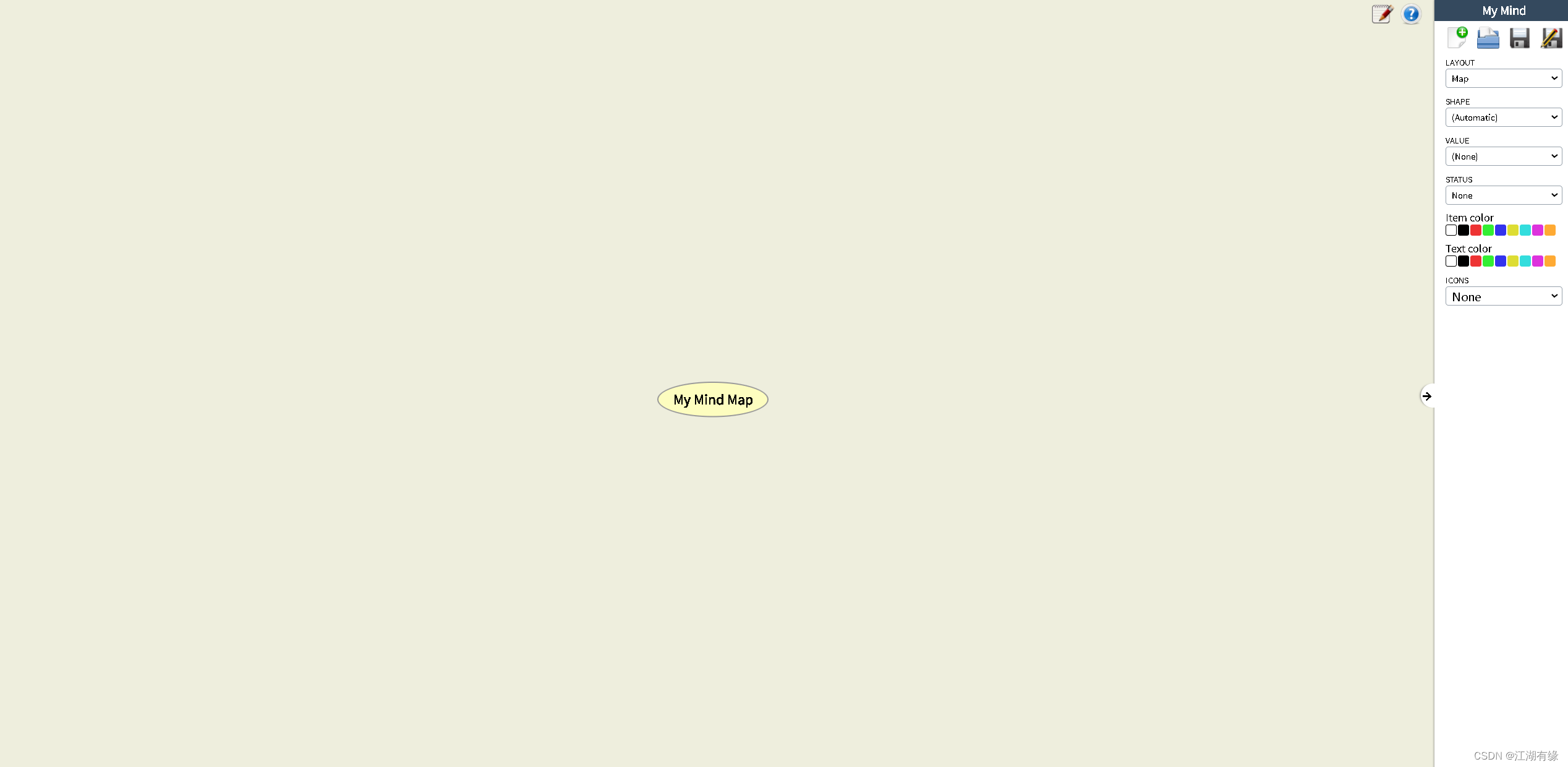
一、my-mind介绍
- MyMind 是一个在线思维导图编辑器。
二、本地环境介绍
2.1 本地环境规划
本次实践为个人测试环境,操作系统版本为centos7.6。
| hostname | 本地P地址 | 操作系统版本 | 内核版本 | python版本 |
|---|---|---|---|---|
| jeven | 192.168.3.166 | centos 7.6 | 3.10.0-957.el7.x86_64 v16.17.0 | 3.6.8 |
2.2 本次实践介绍
1.本次实践部署环境为个人测试环境; 2.在centos7.6环境下安装my-mind思维导图工具。
三、检查本地环境
3.1 检查本地操作系统版本
检查本地操作系统版本
1[root@jeven ~]# cat /etc/redhat-release
2CentOS Linux release 7.6.1810 (Core)
3.2 检查系统内核版本
检查系统内核版本
1[root@jeven ~]# uname -r
23.10.0-957.el7.x86_64
3.3 检查端口占用情况
检查默认的80端口,以及my-mind服务的自定义端口7899端口是否被占用。
- 例:检查80端口
1[root@jeven ~]# ss -tunlp |grep 80
2udp    UNCONN     0      0      fe80::8a83:7297:7cb8:9934%ens33:546                  :::*                   users:(("dhclient",pid=119624,fd=5))
3tcp    LISTEN     0      128    127.0.0.1:3880                  *:*                   users:(("fastgithub",pid=8948,fd=131))
4tcp    LISTEN     0      128       *:6000                  *:*                   users:(("X",pid=10807,fd=6))
5tcp    LISTEN     0      128     ::1:3880                 :::*                   users:(("fastgithub",pid=8948,fd=132))
6tcp    LISTEN     0      128      :::6000                 :::*                   users:(("X",pid=10807,fd=5))
四、安装httpd
4.1 检查本地yum仓库
- 配置阿里云的yum仓库镜像源
1curl -o /etc/yum.repos.d/CentOS-Base.repo https://mirrors.aliyun.com/repo/Centos-7.repo
1sed -i -e '/mirrors.cloud.aliyuncs.com/d' -e '/mirrors.aliyuncs.com/d' /etc/yum.repos.d/CentOS-Base.repo
- 检查yum仓库状态
1[root@jeven tmp]# yum repolist all |grep enable
2!base/7/x86_64                               CentOS-7 - Base - m enabled: 10,072
3!extras/7/x86_64                             CentOS-7 - Extras - enabled:    518
4!mysql-connectors-community/x86_64           MySQL Connectors Co enabled:    227
5!mysql-tools-community/x86_64                MySQL Tools Communi enabled:    100
6!mysql80-community/x86_64                    MySQL 8.0 Community enabled:    425
7!updates/7/x86_64                            CentOS-7 - Updates  enabled:  5,061
4.2 安装httpd
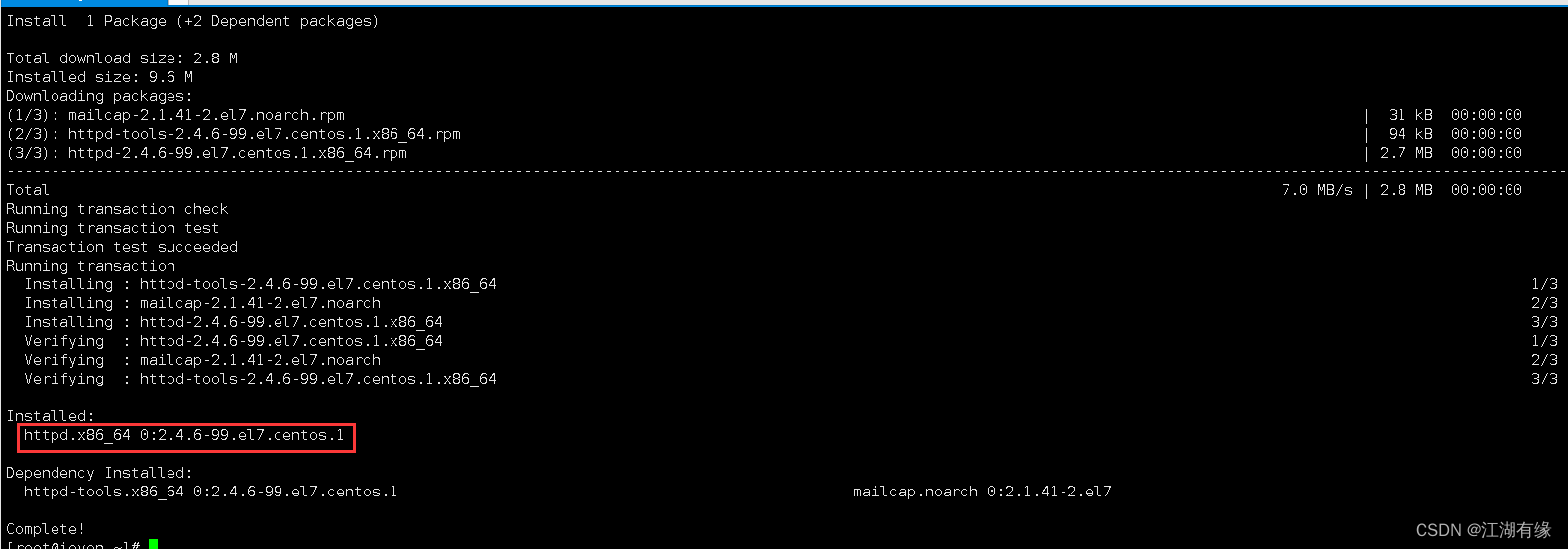
使用yum直接安装httpd服务
1yum install httpd -y
4.3 关闭防火墙和selinux
- 关闭防火墙或放行相关监听端口
1systemctl disable firewalld && systemctl stop firewalld
- 关闭selinux
1setenforce 0
2sed -i 's/SELINUX=enforcing/SELINUX=disabled/' /etc/selinux/config
4.4 创建网站目录
创建网站目录
1 mkdir /var/www/myweb
4.5 编辑httpd文件
在/etc/httpd/conf.d/目录下,新建mind.conf文件。编辑如下内容:
1 vim mind.conf
1Listen 7899
2<VirtualHost *:7899>
3ServerName web2.mind.com
4DocumentRoot /var/www/myweb
5</VirtualHost>
4.6 启动httpd服务
- 启动httpd服务
1 systemctl enable --now httpd
- 重启httpd服务
1systemctl restart httpd
- 查看httpd服务状态
1[root@jeven conf.d]# systemctl status httpd
2● httpd.service - The Apache HTTP Server
3   Loaded: loaded (/usr/lib/systemd/system/httpd.service; enabled; vendor preset: disabled)
4   Active: active (running) since Fri 2023-08-18 18:17:16 CST; 15s ago
5     Docs: man:httpd(8)
6           man:apachectl(8)
7 Main PID: 130731 (httpd)
8   Status: "Total requests: 0; Current requests/sec: 0; Current traffic:   0 B/sec"
9    Tasks: 6
10   Memory: 2.9M
11   CGroup: /system.slice/httpd.service
12           ├─130731 /usr/sbin/httpd -DFOREGROUND
13           ├─130734 /usr/sbin/httpd -DFOREGROUND
14           ├─130735 /usr/sbin/httpd -DFOREGROUND
15           ├─130736 /usr/sbin/httpd -DFOREGROUND
16           ├─130737 /usr/sbin/httpd -DFOREGROUND
17           └─130738 /usr/sbin/httpd -DFOREGROUND
18
19Aug 18 18:17:16 jeven systemd[1]: Starting The Apache HTTP Server...
20Aug 18 18:17:16 jeven systemd[1]: Started The Apache HTTP Server.
五、下载my-mind软件包
5.1 下载my-mind
在网站根目录/var/www/myweb/,下载my-mind
1 git clone https://github.com/ondras/my-mind.git
5.2 重启httpd服务
重启httpd服务
1systemctl restart httpd
5.3 查看监听端口
查看监听端口7899
1[root@jeven myweb]# ss -tunlp |grep 7899
2tcp    LISTEN     0      128      :::7899                 :::*                   users:(("httpd",pid=130875,fd=6),("httpd",pid=130874,fd=6),("httpd",pid=130873,fd=6),("httpd",pid=130872,fd=6),("httpd",pid=130871,fd=6),("httpd",pid=130868,fd=6))
六、访问my-mind服务
访问地址:http://192.168.3.166:7899/my-mind/ 将IP地址替换为自己服务器的IP地址