
开放端口规划:
- mysql-develop:3407
- mysql-test: 3408
- mysql-release: 3409
ps: 1.不推荐使用默认端口-3306,建议自定义端口 2.如果采用阿里云服务器,在安全组开放端口 3.自建服务器依据实际情况打开防火墙开放端口[各个系统防火墙不一样,操作有所不同],譬如: Centos7 环境-防火墙[firewall-cmd]:
1firewall-cmd --zone=public --add-port=3407/tcp --permanent
2firewall-cmd --zone=public --add-port=3408/tcp --permanent
3firewall-cmd --zone=public --add-port=3409/tcp --permanent
4.防火墙[firewall-cmd]常用操作
1(1)设置开机启用防火墙:systemctl enable firewalld.service
2(2)设置开机禁用防火墙:systemctl disable firewalld.service
3(3)启动防火墙:systemctl start firewalld
4(4)关闭防火墙:systemctl stop firewalld
5(5)检查防火墙状态:systemctl status firewalld
6二、使用firewall-cmd配置端口
7(1)查看防火墙状态:firewall-cmd --state
8(2)重新加载配置:firewall-cmd --reload
9(3)查看开放的端口:firewall-cmd --list-ports
10(4)开启防火墙端口:firewall-cmd --zone=public --add-port=9200/tcp --permanent
11  命令含义:
12  –zone #作用域
13  –add-port=9200/tcp #添加端口,格式为:端口/通讯协议
14  –permanent #永久生效,没有此参数重启后失效
15  注意:添加端口后,必须用命令firewall-cmd --reload重新加载一遍才会生效
16    firewall-cmd --zone=public --add-port=9200/tcp --permanent
17(5)关闭防火墙端口:firewall-cmd --zone=public --remove-port=9200/tcp --permanent
查找镜像:docker search mysql
docker search mysql
拉取镜像:docker pull mysql
docker pull mysql
ps:如果不是自建仓库镜像,一般从https://hub.docker.com/拉取官方镜像: docker pull mysql:5.7 # 拉取mysql 5.7 docker pull mysql # 拉取最新版mysql镜像
部署mysql服务: 1.简单命令实例:[主要使用Docker原生命令部署]
docker run -itd -p 3306:3306 --restart always --name mysql-server -e MYSQL_ROOT_PASSWORD=db-password -e MYSQL_USER=db-username mysql:tag
2.使用docker-compose 部署实例:使用docker-compose搭建 docker-compose.yml文件进行部署可从,github和码云等云仓库git clone 然后修改执行[docker-compose up -d]部署: docker-compose.yml 配置实例:
1version: '2'
2services:
3  db:
4    image: 'mysql/mysql-server:tag'
5    restart: always
6    container_name: mysql-server
7    environment:
8      MYSQL_USER: username
9      MYSQL_PASSWORD: password
10      MYSQL_DATABASE: database
11      MYSQL_ROOT_PASSWORD: password
12    ports:
13      - 'server-port[自定义端口]: container-port[默认3306]'
3.使用Docker Portainer可视化界面自建进行部署 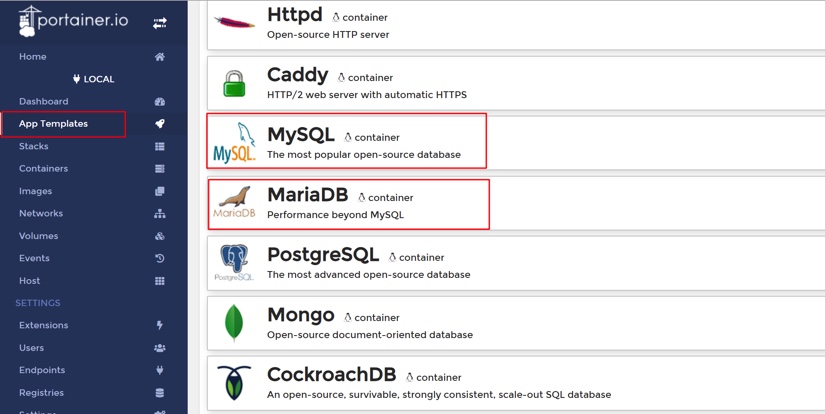
Mysql8.0 数据库配置
基于Docker安装的数据库安装完成之后,只能在本地登录,需要进行授权远程访问连接操作。
-
1.创建用户和授权
创建自定义myql用户-username 和密码-pssword
create user 'username'@'%' identified by 'pssword';
ps:create user 'developer'@'%' identified by '123456Abc@2019';
对自定义用户进行授权操作
grant all privileges on . to 'username'@'%' with grant option;
ps:grant all privileges on . to 'developer'@'%' with grant option;
刷新操作权限[切记此点]
flush privileges;
进入[root@mysql-develop]容器:
1root@mysql-develop:/# mysql -u root -p
2Enter password:
3Welcome to the MySQL monitor.  Commands end with ; or \g.
4Your MySQL connection id is 15
5Server version: 8.0.18 MySQL Community Server - GPL
6
7Copyright (c) 2000, 2019, Oracle and/or its affiliates. All rights reserved.
8
9Oracle is a registered trademark of Oracle Corporation and/or its
10affiliates. Other names may be trademarks of their respective
11owners.
12
13Type 'help;' or '\h' for help. Type '\c' to clear the current input statement.
14
15mysql> use mysql;
16Reading table information for completion of table and column names
17You can turn off this feature to get a quicker startup with -A
18
19Database changed
20mysql> create user 'developer'@'%' identified by '123456Abc@2019';
21Query OK, 0 rows affected (0.01 sec)
22
23mysql> grant all privileges on *.* to 'developer'@'%' with grant option;
24Query OK, 0 rows affected (0.00 sec)
25
26mysql>
27mysql> flush privileges;
28Query OK, 0 rows affected (0.01 sec)
如图: 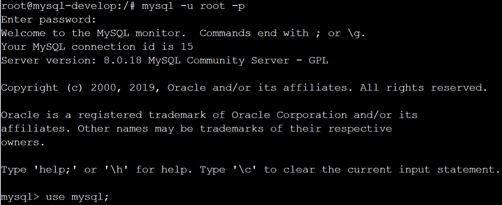
ps: 1.mysql8.0数据操作授权之前得先自定义创建用户,否则无法授权远程登录访问 2.mysql8.0授权无法使用mysql5.7方式: grant all privileges on . to 'developer'@'%' identified by '123456Abc@2019'; 请使用:grant all privileges on . to 'developer'@'%' with grant option;
第一种:grant all privileges on . to 'developer'@'%' identified by '123456Abc@2019' with grant option;
1mysql> use mysql
2Database changed
3mysql> grant all privileges on *.* to 'developer'@'%'  identified by '123456Abc@2019' with grant option;
4ERROR 1064 (42000): You have an error in your SQL syntax; check the manual that corresponds to your MySQL server version for the right syntax to use near 'identified by '123456Abc@2019' with grant option' at line 1
第二种:grant all privileges on . to 'developer'@'%' identified by 123456Abc@2019';
1mysql> use mysql;
2Database changed
3mysql> grant all privileges on *.* to 'developer'@'%'  identified by '123456Abc@2019';
4ERROR 1064 (42000): You have an error in your SQL syntax; check the manual that corresponds to your MySQL server version for the right syntax to use near 'identified by '123456Abc@2019 at line 1
5mysql>
3.一定而且必须进行刷新权限操作,否则无法生效,甚至无法授权远程访问
2.mysql8.0远程访问链接[root 和developer]
在 mysql 数据库的 user 表中查看当前用户的相关信息:
1mysql> use mysql
2Database changed
3mysql> select host, user, authentication_string, plugin from user;
4+-----------+------------------+------------------------------------------------------------------------+-----------------------+
5| host      | user             | authentication_string                                                  | plugin                |
6+-----------+------------------+------------------------------------------------------------------------+-----------------------+
7| %         | developer        | *F286F2787D69B007CFDE83C115325B2A6FF0B6D2                              | caching_sha2_password |
8| %         | root             | *F286F2787D69B007CFDE83C115325B2A6FF0B6D2                              | caching_sha2_password |
9| localhost | mysql.infoschema | $A$005$THISISACOMBINATIONOFINVALIDSALTANDPASSWORDTHATMUSTNEVERBRBEUSED | caching_sha2_password |
10| localhost | mysql.session    | $A$005$THISISACOMBINATIONOFINVALIDSALTANDPASSWORDTHATMUSTNEVERBRBEUSED | caching_sha2_password |
11| localhost | mysql.sys        | $A$005$THISISACOMBINATIONOFINVALIDSALTANDPASSWORDTHATMUSTNEVERBRBEUSED | caching_sha2_password |
12_Oo8xLxsqwEOxEkY1i7kToF8VbktysFDQuevvwYqsK61Qi7 | caching_sha2_password |
13+-----------+------------------+------------------------------------------------------------------------+-----------------------+
146 rows in set (0.00 sec)
15mysql>
root 用户:
1mysql> use mysql;
2Database changed
3mysql> GRANT ALL ON *.* TO 'root'@'%';
4Query OK, 0 rows affected (0.00 sec)
5mysql> ALTER USER 'root'@'%' IDENTIFIED WITH mysql_native_password BY '123456Abc@2019;
6Query OK, 0 rows affected (0.01 sec)
7mysql> flush privileges;
8Query OK, 0 rows affected (0.00 sec)
developer用户:
1mysql> use mysql;
2Database changed
3mysql> GRANT ALL ON *.* TO 'developer'@'%';
4Query OK, 0 rows affected (0.00 sec)
5mysql> ALTER USER 'developer'@'%' IDENTIFIED WITH mysql_native_password BY '123456Abc@2019';
6Query OK, 0 rows affected (0.00 sec)
7mysql> flush privileges;
8Query OK, 0 rows affected (0.00 sec)
9mysql>
修改加密规则:
1mysql> use mysql
2Reading table information for completion of table and column names
3You can turn off this feature to get a quicker startup with -A
4
5Database changed
6mysql> ALTER USER 'root'@'%' IDENTIFIED BY '123456Abc@2019' PASSWORD EXPIRE NEVER;
7Query OK, 0 rows affected (0.01 sec)
8
9mysql> ALTER USER 'developer'@'%' IDENTIFIED BY '123456Abc@2019' PASSWORD EXPIRE NEVER;
10Query OK, 0 rows affected (0.01 sec)
11
12mysql> flush privileges;
13Query OK, 0 rows affected (0.00 sec)
14
15mysql>
设置完成需要再次验证用户权限信息:
1mysql> use mysql
2Database changed
3mysql> select host, user, authentication_string, plugin from user;
4+-----------+------------------+------------------------------------------------------------------------+-----------------------+
5| host      | user             | authentication_string                                                  | plugin                |
6+-----------+------------------+------------------------------------------------------------------------+-----------------------+
7| %         | developer        | *F286F2787D69B007CFDE83C115325B2A6FF0B6D2                              | mysql_native_password |
8| %         | root             | *F286F2787D69B007CFDE83C115325B2A6FF0B6D2                              | mysql_native_password |
9| localhost | mysql.infoschema | $A$005$THISISACOMBINATIONOFINVALIDSALTANDPASSWORDTHATMUSTNEVERBRBEUSED | caching_sha2_password |
10| localhost | mysql.session    | $A$005$THISISACOMBINATIONOFINVALIDSALTANDPASSWORDTHATMUSTNEVERBRBEUSED | caching_sha2_password |
11| localhost | mysql.sys        | $A$005$THISISACOMBINATIONOFINVALIDSALTANDPASSWORDTHATMUSTNEVERBRBEUSED | caching_sha2_password |
12_Oo8xLxsqwEOxEkY1i7kToF8VbktysFDQuevvwYqsK61Qi7 | caching_sha2_password |
13+-----------+------------------+------------------------------------------------------------------------+-----------------------+
146 rows in set (0.00 sec)
15
16mysql>
到此,Navicat测试连接msql: 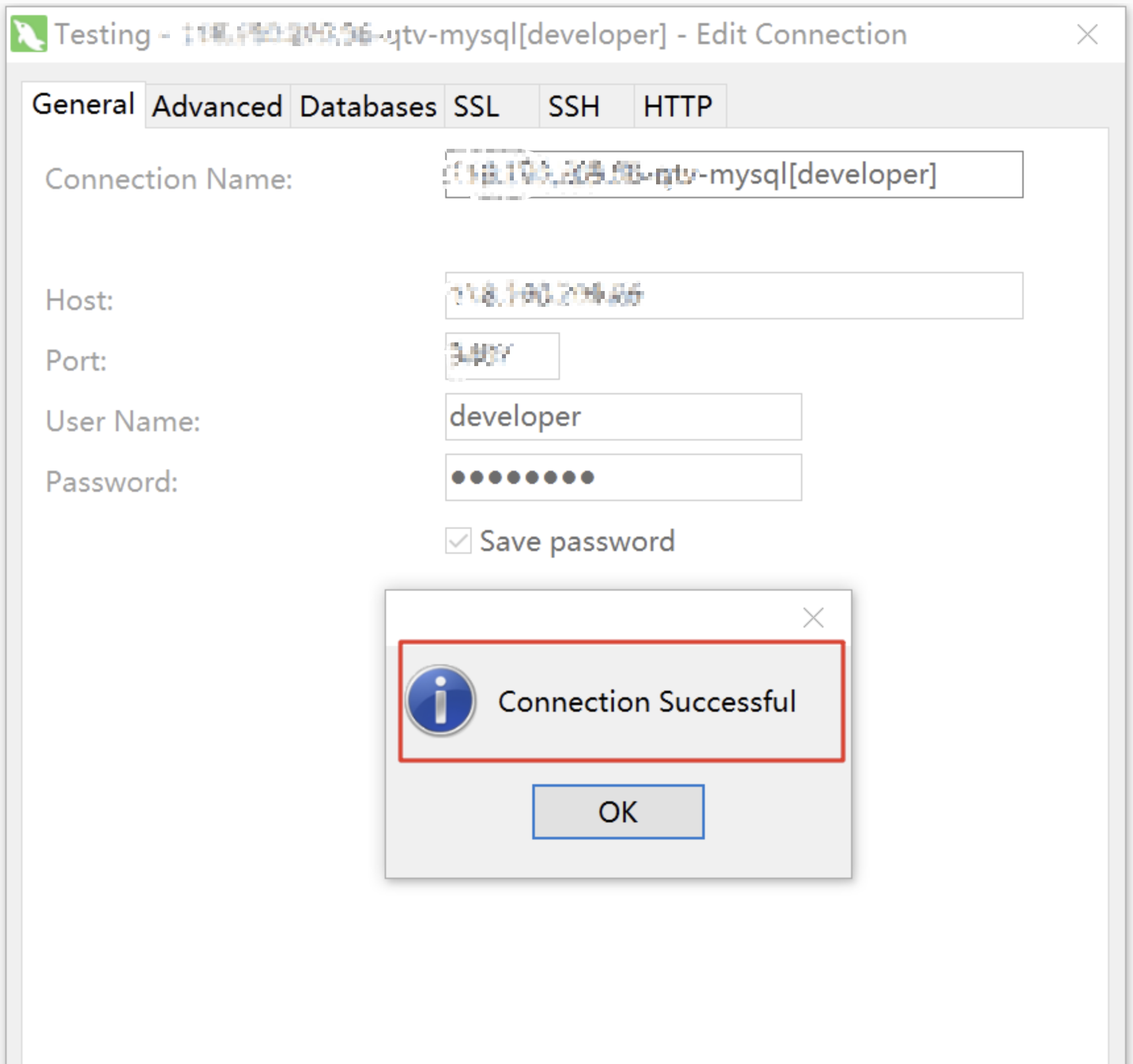
ps[注意事项]: 1.mysql8.0版本加密规则插件的plugin 已经换为caching_sha2_password,而之前的版本的加密规则是mysql_native_password,经过实测已经不适用于Navicat 12以下版本,可依据自身情况升级客户端到Navicat 12+,否则会报2059 或者1251 错误。
[Question-01].Navicat 2059错误: 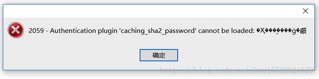
[Question-02].Navicat 1251错误: 
2.鉴于第一条的情况,可以将caching_sha2_password修改为mysql_native_password做一个兼容,低版本也可适用。 3.修改加密规则,使得密码长期有效。
完整sql记录:
1mysql> use mysql
2mysql> create user 'developer'@'%' identified by '123456Abc@2019';
3Query OK, 0 rows affected (0.01 sec)
4
5mysql> grant all privileges on *.* to 'developer'@'%' with grant option;
6Query OK, 0 rows affected (0.01 sec)
7
8mysql> flush privileges;
9Query OK, 0 rows affected (0.00 sec)
10
11mysql> GRANT ALL ON *.* TO 'root'@'%';
12Query OK, 0 rows affected (0.00 sec)
13
14mysql> ALTER USER 'root'@'%' IDENTIFIED WITH mysql_native_password BY '123456Abc@2019';
15Query OK, 0 rows affected (0.01 sec)
16
17mysql> GRANT ALL ON *.* TO 'developer'@'%';
18Query OK, 0 rows affected (0.00 sec)
19
20mysql> ALTER USER 'developer'@'%' IDENTIFIED WITH mysql_native_password BY '123456Abc@2019';
21Query OK, 0 rows affected (0.01 sec)
22
23mysql>  ALTER USER 'root'@'%' IDENTIFIED BY 'GuangDian@2019' PASSWORD EXPIRE NEVER;
24Query OK, 0 rows affected (0.01 sec)
25
26mysql> ALTER USER 'developer'@'%' IDENTIFIED BY 'GuangDian@2019' PASSWORD EXPIRE NEVER;
27Query OK, 0 rows affected (0.01 sec)
28
29mysql> flush privileges;
30Query OK, 0 rows affected (0.00 sec)
31
32mysql>
3套mysql环境: mysql-develop: IP:192.168.0.1 Port:3407 Username:root/developer password:123456Abc@2019
mysql-test: IP:192.168.0.2 Port:3408 Username:root/developer password:123456Abc@2019
mysql-release: IP:192.168.0.3 Port:3409 Username:root/developer password:123456Abc@2019
数据文件迁移操作
1.基于mysqldump+docker cp 命令进行操作
-
方式1:直接在宿主机器进行数据备份
docker exec -it docker-id[容器实际部署id] mysqldump -u root -p passowrd --databases dbA dbB > /root/all-databases-backup.sql
-
方式2:先进入到docker在执行mysqldump,然后再将导出的sql拷贝到宿主
#进入docker docker exec -it docker-id[容器实际部署id] /bin/bash #可选的 source /etc/profile #执行导出命令 mysqldump -u username -p password --databases dbA dbB > /root/all-databases-backup.sql #拷贝到宿主机器 #退出Docker,执行exit命令 exit #此时,已经在宿主的环境,执行拷贝命令,将sql文件从docker红拷贝出来 docker cp docker-id[容器实际部署id]: /root/all-databases-backup.sql /root/all-databases-backup.sql
2.导入数据文件到容器
1#拷贝备份的文件到docker中
2docker cp /root/all-databases-backup.sql docker-id[容器实际部署id]:/root/all-databases-backup.sql
3#先进入docker环境,然后导入到数据库
4docker exec -it xxx /bin/bash
5mysql -u username -p password < /root/all-databases-backup.sql