本文将介绍如何使用Docker Compose搭建Istio。Istio号称支持多种平台(不仅仅Kubernetes)。然而,官网上非基于Kubernetes的教程仿佛不是亲儿子,写得非常随便,不仅缺了一些内容,而且还有坑。本文希望能补实这些内容。我认为在学习Istio的过程中,相比于Kubernetes,使用Docker Compose部署更能深刻地理解Istio各个组件的用处以及他们的交互关系。在理解了这些后,可以在其他环境,甚至直接在虚拟机上部署Istio。当然,生产环境建议使用Kubernetes等成熟的容器框架。
本文使用官方的Bookinfo示例。通过搭建Istio控制平面,部署Bookinfo应用,最后配置路由规则,展示Istio基本的功能和架构原理。
本文涉及的名词、用到的端口比较多。Don't panic.
为了防止不提供原网址的转载,特在这里加上原文链接: https://www.cnblogs.com/skabyy/p/10668079.html
准备工作
- 安装Docker和Docker Compose。
- 安装
kubectl(Kubernetes的客户端)。 - 下载Istio release 1.1.0并解压。注意,这里下载的是Linux的版本。即使你用的Windows或者OSX操作系统,也应该下载Linux版本的Istio,因为我们要放到Docker容器里去运行的。
Service Mesh架构
在微服务架构中,通常除了实现业务功能的微服务外,我们还会部署一系列的基础组件。这些基础组件有些会入侵微服务的代码。比如服务发现需要微服务启动时注册自己,链路跟踪需要在HTTP请求的headers中插入数据,流量控制需要一整套控制流量的逻辑等。这些入侵的代码需要在所有的微服务中保持一致。这导致了开发和管理上的一些难题。
为了解决这个问题,我们再次应用抽象和服务化的思想,将这些需要入侵的功能抽象出来,作为一个独立的服务。这个独立的服务被称为sidecar,这种模式叫Sidecar模式。对每个微服务节点,都需要额外部署一个sidecar来负责业务逻辑外的公共功能。所有的出站入站的网络流量都会先经过sidecar进行各种处理或者转发。这样微服务的开发就不需要考虑业务逻辑外的问题。另外所有的sidecar都是一样的,只需要部署的时候使用合适的编排工具即可方便地为所有节点注入sidecar。
Sidecar不会产生额外网络成本。Sidecar会和微服务节点部署在同一台主机上并且共用相同的虚拟网卡。所以sidecar和微服务节点的通信实际上都只是通过内存拷贝实现的。
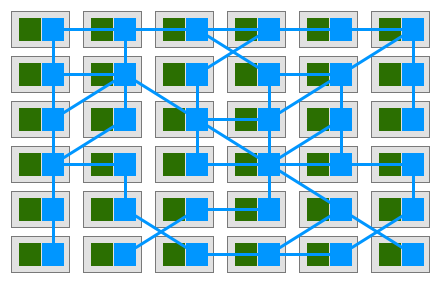
Sidecar只负责网络通信。还需要有个组件来统一管理所有sidecar的配置。在Service Mesh中,负责网络通信的部分叫数据平面(data plane),负责配置管理的部分叫控制平面(control plane)。数据平面和控制平面构成了Service Mesh的基本架构。
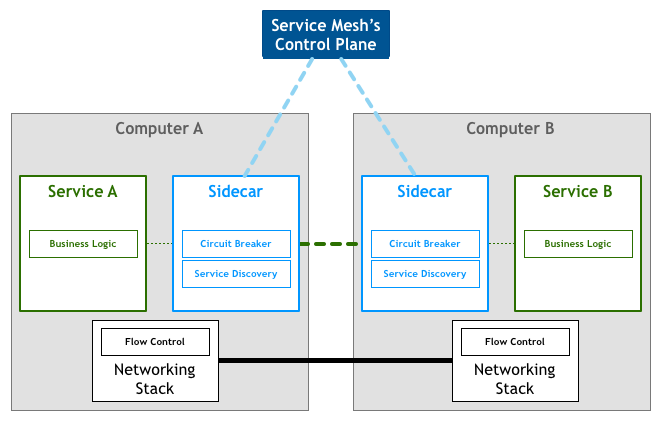
Istio的数据平面主要由Envoy实现,控制平面则主要由Istio的Pilot组件实现。
部署控制平面
如果你使用Linux操作系统,需要先配置DOCKER_GATEWAY环境变量。非Linux系统不要配。
$ export DOCKER_GATEWAY=172.28.0.1:
到install/consul目录下,使用istio.yaml文件启动控制平面:
根据自己的网络情况(你懂得),可以把
istio.yaml中的镜像gcr.io/google_containers/kube-apiserver-amd64:v1.7.3换成mirrorgooglecontainers/kube-apiserver-amd64:v1.7.3。
$ docker-compose -f istio.yaml up -d
用命令docker-compose -f istio.yaml ps看一下是不是所有组件正常运行。你可能(大概率)会看到pilot的状态是Exit 255。使用命令docker-compose -f istio.yaml logs | grep pilot查看日志发现,pilot启动时访问istio-apiserver失败。这是因为Docker Compose是同时启动所有容器的,在pilot启动时,istio-apiserver也是处于启动状态,所以访问istio-apiserver就失败了。
等istio-apiserver启动完成后,重新运行启动命令就能成功启动pilot了。你也可以写一个脚本来自动跑两次命令:
1docker-compose -f istio.yaml up -d
2# 有些依赖别人的第一次启动会挂
3sec=10  # 根据你的机器性能这个时间可以修改
4echo "Wait $sec seconds..."
5sleep $sec
6docker-compose -f istio.yaml up -d
7docker-compose -f istio.yaml ps
配置kubectl,让kubectl使用我们刚刚部署的istio-apiserver作为服务端。我们后面会使用kubectl来执行配置管理的操作。
1$ kubectl config set-context istio --cluster=istio
2$ kubectl config set-cluster istio --server=http://localhost:8080
3$ kubectl config use-context istio
部署完成后,使用地址localhost:8500可以访问consul,使用地址localhost:9411可以访问zipkin。
控制平面架构
在下一步之前,我们先来看一下控制平面都由哪些组件组成。下面是istio.yaml文件的内容:
1# GENERATED FILE. Use with Docker-Compose and consul
2# TO UPDATE, modify files in install/consul/templates and run install/updateVersion.sh
3version: '2'
4services:
5  etcd:
6    image: quay.io/coreos/etcd:latest
7    networks:
8      istiomesh:
9        aliases:
10          - etcd
11    ports:
12      - "4001:4001"
13      - "2380:2380"
14      - "2379:2379"
15    environment:
16      - SERVICE_IGNORE=1
17    command: ["/usr/local/bin/etcd", "-advertise-client-urls=http://0.0.0.0:2379", "-listen-client-urls=http://0.0.0.0:2379"]
18
19  istio-apiserver:
20    # 如果这个镜像下载不了的话,可以换成下面的地址:
21    # image: mirrorgooglecontainers/kube-apiserver-amd64:v1.7.3
22    image: gcr.io/google_containers/kube-apiserver-amd64:v1.7.3
23    networks:
24      istiomesh:
25        ipv4_address: 172.28.0.13
26        aliases:
27          - apiserver
28    ports:
29      - "8080:8080"
30    privileged: true
31    environment:
32      - SERVICE_IGNORE=1
33    command: ["kube-apiserver", "--etcd-servers", "http://etcd:2379", "--service-cluster-ip-range", "10.99.0.0/16", "--insecure-port", "8080", "-v", "2", "--insecure-bind-address", "0.0.0.0"]
34
35  consul:
36    image: consul:1.3.0
37    networks:
38      istiomesh:
39        aliases:
40          - consul
41    ports:
42      - "8500:8500"
43      - "${DOCKER_GATEWAY}53:8600/udp"
44      - "8400:8400"
45      - "8502:8502"
46    environment:
47      - SERVICE_IGNORE=1
48      - DNS_RESOLVES=consul
49      - DNS_PORT=8600
50      - CONSUL_DATA_DIR=/consul/data
51      - CONSUL_CONFIG_DIR=/consul/config
52    entrypoint:
53      - "docker-entrypoint.sh"
54    command: ["agent", "-bootstrap", "-server", "-ui",
55              "-grpc-port", "8502"
56              ]
57    volumes:
58      - ./consul_config:/consul/config
59
60  registrator:
61    image: gliderlabs/registrator:latest
62    networks:
63      istiomesh:
64    volumes:
65      - /var/run/docker.sock:/tmp/docker.sock
66    command: ["-internal", "-retry-attempts=-1", "consul://consul:8500"]
67
68  pilot:
69    image: docker.io/istio/pilot:1.1.0
70    networks:
71      istiomesh:
72        aliases:
73          - istio-pilot
74    expose:
75      - "15003"
76      - "15005"
77      - "15007"
78    ports:
79      - "8081:15007"
80    command: ["discovery",
81              "--httpAddr", ":15007",
82              "--registries", "Consul",
83              "--consulserverURL", "http://consul:8500",
84              "--kubeconfig", "/etc/istio/config/kubeconfig",
85              "--secureGrpcAddr", "",
86              ]
87    volumes:
88      - ./kubeconfig:/etc/istio/config/kubeconfig
89
90  zipkin:
91    image: docker.io/openzipkin/zipkin:2.7
92    networks:
93      istiomesh:
94        aliases:
95          - zipkin
96    ports:
97      - "9411:9411"
98
99networks:
100  istiomesh:
101    ipam:
102      driver: default
103      config:
104        - subnet: 172.28.0.0/16
105          gateway: 172.28.0.1
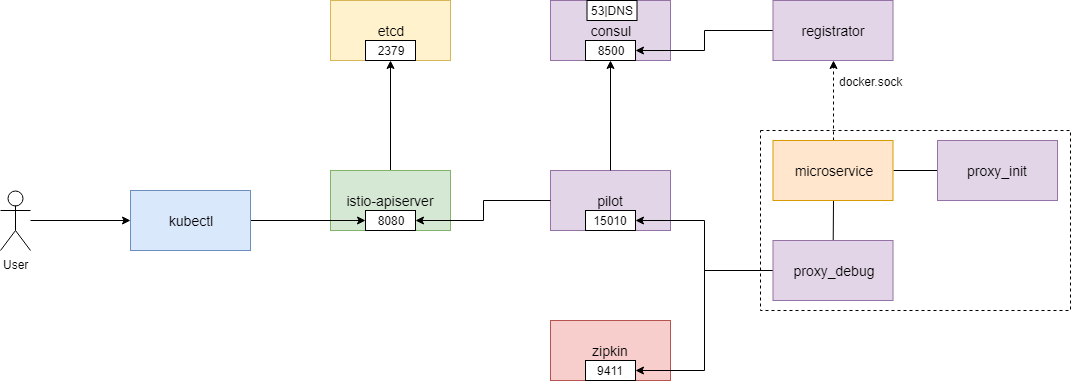
控制平面部署了这几个组件(使用istio.yaml里写的名称):
etcd:分布式key-value存储。Istio的配置信息存在这里。istio-apiserver:实际上是一个kube-apiserver,提供了Kubernetes格式数据的读写接口。consul:服务发现。registrator:监听Docker服务进程,自动将容器注册到consul。pilot:从consul和istio-apiserver收集主机信息与配置数据,并下发到所有的sidecar。zipkin:链路跟踪组件。与其他组件的关系相对独立。
这些组件间的关系如下图:
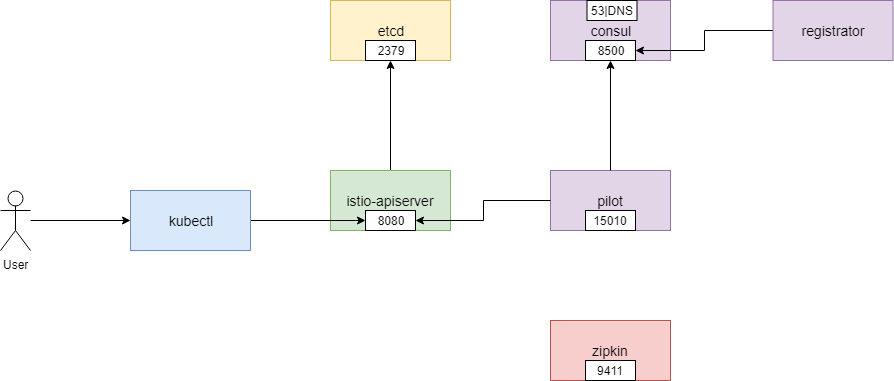
控制平面主要实现了以下两个功能:
- 借用Kubernetes API管理配置数据。
etcd和kube-apiserver的组合可以看作是一个对象存储系统,它提供了读写接口和变更事件,并且可以直接使用kubectl作为客户端方便地进行操作。Istio直接使用这个组合作为控制平面的持久化层,节省了重复开发的麻烦,另外也兼容了Kubernetes容器框架。 - 使用Pilot-discovery将主机信息与配置数据同步到Envoy。
pilot容器中实际执行的是pilot-discovery(发现服务)。它从consul收集各个主机的域名和IP的对应关系,从istio-apiserver获取流量控制配置,然后按照Envoy的xDS API规范生成Envoy配置,下发到所有sidecar。
部署微服务和sidecar
接下来我们开始部署微服务。这里我们使用Istio提供的例子,一个Bookinfo应用。
Bookinfo 应用分为四个单独的微服务:
productpage:productpage微服务会调用details和reviews两个微服务,用来生成页面。details:这个微服务包含了书籍的信息。reviews:这个微服务包含了书籍相关的评论。它还会调用ratings微服务。ratings:ratings微服务中包含了由书籍评价组成的评级信息。
reviews微服务有3个版本:
- v1版本不会调用
ratings服务。 - v2版本会调用
ratings服务,并使用1到5个黑色星形图标来显示评分信息。 - v3版本会调用
ratings服务,并使用1到5个红色星形图标来显示评分信息。
Bookinfo应用的架构如下图所示:
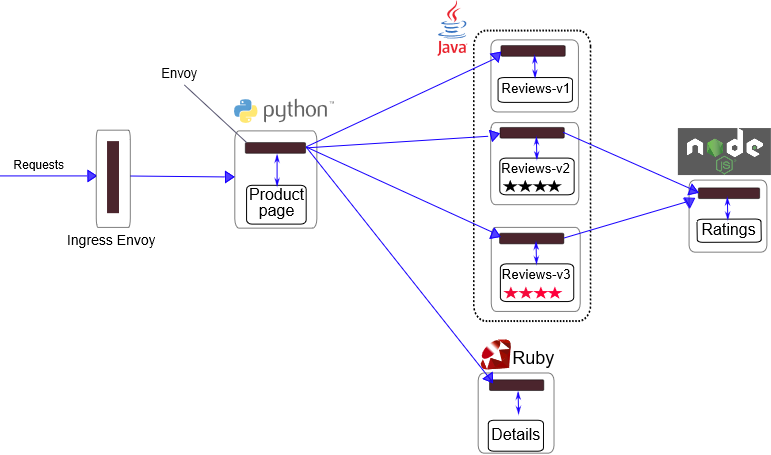
图片来自:Bookinfo应用
首先,我们切换到这个示例的目录samples/bookinfo/platform/consul下。
使用bookinfo.yaml文件启动所有微服务:
$ docker-compose -f bookinfo.yaml up -d
这里只启动了微服务,还需使用bookinfo.sidecar.yaml文件启动所有sidecar:
$ docker-compose -f bookinfo.sidecars.yaml up -d
部署完毕。但是当我们访问时……
Bookinfo暴露到外面的端口是9081,使用地址localhost:9081/productpage访问productpage页面。
Emmm……出错了:
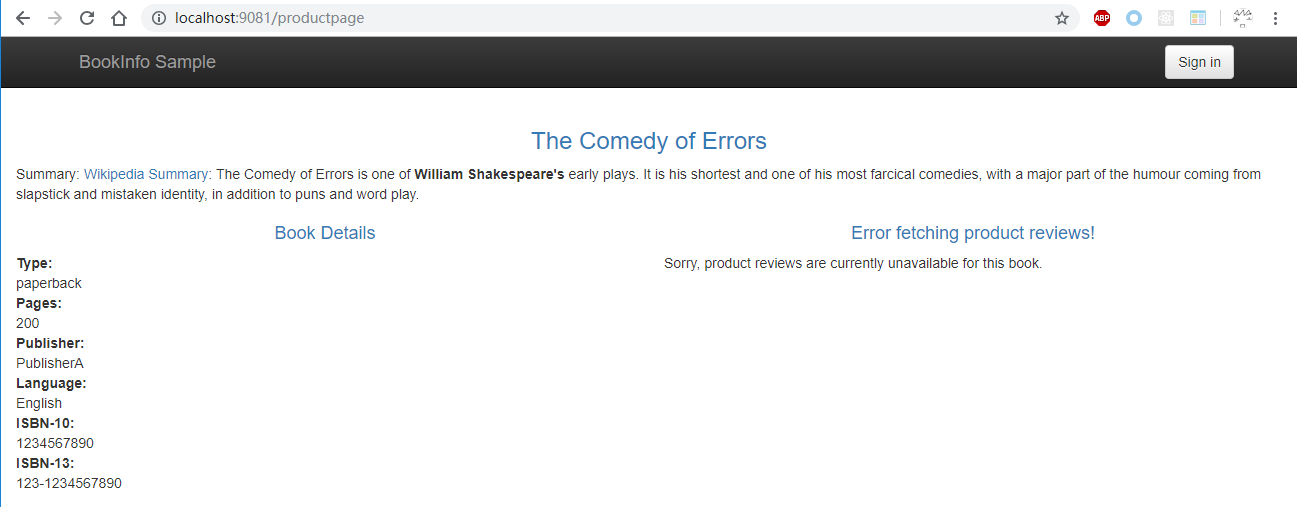
本来应该显示reviews的部分报错了,而details还是正常的。经过一番排查,我们发现,在所有微服务的容器上,不管你访问的是productpage、details、reviews还是ratings,网络请求都会跑到details。
你的情况不一定是
details,也有可能所有流量都跑到另外的某个服务。这是随机的。
1# 到reviews查reviews,返回404
2$ docker exec -it consul_ratings-v1_1 curl reviews.service.consul:9080/reviews/0
3<!DOCTYPE HTML PUBLIC "-//W3C//DTD HTML 4.0//EN">
4<HTML>
5  <HEAD><TITLE>Not Found</TITLE></HEAD>
6  <BODY>
7    <H1>Not Found</H1>
8    `/reviews/0' not found.
9    <HR>
10    <ADDRESS>
11     WEBrick/1.3.1 (Ruby/2.3.8/2018-10-18) at
12     reviews.service.consul:9080
13    </ADDRESS>
14  </BODY>
15</HTML>
16
17# 到reviews查details,反倒能查出数据,诡异的路由……
18$ docker exec -it consul_ratings-v1_1 curl reviews.service.consul:9080/details/0
19{"id":0,"author":"William Shakespeare","year":1595,"type":"paperback","pages":200,"publisher":"PublisherA","language":"English","ISBN-10":"1234567890","ISBN-13":"123-1234567890"}
不用怀疑部署的时候哪里操作失误了,就是官方的部署文件有坑……
要解决这个问题,我们来看看sidecar的原理。
Istio Sidecar模式的原理
首先看看两个部署用的yaml文件都做了什么。由于每个微服务的部署都大同小异,这里只贴出productpage相关的内容。
bookinfo.yaml:
1version: '2'
2services:
3  ……
4  productpage-v1:
5    image: istio/examples-bookinfo-productpage-v1:1.10.1
6    networks:
7      istiomesh:
8        ipv4_address: 172.28.0.14
9    dns:
10      - 172.28.0.1
11      - 8.8.8.8
12    dns_search:
13        - service.consul
14    environment:
15      - SERVICE_NAME=productpage
16      - SERVICE_TAGS=version|v1
17      - SERVICE_PROTOCOL=http
18    ports:
19      - "9081:9080"
20    expose:
21      - "9080"
22  ……
dns_search: - search.consul。Docker Compose部署的这套样例对短服务主机名的解析可能会有问题,所以这里需要加个后缀。environment环境变量的几个设置。registrator会以这些环境变量为配置将服务注册到consul。SERVICE_NAME是注册的服务名,SERVICE_TAGS是注册服务的ServiceTags,而SERVICE_PROTOCOL=http则会将protocol: http加入到ServiceMeta。
bookinfo.sidecar.yaml:
1version: '2'
2services:
3  ……
4  productpage-v1-init:
5    image: docker.io/istio/proxy_init:0.7.1
6    cap_add:
7      - NET_ADMIN
8    network_mode: "container:consul_productpage-v1_1"
9    command:
10      - -p
11      - "15001"
12      - -u
13      - "1337"
14  productpage-v1-sidecar:
15    image: docker.io/istio/proxy_debug:1.1.0
16    network_mode: "container:consul_productpage-v1_1"
17    entrypoint:
18      - su
19      - istio-proxy
20      - -c
21      - "/usr/local/bin/pilot-agent proxy --serviceregistry Consul --serviceCluster productpage-v1 --zipkinAddress zipkin:9411 --configPath /var/lib/istio >/tmp/envoy.log"
22  ……
- sidecar由两部分组成,一个是负责初始化的
proxy_init,这个容器执行完就退出了;另一个是实际的sidecar程序proxy_debug。 - 注意这两个容器的
network_mode,值为container:consul_productpage-v1_1。这是Docker的容器网络模式,意思是这两个容器和productpage-v1共用同一个虚拟网卡,即它们在相同网络栈上。
proxy_init
sidecar的网络代理一般是将一个端口转发到另一个端口。所以微服务使用的端口就必须和对外暴露的端口不一样,这样一来sidecar就不够透明。
为了使sidecar变得透明,以Istio使用proxy_init设置了iptables的转发规则(proxy_init、proxy_debug和productpage-v1在相同的网络栈上,所以这个配置对这三个容器都生效)。添加的规则为:
- 回环网络的流量不处理。
- 用户ID为1337的流量不处理。1337是Envoy进程的用户ID,这条规则是为了防止流量转发死循环。
- 所有出站入站的流量除了规则1和规则2外,都转发到15001端口——这是Envoy监听的端口。
比如productpage服务使用的9080端口,当其他服务通过9080端口访问productpage是,请求会先被iptables转发到15001端口,Envoy再根据路由规则转发到9080端口。这样访问9080的流量实际上都在15001绕了一圈,但是对外部来说,这个过程是透明的。
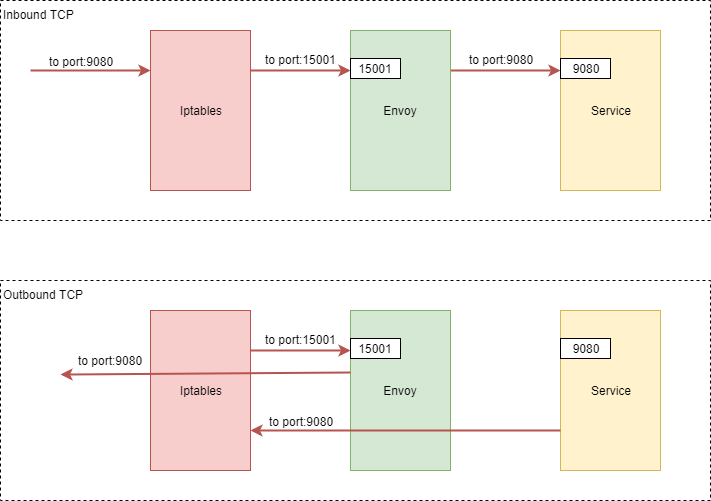
proxy_debug
proxy_debug有两个进程:pilot-agent和envoy。proxy_debug启动时,会先启动pilot-agent。pilot-agent做的事很简单,它生成了envoy的初始配置文件/var/lib/istio/envoy-rev0.json,然后启动envoy。后面的事就都交给envoy了。
使用下面命令导出初始配置文件:
$ docker exec -it consul_productpage-v1-sidecar_1 cat /var/lib/istio/envoy-rev0.json > envoy-rev0.json
使用你心爱的编辑器打开初始配置文件,可以看到有这么一段:
1……
2        "name": "xds-grpc",
3        "type": "STRICT_DNS",
4        "connect_timeout": "10s",
5        "lb_policy": "ROUND_ROBIN",
6
7        "hosts": [
8          {
9            "socket_address": {"address": "istio-pilot", "port_value": 15010}
10          }
11        ],
12……
这一段的意思是envoy会连接到pilot(控制平面的组件,忘记了请往上翻翻)的15010端口。这俩将按照xDS的API规范,使用GRPC协议实时同步配置数据。
xDS是Envoy约定的一系列发现服务(Discovery Service)的统称。如CDS(Cluster Discovery Service),EDS(Endpoint Discovery Service),RDS(Route Discovery Service)等。Envoy动态配置需要从实现了xDS规范的接口(比如这里的
pilot-discovery)获取配置数据。
总结一下,Envoy配置初始化流程为:

图片来自:Istio流量管理实现机制深度解析
那么说envoy实际使用的路由配置并不在初始配置文件中,而是pilot生成并推送过来的。如何查看envoy的当前配置呢?还好envoy暴露了一个管理端口15000:
1$ docker exec -it consul_productpage-v1-sidecar_1 curl localhost:15000/help
2admin commands are:
3  /: Admin home page
4  /certs: print certs on machine
5  /clusters: upstream cluster status
6  /config_dump: dump current Envoy configs (experimental)
7  /contention: dump current Envoy mutex contention stats (if enabled)
8  /cpuprofiler: enable/disable the CPU profiler
9  /healthcheck/fail: cause the server to fail health checks
10  /healthcheck/ok: cause the server to pass health checks
11  /help: print out list of admin commands
12  /hot_restart_version: print the hot restart compatibility version
13  /listeners: print listener addresses
14  /logging: query/change logging levels
15  /memory: print current allocation/heap usage
16  /quitquitquit: exit the server
17  /reset_counters: reset all counters to zero
18  /runtime: print runtime values
19  /runtime_modify: modify runtime values
20  /server_info: print server version/status information
21  /stats: print server stats
22  /stats/prometheus: print server stats in prometheus format
我们可以通过/config_dump接口导出envoy的当前配置:
$ docker exec -it consul_productpage-v1-sidecar_1 curl localhost:15000/config_dump > envoy.json
打开这个配置,看到这么一段:
1……
2     "listener": {
3      "name": "0.0.0.0_9080",
4      "address": {
5       "socket_address": {
6        "address": "0.0.0.0",
7        "port_value": 9080
8       }
9      },
10      "filter_chains": [
11       {
12        "filters": [
13         {
14          "name": "envoy.tcp_proxy",
15          "typed_config": {
16           "@type": "type.googleapis.com/envoy.config.filter.network.tcp_proxy.v2.TcpProxy",
17           "stat_prefix": "outbound|9080||details.service.consul",
18           "cluster": "outbound|9080||details.service.consul",
19……
猜一下也能知道,这一段的意思是,访问目标地址9080端口的出站流量,都会被路由到details。太坑了!!!
解决问题
从上面原理分析可知,这个问题的根源应该在于pilot给Envoy生成的配置不正确。
查看pilot源码得知,pilot在生成配置时,用一个map保存Listener信息。这个map的key为<ip>:<port>。如果服务注册的时候,没有指明端口<port>上的协议的话,默认认为TCP协议。pilot会将这个Listener和路由写入到这个map,并拒绝其他相同地址端口再来监听。于是只有第一个注册的服务的路由会生效,所有流量都会走到那个服务。如果这个端口有指定使用HTTP协议的话,Pilot-discovery这里生成的是一个RDS的监听,这个RDS则根据域名路由到正确的地址。
简单说就是所有微服务在注册到consul时应该在ServiceMeta中说明自己9080端口的协议是http。
等等,前面的bookinfo.yaml配置里,有指定9080端口的协议是了呀。我们访问一下consul的接口看下ServiceMeta是写入了没有:

果然没有……看来Registrator注册的时候出了岔子。网上搜了下,确实有Issue提到了这个问题:gliderlabs/registrator#633。istio.yaml中使用的latest版本的Registrator不支持写入Consul的ServiceMeta。应该改为master版本。
修改一下istio.yaml配置。按照部署倒叙关闭sidecar、微服务,重新启动控制平面,等registrator启动完毕后,重新部署微服务和sidecar。
1# /samples/bookinfo/platform/consul
2$ docker-compose -f bookinfo.sidecars.yaml down
3$ docker-compose -f bookinfo.yaml down
4# /install/consul
5$ docker-compose -f istio.yaml up -d
6# /samples/bookinfo/platform/consul
7$ docker-compose -f bookinfo.yaml up -d
8$ docker-compose -f bookinfo.sidecars.yaml up -d
再访问consul的接口试试,有了(没有的话可能是registrator没启动好导致没注册到consul,再新部署下微服务和sidecar):

再访问页面,OK了。目前没有配置路由规则,reviews的版本是随机的。多刷新几次页面,可以看到打星在“没有星星”、“黑色星星”和“红色星星”三种效果间随机切换。
使用地址http://localhost:9411能访问Zipkin链路跟踪系统,查看微服务请求链路调用情况。
我们来看看正确的配置是什么内容。再取出Envoy的配置,0.0.0.0_9080的Listener内容变为:
1……
2     "listener": {
3      "name": "0.0.0.0_9080",
4      "address": {
5       "socket_address": {
6        "address": "0.0.0.0",
7        "port_value": 9080
8       }
9      },
10      "filter_chains": [
11       {
12        "filters": [
13         {
14          "name": "envoy.http_connection_manager",
15          "typed_config": {
16           "@type": "type.googleapis.com/envoy.config.filter.network.http_connection_manager.v2.HttpConnectionManager",
17           "stat_prefix": "0.0.0.0_9080",
18           "rds": {
19            "config_source": {
20             "ads": {}
21            },
22            "route_config_name": "9080"
23           },
24……
9080端口的出站路由规则由一个名称为"9080"的route_config定义。找一下这个route_config:
1……
2     "route_config": {
3      "name": "9080",
4      "virtual_hosts": [
5       {
6        "name": "details.service.consul:9080",
7        "domains": [
8         "details.service.consul",
9         "details.service.consul:9080",
10         "details",
11         "details:9080",
12         "details.service",
13         "details.service:9080"
14        ],
15        "routes": [
16         {
17          "match": {
18           "prefix": "/"
19          },
20          "route": {
21           "cluster": "outbound|9080|v1|details.service.consul",
22……
23          },
24……
25         }
26        ]
27       },
28       {
29        "name": "productpage.service.consul:9080",
30        "domains": [
31         "productpage.service.consul",
32         "productpage.service.consul:9080",
33         "productpage",
34         "productpage:9080",
35         "productpage.service",
36         "productpage.service:9080"
37        ],
38        "routes": [
39         {
40          "match": {
41           "prefix": "/"
42          },
43          "route": {
44           "cluster": "outbound|9080|v1|productpage.service.consul",
45……
46          },
47……
48         }
49        ]
50       },
51……
由于内容太长,这里只贴details和productpage的关键内容。可以看到,9080端口的出站流量会根据目标地址的域名正确地转发到对应的微服务。
Istio路由控制
注意:本节工作目录为/samples/bookinfo/platform/consul。
最后我们尝试一下Istio的路由控制能力。在配置路由规则之前,我们要先使用DestinationRule定义各个微服务的版本:
$ kubectl apply -f destination-rule-all.yaml
DestinationRule:DestinationRule定义了每个服务下按照某种策略分割的子集。在本例子中按照版本来分子集,
reviews分为v1、v2、v3三个版本的子集,其他微服务都只有v1一个子集。
使用命令kubectl get destinationrules -o yaml可以查看已配置的DestinationRule。
接下来我们使用VirtualService来配置路由规则。virtual-service-all-v1.yaml配置会让所有微服务的流量都路由到v1版本。
$ kubectl apply -f virtual-service-all-v1.yaml
VirtualService:定义路由规则,按照这个规则决定每次请求服务应该将流量转发到哪个子集。
使用命令kubectl get virtualservices -o yaml可以查看已配置的VirtualService。
再刷新页面,现在不管刷新多少次,reviews都会使用v1版本,也就是页面不会显示星星。
下面我们试一下基于用户身份的路由规则。配置文件virtual-service-reviews-test-v2.yaml配置了reviews的路由,让用户jason的流量路由到v2版本,其他情况路由到v1版本。
$ kubectl apply -f virtual-service-reviews-test-v2.yaml
执行命令后刷新页面,可以看到reviews都使用的v1版本,页面不会显示星星。点击右上角的Sign in按钮,以jason的身份登录(密码随便),可以看到reviews切换到v2版本了,页面显示了黑色星星。
查看virtual-service-reviews-test-v2.yaml文件内容可以看到,基于身份的路由是按照匹配HTTP的headers实现的。当HTTP的headers有end-user: jason的内容时路由到v2版本,否则路由到v1版本。
1apiVersion: networking.istio.io/v1alpha3
2kind: VirtualService
3metadata:
4  name: reviews
5spec:
6  hosts:
7    - reviews.service.consul
8  http:
9  - match:
10    - headers:
11        end-user:
12          exact: jason
13    route:
14    - destination:
15        host: reviews.service.consul
16        subset: v2
17  - route:
18    - destination:
19        host: reviews.service.consul
20        subset: v1
几点注意事项的总结
istio.yaml引用的Registrator的latest版本不支持consul的ServiceMeta。要改为master版本。- 第一次启动
istio.yaml后,因为启动时pilot连不上istio-apiserver,pilot会失败退出。等待istio-apiserver启动完毕后再跑一次istio.yaml。 - 配置
kubectl的context,让kubectl使用istio-apiserver提供的Kubernetes API接口。 - 使用
bookinfo.yaml启动各个微服务后,还要运行bookinfo.sidecar.yaml以初始化和启动sidecar。
整体架构图