
前言
我们在不敲代码的时候可能会去看游戏直播,那么是前台怎么实现的呢?下面我们来讲一下。
第一步,购买云直播服务
首先,你必须去阿里云或者腾讯云注册一个直播服务。也花不了几个钱,练手的话,几十块钱就够了。
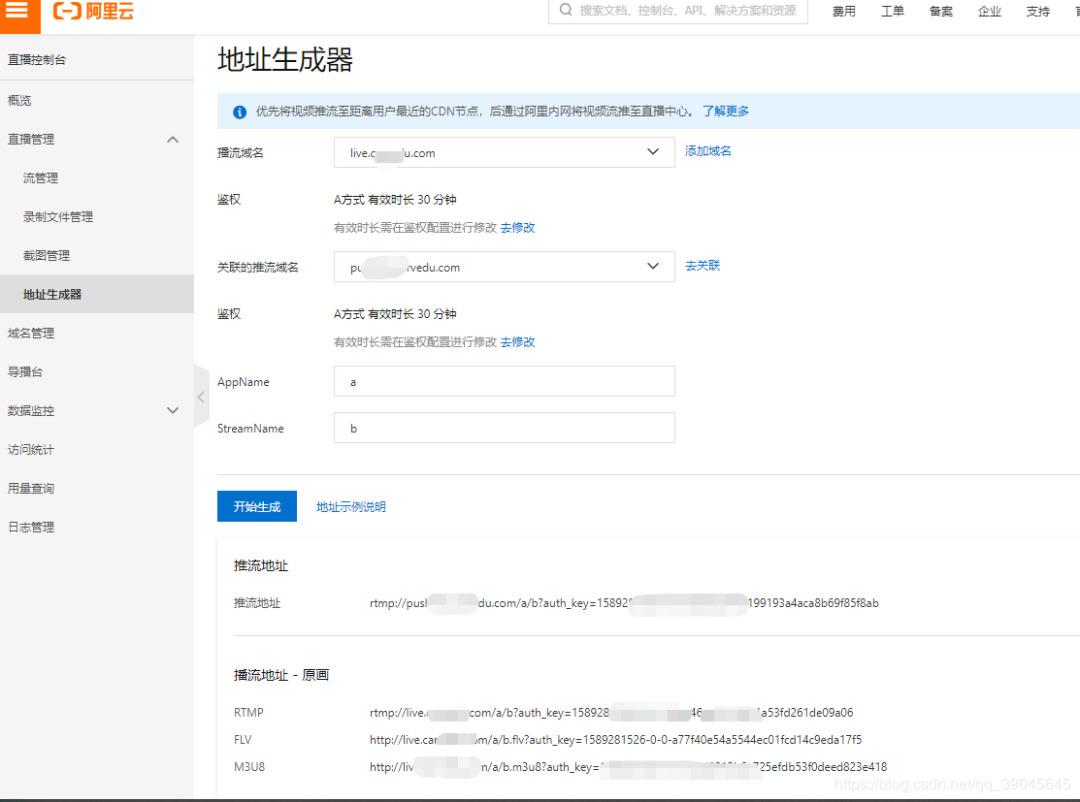
这里我拿阿里云举例,购买完了,配置好推流域名跟播流域名,下面我们将进行地址生成。记住下面生成的地址,下面会用到。
第二步,下载本地推流工具
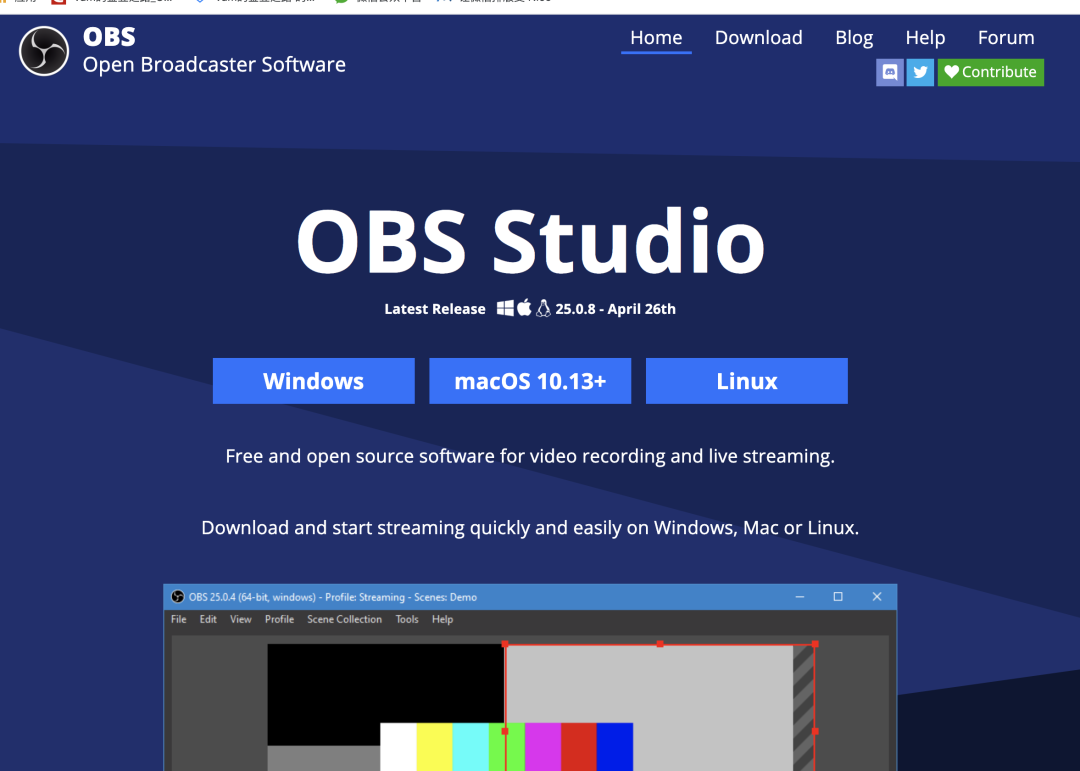
第三步,设置OBS
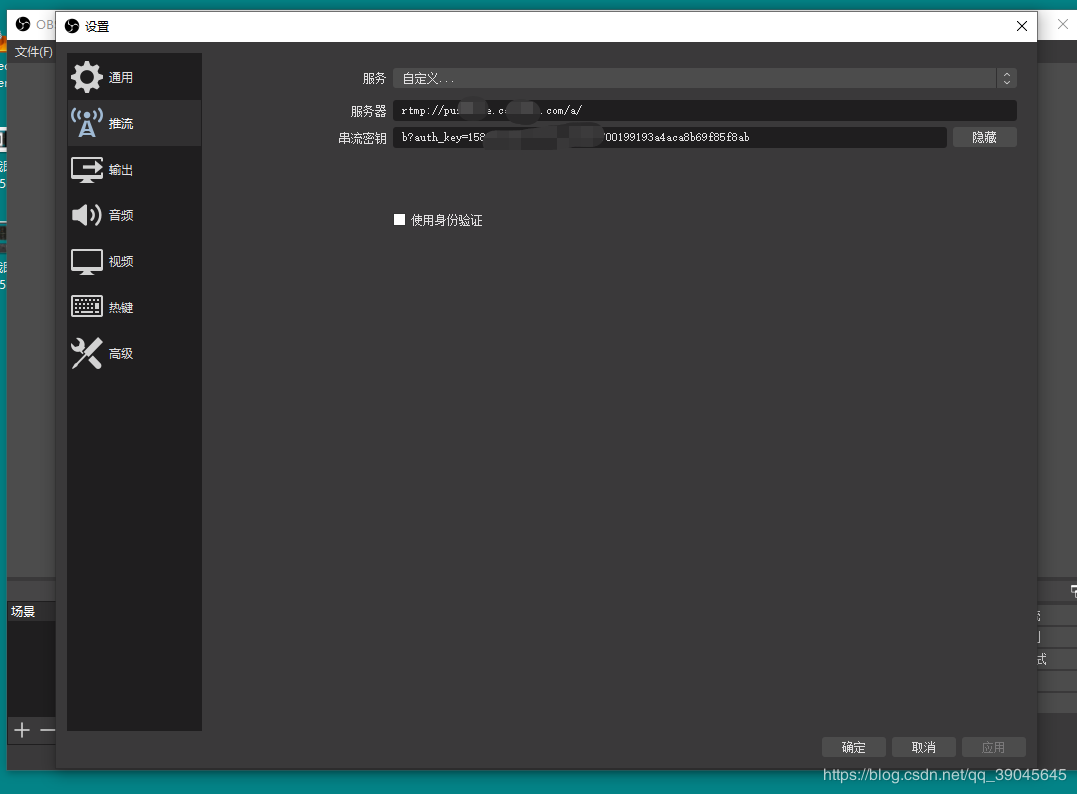
在第一步中图片底部有推流地址,需要注意,分为两部分填入下方图所示。
在AppName字段 为分界线分为两部分。输入完毕,点击确定,就好了。
第四步,开启推流
在OBS右方有个开启推流工具,第一次点开你会觉得黑屏,那是你没有 选择直播画面,在来源选项中,点击加号,选择对应来源,我这里选择的是显示器捕获。

第五步,写代码
安装hls.js
1npm i hls.js -S
2
安装dplayer,你可以进入官网,配置更加丰富的api。
1npm i dplayer -S
2
1<!-- 现场课堂 -->
2<template>
3  <div class="center">
4    <div class="live">
5     <div id="dplayer"></div>
6    </div>
7  </div>
8</template>
9<script>
10/*
11  我这里使用的是m3u8流,你们也可以选择其他方式,dplayer官网都有详细介绍。
12*/
13let Hls = require('hls.js');
14import DPlayer from 'dplayer';
15export default {
16  name: "Live",
17  methods: {
18    // 直播
19    live(){
20          const dp = new DPlayer({
21            live:true,
22            container: document.getElementById('dplayer'),
23            video: {
24                url: 'https://live.carvedu.com/a/b.m3u8?auth_key=1589281526-0-0-02d0913b6a725efdb53f0deed823e418', // 示例地址
25                type: 'customHls',
26                customType: {
27                    customHls: function (video, player) {
28                        const hls = new Hls();
29                        hls.loadSource(video.src);
30                        hls.attachMedia(video);
31                    },
32                },
33            },
34          });
35    }
36  },
37  mounted() {
38    this.live();
39  },
40};
41</script>
42<style scoped>
43#dplayer{
44  width: 100%;
45  height: 500px;
46}
47</style>
48
结语
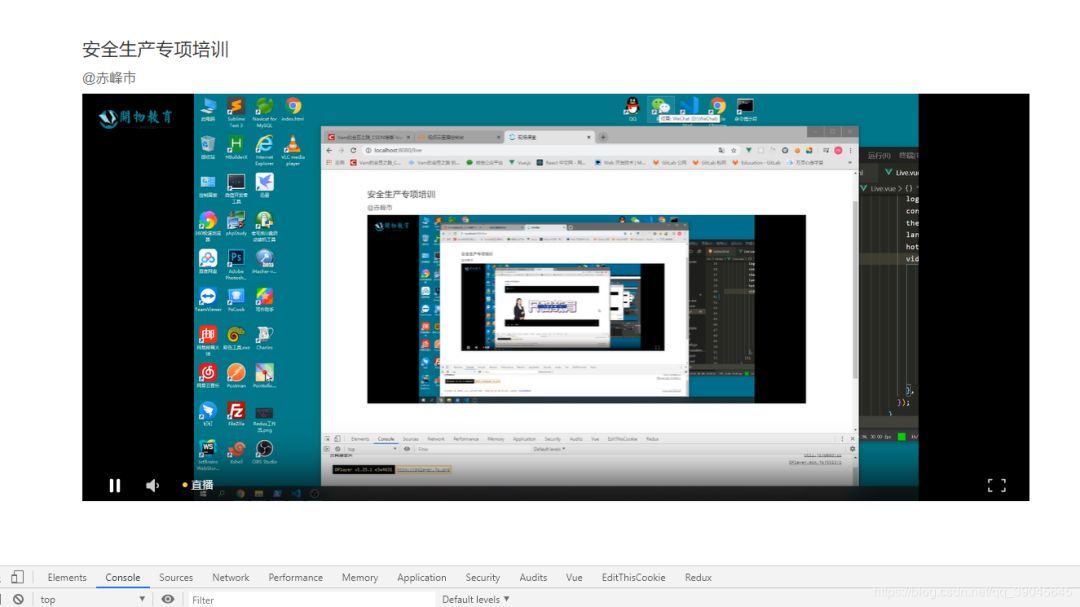
以下为效果图:
❝
作者:「Vam的金豆之路」
主要领域:「前端开发」
我的微信:「maomin9761」
微信公众号:「前端历劫之路」
❞
本文转转自微信公众号前端历劫之路原创https://mp.weixin.qq.com/s/vNwKjchLFi-j7lgRc7txHw,如有侵权,请联系删除。