
python作为简单、易学的编程语言,上手入门要容易许多。如果数据分析、机器学习、人工智能这些对你来说比较遥远,用python写一点实用的小脚本帮你解决问题、提高办公效率也是不错的。
图片缩放、格式转换是一个常见的需求,网上虽然有许多这样的工具,但是下载站的质量参差不齐,如果没注意的话非常容易中招。这样不如自己用python写一个,安全有保障。
主要用到了PIL对图像进行处理。tkinter用来做图形界面,方便打包分享使用。
实现效果
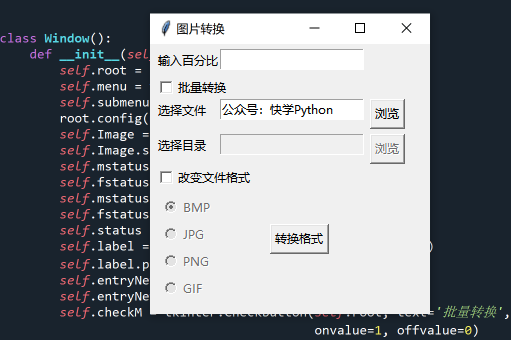
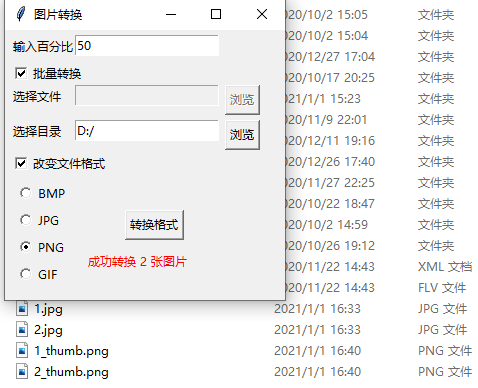
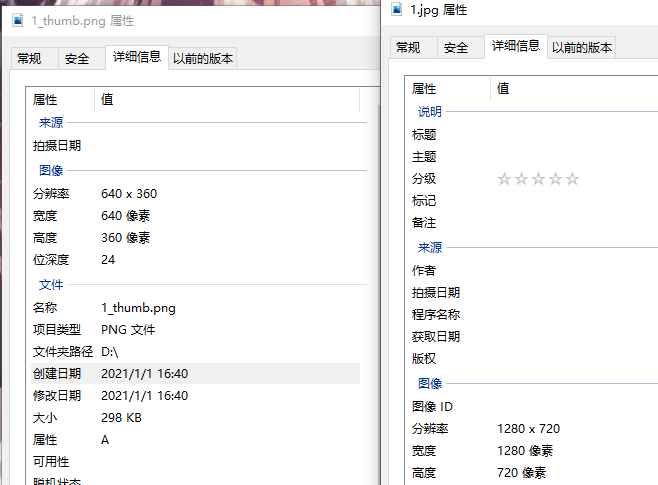
实现代码
1import os
2from PIL import Image
3import tkinter
4import tkinter.filedialog
5import tkinter.messagebox
6
7
8class Window():
9    def __init__(self):
10        self.root = root = tkinter.Tk()
11        self.menu = tkinter.Menu(root)
12        self.submenu = tkinter.Menu(self.menu, tearoff=0)
13        root.config(menu=self.submenu)
14        self.Image = tkinter.StringVar()
15        self.Image.set('.bmp')
16        self.mstatus = tkinter.IntVar()
17        self.fstatus = tkinter.IntVar()
18        self.mstatus.set(0)
19        self.fstatus.set(0)
20        self.status = tkinter.StringVar()
21        self.label = tkinter.Label(root, text='输入百分比')
22        self.label.place(x=5, y=5)
23        self.entryNew = tkinter.Entry(root)
24        self.entryNew.place(x=70, y=5)
25        self.checkM = tkinter.Checkbutton(self.root, text='批量转换', command=self.OnCheckM, variable=self.mstatus,
26                                          onvalue=1, offvalue=0)
27        self.checkM.place(x=5, y=30)
28        self.label = tkinter.Label(root, text='选择文件')
29        self.label.place(x=5, y=55)
30        self.entryFile = tkinter.Entry(root)
31        self.entryFile.place(x=70, y=55)
32        self.BrowserFileButton = tkinter.Button(root, text='浏览', command=self.BrowserFile)
33        self.BrowserFileButton.place(x=220, y=55)
34        self.label = tkinter.Label(root, text='选择目录')
35        self.label.place(x=5, y=90)
36        self.entryDir = tkinter.Entry(root, state=tkinter.DISABLED)
37        self.entryDir.place(x=70, y=90)
38        self.BrowserDirButton = tkinter.Button(root, text='浏览', command=self.BrowserDir, state=tkinter.DISABLED)
39        self.BrowserDirButton.place(x=220, y=90)
40
41        self.checkF = tkinter.Checkbutton(root, text='改变文件格式', onvalue=1, offvalue=0, variable=self.fstatus,
42                                          command=self.OnCheckF)
43        self.checkF.place(x=5, y=120)
44
45        frame = tkinter.Frame(root, )
46        frame.place(x=10, y=150)
47        self.rBmp = tkinter.Radiobutton(frame, variable=self.Image, value='.bmp', text='BMP', state=tkinter.DISABLED)
48        self.rBmp.pack(anchor='w')
49        self.rJpg = tkinter.Radiobutton(frame, variable=self.Image, value='.jpg', text='JPG', state=tkinter.DISABLED)
50        self.rJpg.pack(anchor='w')
51        self.rPng = tkinter.Radiobutton(frame, variable=self.Image, value='.png', text='PNG', state=tkinter.DISABLED)
52        self.rPng.pack(anchor='w')
53        self.rGif = tkinter.Radiobutton(frame, variable=self.Image, value='.gif', text='GIF', state=tkinter.DISABLED)
54        self.rGif.pack(anchor='w')
55        self.ButtonCov = tkinter.Button(root, text='转换格式', command=self.Conv, )
56        self.ButtonCov.place(x=120, y=180)
57        self.statusLabel = tkinter.Label(root, textvariable=self.status, fg='red')
58        self.statusLabel.place(x=80, y=220)
59
60    def OnCheckM(self):
61        if not self.mstatus.get():
62            self.entryDir.config(state=tkinter.DISABLED)
63            self.entryFile.config(state=tkinter.NORMAL)
64            self.BrowserFileButton.config(state=tkinter.NORMAL)
65            self.BrowserDirButton.config(state=tkinter.DISABLED)
66        else:
67            self.entryDir.config(state=tkinter.NORMAL)
68            self.entryFile.config(state=tkinter.DISABLED)
69            self.BrowserFileButton.config(state=tkinter.DISABLED)
70            self.BrowserDirButton.config(state=tkinter.NORMAL)
71
72    def OnCheckF(self):
73        if not self.fstatus.get():
74            self.rBmp.config(state=tkinter.DISABLED)
75            self.rPng.config(state=tkinter.DISABLED)
76            self.rJpg.config(state=tkinter.DISABLED)
77            self.rGif.config(state=tkinter.DISABLED)
78        else:
79            self.rBmp.config(state=tkinter.NORMAL)
80            self.rPng.config(state=tkinter.NORMAL)
81            self.rJpg.config(state=tkinter.NORMAL)
82            self.rGif.config(state=tkinter.NORMAL)
83
84    def BrowserFile(self):
85        file = tkinter.filedialog.askopenfilename(title='Python player',
86                                                  filetypes=[('JPG', '*.jpg'), ('BMP', '*.bmp'), ('GIF', '*.gif'),
87                                                             ('PNG', '*.png')])
88        if file:
89            self.entryFile.delete(0, tkinter.END)
90            self.entryFile.insert(tkinter.END, file)
91
92    def BrowserDir(self):
93        directory = tkinter.filedialog.askdirectory(title='Python')
94        if directory:
95            self.entryDir.delete(0, tkinter.END)
96            self.entryDir.insert(tkinter.END, directory)
97
98    def make(self, file, format=None):
99        im = Image.open(file)
100        mode = im.mode
101        if mode not in ('L', 'RGB'):
102            im = im.convert('RGB')
103        width, height = im.size
104        s = self.entryNew.get()
105        if s == '':
106            tkinter.messagebox.showerror('出错啦', '请输入百分比')
107            return
108        else:
109            n = int(s)
110        nwidth = int(width * n / 100)
111        nheight = int(height * n / 100)
112        thumb = im.resize((nwidth, nheight), Image.ANTIALIAS)
113        if format:
114            thumb.save(file[:(len(file) - 4)] + '_thumb' + format)
115        else:
116            thumb.save(file[:(len(file) - 4)] + '_thumb' + file[-4:])
117
118    def Conv(self):
119        n = 0
120        if self.mstatus.get():
121            path = self.entryDir.get()
122            if path == "":
123                tkinter.messagebox.showerror('出错啦', '请选择路径')
124                return
125            filenames = os.listdir(path)
126            if self.fstatus.get():
127                f = self.Image.get()
128                print(f)
129                for filename in filenames:
130                    if filename[-3:] in ('bmp', 'jpg', 'gif', 'png'):
131                        self.make(path + '/' + filename, f)
132                        n += 1
133            else:
134                for filename in filenames:
135                    if filename[-3:] in ('bmp', 'jpg', 'gif', 'png'):
136                        self.make(path + '/' + filename)
137                        n += 1
138        else:
139            file = self.entryFile.get()
140            if file == '':
141                tkinter.messagebox.showerror('出错啦', '请选择文件')
142                return
143            if self.fstatus.get():
144                f = self.Image.get()
145                self.make(file, f)
146                n += 1
147            else:
148                self.make(file)
149                n += 1
150        self.status.set('成功转换 %d 张图片' % n)
151
152    def mainloop(self):
153        self.root.minsize(280, 270)
154        self.root.maxsize(280, 250)
155        self.root.title('图片转换')
156        self.root.mainloop()
157
158
159if __name__ == "__main__":
160    window = Window()
161    window.mainloop()
162
本文转转自微信公众号快学Python原创https://mp.weixin.qq.com/s/XJUqSXDmzLO5Pc7jJt4Edw,可扫描二维码进行关注:
 如有侵权,请联系删除。