
大家好,我是小F~
今天给大家介绍一个Python+Excel的实战项目,非常有趣。
主要使用xlwings和requests这两个Python库,以及Office的Excel。
xlwings处理表格,requests则是请求数据。
先从Excel中获取城市信息,然后请求接口,获取到天气信息,再返回给Excel。
具体操作可以看下图~
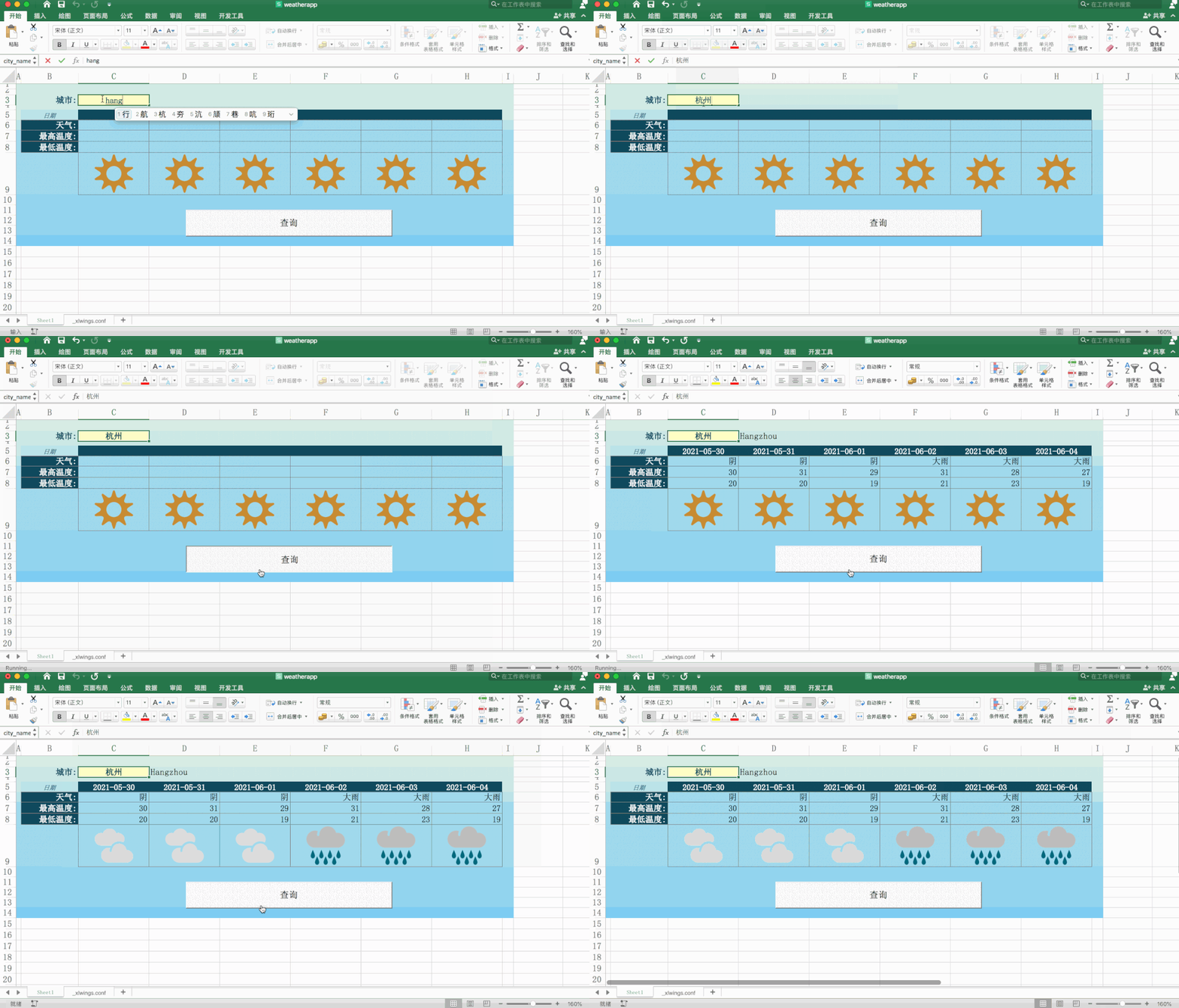
在城市栏输入杭州,点击查询按钮,表格的数据就会发生变化,的确是杭州的天气预报。
① 数据获取
既然是天气预报,那肯定是需要天气数据的。
找了一圈国内开放的天气API接口,大多都是需要注册,小F果断放弃。
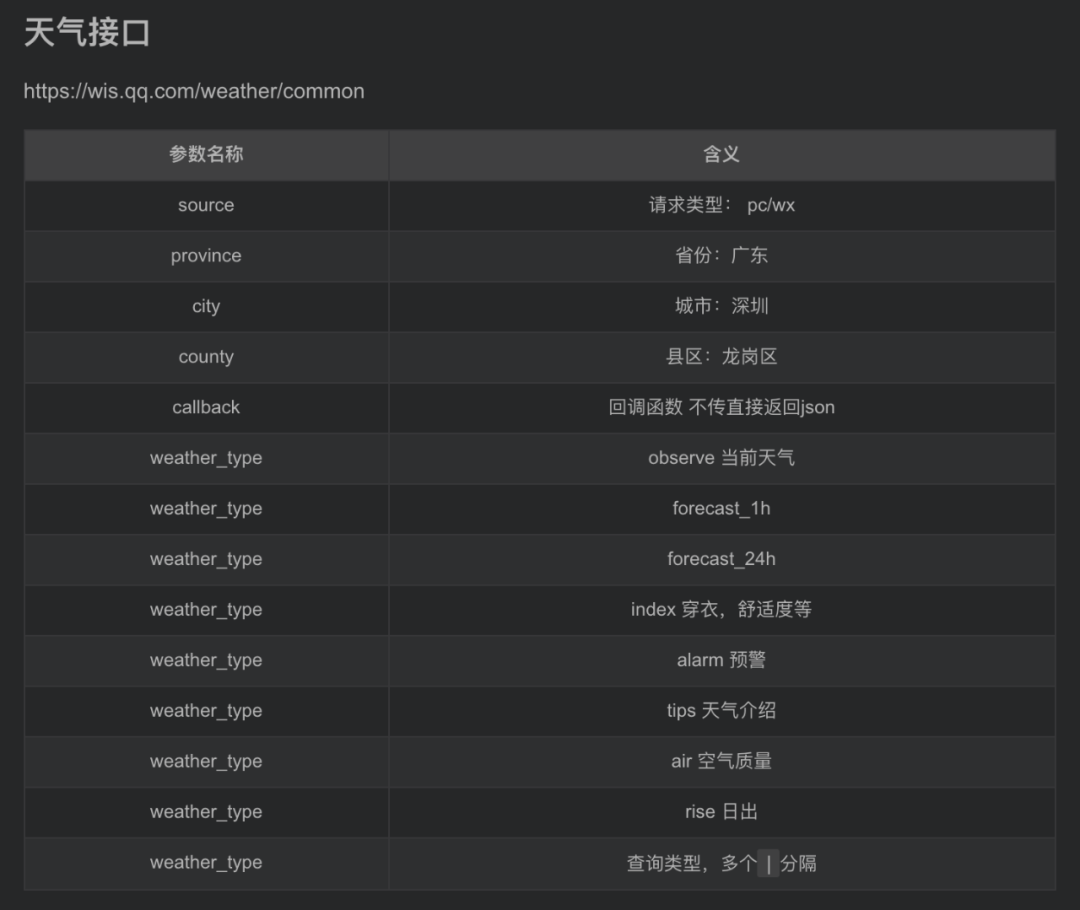
腾讯倒是有个不错的,可惜接口信息不太完整,没有相应的数据说明。
接口地址:https://wis.qq.com/weather/common
最终选择了一个国外的天气API接口。
地址:https://www.metaweather.com/zh/
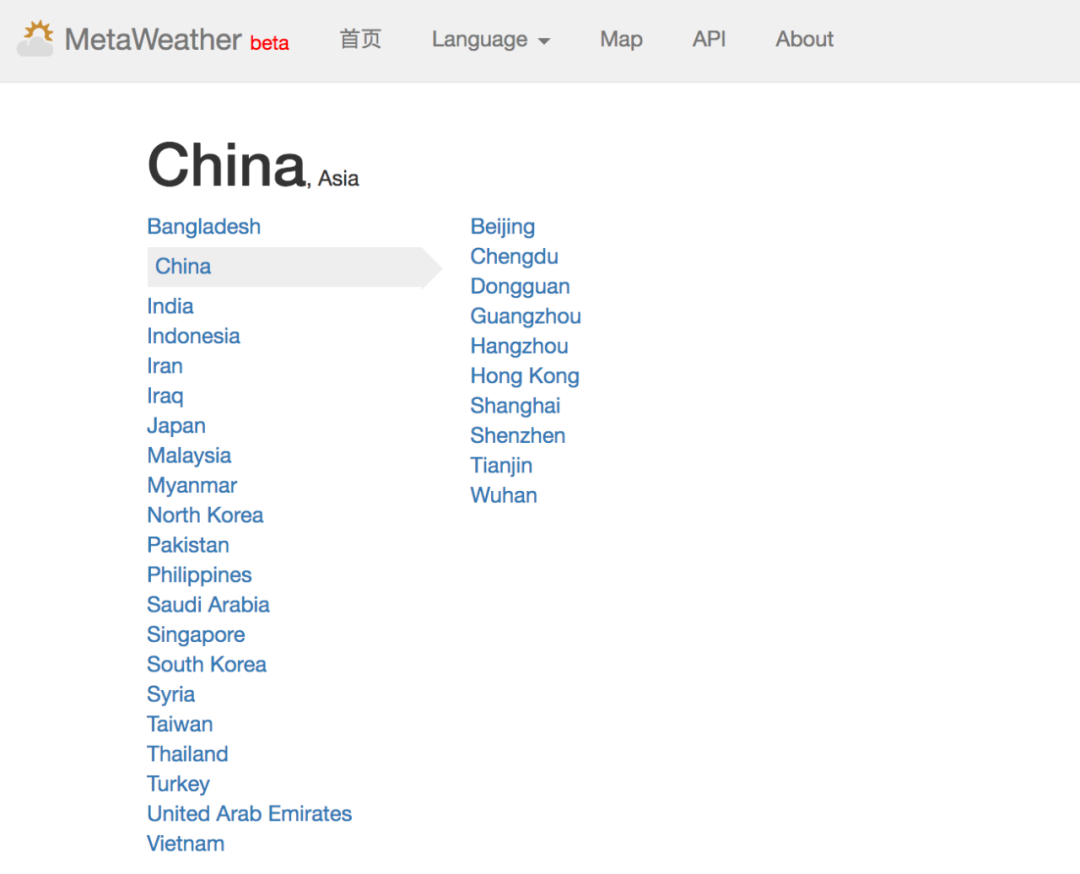
并没有提供国内所有的城市,目前只有10个城市。
所以要想城市多一些,腾讯的天气接口还是可以考虑的。
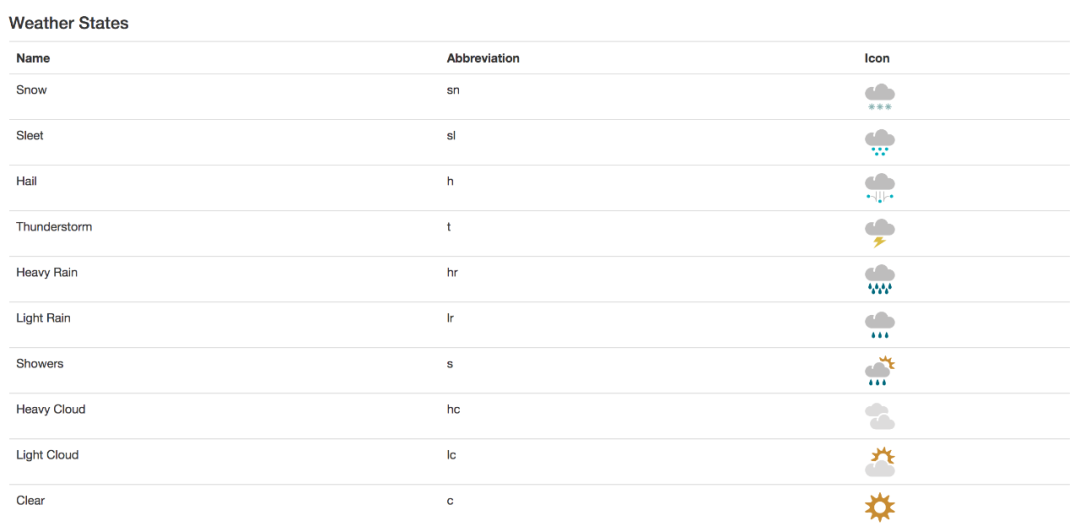
一共是有10种天气状态,并且提供了相关的天气状态图片,可以供我们使用。
图片已经下载下来了,需要的小伙伴可以文末获取哦!
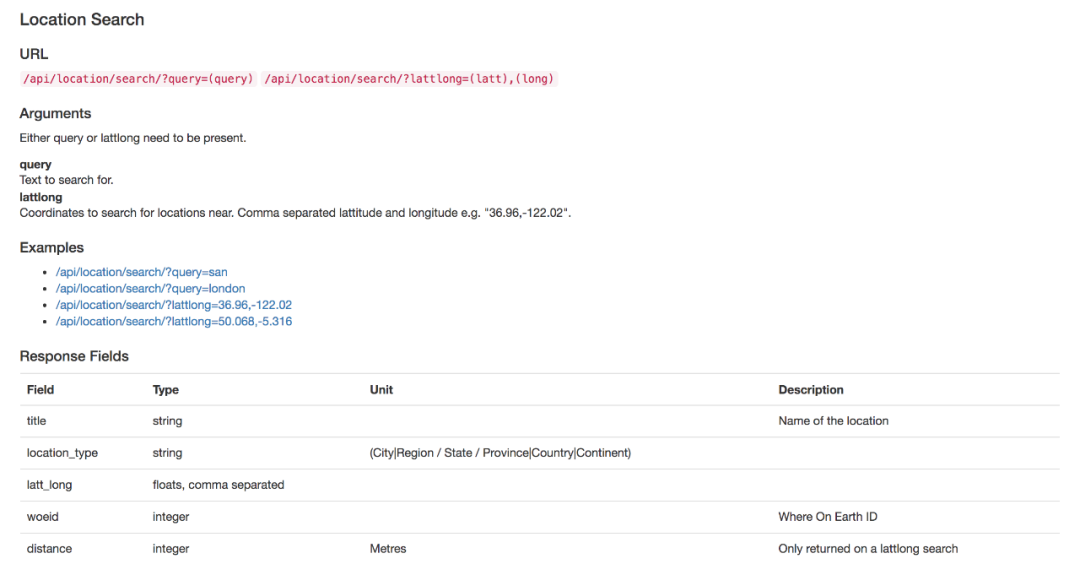
首先通过查询,获取城市的ID值。
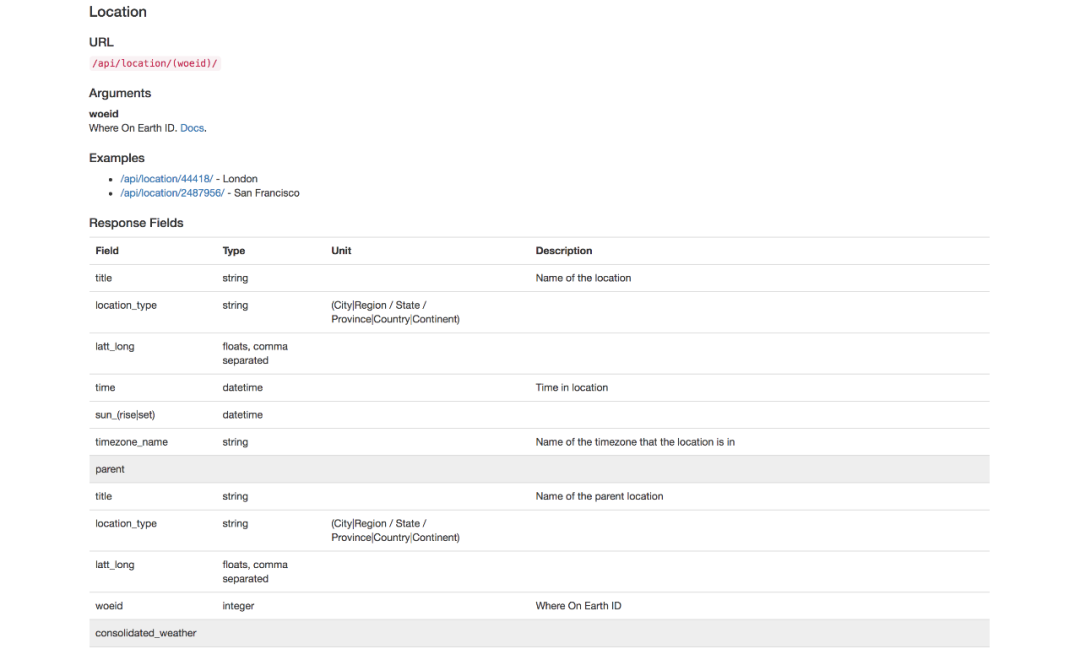
然后根据ID值,再去获取对应的天气信息。
相关名称的中英文对照如下。
1
2
3# 天气--中英文名对照
4weather = {
5    'Snow': '雪',
6    'Sleet': '雨夹雪',
7    'Hail': '冰雹',
8    'Thunderstorm': '雷阵雨',
9    'Heavy Rain': '大雨',
10    'Light Rain': '小雨',
11    'Showers': '阵雨',
12    'Heavy Cloud': '阴',
13    'Light Cloud': '多云',
14    'Clear': '晴'
15}
16
17# 城市--中英文名对照
18citys = {
19    '北京': 'Beijing',
20    '成都': 'Chengdu',
21    '东莞': 'Dongguan',
22    '广州': 'Guangzhou',
23    '杭州': 'Hangzhou',
24    '香港': 'Hong Kong',
25    '上海': 'Shanghai',
26    '深圳': 'Shenzhen',
27    '天津': 'Tianjin',
28    '武汉': 'Wuhan'
29}
30
31
32
② 创建表格
安装xlwings库,并且使用命令行创建项目。
1
2
3# 安装xlwings
4pip install xlwings -i https://mirror.baidu.com/pypi/simple/
5
6# 命令行运行
7xlwings quickstart weatherapp --standalone
8
9
10
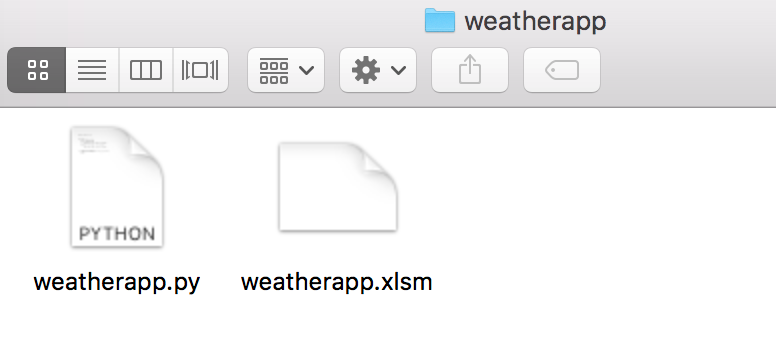
如此便会生成两个文件,Python和Excel文件。
其中weatherapp.py的文件内容如下。
1import xlwings as xw
2
3
4def main():
5    wb = xw.Book.caller()
6    sheet = wb.sheets[0]
7    if sheet["A1"].value == "Hello xlwings!":
8        sheet["A1"].value = "Bye xlwings!"
9    else:
10        sheet["A1"].value = "Hello xlwings!"
11
12
13if __name__ == "__main__":
14    xw.Book("weatherapp.xlsm").set_mock_caller()
15    main()
而Excel是什么内容也没有的,打开时会提示是否启用宏,选择是。
然后需要将Excel的开发工具打开,后面会使用它插入一些元素。
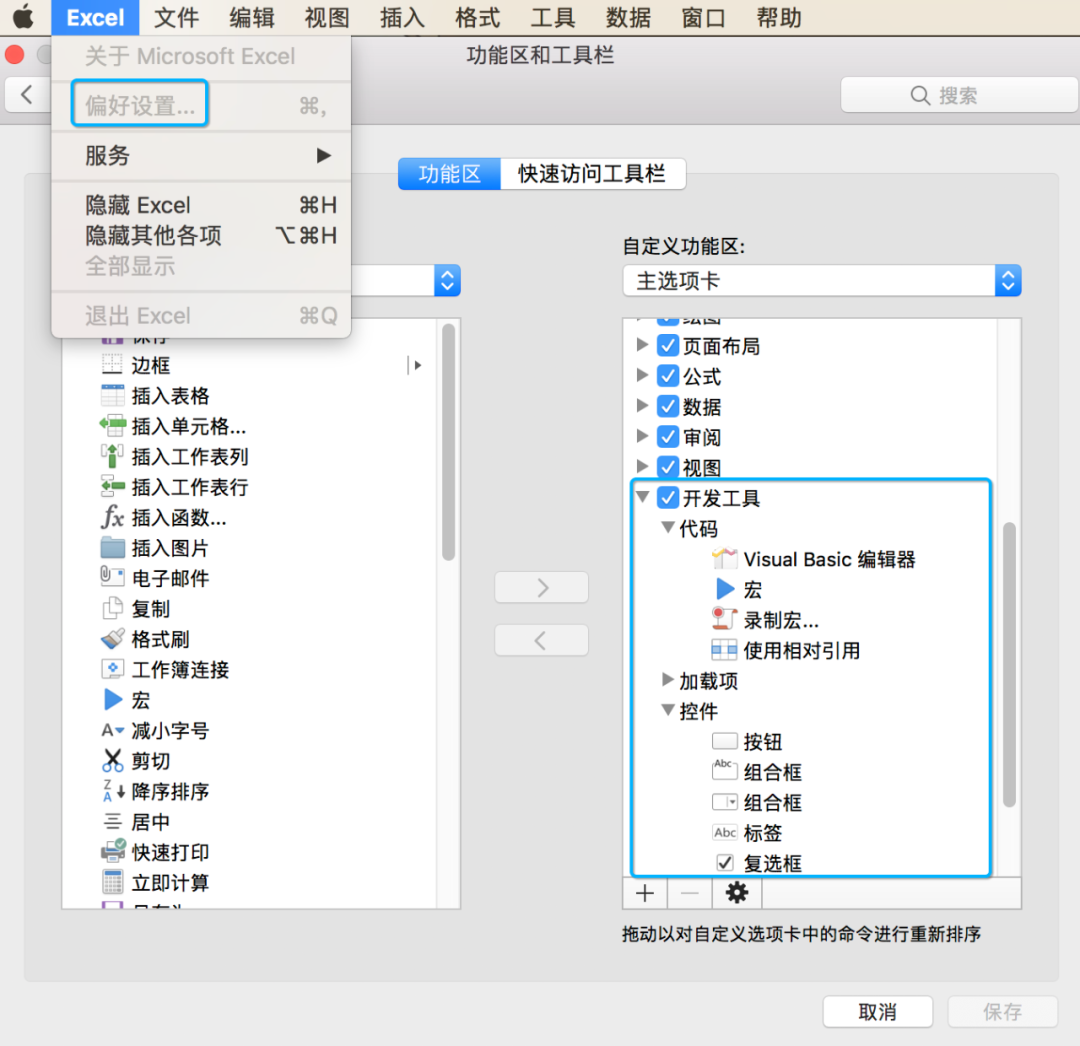
上图为Mac电脑的设置,Windows电脑设置起来也很简单,具体可以百度。
通过点击开发工具选项,我们可以使用Excle的Visual Basic 编辑器(VBA),还能插入按钮(查询按钮)。
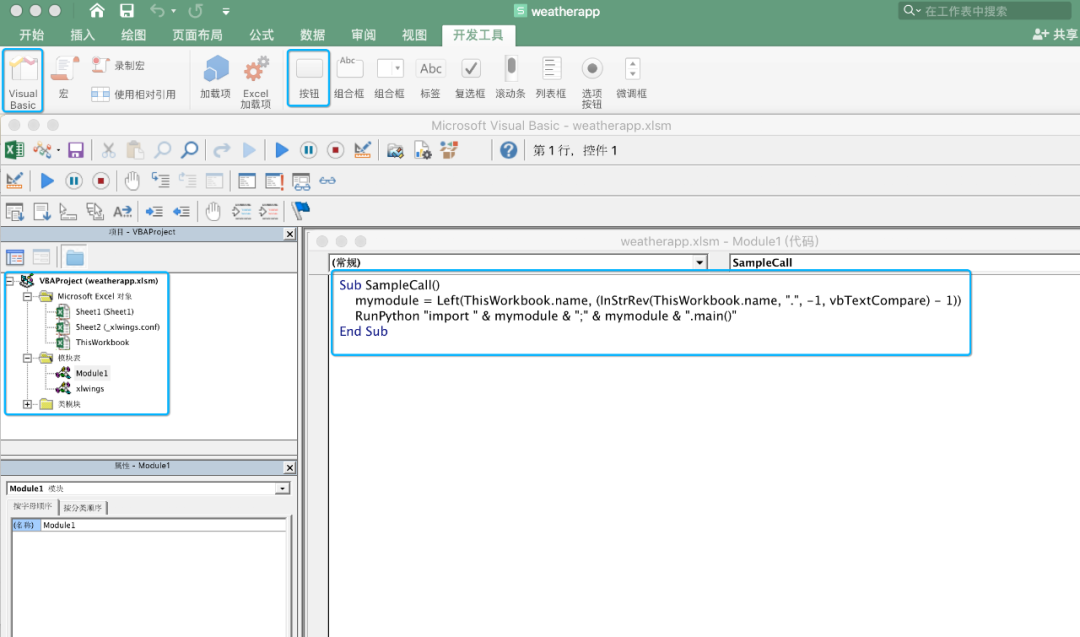
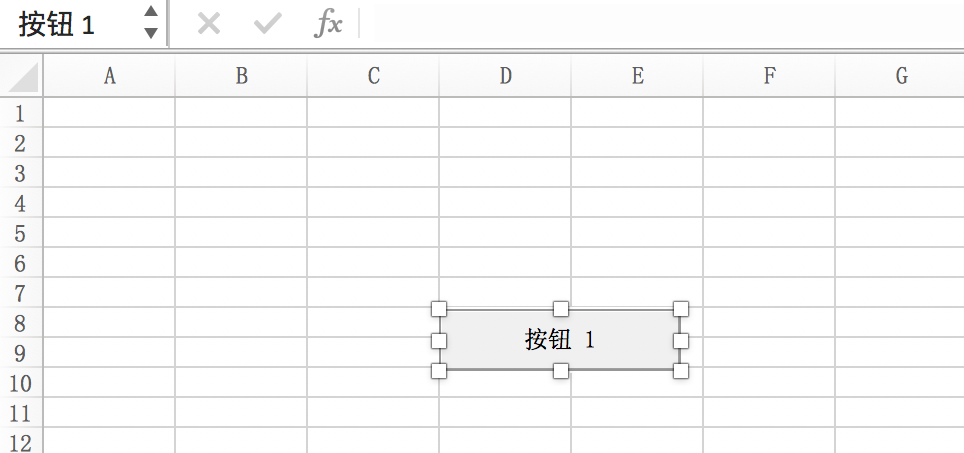
然后我在表格中插入一个点击按钮。
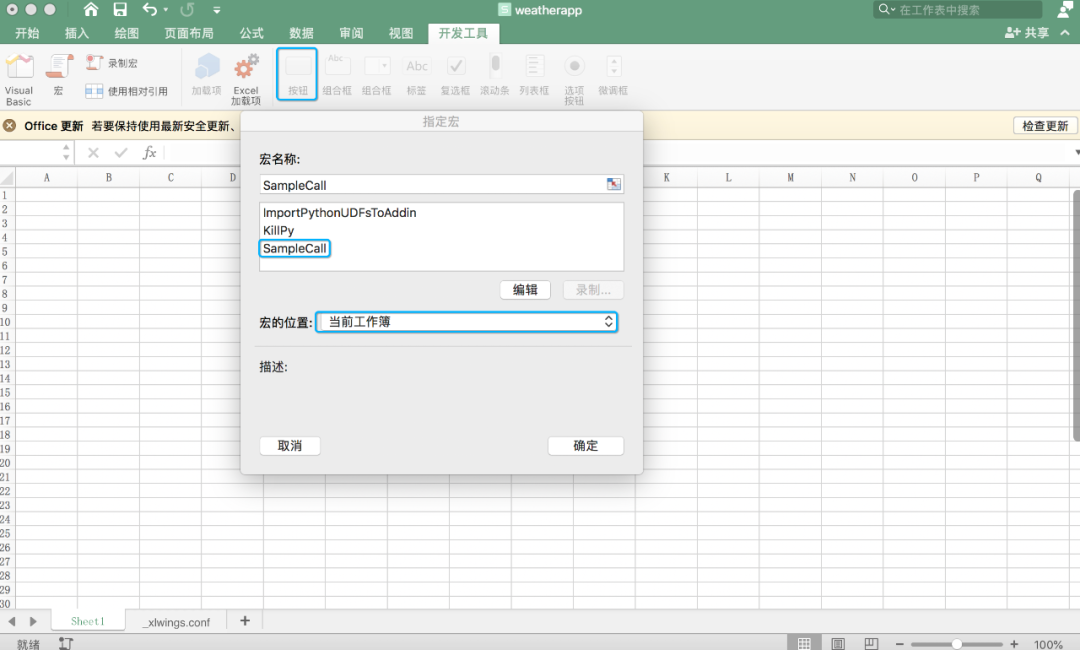
选择宏名称为SampleCall,宏的位置为当前工作簿。
点击按钮1,A1单元格出现内容Hello xlwings!。
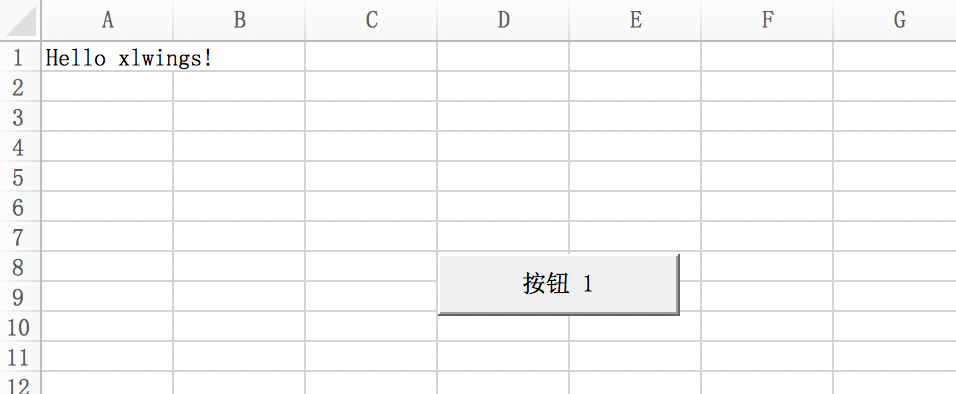
再次点击,A1单元格内容变为Bye xlwings!。
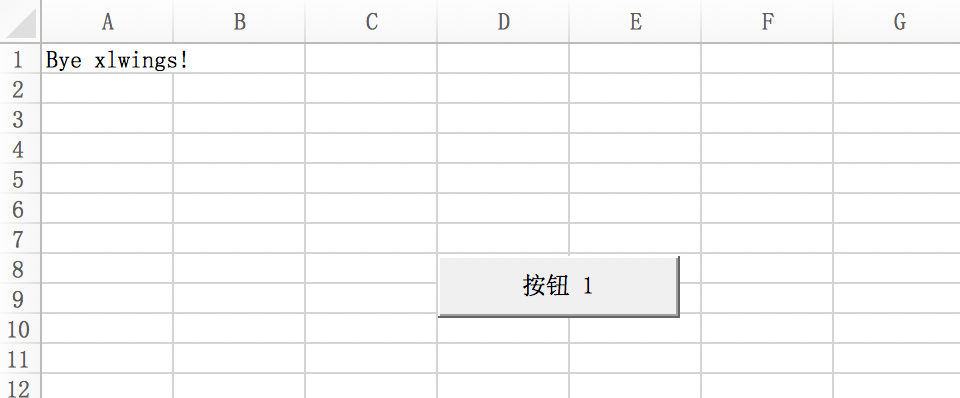
也就意味着,修改weatherapp.py文件的代码,即可实现Excel的交互操作。
下面对表格进行页面设计,毕竟要让表格好看起来。
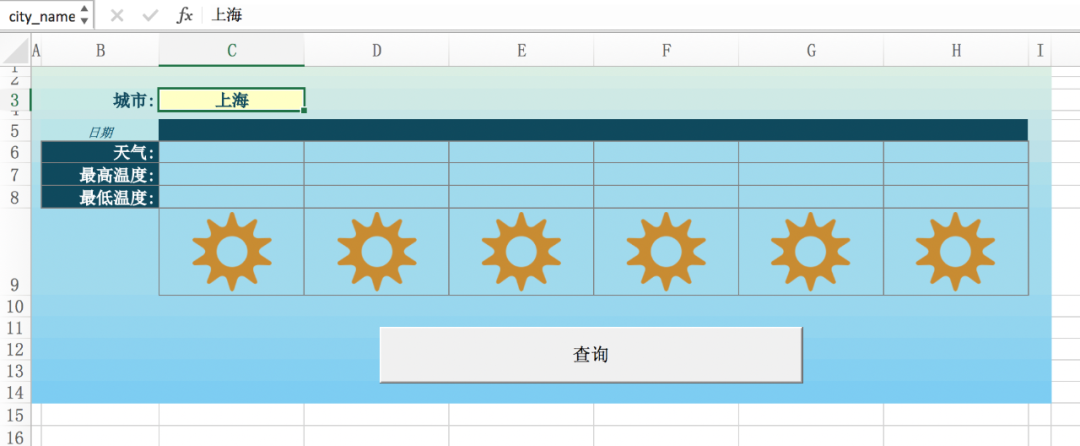
设置表格的行高、列宽、背景色、固定文字内容等信息。
将单元格C3名称设置为city_name,插入6张太阳图片,排列在单元格C9~H9处,居中对齐,图片也改名为no.1~no.6。
修改weatherapp.py文件代码如下。
1import json
2from pathlib import Path
3import requests
4import xlwings as xw
5
6# 天气--中英文名对照
7weather = {
8    'Snow': '雪',
9    'Sleet': '雨夹雪',
10    'Hail': '冰雹',
11    'Thunderstorm': '雷阵雨',
12    'Heavy Rain': '大雨',
13    'Light Rain': '小雨',
14    'Showers': '阵雨',
15    'Heavy Cloud': '阴',
16    'Light Cloud': '多云',
17    'Clear': '晴'
18}
19
20# 城市--中英文名对照
21citys = {
22    '北京': 'Beijing',
23    '成都': 'Chengdu',
24    '东莞': 'Dongguan',
25    '广州': 'Guangzhou',
26    '杭州': 'Hangzhou',
27    '香港': 'Hong Kong',
28    '上海': 'Shanghai',
29    '深圳': 'Shenzhen',
30    '天津': 'Tianjin',
31    '武汉': 'Wuhan'
32}
33
34
35def main():
36    # 通过runpython从excel中调用python函数
37    wb = xw.Book.caller()
38    sht = wb.sheets[0]
39
40    # 从Excel中读取城市信息
41    city_name = citys[sht.range("city_name").value]
42
43    # 获取城市的ID值, 即woeid
44    URL_CITY = f"https://www.metaweather.com/api/location/search/?query={city_name}"
45    response_city = requests.request("GET", URL_CITY)
46    city_title = json.loads(response_city.text)[0]["title"]
47    city_id = json.loads(response_city.text)[0]["woeid"]
48
49    # 获取城市的天气信息
50    URL_WEATHER = f"https://www.metaweather.com/api/location/{city_id}/"
51    response_weather = requests.request("GET", URL_WEATHER)
52    weather_data = json.loads(response_weather.text)["consolidated_weather"]
53
54    # 创建空列表, 存储数据
55    min_temp = []
56    max_temp = []
57    weather_state_name = []
58    weather_state_abbr = []
59    applicable_date = []
60
61    # 处理数据
62    for index, day in enumerate(weather_data):
63        # 最低温度
64        min_temp.append(weather_data[index]["min_temp"])
65        # 最高温度
66        max_temp.append(weather_data[index]["max_temp"])
67        # 天气情况
68        weather_state_name.append(weather[weather_data[index]["weather_state_name"]])
69        # 天气情况缩写
70        weather_state_abbr.append(weather_data[index]["weather_state_abbr"])
71        # 日期
72        applicable_date.append(weather_data[index]["applicable_date"])
73
74    # 将获取到的值填充到Excel中
75    sht.range("C5").value = applicable_date
76    sht.range("C6").value = weather_state_name
77    sht.range("C7").value = max_temp
78    sht.range("C8").value = min_temp
79    sht.range("D3").value = city_title
80
81    # 创建列表
82    icon_names = ["no.1", "no.2", "no.3", "no.4", "no.5", "no.6"]
83
84    # 设置天气图片路径
85    icon_path = Path(__file__).parent / "images"
86
87    # 将天气情况与天气图片进行匹配,更新表格
88    for icon, abbr in zip(icon_names, weather_state_abbr):
89        image_path = Path(icon_path, abbr + ".png")
90        sht.pictures.add(image_path, name=icon, update=True)
91
92
93if __name__ == "__main__":
94    # 设置用于调试caller()的excel文件,可以直接在python里运行
95    xw.Book("weatherapp.xlsm").set_mock_caller()
96    main()
97
此时我们打开Excel表格,在城市栏输入10个城市中的一个,然后点击查询按钮,天气就会更新。
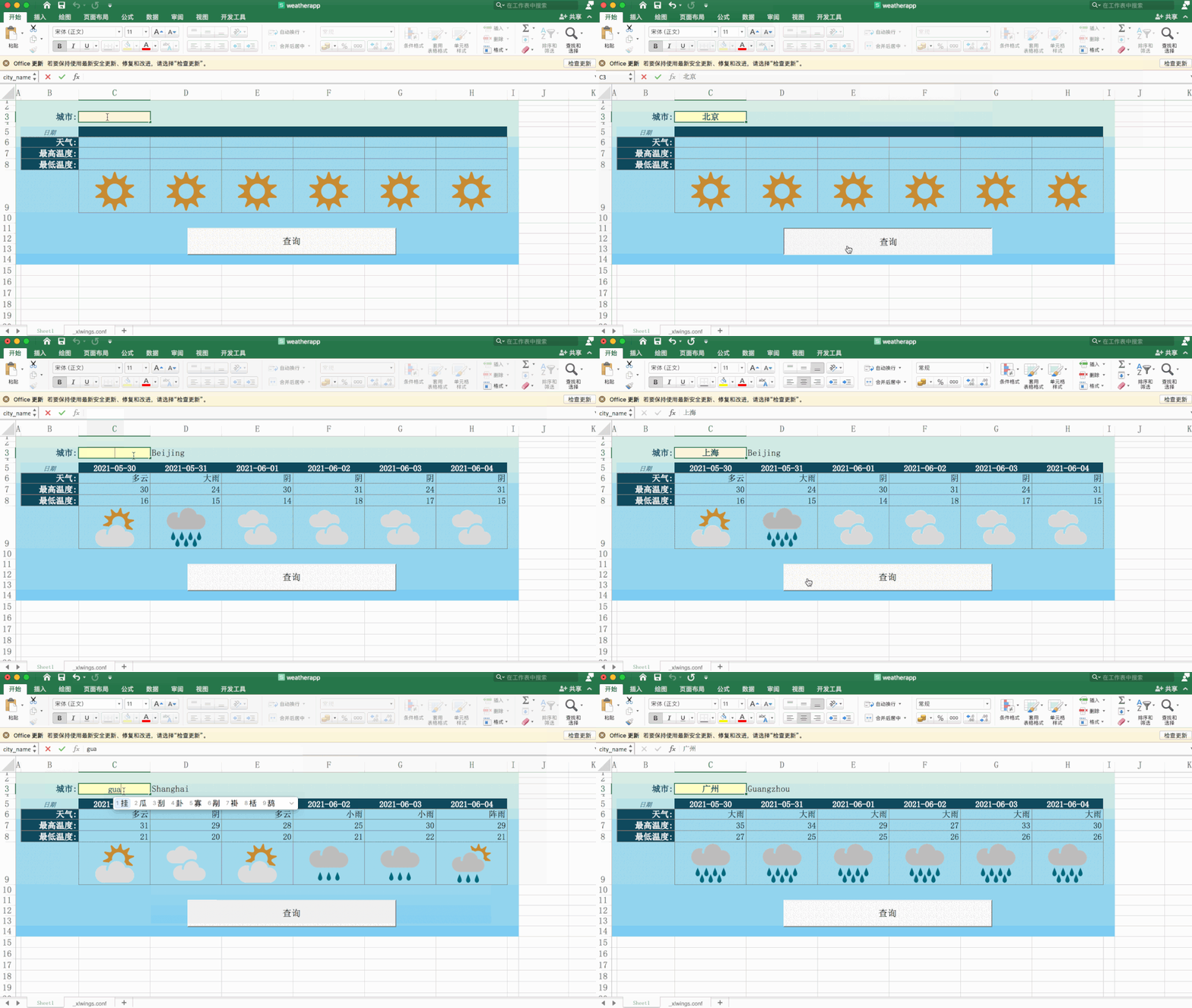
接下来几天,广州都是大暴雨,广州的小伙伴可要注意了~
好了,本期的分享就到此结束了,有兴趣的小伙伴可以自行去实践学习。
-------------------********************************** End **********-------------**-----********-**********************************
往期精彩文章推荐:

欢迎各位大佬点击链接加入群聊【helloworld开发者社区】:https://jq.qq.com/?_wv=1027&k=mBlk6nzX进群交流IT技术热点。
本文转自 https://mp.weixin.qq.com/s/TwqLoTqtirPOrze-SxavKg,如有侵权,请联系删除。