

1.导语
首先来简单介绍一下webpack:现代 JavaScript 应用程序的静态模块打包工具。当 webpack 处理应用程序时,它会在内部构建一个会映射项目所需的每个模块 的依赖图(dependency graph),并生成一个或多个 bundle。webpack4.0出现之后,我们可以不用再引入一个配置文件来打包项目,并且它仍然有着很高的可配置性,可以很好满足我们的需求。 在开始正文之前,首先先来看看我们要实现的成果:
- 支持ES6+JQuery+Less/Scss的单页/多页脚手架
- 支持ES6+React+Less/Scss+Typescript的单页/多页脚手架
- 支持ES6+Vue+Less/Scss+Typescript的单页/多页脚手架
github地址:
基于webpack4.0搭建的脚手架(支持react/vue/typescript/es6+/jquery+less/scss)
在脚手架的开发过程中我会详细介绍每个插件或者loader的用途以及webpack的核心理念,如有不懂或者有其他更好的想法欢迎交流。 下面是基于该文章的webpack4.0的思维导图:
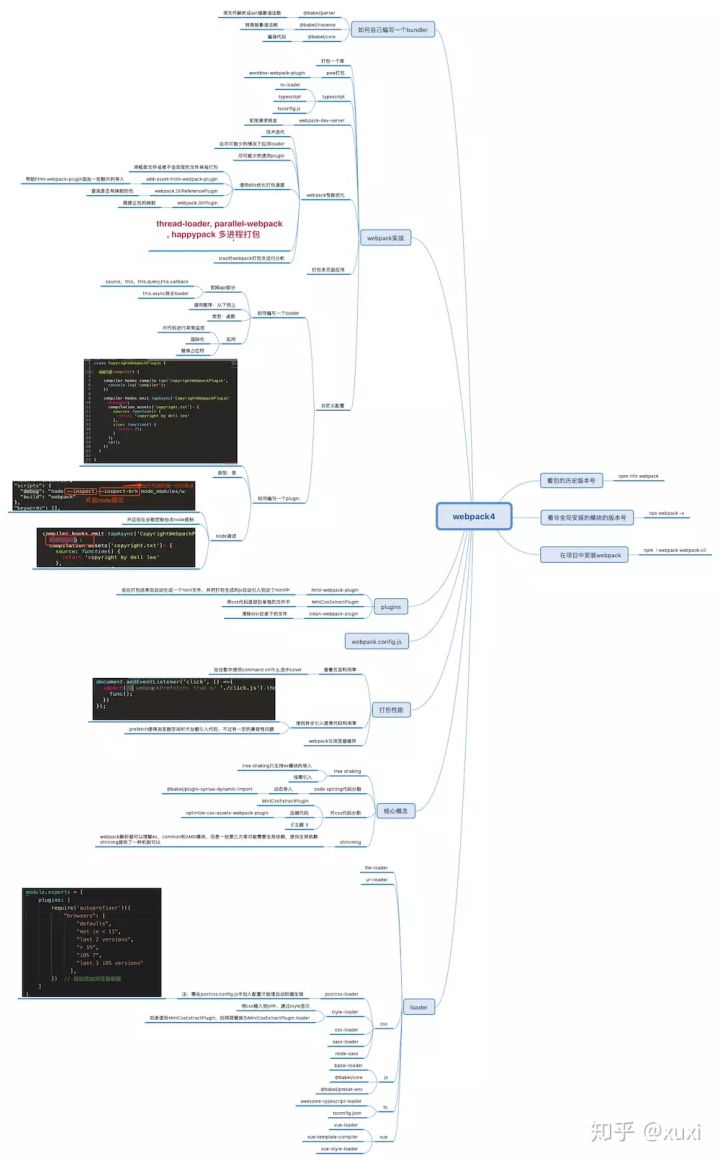
2.webpack核心概念
- 入口:指示 webpack 应该使用哪个模块作为入口起点
- 输出:告诉 webpack 在哪里输出它所创建的 bundle,以及如何命名这些文件
- loader:让 webpack 能够去处理其他类型的文件,并将它们转换为有效模块,以供应用程序使用
- 插件:用于执行范围更广的任务。包括:打包优化,资源管理,注入环境变量
- 模式:通过选择 development, production 或 none 之中的一个,来设置 mode 参数,从而进行不同的打包优化
- 浏览器兼容性:支持所有符合ES5 标准的浏览器(不支持 IE8 及以下版本) 下面提供官网的打包模型
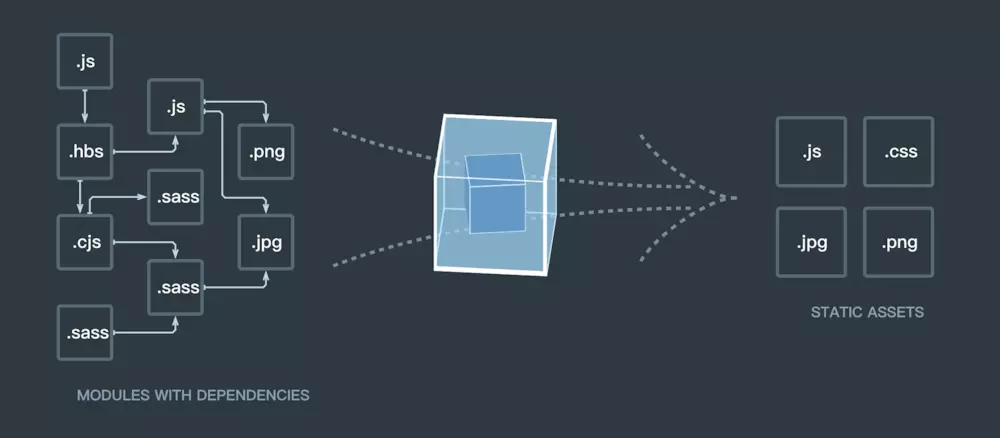
3.支持ES6+JQuery+Less/Scss的单页/多页脚手架
在实现脚手架之前,假设我们已经创建了目录和package.json文件,接下来先安装webpack相关依赖:
1// 此处建议安装局部依赖,安装全局依赖可能会出现版本问题
2npm install -D webpack webpack-cli
因为项目要支持es6+,我们还需要安装babel相关依赖:
1npm install -D babel-loader @babel/core @babel/preset-env
这个时候可以开始配置我们的脚手架逻辑了,为了项目结构清晰易于维护,我们建一个build目录专门放webpack构建的脚本,webpack默认的配置文件是webpack.config.js,由于实际项目需要,我们将其拆分为3个文件,分别是webpack通用配置文件webpack.base.js,开发环境配置文件webpack.dev.js以及生产环境配置文件webpack.prod.js。
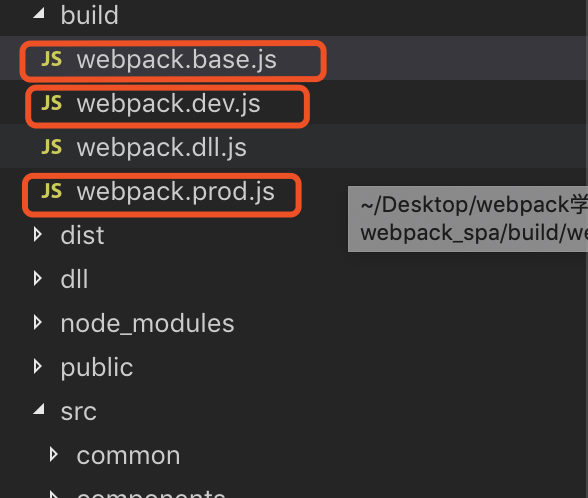 我们先处理webpack.common.js文件
1const path = require('path');
2const webpack = require('webpack');
3
4module.exports = {
5    entry: {
6        main: './src/index.js',
7    },
8    output: {
9        path: path.resolve(__dirname, '../dist'),
10    },
11    module: {
12        rules: [
13            // 将es6编译成es5
14            {
15                test: /\.jsx?$/,   // ?表示x有0个或一个
16                exclude: /node_modules/,  // 不编译某个目录下的文件
17                include: path.resolve(__dirname, '../src'),  // 只在include包含的目录下进行loader编译
18                use: [
19                    "babel-loader",
20                ]
21            },
22        ]
23    }
24}
为了项目后期的开发和维护,我们建立好项目结构:
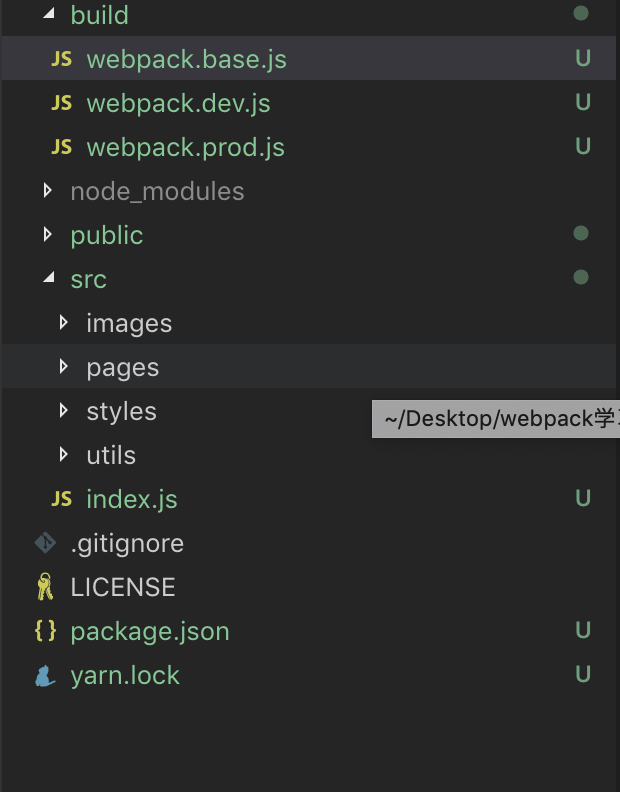
public目录是事先准备好的html模版,这里就不介绍了,其他目录可根据具体项目进行设置。
我们还需要一个插件将打包后的文件植入到html模版中并导出到dist目录下,这里使用html-webpack-plugin来实现
1npm install -D html-webpack-plugin
现在webpack.base.js为如下:
1const path = require('path');
2const HtmlWebpackPlugin = require('html-webpack-plugin');
3const template = path.resolve(__dirname, '../public/index.html');
4
5module.exports = {
6    entry: {
7        main: './src/index.js'
8    },
9    output: {
10        path: path.resolve(__dirname, '../dist')
11    },
12    module: {
13        rules: [
14            // 将es6编译成es5
15            {
16                test: /\.jsx?$/,   // ?表示x有0个或一个
17                exclude: /node_modules/,  // 不编译某个目录下的文件
18                include: path.resolve(__dirname, '../src'),  // 只在include包含的目录下进行loader编译
19                use: [
20                    "babel-loader",
21                ]
22            },
23        ]
24    },
25    plugins: [
26        new HtmlWebpackPlugin({
27            template,
28            filename: 'index.html'
29        })
30    ]
31}
为了打包项目,我们需要在webpack.prod.js目录下进行配置,此处需要一个模块webpack-merge将wepack基础配置合并进生产配置,我们先来安装一下:
1npm install -D webpack-merge
webpack.prod.js配置如下:
1const merge = require('webpack-merge');
2const base = require('./webpack.base');
3
4module.exports = merge({
5    mode: 'production',
6    output: {
7        filename: 'js/[name]_[contenthash].js',  // 入口和内容hash组成的文件名,也可以是hash
8		chunkFilename: 'js/[name]_[contenthash].chunk.js'
9    }
10}, base)
然后在package.json里添加执行脚本:
1"scripts": {
2    "build": "webpack --config ./build/webpack.prod.js"
3  }
webpack默认会找名为webpack.config.js的文件,由于我们将其拆解为prod和dev,所以我们要手动指定webpack执行的文件,添加--config,即可手动指定目录。下面我们开始写一段代码试试吧,在index.js中写入如下es6代码:
1// index.js
2let name = 'xuxi';
3let say = (name) => {
4    alert(name)
5};
6say(name);
下面我们执行:
1npm run build
此时我们会看见项目中多了一个dist目录,里面的html也植入了相应的代码,
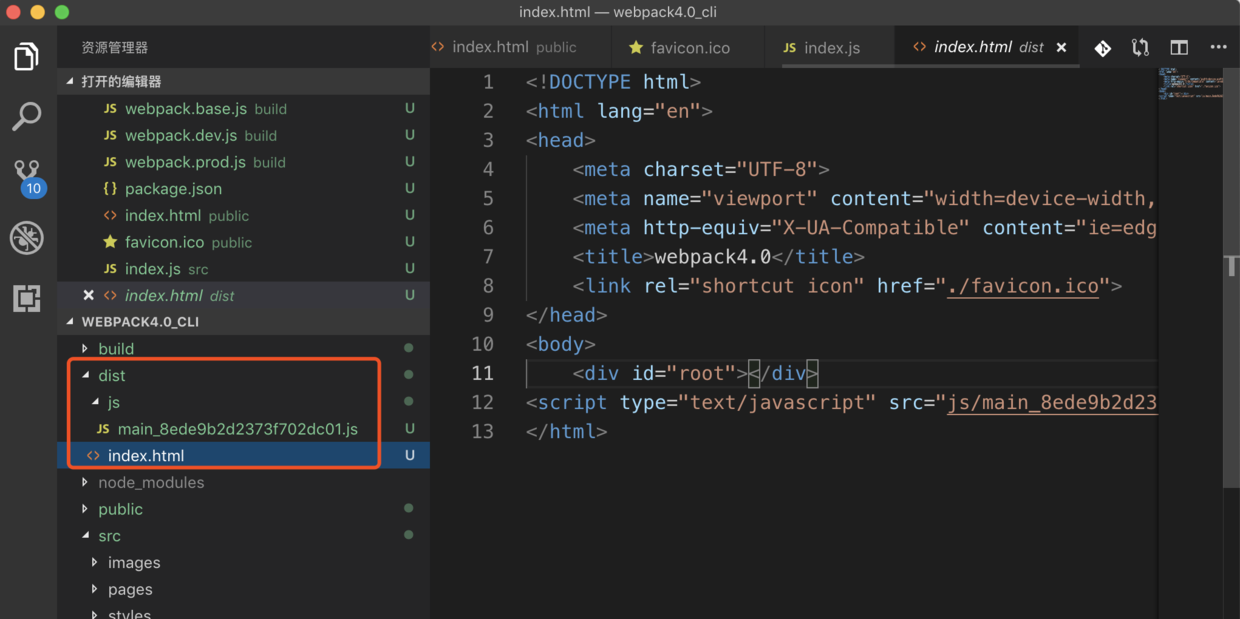 在浏览器中打开:
 ok,第一步完成。
下一步是支持css,我们先安装如下几个模块:
ok,第一步完成。
下一步是支持css,我们先安装如下几个模块:
1npm install --save-dev css-loader style-loader
在webpack.base.js中的module中添加如下代码:
1module: {
2        rules: [
3            // 将es6编译成es5
4            {
5                test: /\.jsx?$/,   // ?表示x有0个或一个
6                exclude: /node_modules/,  // 不编译某个目录下的文件
7                include: path.resolve(__dirname, '../src'),  // 只在include包含的目录下进行loader编译
8                use: [
9                    "babel-loader",
10                ]
11            },
12            // 加载css
13            {
14                test: /\.css$/,
15                use: ['style-loader', 'css-loader'],
16            },
17        ]
18    }
注意,laoder的加载顺序是从下往上,从右往左的,所以配置loader的时候要注意一下顺序。 此时在styles目录下加入app.css,在js中引入:
1// app.css
2#root {
3    background-color: #f0c;
4    height: 100px;
5}
6
7// index.js
8import './styles/app.css'
此时打开浏览器,可以看到css生效了:
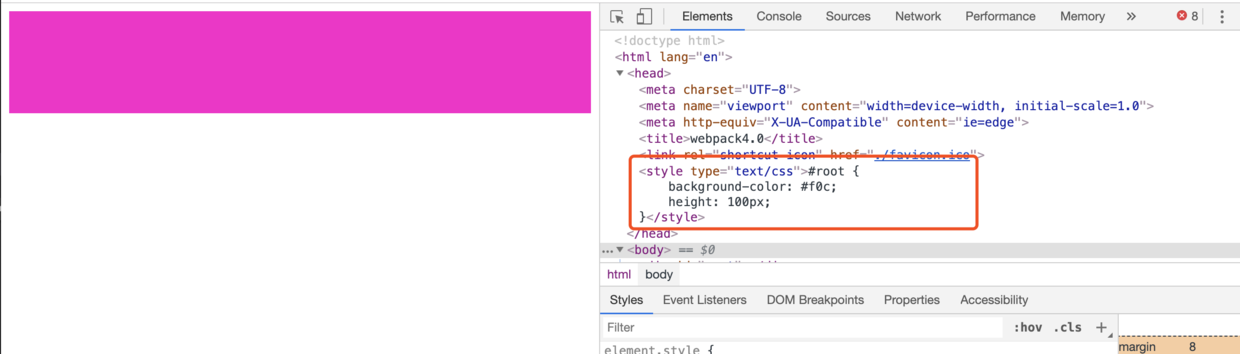 现在css导入虽然生效了,但是是有js动态创建添加到head里面的,如果后期项目复杂了,将会严重影响项目的加载速度,所以我们这里需要另一个插件,对css进行代码分割,单独生成css文件:
1npm isntall mini-css-extract-plugin -D
根据该插件的官方配置,我们需要把style-loader替换成该插件提供的loader,并配置导出的css文件目录和文件名,为了提高开发环境构建速度,我们只在生产环境分割css:
1// webpack.prod.js
2const merge = require('webpack-merge');
3const MiniCssExtractPlugin = require('mini-css-extract-plugin');
4const base = require('./webpack.base');
5
6module.exports = merge({
7    mode: 'production',
8    output: {
9        filename: 'js/[name]_[contenthash].js',  // 入口和内容hash组成的文件名,也可以是hash
10		chunkFilename: 'js/[name]_[contenthash].chunk.js'
11    },
12    module: {
13        rules: [
14            {
15                test: /\.css$/,
16                use: [  // loader解析的顺序是从下到上,从右到左的顺序
17                    {
18                        loader: MiniCssExtractPlugin.loader,
19                        options: {
20                            filename: '[name].css',
21                            chunkFilename: '[name].css',
22                            publicPath: '../'   //****最后打包的时候替换引入文件路径
23                        },
24                    },
25                    // 'style-loader',  使用MiniCssExtractPlugin时就不能使用style-loader了
26                    {
27                        loader: 'css-loader',
28                        options: {
29                            importLoaders: 2   //该方式可以让@import引入的css文件再次执行一边css打包loader
30                        }
31                    },
32                ]
33            }
34        ]
35    },
36    plugins: [
37        new MiniCssExtractPlugin({
38            // Options similar to the same options in webpackOptions.output
39            // both options are optional
40            filename: 'css/[name]_[hash].css',
41            chunkFilename: 'css/[name]_[hash].chunk.css',
42          }),
43    ]
44}, base)
由于我们在dev和prod环境的css-loader不一样,所以我们将base的css-loader配置删除,移到dev下
1// webpack.dev.js
2const base = require('./webpack.base');
3const merge = require('webpack-merge');
4const webpack = require('webpack');
5
6module.exports = merge({
7    mode: 'development',
8    module: {
9        rules: [
10            {
11                test: /\.css$/,
12                use: [  // loader解析的顺序是从下到上,从右到左的顺序
13                    'style-loader',  //使用MiniCssExtractPlugin时就不能使用style-loader了
14                    {
15                        loader: 'css-loader',
16                        options: {
17                            importLoaders: 2   //该方式可以让@import引入的css文件再次执行一边css打包loader
18                        }
19                    },
20                ]
21            }
22        ]
23    },
24    output: {
25		filename: '[name].js',
26		chunkFilename: '[name].js',
27	}
28}, base)
ok,此时我们就完成一个基本的打包es6,css的模块打包工具,为了支持更高的es6+语法,我们配置.babelrc文件,以及安装相应的npm包:
1npm install @babel/polyfill core-js -D
.babelrc文件如下:
1{
2    "presets": [
3        [
4            "@babel/preset-env",   // 将ES6语法转换为es5
5            {
6                "useBuiltIns": "usage",    // 只编译需要编译的代码
7                "corejs": "3.0.1",
8            }
9        ],
10      ]
11}
我们会看到babelrc文件里面有"useBuiltIns": "usage", 这个配置涉及到一个关于webpack打包的高级用法,tree-shaking。
tree-shaking:用于描述移除 JavaScript 上下文中的未引用代码(dead-code)。它依赖于 ES2015 模块语法的 静态结构 特性,例如
import和export。这个术语和概念实际上是由 ES2015 模块打包工具 rollup 普及起来的。
我们通过使用tree-shaking,可以极大的减少代码的体积,对于提高打包性能很有帮助。为了使tree-shaking能生效,我们还要在webpack配置文件中开启:
1// webpack.base.js
2optimization: {
3        usedExports: true
4    }
还有一个问题,由于tree-shaking是基于import 和export的,当我们用import引入css文件时,是没有导出的,所以我们需要配置忽略css文件的tree-shaking,在package.json中添加如下配置:
1// package.json
2"sideEffects": [
3    "*.css",
4    "*.less"
5  ],
在打包的过程中,每次执行打包都会新建一个打包文件,我们想要每次打包之前都清除上一次打包的文件怎么办呢?我们可以使用clean-webpack-plugin来实现,首先先安装,然后具体配置如下:
1// webpack.prod.js
2plugins: [
3        new CleanWebpackPlugin()
4    ],
该插件会默认清除dist目录下的打包文件。 接下来我们安装jquery:
1npm install jquery -S
在index.js引入并使用:
1import $ from 'jquery';
2import './styles/app.css'
3
4console.log($('#root').html('hello world'));
执行npm run build后,我们在浏览器中打开,即可看到jq的作用:
 但是我们看dist目录下的js文件,发现jquery和业务代码都打包进一个页面了,这样会导致当业务复杂时,整个页面代码会非常大,我们进一步做优化,即js代码分割。
根据webpack官网的方案,我们只需要进行简单的配置,便可以进行对js代码分割:
但是我们看dist目录下的js文件,发现jquery和业务代码都打包进一个页面了,这样会导致当业务复杂时,整个页面代码会非常大,我们进一步做优化,即js代码分割。
根据webpack官网的方案,我们只需要进行简单的配置,便可以进行对js代码分割:
1//webpack.base.js
2optimization: {
3        splitChunks: {
4            chunks: 'all',
5            // chunks: 'async', // async表示只对异步代码进行分割
6            minSize: 30000,  // 当超过指定大小时做代码分割
7            // maxSize: 200000,  // 当大于最大尺寸时对代码进行二次分割
8            minChunks: 1,
9            maxAsyncRequests: 5,
10            maxInitialRequests: 3,
11            automaticNameDelimiter: '_',
12            name: true,
13            cacheGroups: {  // 缓存组:如果满足vendor的条件,就按vender打包,否则按default打包
14                vendors: {
15                    test: /[\\/]node_modules[\\/]/,
16                    priority: -10, // 权重越大,打包优先级越高
17                    // filename: 'js/vender.js'  //将代码打包成名为vender.js的文件
18                    name: 'vender'
19                },
20                default: {
21                    minChunks: 2,
22                    priority: -20,
23                    name: 'common',
24                    // filename: 'js/common.js',
25                    reuseExistingChunk: true // 是否复用已经打包过的代码
26                }
27            }
28        },
29        usedExports: true
30    }
由于篇幅限制,splitChunks的具体配置我通过注释写出来了,如果想了解更详细的配置,后面大家可以去webpack官网查看。此时执行npm run build,我们可以看到代码已经进行了分割:
 当然只满足与css和js的打包还远远不够,我们项目中还会用到各种图片,字体图标,css预编译语言如less或者scss,由于这部分的安装比较简单,我们直接上代码。
首先安装相关依赖:
当然只满足与css和js的打包还远远不够,我们项目中还会用到各种图片,字体图标,css预编译语言如less或者scss,由于这部分的安装比较简单,我们直接上代码。
首先安装相关依赖:
1npm install url-loader file-loader less less-loader
此时我们webpack.base.js中module变为:
1module: {
2        rules: [
3            // 将es6编译成es5
4            {
5                test: /\.jsx?$/,   // ?表示x有0个或一个
6                exclude: /node_modules/,  // 不编译某个目录下的文件
7                include: path.resolve(__dirname, '../src'),  // 只在include包含的目录下进行loader编译
8                use: [
9                    "babel-loader",
10                ]
11            },
12            // 加载解析文件资源
13            {
14                test: /\.(jpg|png|gif)$/,
15                use: {
16                    loader: 'url-loader', // 和file-loader功能相同,但更智能
17                    options: {
18                        // 配置打包后的文件名,具体可看webpack的file-loader文档
19                        name: '[name].[ext]?[hash]',
20                        outputPath: 'images/',
21                        limit: 4096 // 当图片大小大于4k时将以文件形式输出,否则以base64输出
22                    }
23                }
24            },
25            // 引入字体,svg等文件
26            {
27                test: /\.(eot|ttf|svg)$/,
28                use: {
29                    loader: 'file-loader'
30                }
31            }
32        ]
33    },
为了支持less,我们修改一下dev和prod文件:
1// webpack.dev.js
2module: {
3        rules: [
4            {
5                test: /\.(css|less)$/,
6                use: [  // loader解析的顺序是从下到上,从右到左的顺序
7                    'style-loader',  //使用MiniCssExtractPlugin时就不能使用style-loader了
8                    {
9                        loader: 'css-loader',
10                        options: {
11                            importLoaders: 2   //该方式可以让@import引入的css文件再次执行一边css打包loader
12                        }
13                    },
14                    'less-loader',
15                ]
16            }
17        ]
18    }
19
20//  webpack.prod.js
21module: {
22        rules: [
23            {
24                test: /\.(css|less)$/,
25                use: [  // loader解析的顺序是从下到上,从右到左的顺序
26                    {
27                        loader: MiniCssExtractPlugin.loader,
28                        options: {
29                            filename: '[name].css',
30                            chunkFilename: '[name].css',
31                            publicPath: '../'   //****最后打包的时候替换引入文件路径
32                        },
33                    },
34                    {
35                        loader: 'css-loader',
36                        options: {
37                            importLoaders: 2   //该方式可以让@import引入的css文件再次执行一边css打包loader
38                        }
39                    },
40                    'less-loader'
41                ]
42            }
43        ]
44    }
我们写一段less代码试试:
1body {
2    #root {
3        background-color: #000;
4        color: #fff;
5    }
6}
我们执行build之后在浏览器打开看看效果:
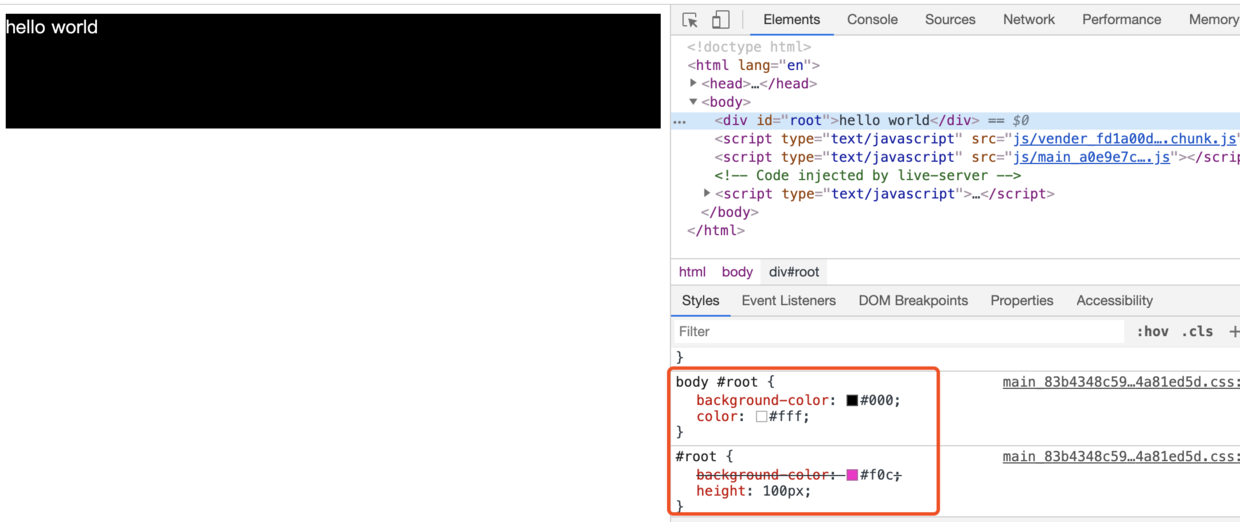 ok,至此,我们第一步也是最重要的一步已经完成了,由于开发项目的时候不可能每次改动代码都构建一次,这样时间成本太大了,我们想要实时看到改变的内容,这个时候就要用webpack4.0提供的devServer了,它使得我们项目可以支持热更新和热模块替换,我们需要在开发环境下对其进行配置,具体如下:
首先安装开发服务器模块:
ok,至此,我们第一步也是最重要的一步已经完成了,由于开发项目的时候不可能每次改动代码都构建一次,这样时间成本太大了,我们想要实时看到改变的内容,这个时候就要用webpack4.0提供的devServer了,它使得我们项目可以支持热更新和热模块替换,我们需要在开发环境下对其进行配置,具体如下:
首先安装开发服务器模块:
1npm install webpack-dev-server -D
接着配置dev文件:
1webpack.dev.js
2const base = require('./webpack.base');
3const merge = require('webpack-merge');
4const webpack = require('webpack');
5
6module.exports = merge({
7    mode: 'development',
8    module: {
9        rules: [
10            {
11                test: /\.(css|less)$/,
12                use: [  // loader解析的顺序是从下到上,从右到左的顺序
13                    'style-loader',  //使用MiniCssExtractPlugin时就不能使用style-loader了
14                    'vue-style-loader',
15                    {
16                        loader: 'css-loader',
17                        options: {
18                            importLoaders: 2   //该方式可以让@import引入的css文件再次执行一边css打包loader
19                        }
20                    },
21                    // 'sass-loader',
22                    'less-loader',
23                    'postcss-loader',
24                ]
25            }
26        ]
27    },
28    // 服务器配置
29    devServer: {
30        port: '8081',
31        // 当使用 HTML5 History API 时,任意的 404 响应都可能需要被替代为 index.html
32        historyApiFallback: true, // 解决单页面路由问题,
33        contentBase: '../dist',
34        open: true,  //自动打开浏览器
35        hot: true,  // 开启热替换, css代码跟新不刷新页面
36        // hotOnly: true 开启后只有手动配置才能更新,即使hot为true也不刷新浏览器
37        proxy: {
38            index: '', // 将index设置为空,可以对根路径进行转发
39            'api/get': 'xxxx.com/api', // 第一种方式,直接代理到api路径
40            'api/vue': {  // 第二种方式,在路径需要临时替换时使用
41                target: 'xxxx.com/api',
42                pathRewrite: {
43                    'head': 'demo'  //此时访问head路径将被代理到demo下
44                },
45                secure: false,  //对https请求的配置,false为支持https
46                changeOrigin: true  //做代理分发时允许访问其他网站,突破网站限制,建议在开发环境使用
47            },
48
49        }
50    },
51    plugins: [
52        new webpack.HotModuleReplacementPlugin()
53    ],
54    output: {
55		filename: '[name].js',
56		chunkFilename: '[name].js',
57	}
58}, base)
以上代码中,要使用热模块替换,我们需要用到webpack自己集成的插件webpack.HotModuleReplacementPlugin,在devServer中,我们还可以设置开发环境中的代理proxy,这已经是目前开发的默认模式了,代码中一些属性的用法和含义我都做了注释,如果大家有兴趣,可以查看webpack原版官方文档,那里有更详细的配置信息。 我们再来修改package.json,添加开发环境的运行指令:
1// 在script里面添加
2"start": "webpack-dev-server --config ./build/webpack.dev.js",
我们执行 npm start,此时会自动打开浏览器,运行我们的项目。
到此,我们基本的一个支持ES6+Less/css+JQuery的单页应用打包工具已经做好了,当然这只是基础,后面的多页应用,vue/react/typescript都是在这个基础上构建的,让我们拭目以待。
多页面应用:
我们开发多页面应用还是需要用到之前使用的html-webpack-plugin插件,此时我们需要定义多个入口:
1// webpack.base.js
2entry: {
3        main: './src/index.js',
4        about: './src/about.js'
5    }
6
7plugins: [
8new HtmlWebpackPlugin(
9        {
10            template,
11            title: 'webpack打包但单应用',
12            chunks: ['vender', 'main'],
13            filename: 'index.html'
14        }
15    ),
16    new HtmlWebpackPlugin(
17        {
18            template,
19            title: '关于我们',
20            chunks: ['vender', 'about'],
21            filename: 'about.html'
22        }
23    ),
24]
template是我们定义的public下的html路径,title是我们要植入html模版中的titl标签中的内容,我们在index.html中这么使用:
1<!DOCTYPE html>
2<html lang="en">
3<head>
4    <meta charset="UTF-8">
5    <meta name="viewport" content="width=device-width, initial-scale=1.0">
6    <meta http-equiv="X-UA-Compatible" content="ie=edge">
7    <title><%= htmlWebpackPlugin.options.title %></title>
8    <link rel="shortcut icon" href="./favicon.ico">
9</head>
10<body>
11    <div id="root"></div>
12</body>
13</html>
这样,webpack配置的title就可以动态的添加到html页面中了,这里我要说一下在new HtmlWebpackPlugin中我们添加了chunks数组,这个数组就是我们要打包进页面的js,main和about分别代表入口的名字,vender就是我们定义optimization时里面cacheGroups属性值中vendors中定义的name,当代码超过30000b时就会生成vender.js文件。
此时我们执行npm run build,打包结束后将会生成2个html页面,对应的文件依赖也会引入,在浏览器中打开,亲测有效~
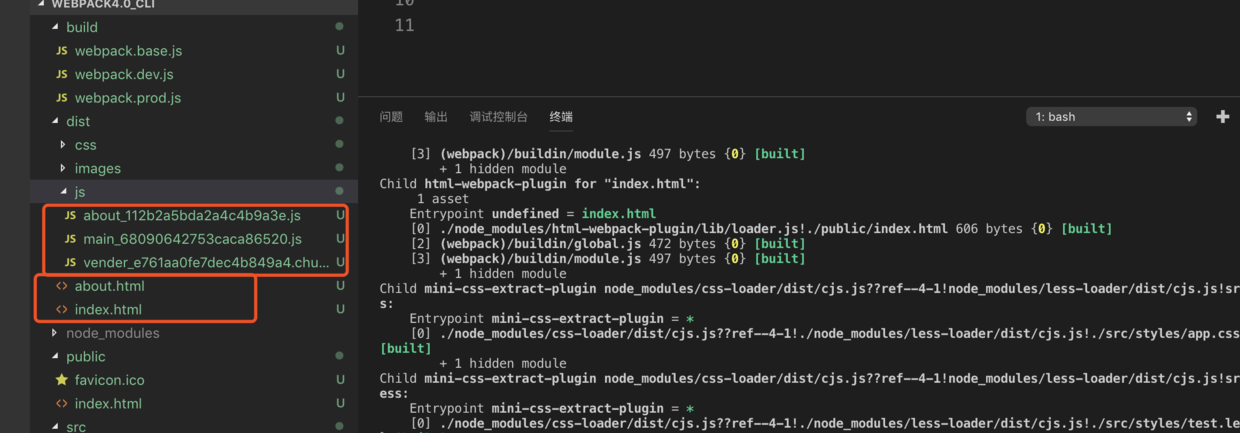
这样,一个基本的多页面打包工具就开发完成了,不过还有几点优化:
- 代码压缩,
- 第三方模块懒编译,我们可以使用webpack提供的dll技术做优化
- pwa技术引入 下面分别是相关实现: 1.代码压缩,我们使用terser-webpack-plugin压缩js,用optimize-css-assets-webpack-plugin压缩css
1npm install terser-webpack-plugin optimize-css-assets-webpack-plugin -D
我们在webpack.prod.js中添加一下配置:
1// 导入模块
2// 压缩css
3const OptimizeCSSAssetsPlugin = require('optimize-css-assets-webpack-plugin');
4// 压缩js
5const TerserPlugin = require('terser-webpack-plugin');
6
7// 配置module.exports,添加配置如下
8optimization: {
9        minimizer: [
10            new TerserPlugin({   // 压缩js代码
11                cache: true,   // 启用文件缓存
12                parallel: true,  // 使用多进程并行执行任务来提高构建效率
13                sourceMap: true,  // 将错误消息位置映射到模块
14                terserOptions: {
15                    drop_console: true,  // 打包时剔除所有console.log
16                    drop_debugger: true  // 打包时剔除所有debugger
17                }
18            }),
19            new OptimizeCSSAssetsPlugin({})]  // 压缩css代码
20    },
- pwa:渐进式网络应用程序(progressive web application - PWA),是一种可以提供类似于native app(原生应用程序) 体验的 web app(网络应用程序)。首先我们安装依赖:
1npm install workbox-webpack-plugin --save-dev
在需要做pwa的页面里加入如下脚本启动:
1if ('serviceWorker' in navigator) {  window.addEventListener('load', () => {
2            navigator.serviceWorker.register('/service-worker.js').then(registration => {
3                console.log('SW registered: ', registration);
4            }).catch(registrationError => {
5                console.log('SW registration failed: ', registrationError);
6                });
7            });
8 }
- dll文件优化打包速度 关于dll问题,我们可以在官网上查询具体的使用方法,这里就不具体说明了。
至此,我们关于开发基于ES6+JQuery+Less/Scss的单页/多页脚手架就告于段落了,下面我们来集成对react/vue/typescript的支持。
1.支持react
我们首先安装一个babel模块:
1npm install --save-dev @babel/preset-react
然后在.babelrc中加入如下配置:
1{
2  "presets": [
3    [
4      "@babel/preset-react",
5      {
6        "pragma": "dom", // default pragma is React.createElement
7        "pragmaFrag": "DomFrag", // default is React.Fragment
8        "throwIfNamespace": false // defaults to true
9      }
10    ]
11  ]
12}
然后在index.js中写入一段react代码:
1import React, {Component} from 'react'
2import ReactDOM from 'react-dom'
3
4class App extends Component {
5    render() {
6        return <div>react frame content.</div>
7    }
8}
9
10ReactDOM.render(<App />, document.getElementById('root'));
打包后即可在浏览器中看到效果。
2.支持vue
首先先安装对应npm包:
1npm install -D vue-loader vue-template-compiler
之后在webpack的配置文件中写入如下代码:
1// webpack.base.js
2const VueLoaderPlugin = require('vue-loader/lib/plugin')
3
4module.exports = {
5  module: {
6    rules: [
7      // ... other rules
8      {
9        test: /\.vue$/,
10        loader: 'vue-loader'
11      }
12    ]
13  },
14  plugins: [
15    // make sure to include the plugin!
16    new VueLoaderPlugin()
17  ]
18}
如果要想解析.vue文件中的style,我们需要使用vue-style-loader模块,安装之后将其添加到loder中即可。 接下来我们写个简单的vue试一下吧:
1<template>
2  <div class="example">
3      {{ msg }}
4      <img src="~/images/logo.png" />
5      <img :src="imgSrc" />
6  </div>
7</template>
8
9<script>
10import Logo from 'images/logo.png';
11import 'css/common.css';
12
13export default {
14  data () {
15    return {
16      msg: 'Hello world!单独的',
17      imgSrc: Logo
18    }
19  }
20}
21</script>
22
23<style lang="less">
24.example {
25  color: red;
26  img {
27      border: 2px solid #000;
28  }
29}
30</style>
运行dev在浏览器中即可看到效果。 值得注意的是vue文件中引入资源的问题,使用相对路径会有问题,这里我们可以使用~/images/logo.png的方式或者require的方式来引入图片。
3.支持typescript
这里我们使用awesome-typescript-loader来编译typescript文件,也是官方推荐的一个加载器:
1npm install awesome-typescript-loader --save-dev
然后我们在webpack的配置文件base中,在module的rules里加入如下代码:
1{
2        test: /\.tsx?$/,
3        loader: 'awesome-typescript-loader'
4      }
最后一步,添加tsconfig.json文件:
1{
2    "compilerOptions": {
3        "noImplicitAny": true,
4        "removeComments": true
5    },
6    "awesomeTypescriptLoaderOptions": {
7        /* ... */
8    }
9}
该文件有很多灵活的配置项,大家如果想了解更多可以去typescript官网上查看相关文档。 至此,所有的配置都完成了,是不是很累?哈哈,当然脚手架中还存在一些优化的地方,欢迎大家可以一起完善。
未完成的优化点:
- vue文件内部style无法独立抽出样式,只能通过引入css文件的方式加载样式
- 公用css文件问题:多页面打包时,如果都引入了同一个css,无法服用这个css,希望能将这个css文件作为一个公共模块单独引用.