
一、如何在本机下操纵SVN
使用步骤
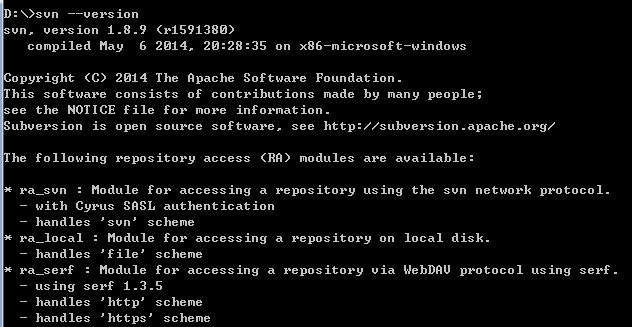
1、下载svn(TortoiseSVN),测试svn是否成功:
svn --version
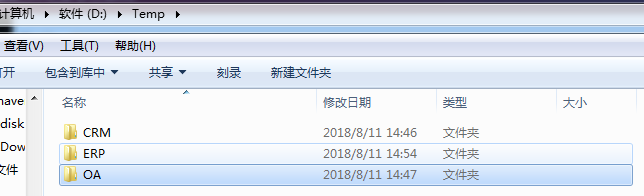
2、创建本地临时文件目录,这里是模拟服务端的仓库,代码提交地方,也是代码拿取的地方,假如项目做的事OA系统,就将代码放入OA中
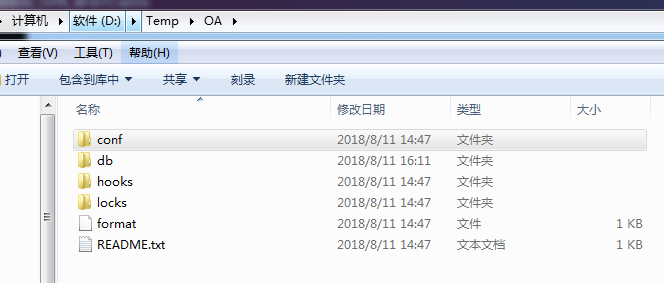
3、利用svn在临时文件目录中创建中央仓库
svnadmin create D:\Temp\OA
此时在OA目录中会生成一些文件目录
4、启动服务端程序
D:\Temp\OA>svnserve -r -d D:\Temp\OA #-r表示版本根目录 -d表示后台执行
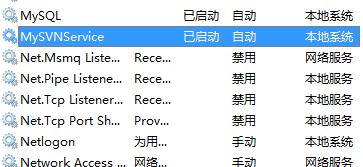
5、注册windows的svn服务
sc create MySVNService binpath= "D:\SVN\bin\svnserve.exe --service -r D:\Temp\" start= auto depend= Tcpip

并检验服务是否启动:
6、此时客户端可以访问服务端(注意:此时是另外开启一个cmd窗口),这里是复制主工作空间
先创建一个文件夹,用户开发者操作空间,这里是代码提交和拿取的工作空间,如D:/TempOA/MyOA/OA,该OA文件夹中拥有helloword.txt文件,用于模仿即将提交的代码
D:\TempOP\MyOA>svn checkout svn://localhost/OA

7、提交文件
D:\TempOP\MyOA\OA>svn commit helloword.txt
此时会报错,是因为说明该文件没有纳入版本控制,不可以提交到服务器端。

8、纳入版本控制
D:\TempOP\MyOA\OA>svn add helloword.txt #A表示刚刚加入仓库

9、提交代码

此时报错是因为提交代码时得注明一些提交的信息,如提交版本、提交人等。。
D:\TempOP\MyOA\OA>svn commit -m "first commit" helloword.txt
此时还会报错,是因为没有权限操作OA,得到OA中设置访问权限

打开服务端文件夹D:/Temp/OA中的svnserve.conf文件夹,打开# anon-access = read注释,并将read改为write

此时通过cmd窗口再次提交代码,代码可以提交成功

10、检验是否提交成功
创建一个新文件夹用于模拟另外一个开发者Temp2,从服务端复制仓库

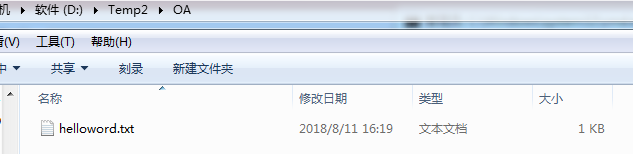
此时Temp2中会生成OA文件夹,其目录中有helloword.txt文件,说明提交成功
11、改变版本提交
向helloword.txt文件夹中新添一些数据,并提交代码
1D:\Temp2>cd OA
2D:\Temp2\OA>svn commit -m "jiaxianseng commit" helloword.txt

此时可以看出提交的版本变成了2
12、更新版本库
此时开发者一还是原来的版本,更新需要update命令
1D:\cd TempOA
2D:\TempOA>cd MyOA
3D:\TempOA\MyOA>cd OA
4D:\TempOA\MyOA\OA>svn update helloword.txt

二、SVN在myeclipes中的使用
1、前提本机中安装了svn客户端
2、下载myeclipes的svn插件:下载插件
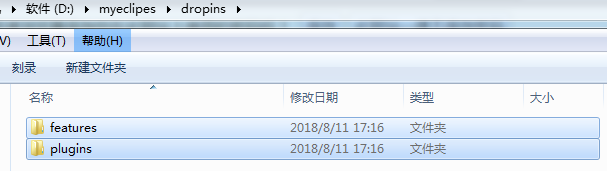
3、将下载好的压缩包解压,并将其中的features文件夹和plugins文件夹复制到myeclipes安装目录中的dropins目录中

4、启动myeclipes
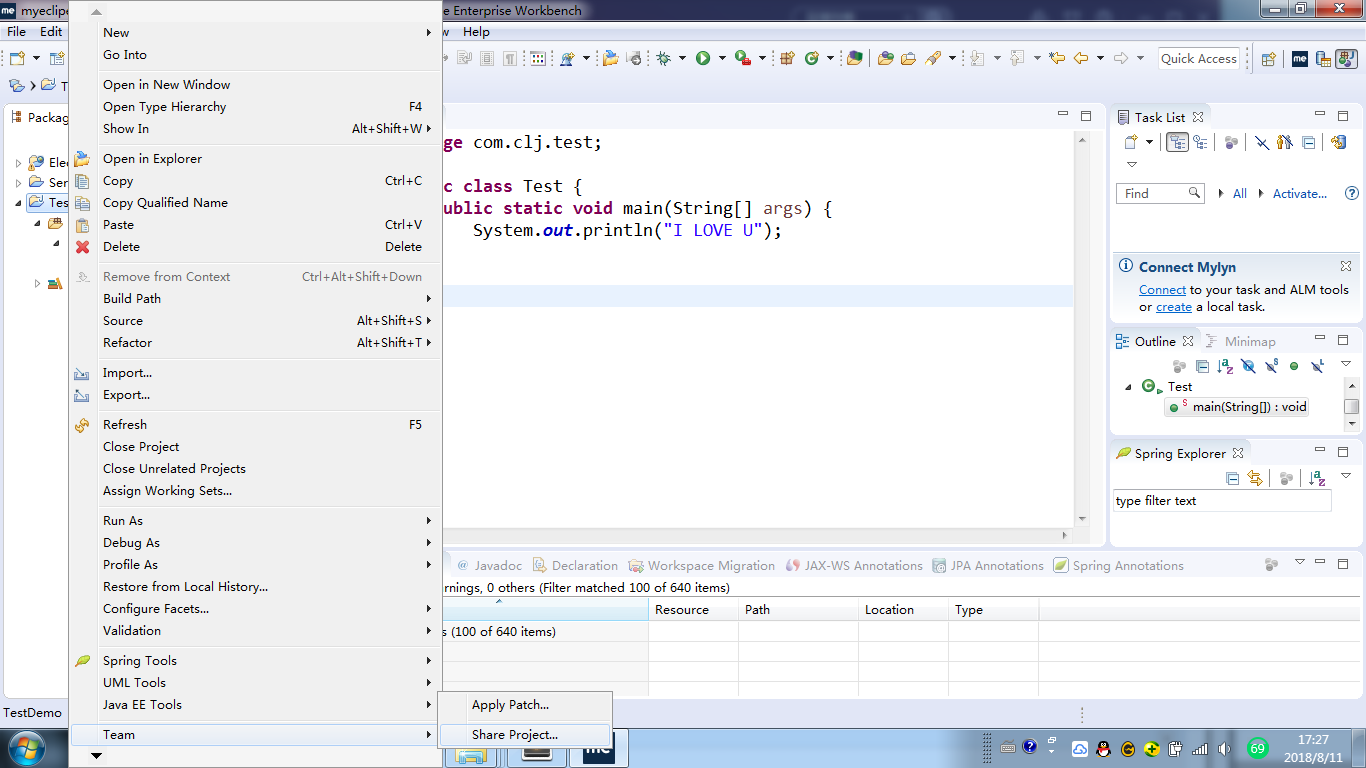
5、新建项目,右键点击项目,选择Team中share project,选中SVN
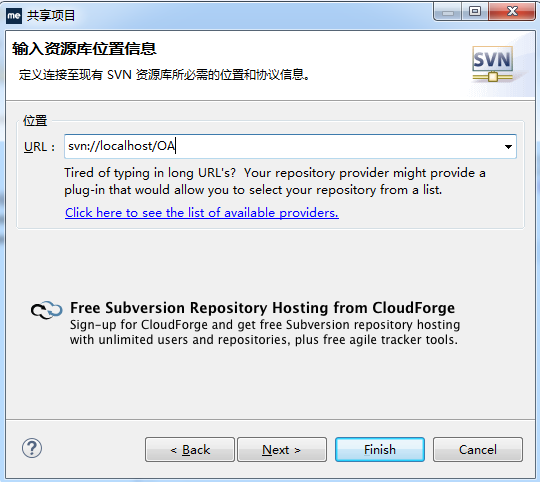
6、选择创建新的资源位置,并指定URL
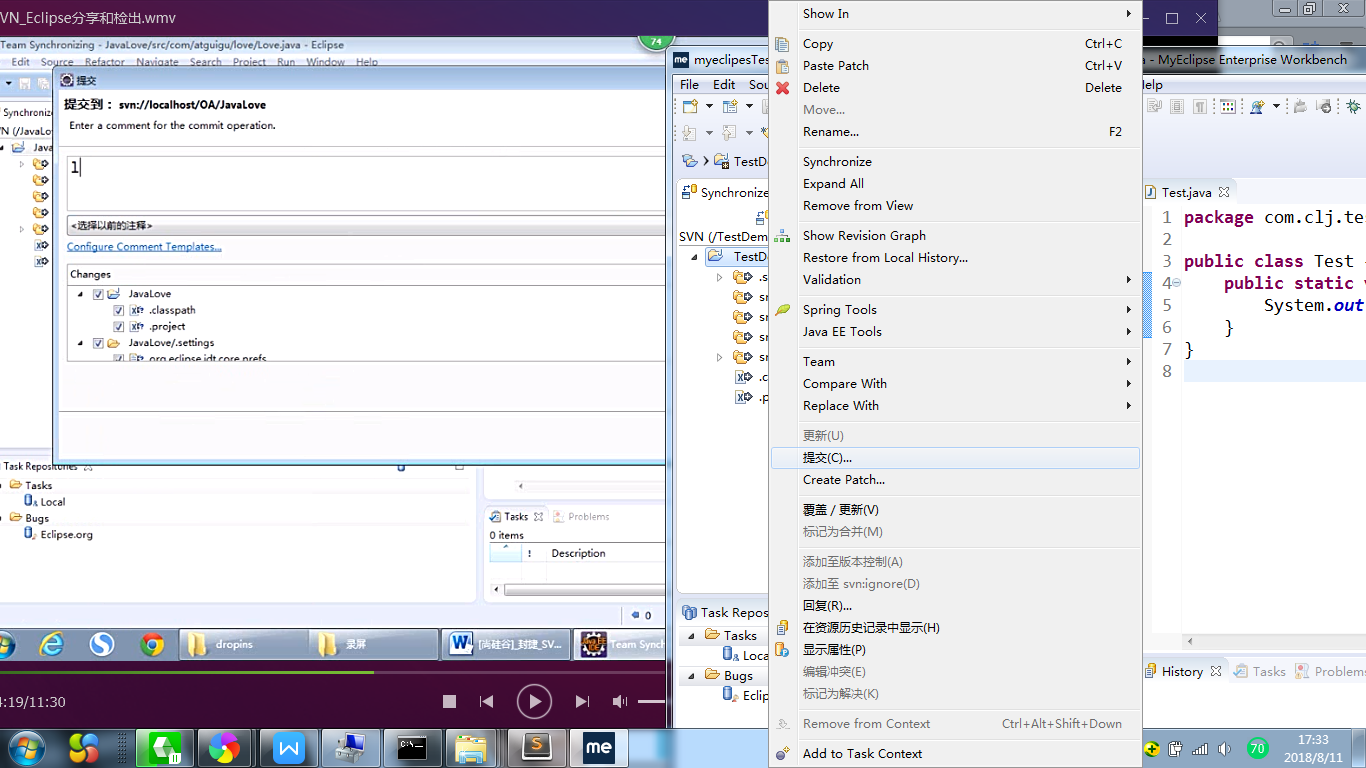
7、此时会提示是否进入同步界面,选择yes,此时可以提交代码,可以指定提交部分,也可以整个项目一起提交,右键点击项目,选择提交,并写上备注
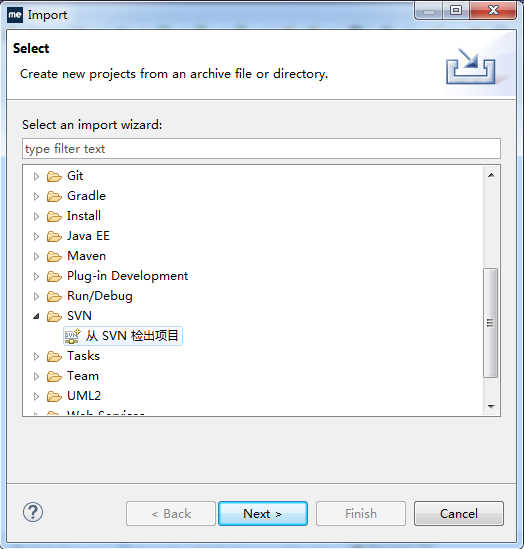
8、其他开发者如果想要拿取代码,直接采用import->SVN
相关注意项:
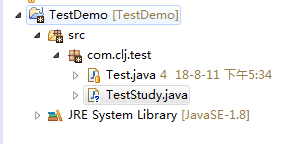
SVN有几个图表需要注意:
1) 金色圆筒表示版本和仓库保持一致
2) 黑色星号表示在原有文件中新增内容但是未提交,
3) 问号表示新增类但是未提交,未参与版本比对
三、关于SVN冲突与解决
1、什么是SVN冲突
SVN冲突是指两个开发者更改同一个地方(如同一条语句),后来提交的人会显示SVN冲突,表示提交已经过时
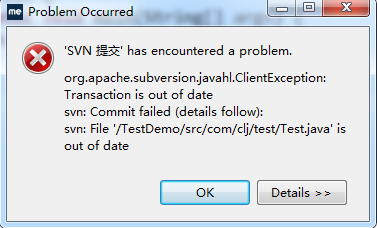
2、关于SVN冲突的解决
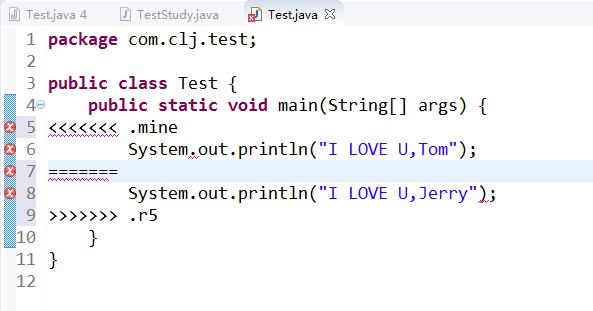
1) 若出现以上情况,先更新代码,此时会出现以下内容,显示在两者版本不同的地方
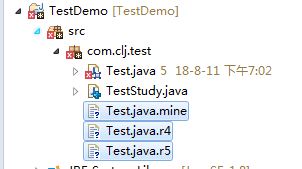
2) 项目下也会新增历史版本,方便开发者进行对比
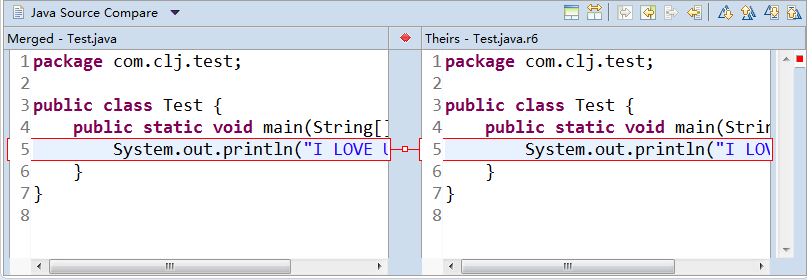
3) 右键点击发生冲突的文件,点击Team->编辑冲突,此时会出现两个版本不一致的地方,只要点击保存,默认认为你冲突已经解决
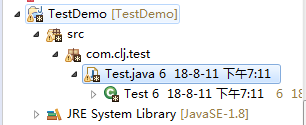
4) 冲突解决后,有冲突的类会变成图下的形式
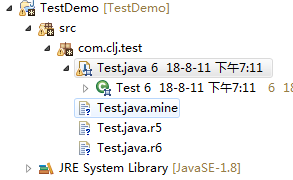
右键点击原来冲突的类,选择Team->标记为解决,此时项目下的历史版本就会自动删除,此时提交不会出现错误
四、关于SVN设置权限
SVN设置权限是基于对代码的安全性操作,防止非权限用户操作代码
1、编辑svnserve.conf文件
1) 之前是采用的匿名访问,如果要设置权限,首先得开启授权访问代码
1# anon-access = write     #匿名访问
2  auth-access = write     #授权访问
2) 开启password-db,表示用哪个文件来保存用户名密码信息
password-db = passwd
3) 开启authz-db ,表示用authz文件来保存授权信息
# authz-db = authz
2、编辑passwd文件,该文件是用来新增授权用户名及其密码
这里新增tom和jerry用户
1tom = 123456
2jerry = 123456
3ceshi = 123456
3、编辑
1[groups]
2# harry_and_sally = harry,sally
3# harry_sally_and_joe = harry,sally,&joe
4
5kaifa = tom,jerry           #新增用户组
6
7
8# [/foo/bar]
9# harry = rw
10# &joe = r
11# * =
12
13[/]                         #表示在跟路径下
14@kaifa = rw          #开发组有读和写的权限
15ceshi = r           #测试只有读权限
16* =               #过滤其他用户,没有读写权限
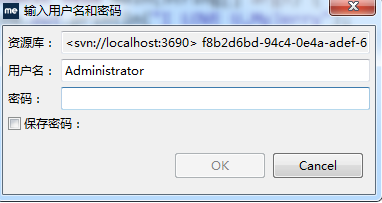
4、此时代码的更新和提交都需要经过用户验证
五、关于SVN的“时光机”
SVN时光机是指查看获得历史提交的版本
1、想要获得历史版本,首先得将配置文件svnserve.conf文件中的匿名用户设置为none
1anon-access = none
2auth-access = write
2、此时右键点击项目文件,选择team->显示资源历史记录,便可查看到历史的版本
