Tomcat(二):Nginx反向代理实现Tomcat动静分离
实验拓扑:

实验环境:
OS:CentOS-6.7-x86_64
Nginx:
IP:192.168.1.4
Tomcat:
IP:192.168.1.5
实验流程:
Tomcat:
先安装Jvm:openjdk:
1[root@node1 ~]# yum install java-1.7.0-openjdk
2[root@node1 ~]# java -version
3java version "1.7.0_79"
4OpenJDK Runtime Environment (rhel-2.5.5.4.el6-x86_64 u79-b14)
5OpenJDK 64-Bit Server VM (build 24.79-b02, mixed mode)
安装tomcat:
1[root@node1 ~]# tar xf apache-tomcat-7.0.65.tar.gz -C /usr/local/
2[root@node1 ~]# cd /usr/local/
3[root@node1 local]# ln -sv apache-tomcat-7.0.65 tomcat
4"tomcat" -> "apache-tomcat-7.0.65"
5[root@node1 ~]# vim /etc/profile.d/tomcat.sh
6export CATALINA_HOME=/usr/local/tomcat
7export PATH=$CATALINA_HOME/bin:$PATH
8[root@node1 ~]# source /etc/profile.d/tomcat.sh
提供脚本:
1[root@node1 ~]# cat /etc/rc.d/init.d/tomcat
2#!/bin/sh
3# Tomcat init script for Linux.
4#
5# chkconfig: 2345 96 14
6# description: The Apache Tomcat servlet/JSP container.
7# JAVA_OPTS='-Xms64m -Xmx128m'
8JAVA_HOME=/usr/lib/jvm/jre
9CATALINA_HOME=/usr/local/tomcat
10export JAVA_HOME CATALINA_HOME
11
12case $1 in
13start)
14  exec $CATALINA_HOME/bin/catalina.sh start ;;
15stop)
16  exec $CATALINA_HOME/bin/catalina.sh stop;;
17restart)
18  $CATALINA_HOME/bin/catalina.sh stop
19  sleep 2
20  exec $CATALINA_HOME/bin/catalina.sh start ;;
21*)
22  echo "Usage: `basename $0` {start|stop|restart}"
23  exit 1
24  ;;
25esac
26[root@node1 ~]# chmod +x /etc/rc.d/init.d/tomcat
27[root@node1 ~]# chkconfig tomcat --add
定义管理页面用户名及密码:
1[root@node1 ~]# cd /usr/local/tomcat/conf
2[root@node1 conf]# vim tomcat-users.xml
3<role rolename="manager-gui"/>
4  <role rolename="admin-gui"/>
5  <user username="tomcat" password="tomcat" roles="manager-gui,admin-gui"/>
6[root@node1 conf]# service tomcat start
7[root@node1 conf]# chkconfig tomcat on
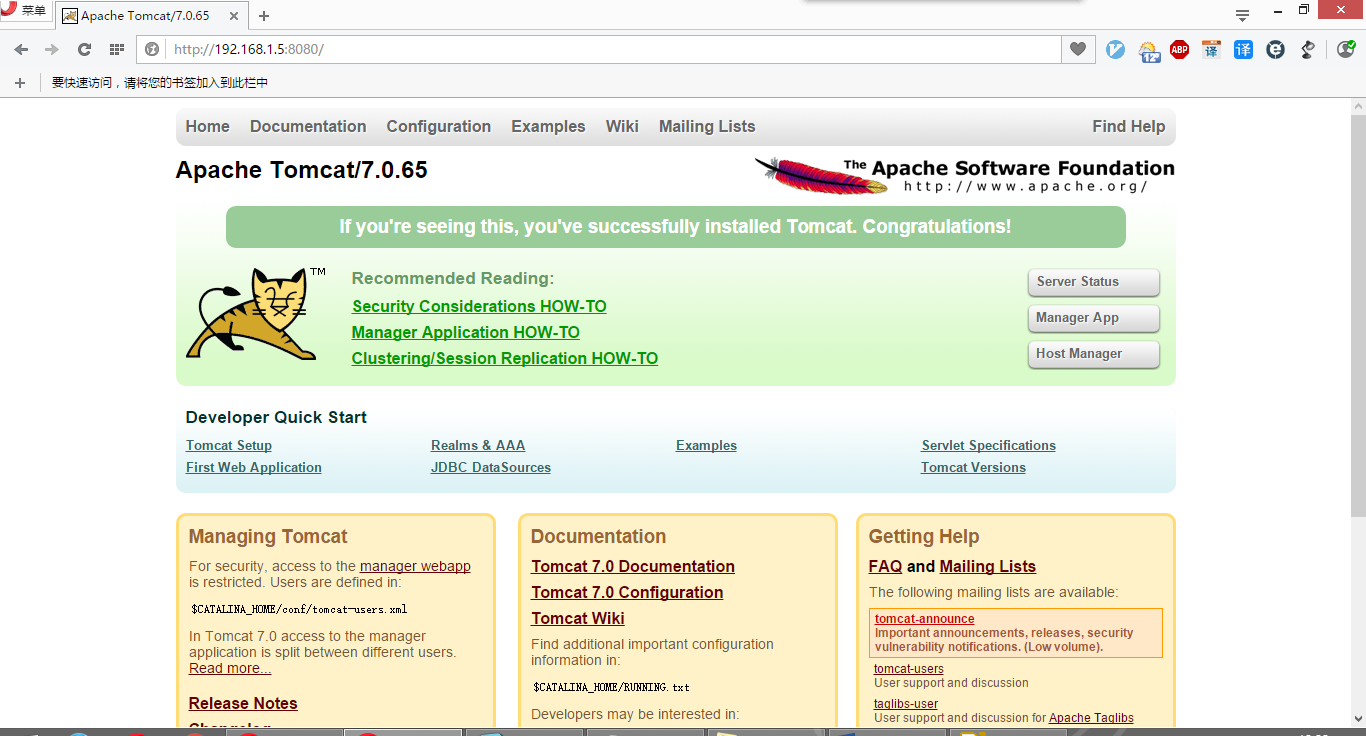
访问测试:
部署站点文件:
1[root@node1 ~]# mkdir -p /tomcat/webapps
2[root@node1 ~]# unzip JspRun\!_6.0.0_GBK.zip
3[root@node1 ~]# mv upload /tomcat/webapps/jsprun
4[root@node1 ~]# cd /tomcat/webapps
5[root@node1 webapps]# chmod -R 777 jsprun
6[root@node1 webapps]# cd jsprun
7[root@node1 jsprun]# vim config.properties
8dbhost = 192.168.1.5
9dbport=3306
10dbuser = jruser
11dbpw = jrpass
12dbname = jrdb
定义虚拟主机,并重启tomcat:
1[root@node0 ~]# cd /usr/local/tomcat
2[root@node0 tomcat]# vim conf/server.xml
3
4<Engine name="Catalina" defaultHost="node1.chencer.org">
5
6<Host name="node1.chencer.org" appBase="/tomcat/webapps" unpackWARs="true" autoDeploy="true">
7<Context path="/bbs" docBase="jsprun" />
8</Host>
9[root@node1 ~]# service tomcat restart
安装并启动mysql:
1[root@node0 mysql-5.5-rpm]# yum install  MySQL-shared-compat-5.5.48-1.el6.x86_64.rpm MySQL-client-5.5.48-1.el6.x86_64.rpm MySQL-server-5.5.48-1.el6.x86_64.rpm
2[root@node0 ~]# service mysql start
3[root@node0 ~]# chkconfig mysql on
创建数据库,并赋予权限:
1[root@node0 ~]# mysql
2mysql> create database jrdb;
3Query OK, 1 row affected (0.00 sec)
4mysql> grant all on jrdb.* to 'jruser'@'192.168.1.5' identified by 'jrpass';
5Query OK, 0 rows affected (0.00 sec)
6mysql> flush privileges;
7Query OK, 0 rows affected (0.00 sec)
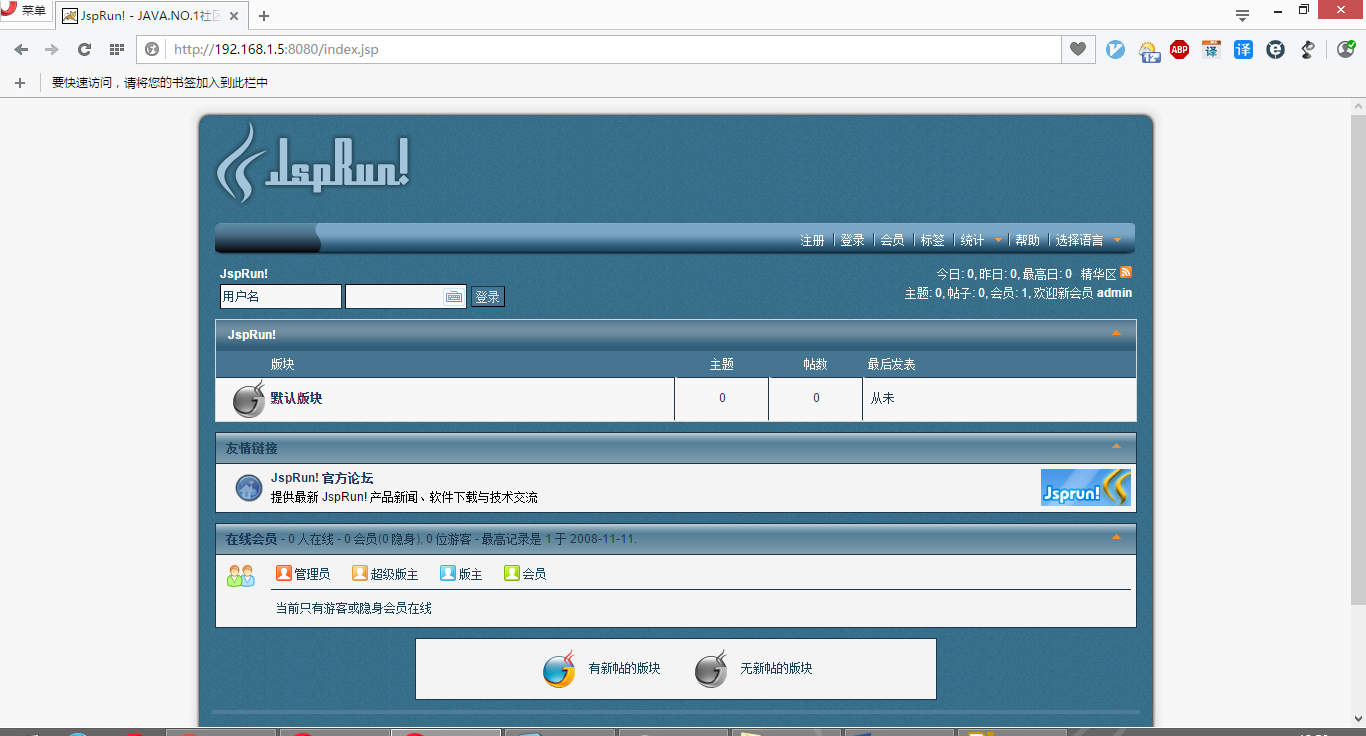
安装站点,并访问测试:
Nginx:
安装并配置Nginx:
[root@node0 ~]# yum install nginx
动态页面重定向至tomcat:
1[root@node0 ~]# cd /etc/nginx/conf.d/
2[root@node0 conf.d]# vim default.conf
3server {
4    listen 80;
5    server_name node0.chencer.org;
6    index index.jsp;
7
8    location ~* \.(jsp|do)$ {
9        proxy_pass http://192.168.1.5:8080;
10    }
11}
12[root@node0 conf.d]# service nginx start
13[root@node0 conf.d]# chkconfig nginx on
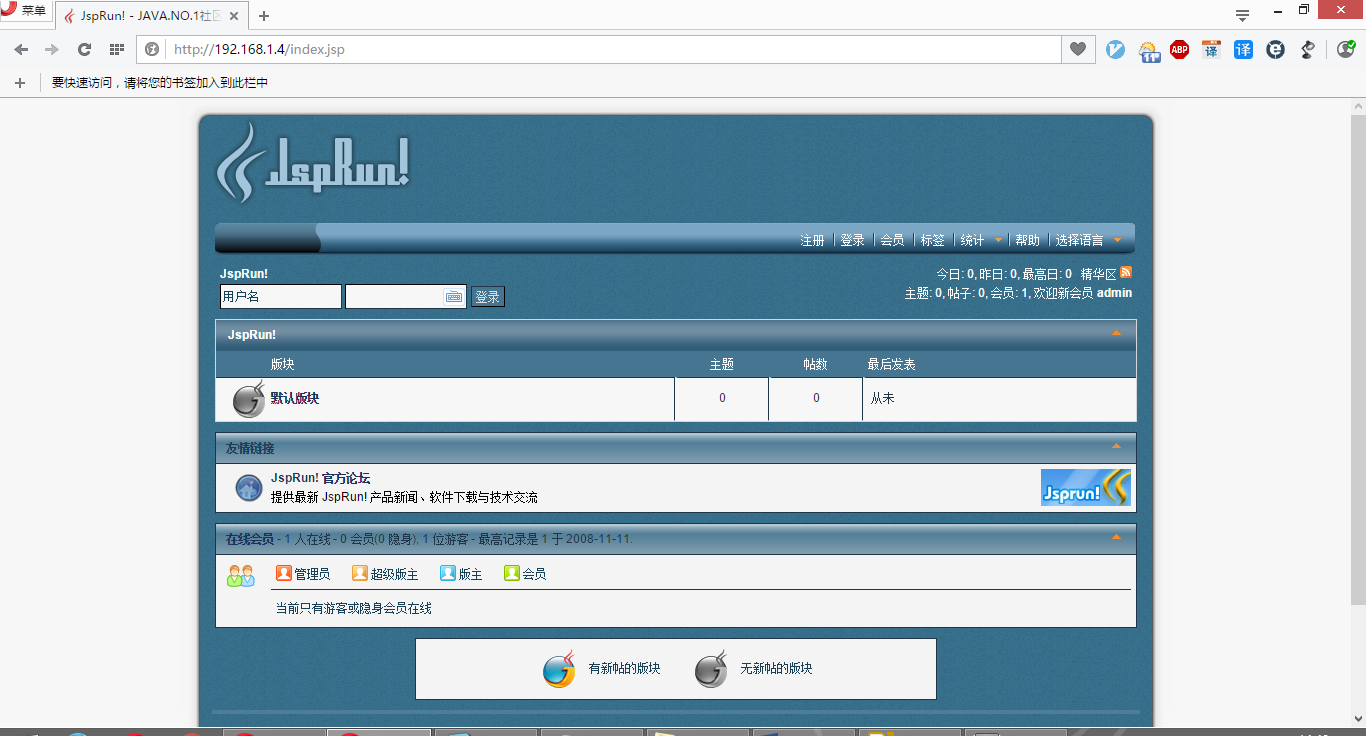
访问测试:
部署站点静态文件:
1[root@node0 ~]# mkdir -p /web/jsprun
2[root@node0 ~]# scp -r node1:/tomcat/webapps/jsprun/* /web/jsprun/
编辑配置文件:
1[root@node0 conf.d]# vim default.conf
2server {
3    listen 8080;
4    server_name 192.168.1.4;
5    index index.jsp;
6    location / {
7        root /web/jsprun;
8        index index.html;
9    }
10}
11
12server {
13    listen 80;
14    server_name node0.chencer.org;
15    index index.jsp;
16    location / {
17        proxy_pass http://192.168.1.5:8080;
18    }
19    location ~\.(html|htm|xml|gif|jpg|jpeg|ico|swf)$ {
20        proxy_pass http://192.168.1.4:8080;
21    }
22    location ~* \.(jsp|do)$ {
23        proxy_pass http://192.168.1.5:8080;
24    }
25}
26[root@node0 ~]# service nginx restart
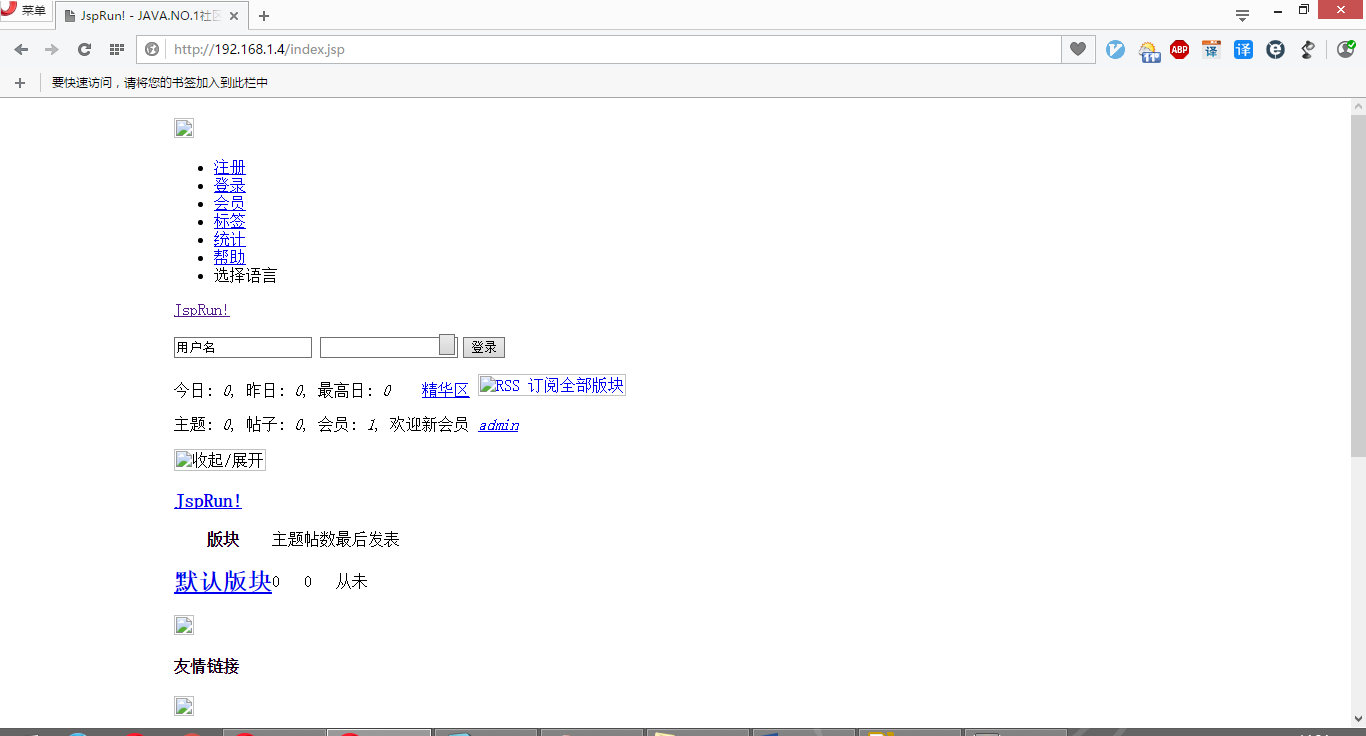
访问测试: