
不得不说,目前这个项目做的真是够久,在开发过程中遇到了一些坑,解决了分享出来给大家。 在各方面综合考虑之下,鄙人抛弃了各大多端开发框架,使用了 原生 的小程序框架进行开发。
前人掘坑、后人遭殃,祝各位早日成为大牛!!👻👻👻
👻自定义动态Tabbar导航栏
在默认的小程序开发中,定义tabbar,需要在app.json中配置如下json:
1"tabBar": {
2    ...
3    "list": [
4      {
5        "text": "首页",
6        "iconPath": "/public/images/index.png",
7        "selectedIconPath": "/public/images/index-act.png",
8        "pagePath": "pages/job/index"
9      }
10      ...
11    ]
12}
一经配置,无法修改。你可以调用setTabBarItem 设置按钮文字、图片路径;就是无法动态设置跳转地址、tabbar个数。
解决方案
我们需要新建一个中间页面,用来控制所有tabbar,把tabbar要关联的页面,都用组件的方式来写,这样,我们只要在这一个页面里,写个fix在底部的tabbar样式,点击不同tab,显示不同组件。
json文件
1{
2  "usingComponents": {
3    "home" : "/pages/job/index",		// 首页
4    "company" : "/pages/company/company",	// 公司
5    "message" : "/pages/chat/index",	// 消息
6    "mine" : "/pages/mine/index",	// 我的
7    "tabbar" :  "/milfun/widget/custom-tab-bar", //自定义tabbar组件
8  }
9}
wxml文件
1<!-- wxml中,把页面设置成组件 -->
2<home wx:if="{{activeTab == 'home'}}">首页</home>
3<company wx:if="{{activeTab == 'company'}}">公司</company>
4<message wx:if="{{activeTab == 'message'}}">消息</message>
5<mine wx:if="{{activeTab == 'mine'}}">我的</mine>
6
7<!-- wxml中,自定义tabbar组件 -->
8<tabbar list="{{tabList}}" bindmytab="tabChange"></tabbar>
js文件
1Page({
2  data: {
3    activeTab:'home'	// company 、message、mine
4  },
5  onLoad: function (options) {
6    let tmp = 1;	// 用来控制显示不同方案的tabbar
7    if( tmp === 1 ){	// 显示第一套tabbar
8      this.setData({
9        tabList:[
10          {
11            "name": "...",
12            "text": "...",
13            "iconPath": "...",
14            "selectedIconPath": "...",
15            "pagePath": "..."
16          },
17          ...
18        ]
19      })
20    }else{	// 显示第二套tabbar
21		this.setData({
22	        tabList:[{},...]
23	    })
24	  }
25	}
26})
上面展示的是中间页面的写法,那正常页面如何改成组件页面呢?
页面改成组件写法
其不同主要是在于js文件里面的写法不同,所以我们只看js部分:
正常写法
1Page({
2  data: {
3  },
4  onLoad: function (options) {
5  },
6  onShow: function (options) {
7  },
8  func1:function(e){
9    console.log(e)
10  },
11  func2:function(e){
12    console.log(e)
13  },
14})
组件写法
1Component({
2  options: { // 为了使用全局css样式
3      addGlobalClass: true,
4  },
5  data: {},
6  /*
7  * 组件被创建时调用,等同于上方的 onLoad
8  */
9  attached: function (options) {
10  },
11  /*
12  * 组件内部方法,等同于上方的自定义方法
13  */
14  methods: {
15	func1:function(e){
16	    console.log(e)
17	},
18	func2:function(e){
19	    console.log(e)
20	},
21  }
22})
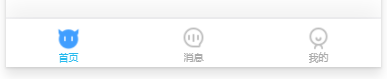
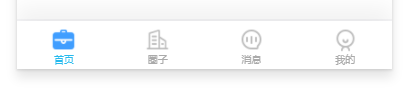 这样,我们就实现了动态tabbar功能,tablist数据我们随时都可修改,怎么跳转,我们自己说了算!
👻输入框弹起页面上滑
遇见上面这个问题,我们的解决方案是:手动设置输入框位置。
js文件
1// 输入框获取焦点
2foucus:function (e) {
3   this.setData({typerHeight: e.detail.height})
4},
5// 输入框失去焦点
6blur:function () {
7   this.setData({typerHeight: 0})
8},
wxml文件
1<view class="tc-board"  style="bottom:{{typerHeight}}px" >
2	......
3</view>
这样,当输入框获取焦点时,会获取到键盘的高度,然后把输入框这个view的bottom样式,设置成你获取的高度,就完美的贴在输入框上方。当输入框失去焦点时,高度设置成0,输入框view又回到了页面的底部。
👻异步请求回调 + Token验证
为了避免在业务中书写繁杂的if else语句嵌套,或者回调函数
1// 方法一
2onLoad:function (e) {
3   // if嵌套
4   if(){
5		if(){
6			if(){ // do something }
7		}
8   }
9
10   // 回调陷阱
11   func1(data,func(){
12		func2(data,func(){
13			func3(data,func(){
14				// do something
15			})
16		})
17   })
18},
我的做法是,为方法添加promise,举个栗子🥗:
公共功能js文件
1/**
2 * 统一post请求接口
3 * @param {*} e “url,data,contentType,noOuth”
4 */
5function post(e){
6  // token 保存在缓存中,有需要时调取
7  let header = { 'Content-Type': contentType, 'Authorization':'Bearer ' + getCache('accessToken') }
8
9  // 封装在promise中
10  return new Promise(function (resolve, reject) {
11    wx.request({
12      url:  config.domain + e.url , // domain统一放在config中
13      data:e.data,
14      method: 'POST',
15      header: header,
16      success: res => {
17        // console.log(res)
18        if(res.data.code == 200 ){
19          resolve(res.data)		// 请求成功,返回数据
20        }
21        else{
22          wx.showToast({
23              title: res.msg,
24              icon: 'none',
25              duration: 1500,
26          });
27          reject(res.data.msg)	// 请求出错,显示错误
28        }
29      },
30      fail: res => {	// 请求失败
31        wx.showToast({
32          title:  '请求发送失败',
33          icon: 'none',
34          duration: 1500,
35        });
36      }
37    })
38  })
39}
页面js文件
1// 方法一
2onLoad:function (e) {
3   fun.post({ url:'...',data:{...} })
4   .then( res => console.log(res) )		// 步骤一
5   .then( res => console.log(res) )		// 步骤二
6   .then( res => console.log(res) )		// 步骤三
7   .catch( res => console.log(res) )	// 捕捉异常
8},
这样写起来思路清晰,优雅,感觉棒棒哒!
👻接口统一管理
有了上述的post接口,我们在开发中会有很多的请求接口,如果都写在页面中,难以管理,如有修改,要一个个页面找过去,比较麻烦,我的做法是:
在模块目录下新建一个js,用来保存所有接口信息。为什么在模块下呢?因为考虑到可能有不同的分包、如果都写在一起会太多,分太细又带来管理的不便,具体如何,请根据具体项目来操作。
api接口统一管理文件
1/**
2 * 该模块下所有接口
3 * 接口参数:
4 *  url: just url
5 *  contentType: default:false( use urlencoded ) or true( use json )
6 *  noOuth: default:false( hase Authorization ) or true( no Authorization )
7 */
8const constApi = {
9	// 获取用户信息
10	getUserInfo : {		// 定义接口调用的名字
11		url: 'api/v1/userinfo'
12	},
13	// 获取用户设置
14	getUserSetting: {
15		url: 'api/v1/usersetting',
16		outh:true	// 需要鉴权
17	}
18}
19
20/**
21 * 对外接口统一调用
22 * @param {*} name  在api文件中的key
23 * @param {*} data  要post的数据
24 */
25const http = async function(key,data){
26    let api = constApi[key];
27    let response = await fun.post({
28        url:api.url,
29        data:data,
30        contentType:api.contentType,
31        outh:api.noOuth
32    })
33    return response
34}
35
36export default http
使用方法
1// 导入api文件
2import Api from './api-index.js'
3
4onLoad:async function (e) {
5	// 用法一
6	Api('getUserInfo ',{
7		userId:1,
8		userPwd:123456,
9		...
10	})
11	.then( res => console.log(res) )
12	...
13
14	// 用法二
15	let tmp = await Api('getUserInfo',{...})
16	this.setData({ list: tmp })
17},
到时候如果接口修改了,或者地址更换了,就不用满大街去找那些页面用到了接口,一个个修改。只需要在api-index.js中,统一修改和管理了。
这次先分享这些给大家,后续会继续给大家分享有用的开发经验,已经爬过的坑就不要再爬了。
谢谢大家!👻👻👻
本文转自 https://juejin.cn/post/6865920270218035214,如有侵权,请联系删除。