
在前面一篇说的是滚动条效果,本篇继续在前面的基础上面针对滚动条进行操作。本次要实现的效果如下:拖动滚动条左右移动时,上面的图片内容也相对外层盒子做相对移动。
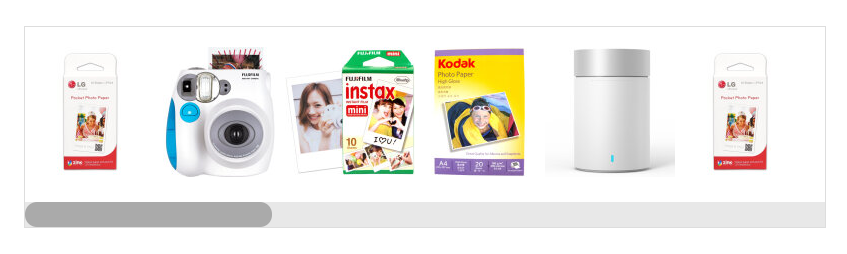
下面针对要实现的效果进行分析:首先是页面基础结构,要实现内容的相对移动,里面的内容需要针对外层盒子相对定位,宽度应该大于外层盒子,而且外层盒子应该超出隐藏。下面是一个滚动条,由底层和滚动两部分组成。
1<!DOCTYPE html>
2<html lang="en">
3<head>
4    <meta charset="UTF-8">
5    <title></title>
6    <style>
7        *{
8            margin: 0;
9            padding: 0;
10            list-style: none;
11            border:none;
12        }
13
14        #box{
15            width: 800px;
16            height: 200px;
17            border: 1px solid #ddd;
18            position: relative;
19            margin: 100px auto;
20            overflow: hidden;
21        }
22
23        #box ul{
24            width: 2600px;
25            position: absolute;
26            left: 0;
27            top: 20px;
28        }
29
30        #box ul li{
31            float: left;
32        }
33
34        #box_bottom{
35            position: absolute;
36            left: 0;
37            bottom: 0;
38            background-color: #e8e8e8;
39            width: 100%;
40            height: 25px;
41        }
42
43        .mask{
44            position: absolute;
45            left: 0;
46            top:0;
47            height: 25px;            width:100px;
48            background-color: #aaa;
49            border-radius: 12px;
50            cursor: pointer;
51        }
52    </style>
53</head>
54<body>
55    <div id="box">
56        <ul id="box_top">
57            <li><img src="images/img1.jpg" alt=""></li>
58            <li><img src="images/img2.jpg" alt=""></li>
59            <li><img src="images/img3.jpg" alt=""></li>
60            <li><img src="images/img4.jpg" alt=""></li>
61            <li><img src="images/img5.jpg" alt=""></li>
62            <li><img src="images/img6.jpg" alt=""></li>
63            <li><img src="images/img7.jpg" alt=""></li>
64            <li><img src="images/img8.jpg" alt=""></li>
65            <li><img src="images/img1.jpg" alt=""></li>
66            <li><img src="images/img2.jpg" alt=""></li>
67            <li><img src="images/img1.jpg" alt=""></li>
68            <li><img src="images/img2.jpg" alt=""></li>
69            <li><img src="images/img3.jpg" alt=""></li>
70            <li><img src="images/img4.jpg" alt=""></li>
71            <li><img src="images/img5.jpg" alt=""></li>
72            <li><img src="images/img6.jpg" alt=""></li>
73            <li><img src="images/img7.jpg" alt=""></li>
74            <li><img src="images/img8.jpg" alt=""></li>
75            <li><img src="images/img1.jpg" alt=""></li>
76            <li><img src="images/img2.jpg" alt=""></li>
77        </ul>
78        <div id="box_bottom">
79            <span class="mask"></span>
80        </div>
81    </div>
82</body>
83</html>
此时我们已经实现了基础的页面效果,但是,需要注意的时,在上面的效果中,我们为滚动条设置了滚动宽度,但是在实际过程中,当外层盒子宽度固定时,滚动内容越长,滚动条会越短。为了实现拖动滚动条时,内容相对运动,在滚动条和内容之间存在着一定的比例关系:滚动条 / 盒子的长度 = 盒子的长度 / 内容的长度,因此,我们首先需要根据这个关系计算出滚动条实际的宽度。
1<script>
2    window.onload = function () {
3        //获取需要的标签
4        var box = document.getElementById("box");
5        var box_top = document.getElementById("box_top");
6        var box_bottom = document.getElementById("box_bottom");
7        var mask = box_bottom.children[0];
8
9        //滚动条的长度
10        // 滚动条长度 = ( 盒子的宽度 / 内容的宽度) * 盒子的宽度
11        var mask_len = (box.offsetWidth / box_top.offsetWidth) * box.offsetWidth;
12        mask.style.width = mask_len + 'px';
13    }
14</script>
接下来就需要监听鼠标事件了,首先是鼠标的移入事件,当鼠标移入时,记录鼠标相对于盒子左边的距离,当鼠标移动时,根据鼠标的移动距离,改变滚动条的位置,实现滚动效果,同时需要计算出内容相对需要滚动的距离,最后就是鼠标移出事件,当鼠标移出时,清空事件。
其中,在滚动条移动和内容滚动之间也存在一个换算关系:内容走的距离 / 滚动条走的距离 = (内容的长度 - 盒子的长度)/ (盒子长度 - 滚动条的长度)。因此,当我们计算处了滚动条走的距离后,就可以得出内容走的距离了。
1        //鼠标事件
2        mask.onmousedown = function (event) {
3            var e = event || window.event;
4
5            //求出初始值
6            var beginX = e.clientX - mask.offsetLeft;
7
8            document.onmousemove = function (event) {
9                var e = event || window.event;
10
11                //求出移动的距离
12                var endX = event.clientX - beginX;
13
14                // 滚动边界值
15                if(endX < 0){
16                    endX = 0;
17                }else if(endX >= box.offsetWidth - mask.offsetWidth){
18                    endX = box.offsetWidth - mask.offsetWidth;
19                }
20
21
22                //运动效果
23                mask.style.left = endX + 'px';
24
25                // 内容走的距离 = (内容的长度 - 盒子的长度) \/ (盒子长度 - 滚动条的长度) * 滚动条走的距离
26                var content_len = (box_top.offsetWidth - box.offsetWidth) / (box.offsetWidth - mask.offsetWidth) * endX;
27                box_top.style.left = -content_len + 'px';
28
29                return false;
30            };
31
32            document.onmouseup = function () {
33                document.onmousemove = null;
34            }
35        }
只需要把握住盒子,滚动条,内容之间的换算关系,计算处相对运动距离,上面的效果就可以轻松实现了。
完整代码下载:点这里