
作者:起风了
Sessions: https://developer.apple.com/videos/play/wwdc2020/10612/
前言
本文是基于 WWDC2020 10612 What's new in RealityKit Session 整理而成,阅读本文需要有 ARKit、RealtyKit、AVPlayer 相关知识储备。这次 RealityKit 新特性增强了虚拟实体和现实世界的互动,让构建的场景更逼真、趣味。
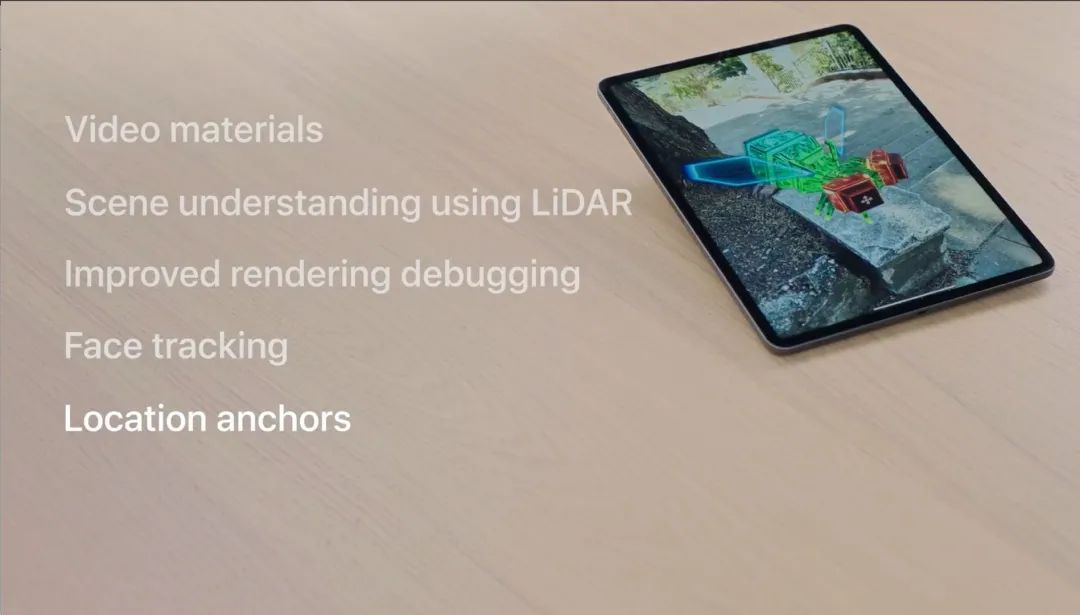
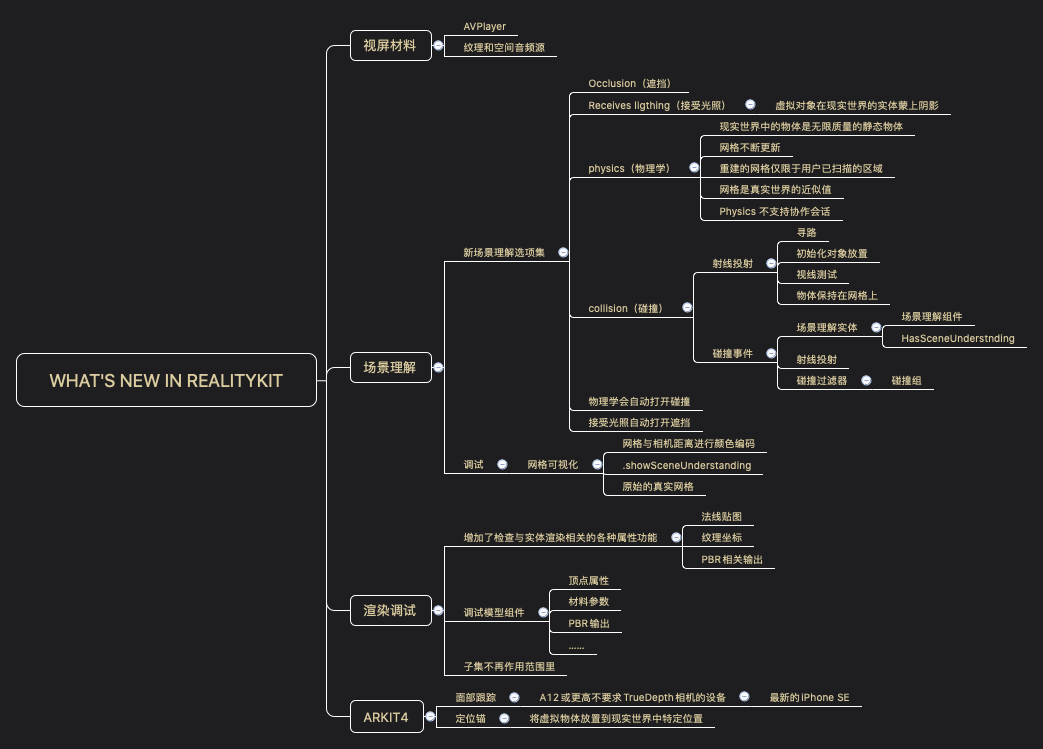
新增功能
-
Video materials,这次 RealityKit 新功能允许将视屏用作 RealityKit 中的 Materials
-
借助 LiDAR 新增 Scene understanding,能将现实界带入到虚拟环境,因此可以实现虚拟内容与现实世界互动
-
改进了渲染调试,新增调试模拟组件,可以检查Entity渲染相关的各种属性
-
ARKit 4 扩展了其面部跟踪支持,可以在更多设备上使用
-
ARKit 4 还新增了 Location anchors,使用它可以将虚拟的 AR 实体放置在现实世界中的特定位置
Video materials
现在让我们深入研究这些新功能,并了解如何使用他们。
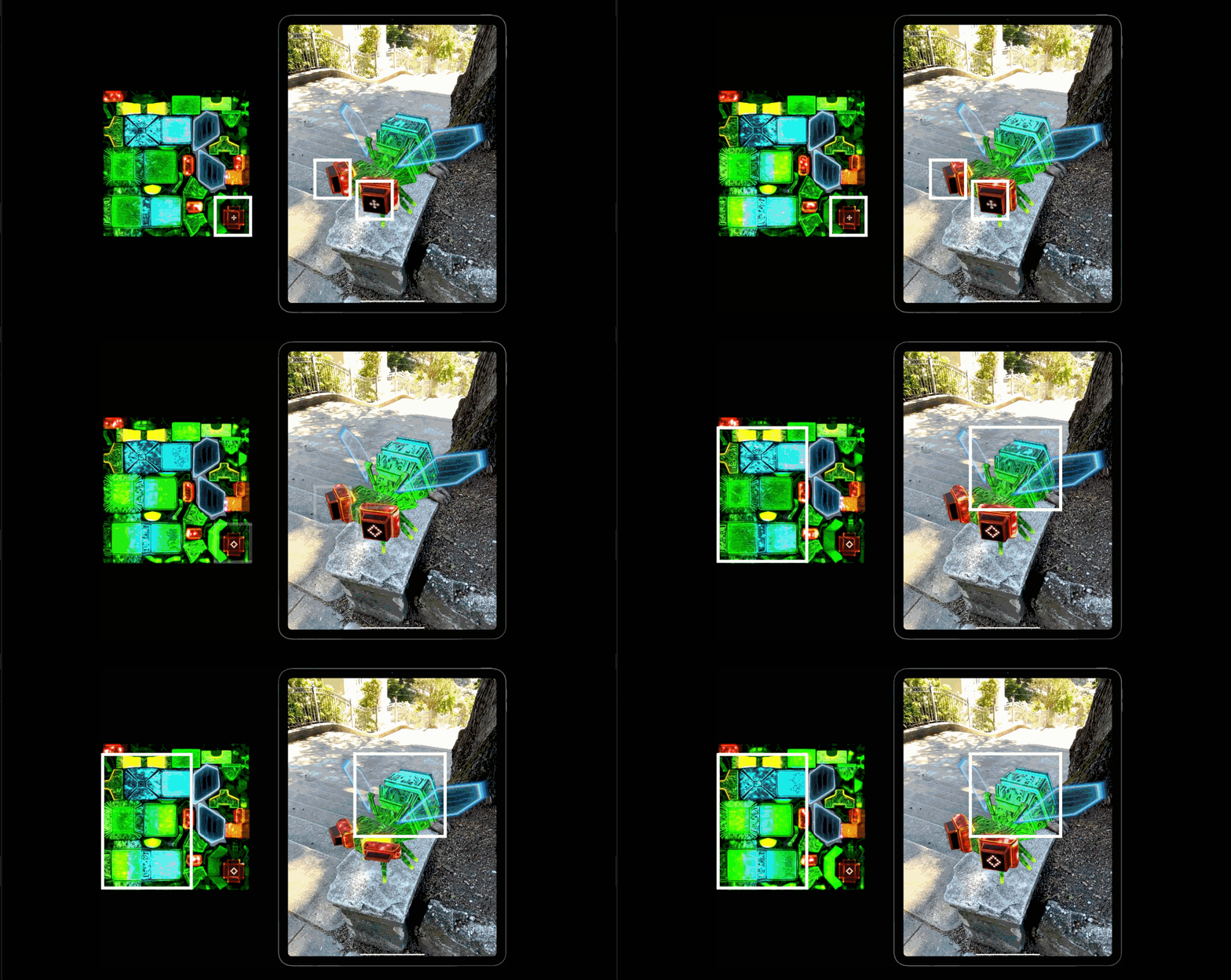
上图中可以看到,视屏材料被用给了图中虚拟物体使其身体和眼睛闪闪发光,Video Materials 可以使虚拟实体拥有随时间变化的纹理。我们从视屏中获取纹理可以实现很多事情,例如:使用它模拟看到的发光效果、也可以提供视屏说明等。
视屏材料还能播放空间音频(指声源的作用就像从特定位置发出),当将视屏应用到Entity时,该 Entity 将成为空间音频源。
既然知道了 Video Materials 是什么,我们该如何使用它们?
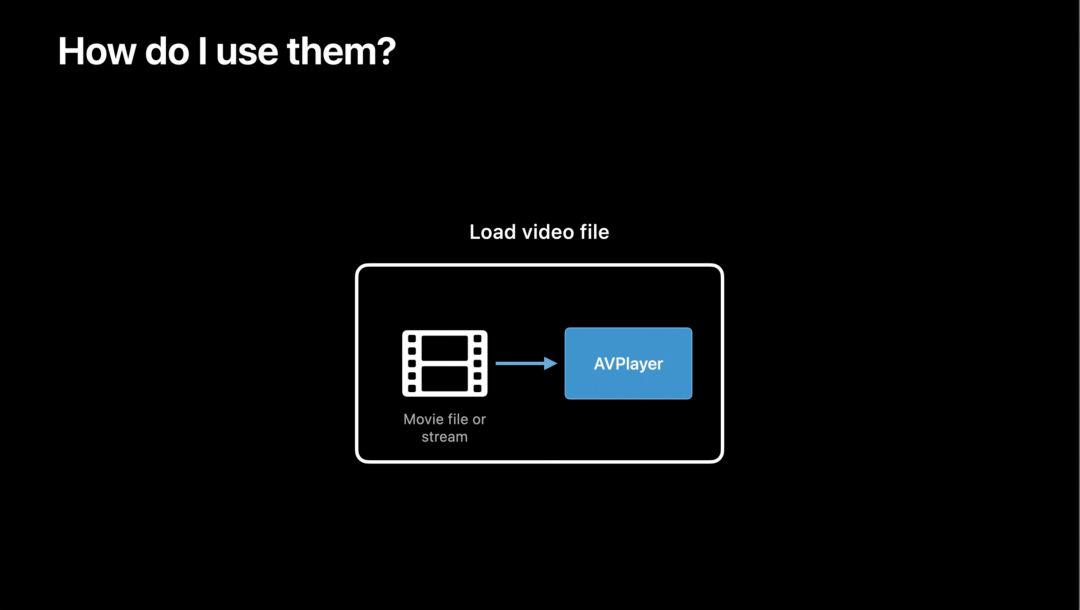
首先,我们需要加载视屏资源。RealityKit利用AVFoundation的AVPlayer的功能加载视屏源,一旦有了 AVPlayer 对象,就可以用它来创建 Video Material。
// 使用 AVFoundation 加载视屏 let asset = AVURLAsset(url: Bundle.main.url(forResource: "glow", withExtension: "mp4")!) let payerItem = AVPlayerItem(asset: asset)
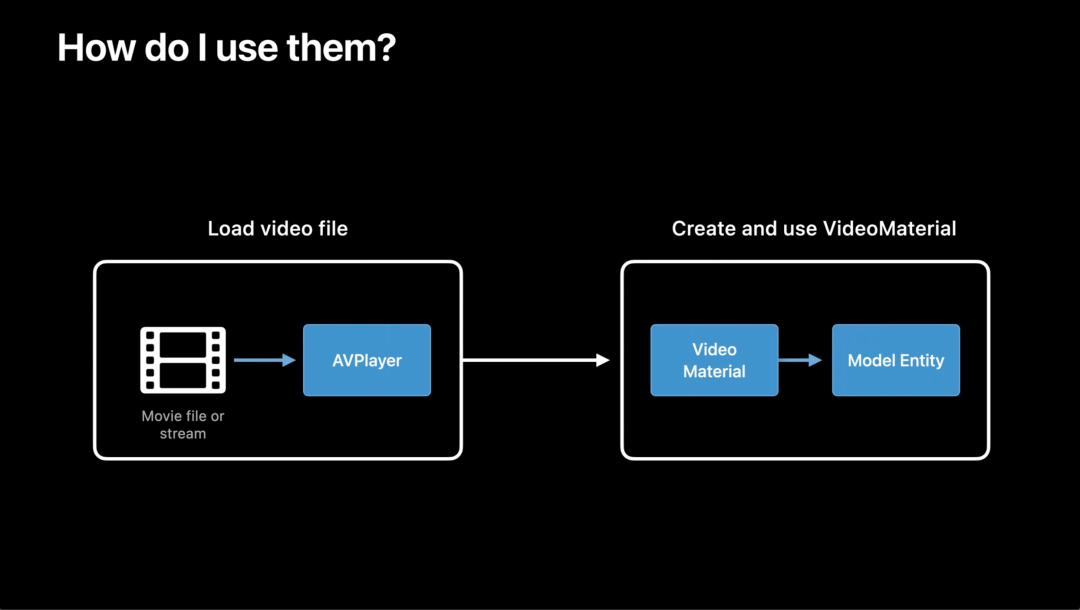
接下来,我们可以用AVPlayer创建ViewMaterial对象,ViewMaterail和RealityKit其他的Material一样可以分配到Entity实体上。
let player = AVPlayer() bugEntity.materials = [VideoMaterial(player: player)]
通过上述过程我们可以给 Entity 实体分配 View Material 材料,现在我们可以使用 AVPlayer 播放器控制视屏。
player.replaceCurrentItem(with: playerItem) player.play()
-
我们可以使用 AVPlayerLooper 循环播放
-
也可以使用 AVQueuePlayer 顺序播放视屏队列
-
最后甚至可以使用 HTTP Live 流提供远程的媒体流。
想了解更多内容可以参考 WWDC 2016 中关于 AVFoundation 的 Session。
Scene understanding
Scene understanding 的主要目的是实现虚拟内容与现实世界互动,为了达成这样的目的我们需要将现实世界与虚拟内容融合。要做到这一点,需要从 ARVIew 开始:
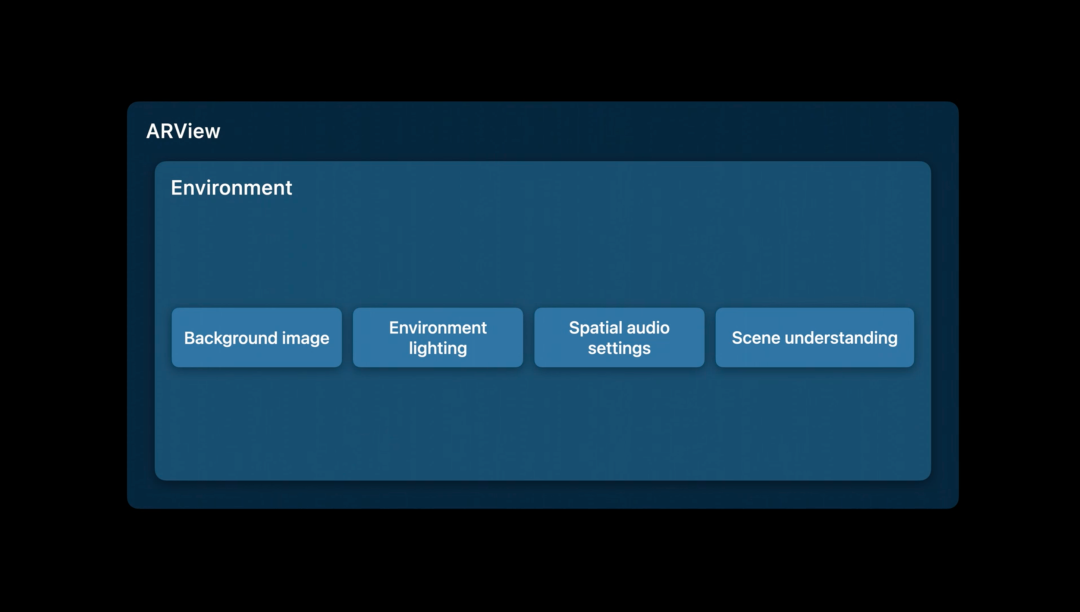
AEView 有个 Environment 结构体属性,它可以设置与现实环境相关的配置。例如:背景图片、环境灯光以及空间音频,我们认为这些都是现实环境的一部分。这次新增了 Scene understanding 选项集,视频材料允许您将视频用作 RealityKit 中的材料。
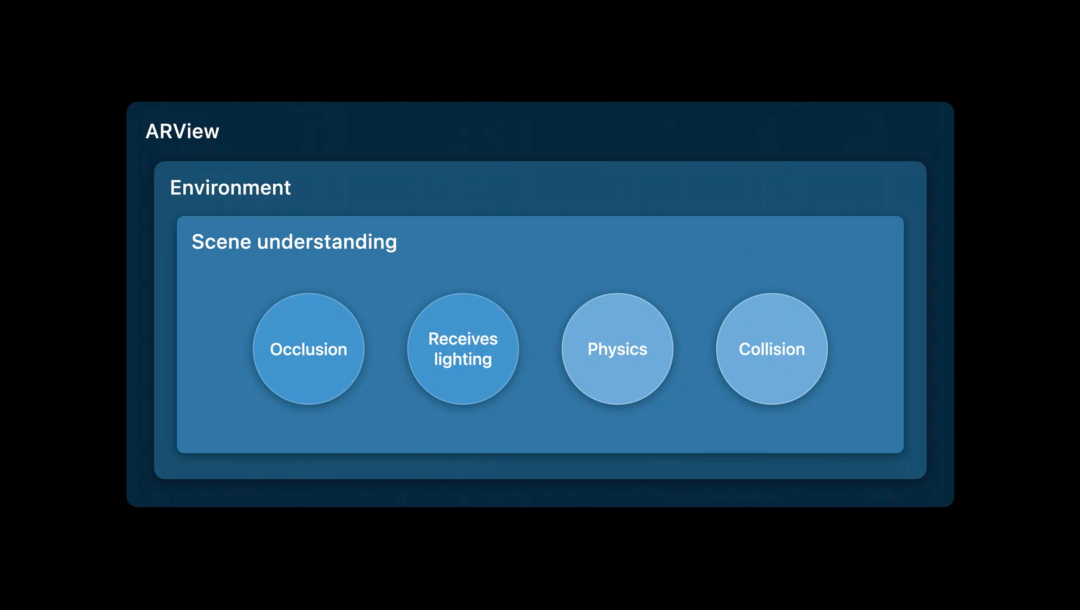
Scene understanding 有四个选项集:
-
Occlusion(遮挡),真实世界的物体会遮挡虚拟世界的物体
-
Receives ligthing(接受光照),虚拟物体会在真实世界表面投射阴影
-
Physics(物理学),虚拟对象的行为可以与现实世界进行物理交互
-
Collision(碰撞),可以生成碰撞事件,并且可以对现实世界 Ray-cast
最后,设置了Receives lighting 会自动打开 Occlusion,Physics 会自动打开 Collision。
Occlusion
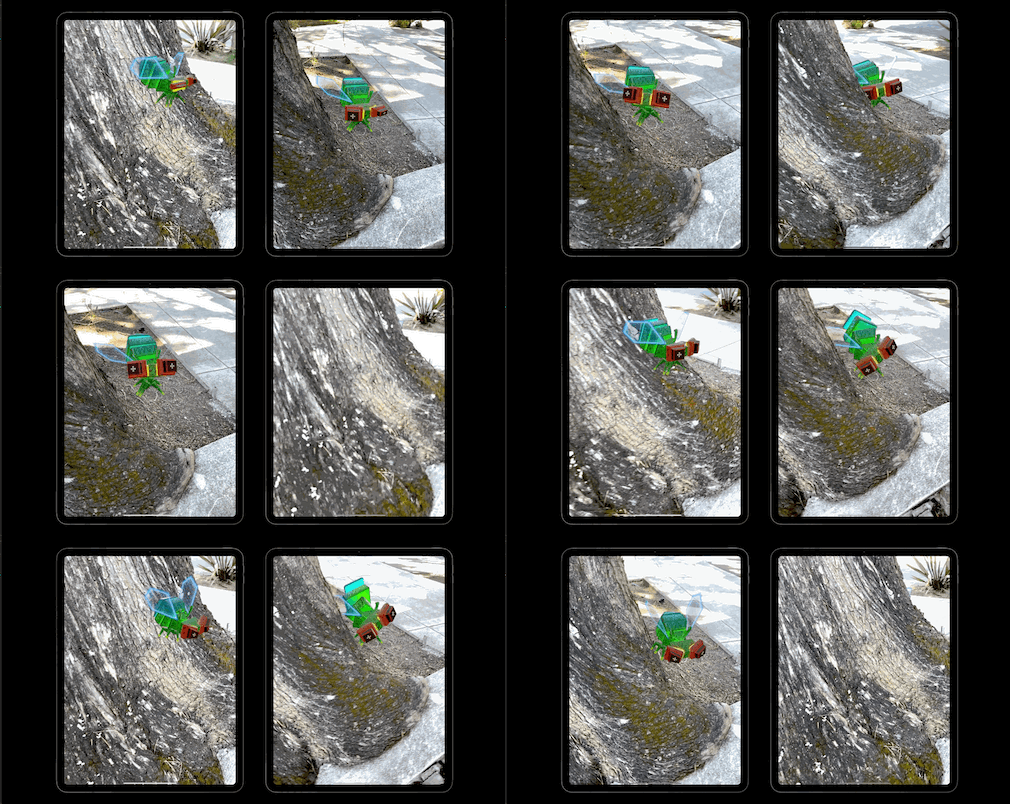
上图可以看出,左边没有遮挡效果,虚拟实体始可见;有遮挡效果的右边,虚拟实体隐藏在了树的后面,遮挡效果提高了增强现实的效果。
要想使用遮挡只需将 .occlusion 加到 Scene understanding 中。
arView.environment.sceneUnderstanding.options.insert(.occlusion)
Receives lighting
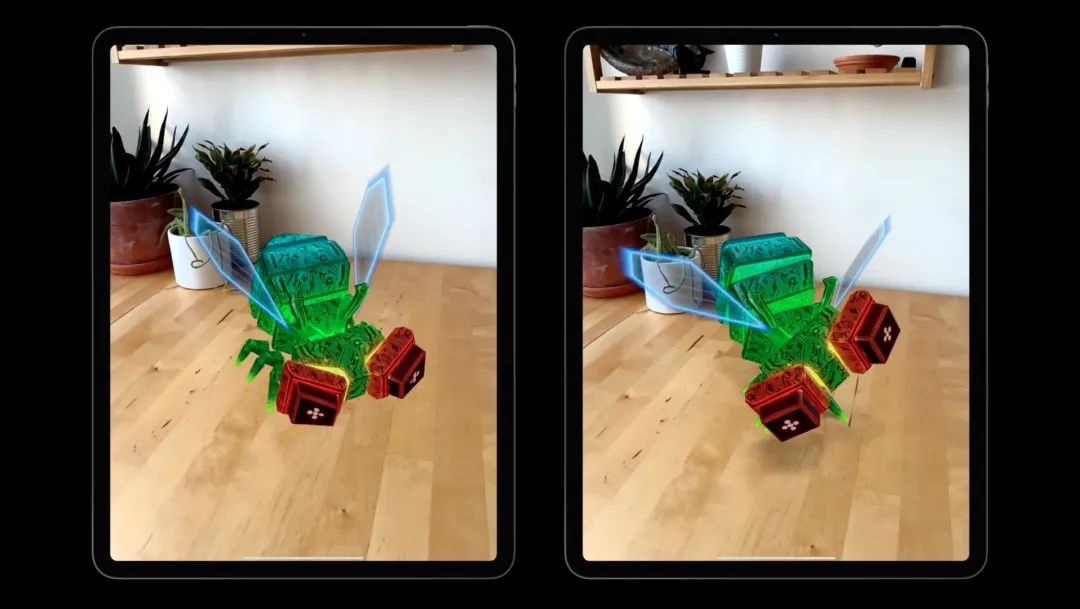
左边是没有 Receives lighting 的虚拟实体,由于缺少阴影,该虚拟物体看起来像漂浮的。
右边是带有 Receives lighting 的虚拟实体,它接受了光照在地板上投下了阴影,看上去像接地了。
arView.environment.sceneUnderstanding.options.insert(.receivesLighting)
由于投射的阴影是在真实世界的曲面,因此不需要将这些对象 Anchor 固定到水平面。也就是说虚拟世界的实体都会在现实世界投射阴影。需要特别注意的是,模仿的阴影是直射向下的光线。这意味着,在竖直的墙面上不会看到阴影。
Physics
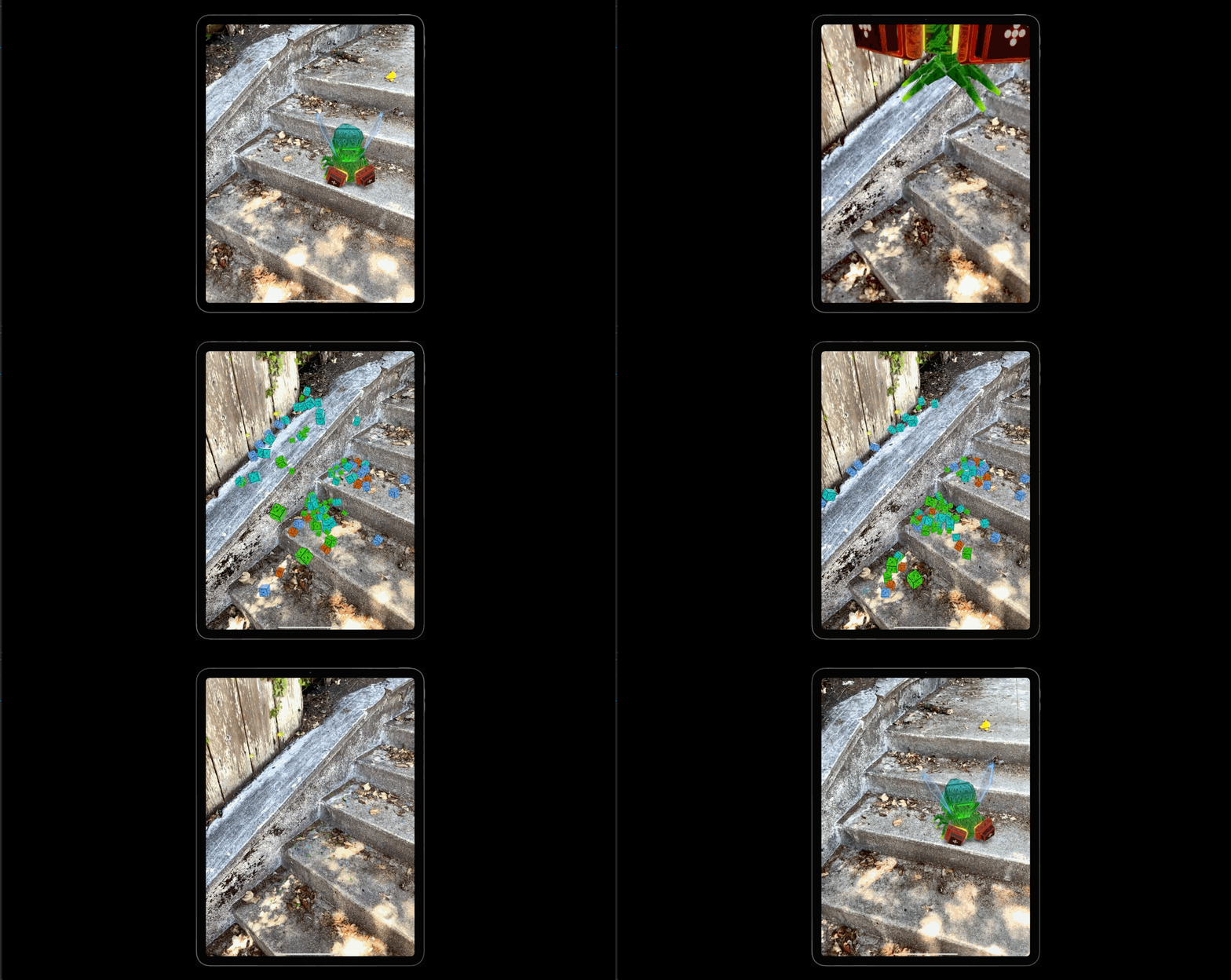
以前在ARKit中,我们仅能使用平面或各种图元素来表示现实世界,这是不现实的,因为现实世界纷繁杂乱。现在基于 Scene understanding 可以产生更多的形态,例如:上图虚拟物体摔在地上分解后产生各种小碎片。要使用 Physics,只需要将 .pyhsics 加到 Scene understanding。
arView.environment.sceneUnderstanding.options.insert(.physics)
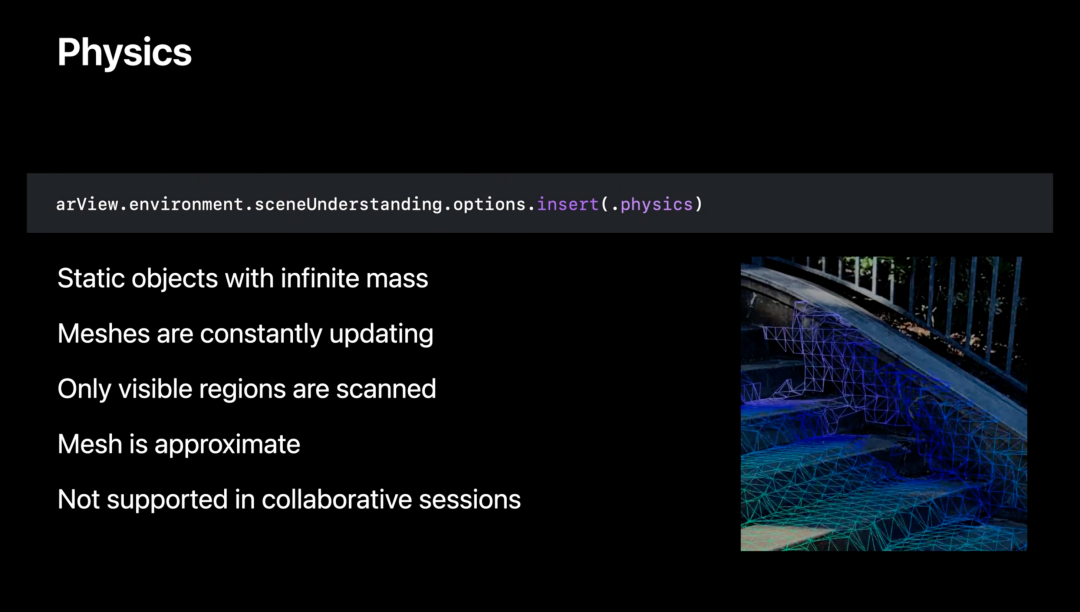
有一些细节需要我们了解:
-
ARView 中的现实世界物体是无限质量的静态物体,无法像现实生活中那样移动。
-
上述的小碎片不断更新,不要期望物体静止不动!尤其是在非平面表面上。
-
上图真实世界反映的网格仅限于用户已扫描的区域,例如:你没有扫描到地板,则场景中没有地板,结果物体将会掉落
-
上述网格是真实世界的近似值,不要期望网格有超清晰的边缘
-
Physics 不支持 Collaborative Sessions
Collision
需要使用碰撞,类似前面的三个选项,只需要将 .collision 加入 scene understanding。
arView.environment.sceneUnderstanding.options.insert(.collision)
collision有两方面需要处理:Ray-casting 和 Collision events。
Ray-casting
Ray-casting 即射线投射,我们可以用它来寻路、初始化对象放置、实现测试以及保持物体在网格上等。使用 Ray-casting 可以从实体身体向树投射射线,找到实体和树的接触点从而始终将实体保持在树上。虚拟物体和现实世界的实体碰撞检测,需要识别现实世界的实体,由此 RealityKit 引入了 Scene understanding entity。
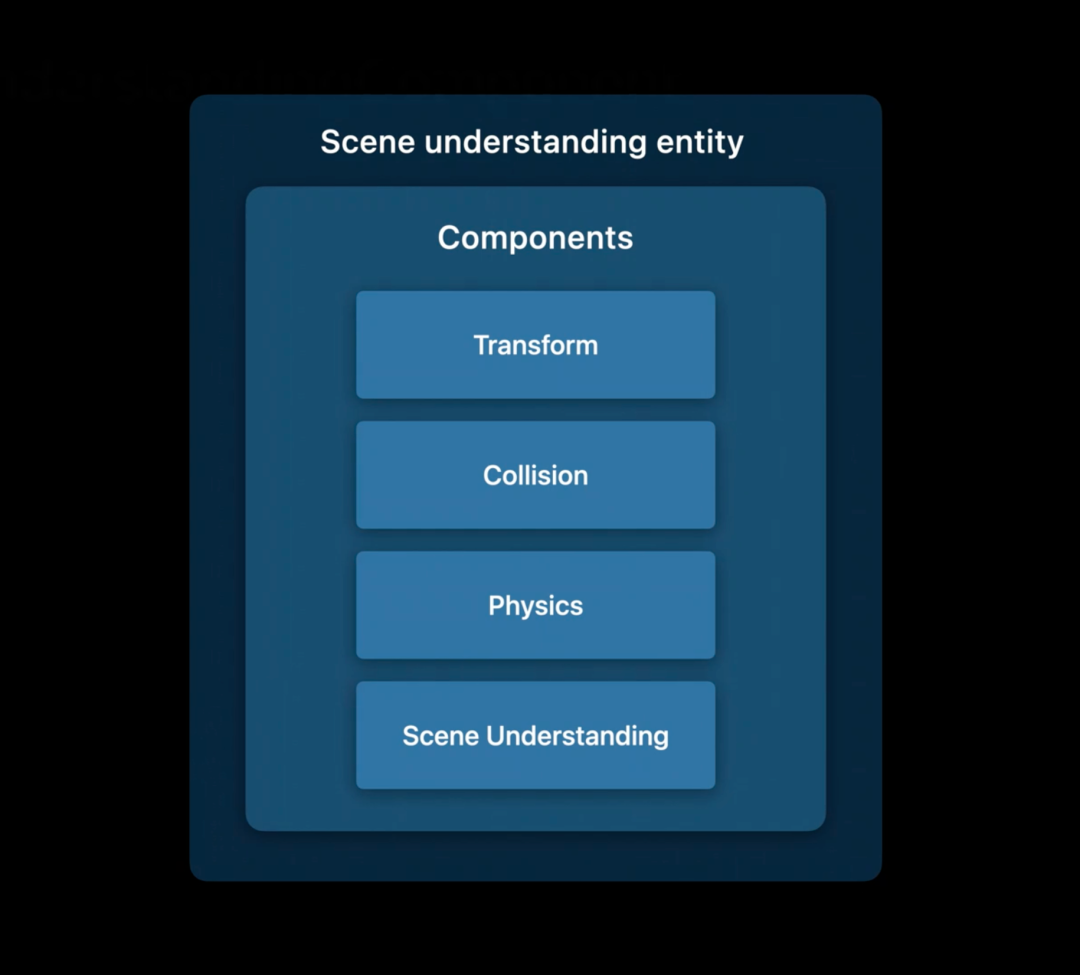
SceneUnderstandingEntity 由各种 Component 组成,包括 Transform、Collision、Physics当然还有Scene Understanding。SceneUnderstandingComponent是SceneUnderstandingEntity唯一拥有的,它还能判断Entity是否是现实世界的实体。
`// 获取虚拟实体运动起始点
let bugOrigin = bug.position(relativeTo: nil)
let bugForward = bug.convent(direction: [0, 0, 1], relativeTo: nil)
// 使用起始点生成 ray-casting 并得到结果
let collisionResults = arView.scene.raycast(origin: bugOrigin, direction: bugForward)
// 获取真实世界的entitys
let fillteredResults = collisionResults.filter {$0.entity as? HasSceneUnderstanding}
// 列表按照由近到远排列,所以第一个 entity 最近
guard let closestCollisionPoint = filteredResults.first?.position else {
return
}
if length(bugorigin - closestCollisionPoint) < safeDistance {
//超出安全区域可以做些动作……
}
`
Collision events
Collison events 即碰撞事件,首先我们可以订阅所有实体间的碰撞事件,然后通过 HasSceneUnderstanding 特征判断是否有现实世界实体参与。
// 订阅所有碰撞事件 arView.scene.subscribe(to: CollisionEvents.Began.self) { event in // 获取SceneUnderstandingEntity guard let sceneUnderstandingEntity = (event.entityA as? HasSceneUnderstanding) ?? (event.entityB as? HasSceneUnderstanding) else { // 没有现实世界参与 return } let bugEntity = (sceneUnderstandingEntity == event.entityA) ?? event.entityB : event.entityA // 分解bugEntity }
Real world collision filtering
如果我们不希望和真实世界发生碰撞,可以使用过滤器,在filter中过滤掉.sceneUnderstanding.
// 仅仅和真实世界实体发生碰撞 entity.collision?.filter.mask = [.sceneUnderstanding] // 永远不会和真实世界发生碰撞 entity.collision?.filter.mask = CollisionGroup.all.subtraction(.sceneUnderstanding)
可视化网格
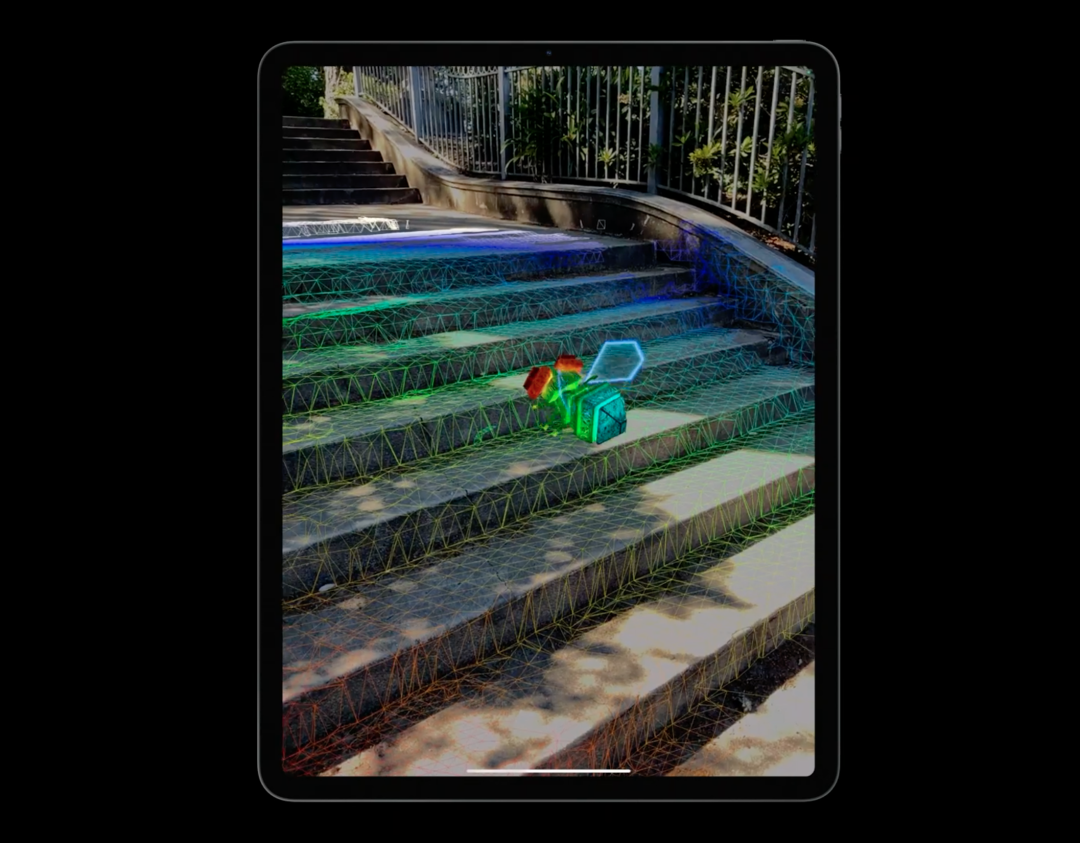
RealityKit新增可视化网格,它是真实世界的近似值,像我们展示了原始的,真实世界的边际。
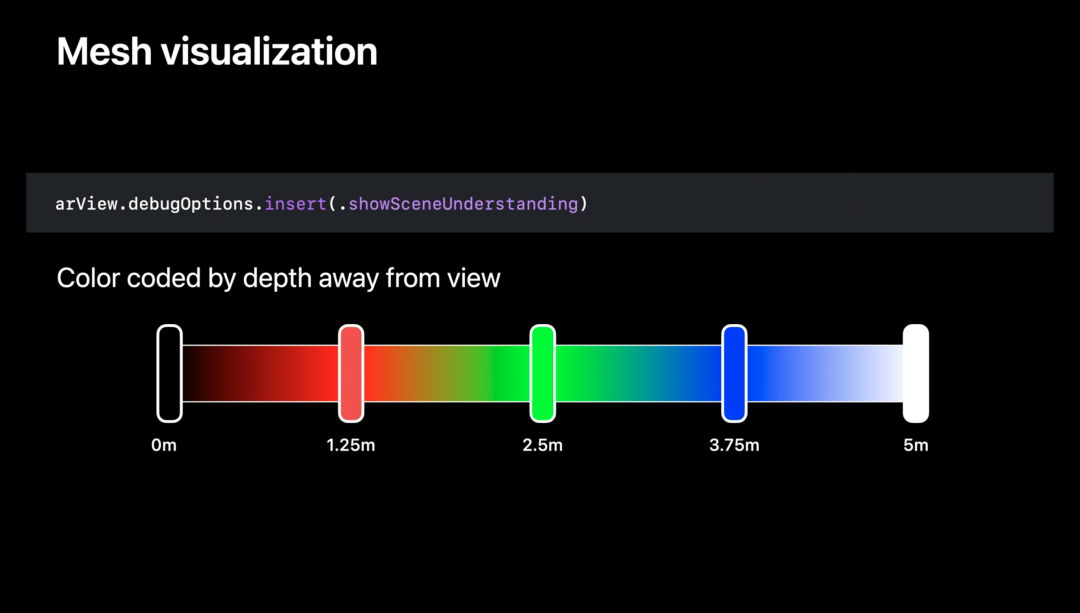
网格的颜色随着与相机的距离变化而改变,超过5米所有内容均为白色。要启用网格可视化只需要将 .showSceneUnderstanding 加入到 ARView 的 debugOptions
arView.debugOptions.insert(.showSceneUnderstanding)
Rendering debugging
Rendering 是一个巨大的管道,其中包含许多 Component,它们有模型加载、材料设置、场景照明等等。为了帮助调试渲染相关的问题,RealityKit 增加了检查与渲染相关的 DebugModelComponent。
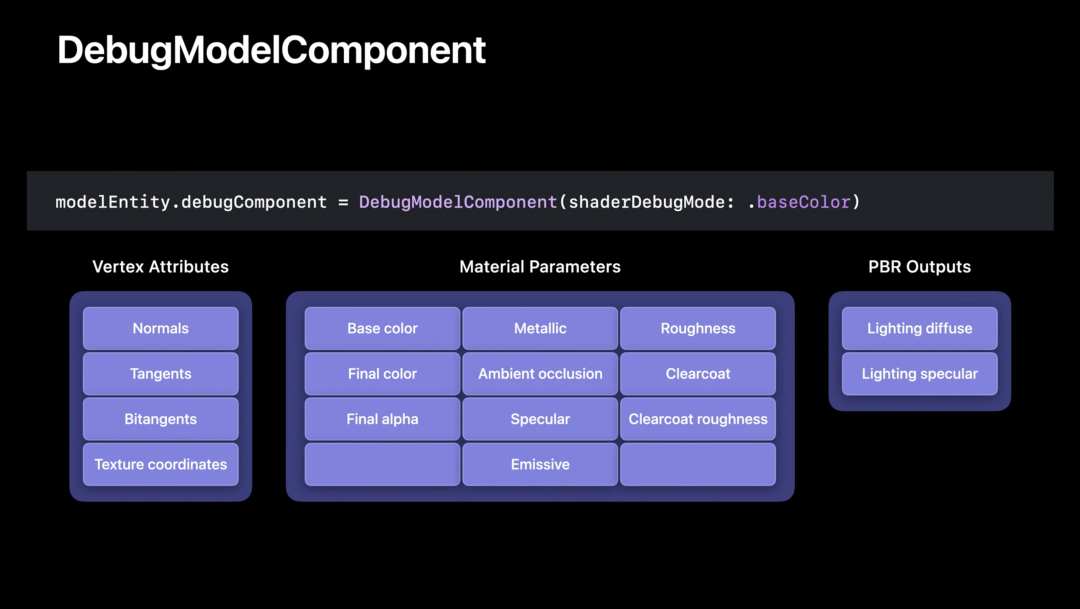
Entity 新增 debugComponent,它是 DebugModelComponent 类型,这让我们可以从大量的属性中可以选择单一属性调试,目前有16中可以选择。下面展示基本颜色(baseColor)使用
modelEntity.debugComponent = DebugModelComponent(sharderDebugModel: .baseColor)
最后需要注意的是,debugComponent 可视化仅仅用于自身不包括子 Entity,子 Entity 需要逐个添加。
ARKit 4
ARKit 4今年有很多更新,其中有两个与 RealityKit 相关的更新:Face Tracking 和 Location anchors
Face Tracking
-
Face Tracking 技术可以在不具有 TrueDepth 相机的设备上使用了,但是需要 A12 或更高处理器,例如最新的 iPhone SE。
-
Face Anchors 依然可以使用,不需要有额外工作量
Location anchors
-
Location Anchor 可以将现实世界的 Anchor 转化为设备的相对位置,这样可以将虚拟实体定位到现实世界
-
可以调用 ARGeoAnchor 实例化 AnchorEntity
-
ARKit为Location achors 引入了新的 ARGeo 跟踪配置,需要手动配置。
如果您想了解更多信息,建议您查看 ARKit 4 简介。
总结
关注我们
我们是「老司机技术周报」,每周会发布一份关于 iOS 的周报,也会定期分享一些和 iOS 相关的技术。欢迎关注。

关注有礼,关注【老司机技术周报】,回复「2020」,领取学习大礼包。
支持作者
这篇文章的内容来自于 《WWDC20 内参》。在这里给大家推荐一下这个专栏,专栏目前已经创作了 108 篇文章,只需要 29.9 元。点击【阅读原文】,就可以购买继续阅读 ~
WWDC 内参 系列是由老司机周报、知识小集合以及 SwiftGG 几个技术组织发起的。已经做了几年了,口碑一直不错。 主要是针对每年的 WWDC 的内容,做一次精选,并号召一群一线互联网的 iOS 开发者,结合自己的实际开发经验、苹果文档和视频内容做二次创作。
本文分享自微信公众号 - 老司机技术周报(LSJCoding)。
如有侵权,请联系 support@oschina.cn 删除。
本文参与“OSC源创计划”,欢迎正在阅读的你也加入,一起分享。