1,动画系统配置,2,代码控制动画
原文地址:http://blog.csdn.net/dingkun520wy/article/details/51247491
1,动画系统配置
创建Animator
创建游戏对象并添加Animator组件,然后将动画文件拖入组件。

打开Animator编辑窗口,将事先创建好的动画单元拖入窗口。
(动画单元创建详情:http://blog.csdn.net/dingkun520wy/article/details/51247487)
注意:在使用Mecanim动画系统时,动画单元(Animation)不需要进入Debug属性面板勾选Legacy属性

选中动画单元,将对应的动画拖入动画单元属性面板中的Motion中
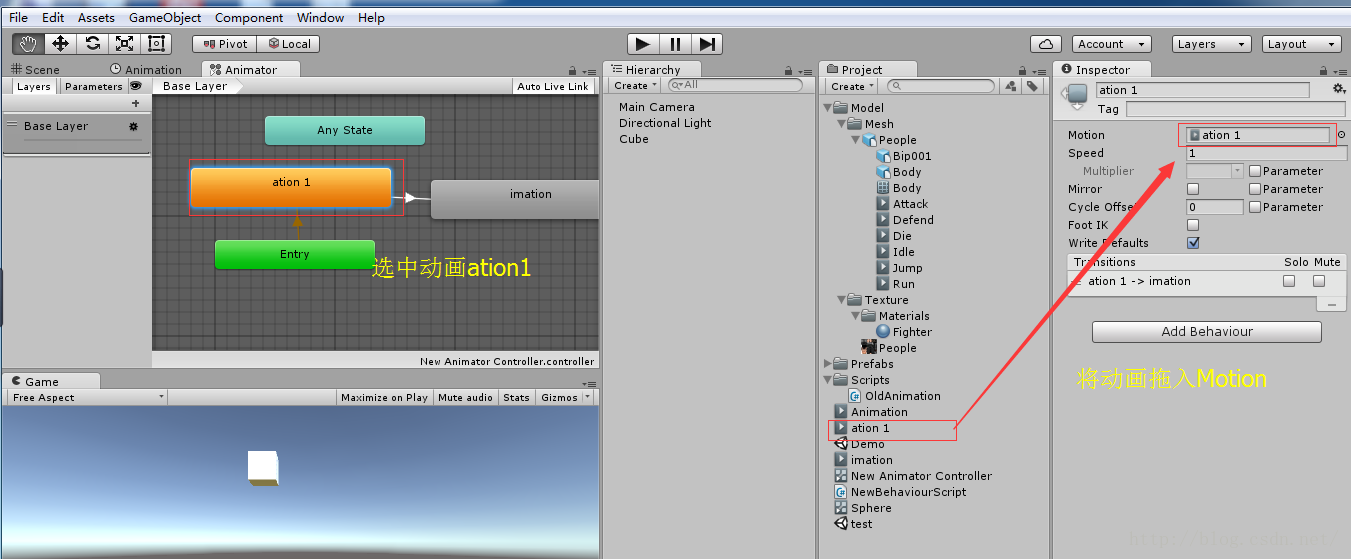
右键单击动画单元

拉出白线后点击要变化的目标动画,创建动画过度。

同样的操作再做一条“imation”到“ation1”的过度动画。
然后创建条件参数

同样创建两个条件参数
创建完参数后点击过度动画白箭头,然后进行参数配置

将两个过度动画分别配置一个参数。
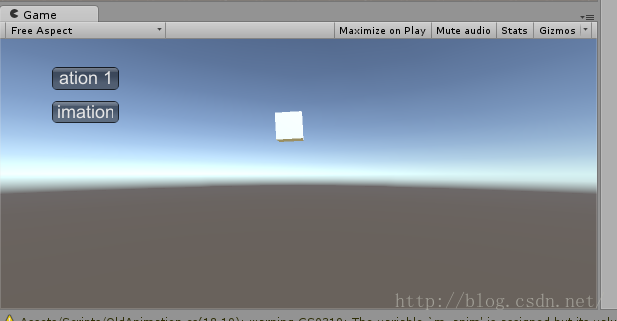
此时运行,将看到游戏对象执行ation1动画。
2,代码控制动画
实例代码
[csharp] view plain copy 

-
using UnityEngine;
-
using System.Collections;
-
public class NewBehaviourScript : MonoBehaviour {
-
Animator m_anim;
-
private float scaleW = 1.0f; //宽度缩放比
-
private float scaleH = 1.0f; //高度缩放比
-
// Use this for initialization
-
void Start () {
-
//获取动画组件
-
m_anim = GetComponent<Animator>();
-
}
-
// Update is called once per frame
-
void Update () {
-
scaleW = (float)Screen.width / 800; //计算宽度缩放比
-
scaleH = (float)Screen.height / 480; //计算高度缩放比
-
}
-
void OnGUI()
-
{
-
GUI.skin.button.fontSize = (int)(25 * scaleW); //调整按钮字体大小
-
if (GUI.Button(new Rect(70 * scaleW, 50 * scaleH, 90 * scaleW, 40 * scaleH), "ation 1"))
-
{
-
m_anim.ResetTrigger("New Trigger");
-
m_anim.SetTrigger("New Trigger 0");
-
}
-
if (GUI.Button(new Rect(70 * scaleW, 110 * scaleH, 90 * scaleW, 40 * scaleH), "imation"))
-
{
-
m_anim.ResetTrigger("New Trigger 0");
-
m_anim.SetTrigger("New Trigger");
-
}
-
}
-
}
将代码添加到游戏对象,运行游戏。