
一、安装 XlsxWriter
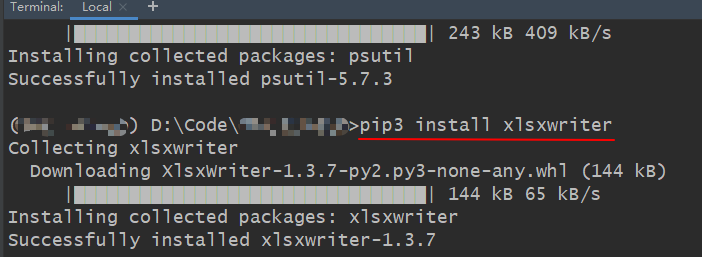
使用命令:
pip3 install xlsxwriter
二、验证是否安装成功
新建一个 .py 文件,输入下面代码:
1import xlsxwriter
2
3workbook = xlsxwriter.Workbook('hello.xlsx')
4worksheet = workbook.add_worksheet()
5
6worksheet.write('A1', 'Hello world')
7
8workbook.close()
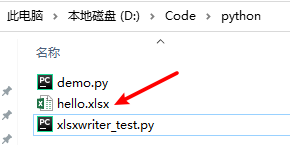
运行程序,会发现同级目录下生成了一个 hello.xlsx 文件:
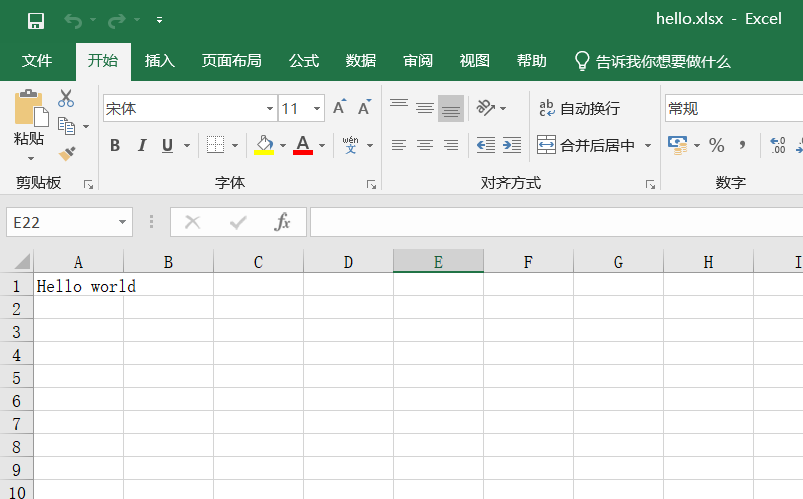
打开 hello.xlsx 文件,发现内容如下,表示安装成功:
三、创建一个简单的 XLSX 文件
假设我们有一些月度支出的数据,我们希望将其转换为 Excel XLSX 文件:
1expenses = (
2    ['Rent', 1000],
3    ['Gas',   100],
4    ['Food',  300],
5    ['Gym',    50],
6)
下面是代码:
1import xlsxwriter
2
3# Create a workbook and add a worksheet.
4# 创建一个工作簿并添加一张工作表
5workbook = xlsxwriter.Workbook('Expenses01.xlsx')
6worksheet = workbook.add_worksheet()
7
8# Some data we want to write to the worksheet.
9# 想写入工作表的数据
10expenses = (
11    ['Rent', 1000],
12    ['Gas',   100],
13    ['Food',  300],
14    ['Gym',    50],
15)
16
17# Start from the first cell. Rows and columns are zero indexed.
18# 从第一个单元格开始,行和列的索引均为 0
19row = 0
20col = 0
21
22# Iterate over the data and write it out row by row.
23# 迭代数据并逐行写入
24for item, cost in (expenses):
25    worksheet.write(row, col,     item)
26    worksheet.write(row, col + 1, cost)
27    row += 1
28
29# Write a total using a formula.
30# 写一个计算出总和的公式
31worksheet.write(row, 0, 'Total')
32worksheet.write(row, 1, '=SUM(B1:B4)')
33
34workbook.close()
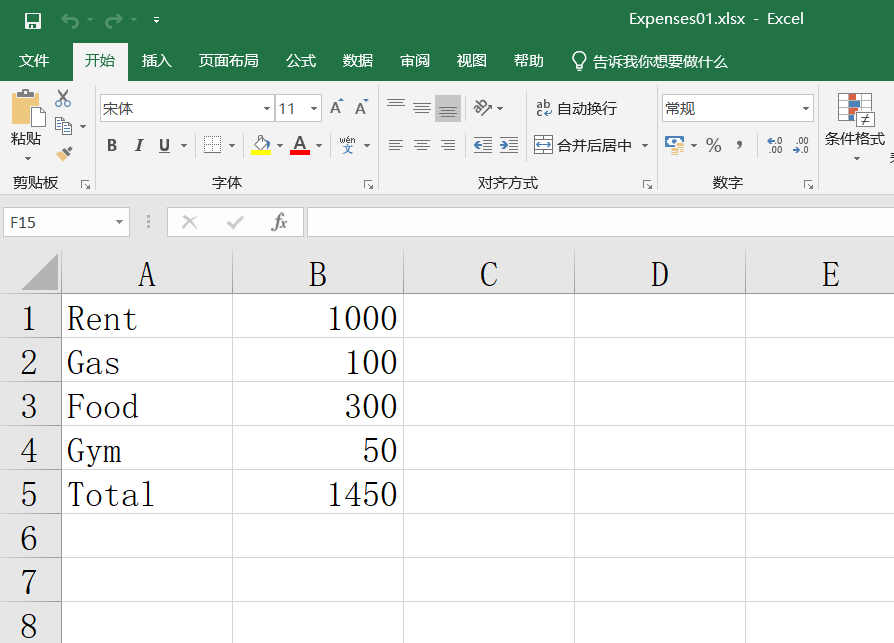
运行程序,看到生成了 Expenses01.xlsx 文件,打开看到以下内容:
四、代码详解
下面开始详细解释上面的程序代码。
第一步是导入包:
import xlsxwriter
使用 Workbook() 创建一个工作簿,参数是工作簿的名字:
workbook = xlsxwriter.Workbook('Expenses01.xlsx')
注意:XlsxWriter 只能创建文件,不能读取或修改现有的文件。
然后使用 add_worksheet() 来添加一张工作表:
worksheet = workbook.add_worksheet()
默认工作表的名称是 Sheet1,Sheet2 等,但是也可以指定名称:
1worksheet1 = workbook.add_worksheet()        # Defaults to Sheet1.
2worksheet2 = workbook.add_worksheet('Data')  # Data.
3worksheet3 = workbook.add_worksheet()        # Defaults to Sheet3.
我们使用工作表对象通过 write() 方法来写入数据:
worksheet.write(row, col, some_data)
注意:在 XlsxWriter 中,行和列都是零索引。第一个单元格 A1 是 (0, 0)。
在上述代码中通过迭代将数据写入表中:
1# Iterate over the data and write it out row by row.
2# 迭代数据并逐行写入
3for item, cost in (expenses):
4    worksheet.write(row, col,     item)
5    worksheet.write(row, col + 1, cost)
6    row += 1
添加一个公式来计算第二列中的项目总和:
worksheet.write(row, 1, '=SUM(B1:B4)')
最后,通过 close() 方法关闭 Excel 文件:
workbook.close()
现在,就生成了一个 xlsx 文件,可以通过 Excel 和其他电子表格应用读取。
五、将不同类型的数据写入 XLSX 文件
上一个程序创建了一个使用 Python 和 XlsxWriter 模块格式化的简单电子表格。
这次扩展要写的数据,包括一些日期:
1expenses = (
2    ['Rent', '2013-01-13', 1000],
3    ['Gas',  '2013-01-14',  100],
4    ['Food', '2013-01-16',  300],
5    ['Gym',  '2013-01-20',   50],
6)
这里的区别是,添加了一个带有格式的日期列,并使该列稍宽以适应日期。
因此,代码如下:
1from datetime import datetime
2import xlsxwriter
3
4# Create a workbook and add a worksheet.
5workbook = xlsxwriter.Workbook('Expenses03.xlsx')
6worksheet = workbook.add_worksheet()
7
8# Add a bold format to use to highlight cells.
9# 添加用于突出显示单元格的粗体格式
10bold = workbook.add_format({'bold': 1})
11
12# Add a number format for cells with money.
13# 为显式钱的单元格添加数字格式
14money_format = workbook.add_format({'num_format': '$#,##0'})
15
16# Add an Excel date format.
17# 添加 Excel 日期格式
18date_format = workbook.add_format({'num_format': 'mmmm d yyyy'})
19
20# Adjust the column width.
21# 调整列宽
22worksheet.set_column(1, 1, 15)
23
24# Write some data headers.
25worksheet.write('A1', 'Item', bold)
26worksheet.write('B1', 'Date', bold)
27worksheet.write('C1', 'Cost', bold)
28
29# Some data we want to write to the worksheet.
30expenses = (
31    ['Rent', '2013-01-13', 1000],
32    ['Gas',  '2013-01-14',  100],
33    ['Food', '2013-01-16',  300],
34    ['Gym',  '2013-01-20',   50],
35)
36
37# Start from the first cell below the headers.
38row = 1
39col = 0
40
41for item, date_str, cost in (expenses):
42    # Convert the date string into a datetime object.
43    date = datetime.strptime(date_str, "%Y-%m-%d")
44
45    worksheet.write_string  (row, col,     item              )
46    worksheet.write_datetime(row, col + 1, date, date_format )
47    worksheet.write_number  (row, col + 2, cost, money_format)
48    row += 1
49
50# Write a total using a formula.
51worksheet.write(row, 0, 'Total', bold)
52worksheet.write(row, 2, '=SUM(C2:C5)', money_format)
53
54workbook.close()
这个程序和上一个程序的区别是:为日期添加了一个新的 Format 对象,对数据类型有额外处理。
Excel 对待不同类型的输入数据,例如字符串和数字,处理通常不同,虽然通常对于用户是透明的。XlsxWriter 视图用 worksheet.write() 方法模拟这一点,通过将 Python 数据类型映射到 Excel 支持的类型上。
write() 方法作为几个更具体方法的通用别名:
-
write_string()
-
write_number()
-
write_blank()
-
write_formula()
-
write_datetime()
-
write_boolean()
-
write_url()
在这里的代码中,我们使用了这些方法中的一些来处理不同类型的数据:
1worksheet.write_string  (row, col,     item              )
2worksheet.write_datetime(row, col + 1, date, date_format )
3worksheet.write_number  (row, col + 2, cost, money_format)
这主要是为了展示如果你需要更多的控制你写入工作表中的数据,你可以使用恰当的方法。在这个简单的例子里,write() 方法事实上解决得很好。
对于程序来说日期处理也是新的 。
Excel 中的日期和时间是应用了数字格式的浮点数,方便以正确的格式显示它们。如果日期和时间是 Python datetime 对象,那么 XlsxWriter 会自动进行所需的数字转换。但是,我们还需要添加数字格式来确保 Excel 将其显示为日期:
1from datetime import datetime
2...
3
4date_format = workbook.add_format({'num_format': 'mmmm d yyyy'})
5...
6
7for item, date_str, cost in (expenses):
8    # Convert the date string into a datetime object.
9    date = datetime.strptime(date_str, "%Y-%m-%d")
10    ...
11    worksheet.write_datetime(row, col + 1, date, date_format )
12    ...
最后需要 set_column() 来调整 B 列的宽度以便于日期可以清晰地展示:
1# Adjust the column width.
2worksheet.set_column('B:B', 15)
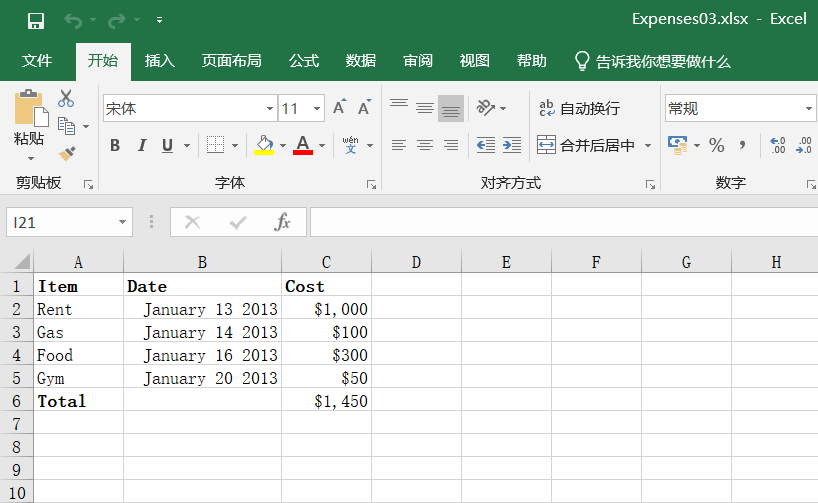
运行程序,看到生成了 Expenses03.xlsx 文件,打开看到以下内容:
六、参考教程
Tutorial 1: Create a simple XLSX file — XlsxWriter Documentation
Tutorial 3: Writing different types of data to the XLSX File — XlsxWriter Documentation