
1、概述
由于一些项目使用了rancher进行部署发布,所以使用Rancher的流水线自动部署功能实现CICD,从gitlab、harbor安装,到流水线配置和中间的一些问题一一进行详细介绍解答。
2、准备工作
前期的Docker和Rancher安装就不在描述,直接进入正题
2.1 gitlab安装
gitlab安装很简单,配置到相应pvc和external_url即可
yaml文件如下
1apiVersion: apps/v1beta2
2kind: Deployment
3metadata:
4  annotations:
5    deployment.kubernetes.io/revision: "1"
6    field.cattle.io/creatorId: user-ff6zz
7    field.cattle.io/publicEndpoints: '[{"addresses":["10.10.1.3"],"port":31901,"protocol":"TCP","serviceName":"gitlab:gitlab-nodeport","allNodes":true}]'
8  creationTimestamp: "2019-12-02T12:48:28Z"
9  generation: 2
10  labels:
11    cattle.io/creator: norman
12    workload.user.cattle.io/workloadselector: deployment-gitlab-gitlab
13  name: gitlab
14  namespace: gitlab
15  resourceVersion: "3780"
16  selfLink: /apis/apps/v1beta2/namespaces/gitlab/deployments/gitlab
17  uid: 68d9ca46-80bf-4b2b-af50-a9e69aadf12a
18spec:
19  progressDeadlineSeconds: 600
20  replicas: 1
21  revisionHistoryLimit: 10
22  selector:
23    matchLabels:
24      workload.user.cattle.io/workloadselector: deployment-gitlab-gitlab
25  strategy:
26    rollingUpdate:
27      maxSurge: 1
28      maxUnavailable: 0
29    type: RollingUpdate
30  template:
31    metadata:
32      annotations:
33        cattle.io/timestamp: "2019-12-02T12:48:37Z"
34        field.cattle.io/ports: '[[{"containerPort":31901,"dnsName":"gitlab-nodeport","kind":"NodePort","name":"31901tcp319011","protocol":"TCP","sourcePort":31901}]]'
35      creationTimestamp: null
36      labels:
37        workload.user.cattle.io/workloadselector: deployment-gitlab-gitlab
38    spec:
39      containers:
40      - env:
41        - name: GITLAB_OMNIBUS_CONFIG
42          value: external_url 'http://10.10.1.3:31901'
43        image: gitlab/gitlab-ce:12.4.5-ce.0
44        imagePullPolicy: Always
45        name: gitlab
46        ports:
47        - containerPort: 31901
48          name: 31901tcp319011
49          protocol: TCP
50        resources: {}
51        securityContext:
52          allowPrivilegeEscalation: false
53          capabilities: {}
54          privileged: false
55          readOnlyRootFilesystem: false
56          runAsNonRoot: false
57        stdin: true
58        terminationMessagePath: /dev/termination-log
59        terminationMessagePolicy: File
60        tty: true
61        volumeMounts:
62        - mountPath: /etc/gitlab
63          name: vol1
64        - mountPath: /var/log/gitlab
65          name: vol2
66        - mountPath: /var/opt/gitlab
67          name: vol3
68      dnsPolicy: ClusterFirst
69      restartPolicy: Always
70      schedulerName: default-scheduler
71      securityContext: {}
72      terminationGracePeriodSeconds: 30
73      volumes:
74      - name: vol1
75        persistentVolumeClaim:
76          claimName: gitlab-config
77      - name: vol2
78        persistentVolumeClaim:
79          claimName: gitlab-log
80      - name: vol3
81        persistentVolumeClaim:
82          claimName: gitlab-data
83status:
84  availableReplicas: 1
85  conditions:
86  - lastTransitionTime: "2019-12-02T12:51:23Z"
87    lastUpdateTime: "2019-12-02T12:51:23Z"
88    message: Deployment has minimum availability.
89    reason: MinimumReplicasAvailable
90    status: "True"
91    type: Available
92  - lastTransitionTime: "2019-12-02T12:48:28Z"
93    lastUpdateTime: "2019-12-02T12:51:23Z"
94    message: ReplicaSet "gitlab-db7b54f5c" has successfully progressed.
95    reason: NewReplicaSetAvailable
96    status: "True"
97    type: Progressing
98  observedGeneration: 2
99  readyReplicas: 1
100  replicas: 1
101  updatedReplicas: 12.2
2.2 harbor安装
harbor私有docker镜像仓库安装,为了做到持久化,先行安装pgsql和redis。pgsql安装好后先创建registry,clair,notary_server,notary_signer4个数据库然后在商店选择harbor,配置相关选项,然后在harbor启动后,如果没有使用https,需要在node主机上的docker配置文件daemon.json中加入harbor私用镜像库地址 "insecure-registries":["10.10.1.3:30003"],不然docker会报证书问题的错误。然后在rancher的资源->镜像库凭证中添加相关凭证。最后把接下来需要的镜像上传到harbor,上传前需要docker login。
1docker pull mcr.microsoft.com/dotnet/core/sdk:3.0
2docker tag mcr.microsoft.com/dotnet/core/sdk:3.0 10.10.1.3:30003/jfwang/mcr.microsoft.com/dotnet/core/sdk:3.0
3docker push 10.10.1.3:30003/jfwang/mcr.microsoft.com/dotnet/core/sdk:3.0
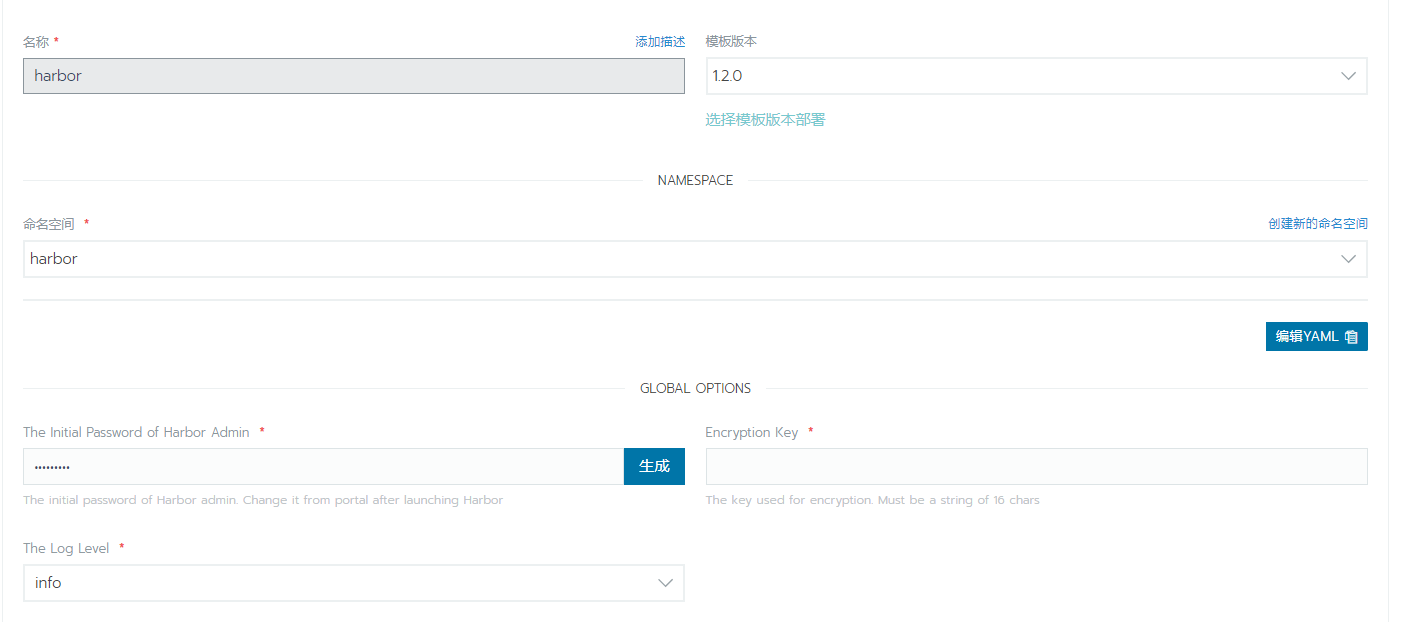
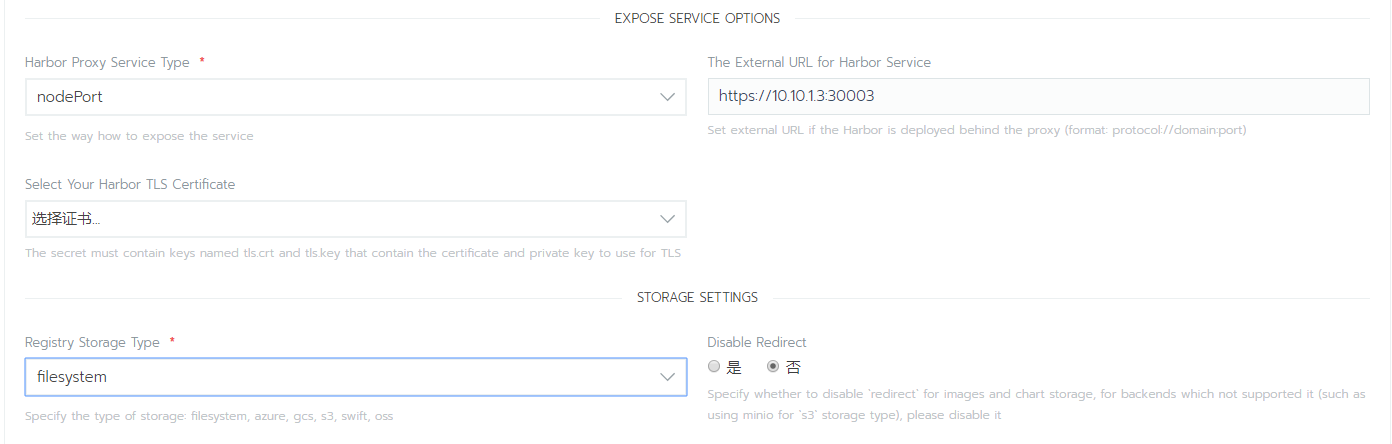
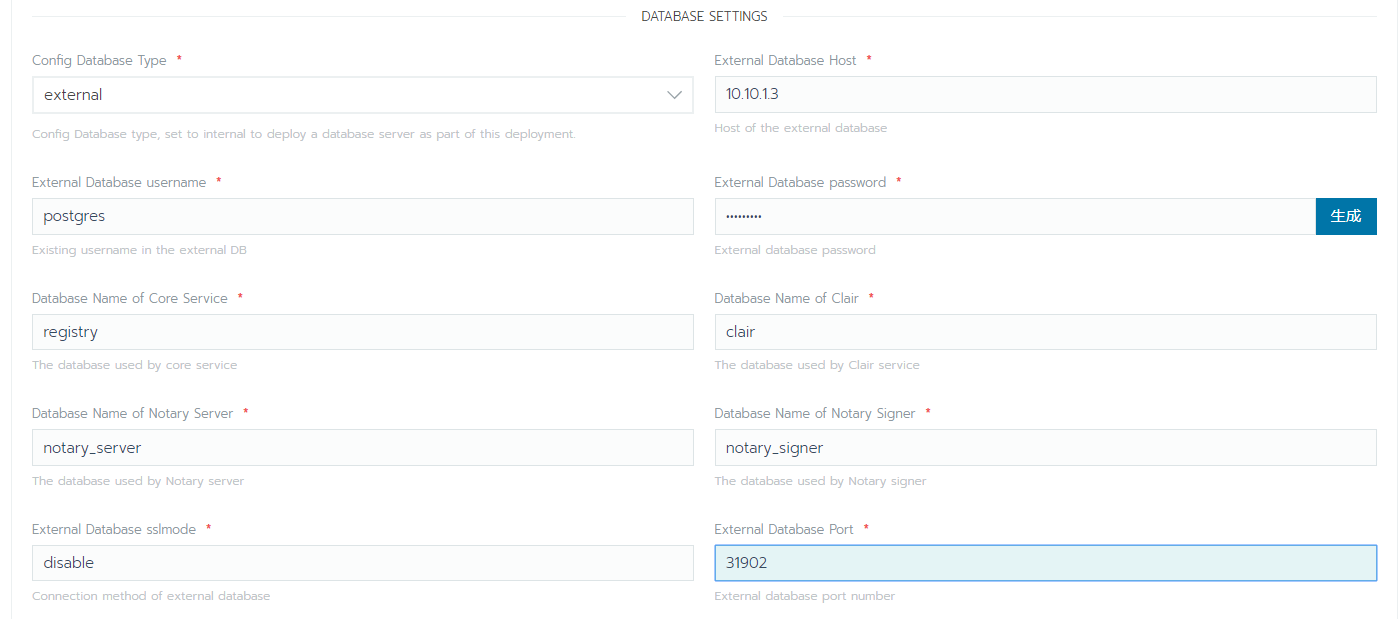
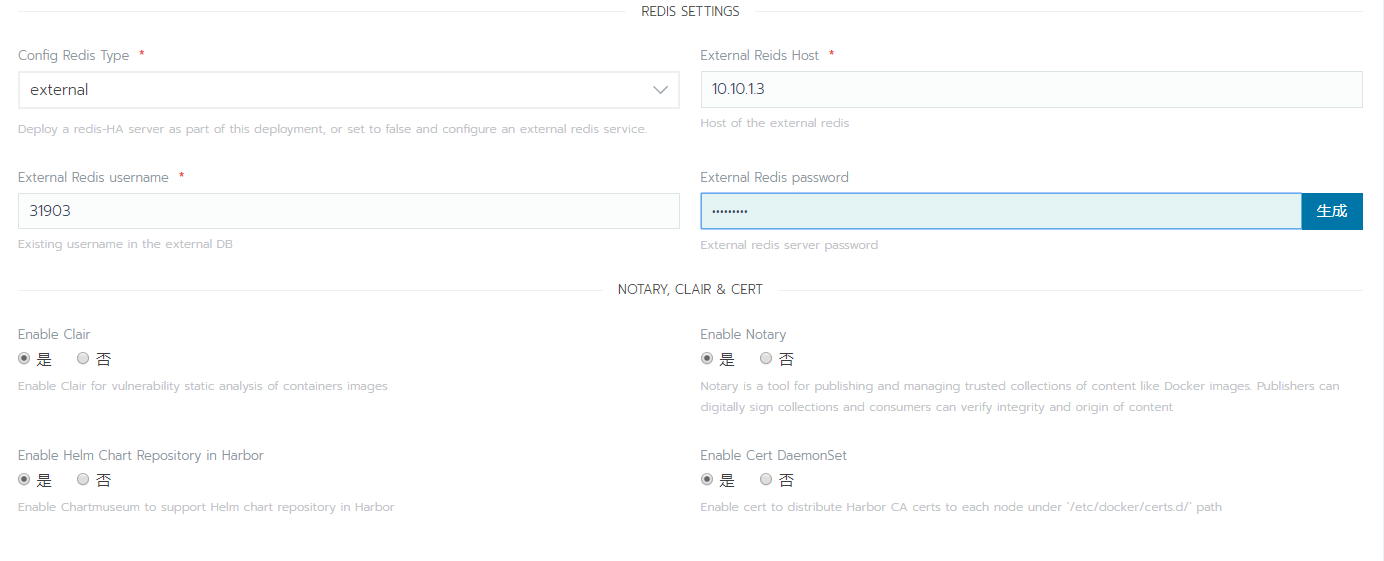
3、配置流水线
配置rancher的token和key在后续自动部署的时候直接操作容器,

点击添加key,然后记住token和key。
然后在工作负载->流水线->配置代码库->认证&同步代码库,我这里选择的gitlab,按照配置即可
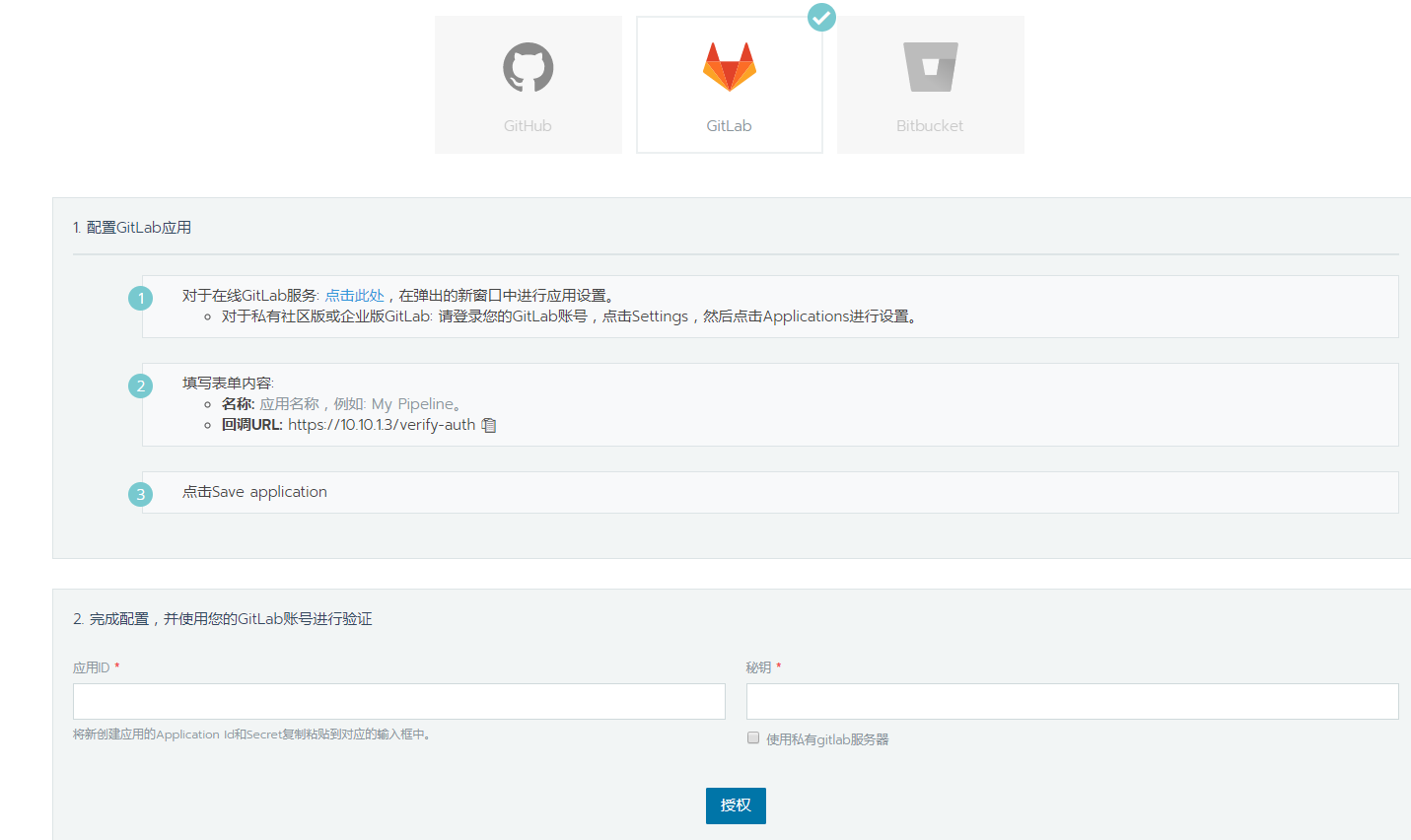
授权成功后,需要在setting->network->Outbound requests下勾选Allow requests to the local network from web hooks and services,这样代码的pull命令才会触发钩子。
同步完代码库后,点击启用,点击编辑配置对流水线进行具体配置。
第一步clone代码是自带的无需配置
第二步执行测试操作,点击添加阶段。然后在阶段里添加步骤,步骤类型为运行脚本,基础镜像填你执行命令的所需镜像,不同程序语言执行不同的脚本
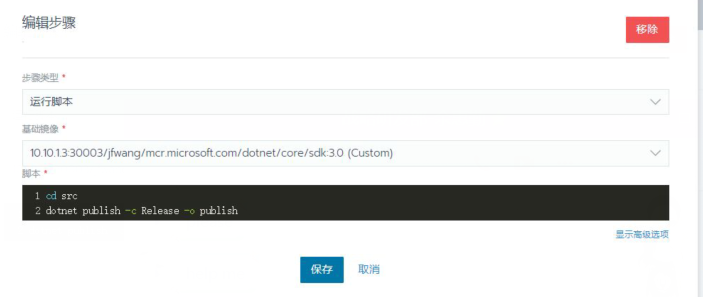
第三步 发布程序,步骤类型和基础镜像和第二步一样,脚本为发布脚本
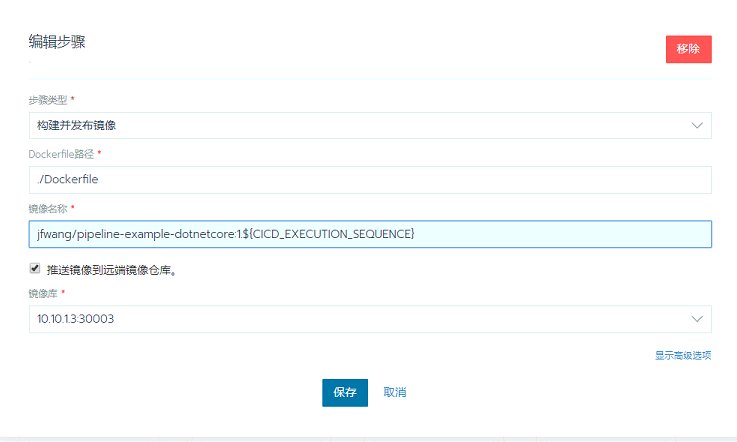
第四不 构建镜像,步骤类型构建并发布镜像,Dockerfile路径就填写你代码中Dockerfile的路径,镜像名称如果你要push到自己的镜像仓库则规则必须是 镜像项目名/程序名,不然无权限,最后勾选我们最开始配置的私有镜像仓库地址。
Dockerfile
1FROM 10.10.1.3:30003/jfwang/mcr.microsoft.com/dotnet/core/aspnet:3.0 AS runtime
2WORKDIR /app
3COPY /src/publish ./
4ENTRYPOINT ["dotnet", "pipeline-example-dotnetcore.dll"]
第五步,因我们要自动部署应用到rancher,为了重复部署的时候防止端口被占用,名称重复等等,我们直接先通过rancher api 执行删除pod操作。注意如果不是用的https要在最后面加-k参数,不然会报证书错误。
1curl -u "{token}:{key}" \
2-X DELETE \
3-H 'Accept: application/json' \
4'https://10.10.1.3/v3/project/c-24h9n:p-f9cxk/workloads/deployment:default:pipeline-example-dotnetcore' -k
第六步 通过yaml部署应用
路径填写代码中的yaml路径
yaml
1apiVersion: apps/v1beta2
2kind: Deployment
3metadata:
4  name: pipeline-example-dotnetcore
5  namespace: default
6spec:
7  progressDeadlineSeconds: 600
8  replicas: 1
9  revisionHistoryLimit: 10
10  selector:
11    matchLabels:
12      workload.user.cattle.io/workloadselector: deployment-default-pipeline-example-dotnetcore
13  strategy:
14    type: Recreate
15  template:
16    metadata:
17      annotations:
18        cattle.io/timestamp: "2019-12-01T08:37:18Z"
19        field.cattle.io/ports: '[[{"containerPort":80,"dnsName":"pipeline-example-dotnetcore-hostport","hostPort":5000,"kind":"HostPort","name":"5000tcp50000","protocol":"TCP","sourcePort":5000}]]'
20      creationTimestamp: null
21      labels:
22        workload.user.cattle.io/workloadselector: deployment-default-pipeline-example-dotnetcore
23    spec:
24      containers:
25      - image: ${CICD_IMAGE}:1.${CICD_EXECUTION_SEQUENCE}
26        imagePullPolicy: Always
27        name: pipeline-example-dotnetcore
28        ports:
29        - containerPort: 80
30          hostPort: 5000
31          name: 5000tcp50000
32          protocol: TCP
33        resources: {}
34        securityContext:
35          allowPrivilegeEscalation: false
36          capabilities: {}
37          privileged: false
38          readOnlyRootFilesystem: false
39          runAsNonRoot: false
40        stdin: true
41        terminationMessagePath: /dev/termination-log
42        terminationMessagePolicy: File
43        tty: true
44      dnsPolicy: ClusterFirst
45      imagePullSecrets:
46      - name: harbor
47      restartPolicy: Always
48      schedulerName: default-scheduler
49      securityContext: {}
50      terminationGracePeriodSeconds: 30
51status:
52  availableReplicas: 1
53  conditions:
54  - lastTransitionTime: "2019-12-01T08:37:21Z"
55    lastUpdateTime: "2019-12-01T08:37:21Z"
56    message: Deployment has minimum availability.
57    reason: MinimumReplicasAvailable
58    status: "True"
59    type: Available
60  - lastTransitionTime: "2019-12-01T08:32:53Z"
61    lastUpdateTime: "2019-12-01T08:37:21Z"
62    message: ReplicaSet "pipeline-example-dotnetcore-84d4cfbb75" has successfully progressed.
63    reason: NewReplicaSetAvailable
64    status: "True"
65    type: Progressing
66  observedGeneration: 7
67  readyReplicas: 1
68  replicas: 1
69  updatedReplicas: 1
至此全部部署完毕。