一、logstash结合kafka收集系统日志和nginx日志
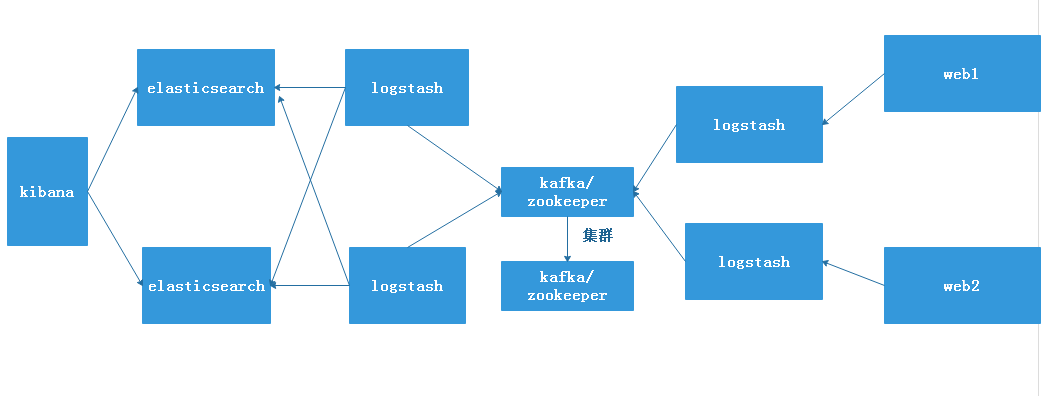
架构图:
环境准备:
A主机:kibana、elasticsearch,有条件可以将两个服务器分开:192.168.7.100
B主机:logstash主机:192.168.7.101/nginx服务器也在此主机上
C主机:logstash主机:192.168.7.102
D主机:kafka/zookeeper:192.168.7.104
E主机:kafka/zookeeper:192.168.7.105
1、使用logstash-B主机收集系统日志和nginx日志写入kafka
1、我们在搭建完kafka及zookeeper的基础上,选择提取zookeeper的leader的主机进行存储
1[root@tomcat-web2 ~]# /usr/local/zookeeper/bin/zkServer.sh status
2ZooKeeper JMX enabled by default
3Using config: /usr/local/zookeeper/bin/../conf/zoo.cfg
4Mode: leader  # 查看到192.168.7.105主机是leader模式
2、在logstash主机/etc/logstash/conf.d/目录下创建收集系统日志和nginx日志的文件
1[root@logstash-1 conf.d]# cat log-to-kafka.conf
2input {
3  file {
4    path => "/var/log/messages"
5    type => "kafka-syslog-log-7-101" # 定义系统日志类型
6    start_position => "beginning"
7    stat_interval => "2"
8  }
9
10  file {
11    path => "/var/log/nginx/access.log"
12    type => "kafka-nginx-access-log-7-101" # 定义nginx的日志类型
13    start_position => "beginning"
14    stat_interval => "2"
15    codec => "json"  # 如果是json格式的日志,必须写入json格式
16  }
17}
18
19output {
20 if [type] == "kafka-syslog-log-7-101" {
21    kafka {
22      topic_id => "kafka-syslog-log-7-101"
23      bootstrap_servers => "192.168.7.105:9092"  # 指定写入到kafka的leader主机的IP地址上
24      codec => "json" # 写入的时候使用json编码,因为logstash收集后会转换为json格式
25    }
26  file {
27    path => "/tmp/syslog.log" # 将收集到的访问系统的日志临时存在此文件下,方便排错,解决问题后,可以删除此两项
28   }}
29
30
31 if [type] == "kafka-nginx-access-log-7-101" {
32    kafka {
33      topic_id => "kafka-nginx-access-log-7-101"
34      bootstrap_servers => "192.168.7.105:9092" # 指定写入到kafka主机的IP地址
35      codec => "json" # 写入的时候使用json编码,因为Logstash收集后会转换为json格式
36    }
37 file {
38    path => "/tmp/nginx-access.log" # 临时先存放在此文件下,方便排错,如果没有错误,可以删除此项
39   }}
40}
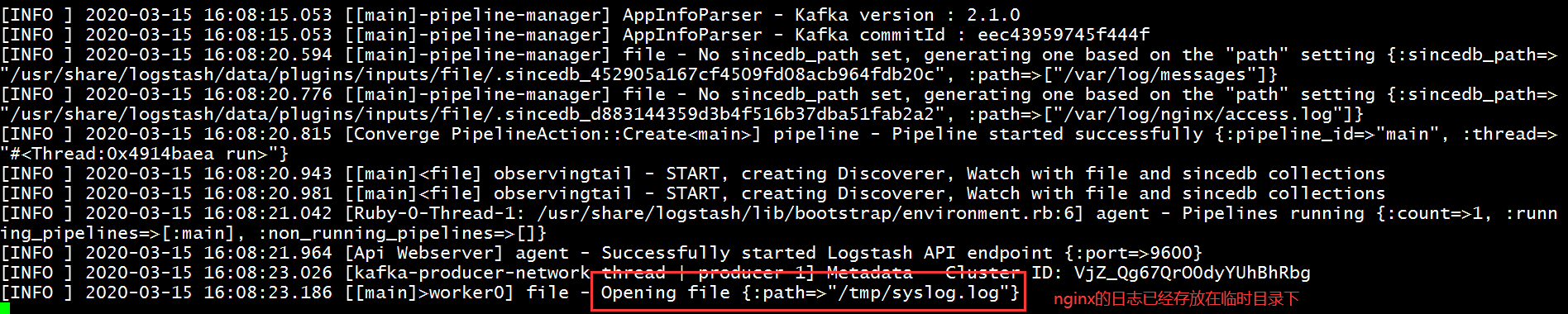
2、验证logstash配置文件的正确性
[root@logstash-1 conf.d]# logstash -f log-to-kafka.conf
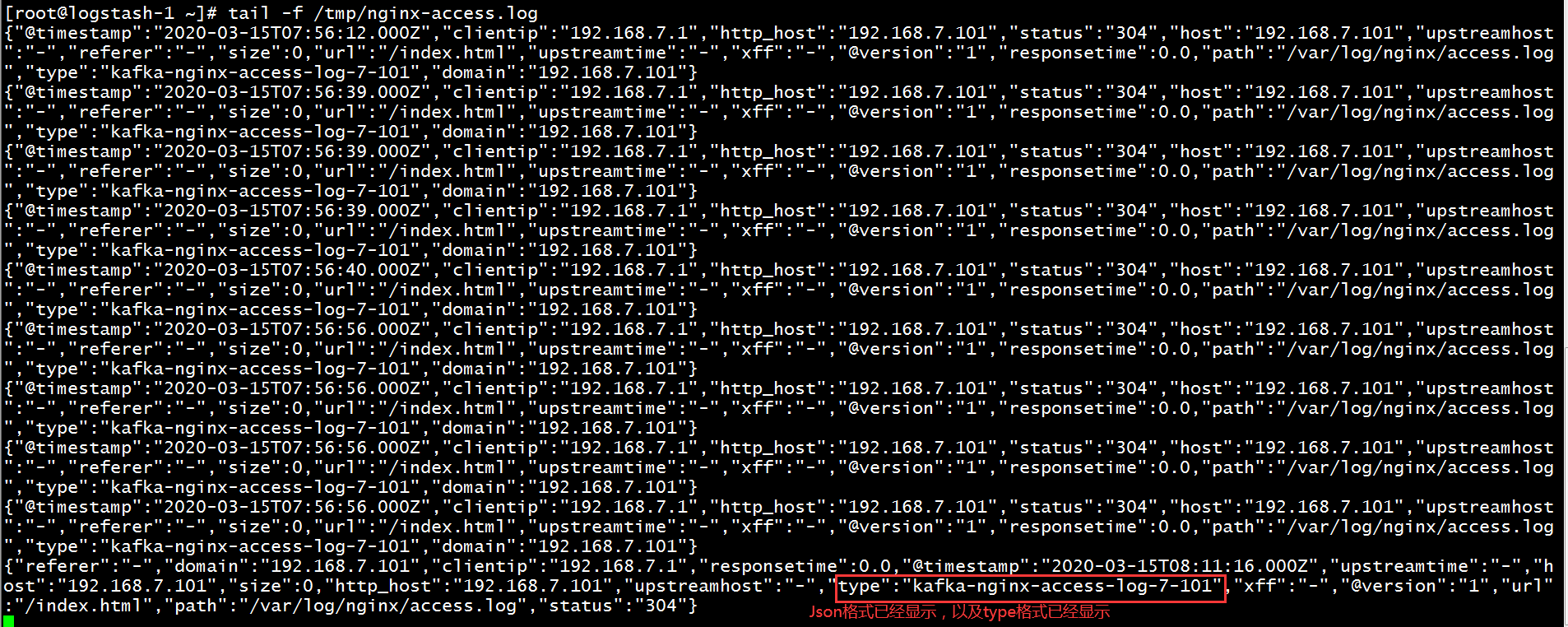
3、开始访问nginx网页,(192.168.7.101:80)再查看访问的临时log信息
4、在logstash主机上测试系统日志访问情况
1[root@logstash-1 ~]# echo 1 >> /var/log/messages
2[root@logstash-1 ~]# echo 2 >> /var/log/messages
3[root@logstash-1 ~]# echo 3 >> /var/log/messages
5、查看此时的临时文件信息
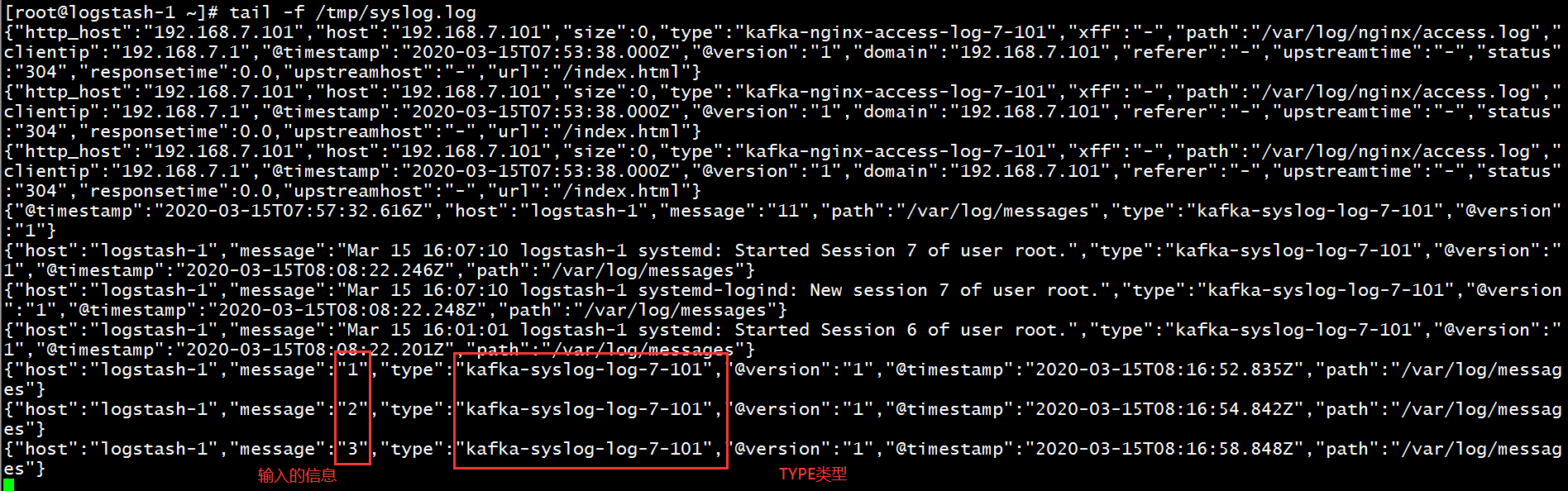
此时测试logstash收集到日志写入到kafka中正常,可以将测试的file部分脚本删除掉,然后启动logstash服务。
1file {
2    path => "/tmp/syslog.log" # 删除掉两个测试部分
3   }
4
5 file {
6    path => "/tmp/nginx-access.log"
7   }
启动D主机的logstash服务。
# systemctl start logstash
2、配置logstash-C主机从kafka读取系统日志和nginx日志
1、在logstash-A主机的/etc/logstash/conf.d/目录下创建一个收集kafka配置文件
1input {
2   kafka {
3      topics => "kafka-syslog-log-7-101"
4      bootstrap_servers => "192.168.7.105:9092"  # 从kafka的leader主机上提取缓存
5      codec => "json"  # 在提取kafka主机的日志时,需要写成json格式
6   }
7
8[root@logstash conf.d]# vim kafka-to-es_logstash.conf
9    kafka {
10      topics => "kafka-nginx-access-log-7-101"
11      bootstrap_servers => "192.168.7.105:9092" # 从kafka的leader主机提取数据
12      codec => "json"  # 提取kafka日志时,需要写成json格式
13   }
14
15}
16
17
18
19output {
20  if [type] == "kafka-syslog-log-7-101" {  # 转到elasticsearch主机上
21   elasticsearch {
22      hosts => ["192.168.7.100:9200"]
23      index => "kafka-syslog-7-101-%{+YYYY.ww}" # YYYY代表年,ww代表周
24    }}
25
26  if [type] == "kafka-nginx-access-log-7-101" {  # 转到elasticsearch主机上
27   elasticsearch {
28      hosts => ["192.168.7.100:9200"]
29      index => "kafka-nginx-access-log-7-101-%{+YYYY.MM.dd}"
30    }}
31}
2、启动logstash-B主机的服务器
# systemctl start logstash
3、在head插件上查看收集到的信息,已经收集到了syslog和nginx的log
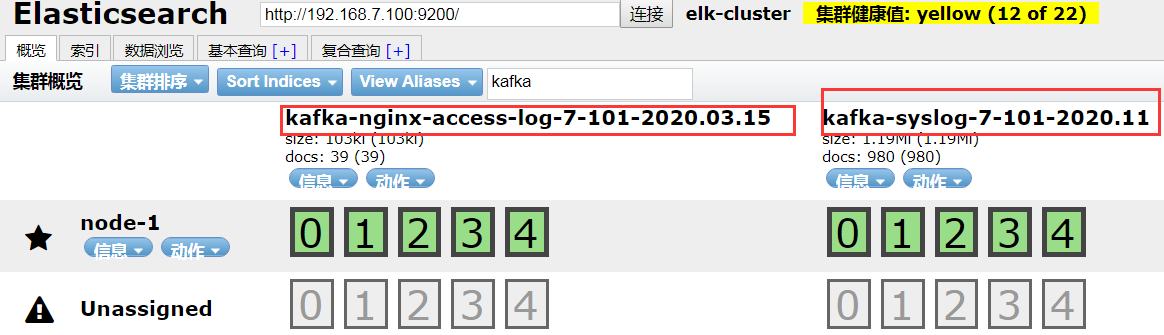
3、在kibana网页上创建索引
1、在kibana创建索引
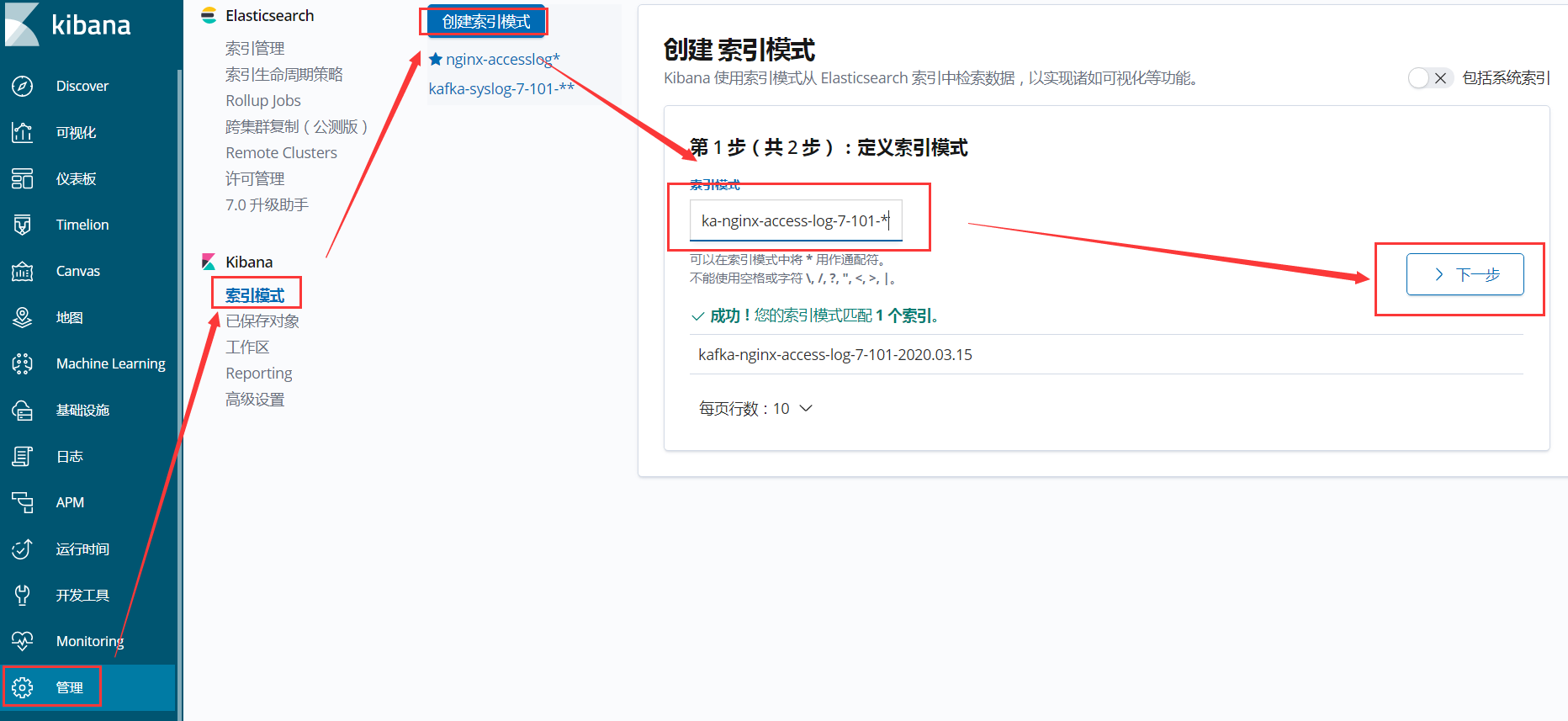
2、在discover查看nginx日志信息
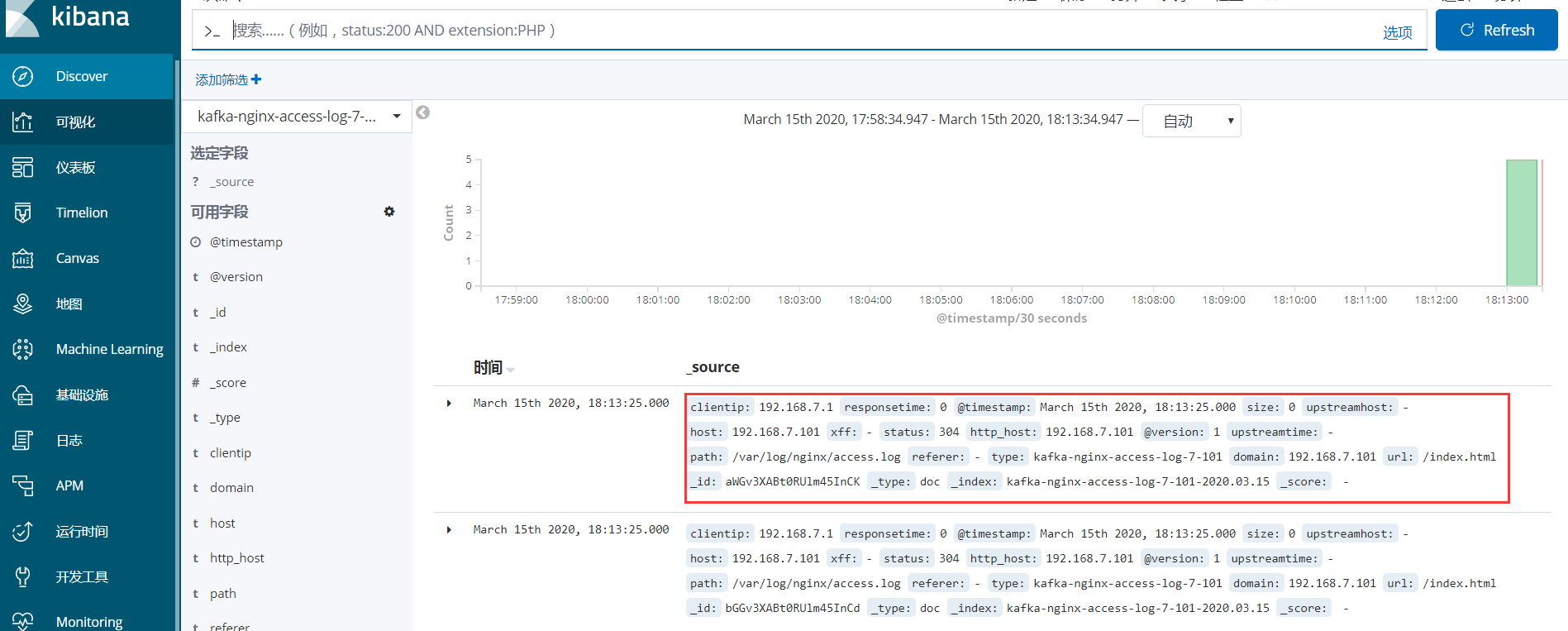
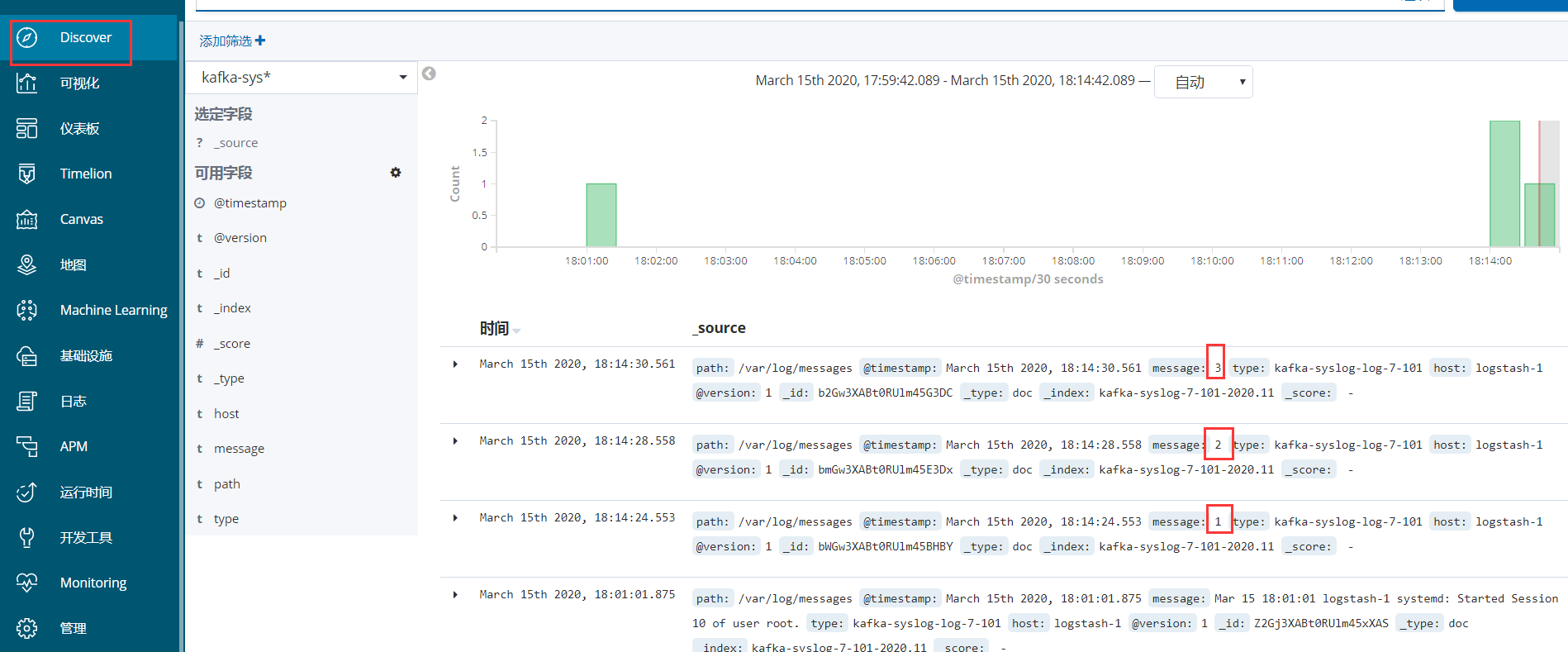
3、在logstash-D主机的系统日志中输入信息,在discover查看系统日志信息
1[root@logstash-1 conf.d]# echo  1 >> /var/log/messages
2[root@logstash-1 conf.d]# echo  2 >> /var/log/messages
3[root@logstash-1 conf.d]# echo  3 >> /var/log/messages