
Camera与Matrix
Android UI系统中,Camera充当着相机的角色,无论是系统成像还是UI绘制。都离不开Camera。但是在Android系统中,存在两种Camera,一种是视觉成像的(拍照、摄像),另一种是图形绘制(游戏、地图、3D),实际上两种也都离不开Matrix,所以本质上可以理解为,一个负责对相机以外的物体成像,一个负责Android View的成像。这里我们重点来介绍系统UI成像的Camera。
UI成像需要使用到画布和坐标系。在Android系统中,View最终以二维方式显示,但是Camera是三维成像,遇到这种问题,我们这里需要用到Matrix了,它用来将三维转为二维。原理是Matrix矩阵将Camera的投影转到Canvas上,因此我们就能看见3D图形显示在二维坐标系中了。
关于Matrix请参阅:
Android中利用Camera与Matrix实现3D效果详解
Camera坐标系与Android坐标系
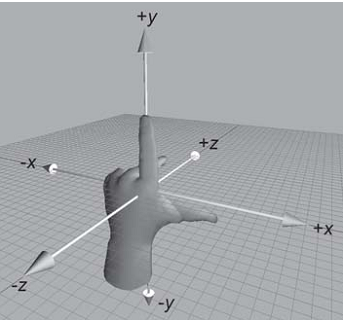
camera的坐标系是左手坐标系。伸出左手,让拇指和食指成L形,大拇指向右,食指向上,中指指向前方,这样我们就建立了一个左手坐标系,拇指,食指,中指的指向分别代表了x,y,z轴的正方向。如下图所示:
下面是一些细节点:
1,camera位于坐标点(0,0),也就是视图的左上角;
2,camera.translate(10, 20, 30)的意思是把观察物体右移10,上移20,向前移30(即让物体远离camera,这样物体将会变小);
3,camera.rotateX(45)的意思是绕x轴顺时针旋转45度。举例来说,如果物体中间线和x轴重合的话,绕x轴顺时针旋转45度就是指物体上半部分向里翻转,下半部分向外翻转;
4,camera.rotateY(45)的意思是绕y轴顺时针旋转45度。举例来说,如果物体中间线和y轴重合的话,绕y轴顺时针旋转45度就是指物体右半部分向里翻转,左半部分向外翻转;
5,camera.rotateZ(45)的意思是绕z轴顺时针旋转45度。举例来说,如果物体中间线和z轴重合的话,绕z轴顺时针旋转45度就是指物体上半部分向左翻转,下半部分向右翻转;
Android坐标系是二维的
1,camera位于坐标点(0,0),也就是视图的左上角;
2,垂直向下为y轴正方向
3、垂直向右为x轴正方向
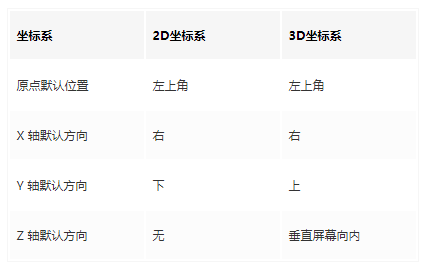
两类坐标系比较
Camera与Matrix API
Camera创建一个没有任何转换效果的新的Camera实例
- applyToCanvas(Canvas canvas) 根据当前的变换计算出相应的矩阵,然后应用到制定的画布上
- getLocationX() 获取Camera的x坐标
- getLocationY() 获取Camera的y坐标
- getLocationZ() 获取Camera的z坐标
- getMatrix(Matrixmatrix) 获取转换效果后的Matrix对象
- restore() 恢复保存的状态
- rotate(float x, float y, float z) 沿X、Y、Z坐标进行旋转
- rotateX(float deg)
- rotateY(float deg)
- rotateZ(float deg)
- save() 保存状态
- setLocation(float x, float y, float z)
- translate(float x, float y, float z)沿X、Y、Z轴进行平移
Matrix相关方法如下
- setTranslate(floatdx,floatdy):控制Matrix进行平移
- setSkew(floatkx,floatky,floatpx,floatpy):控制Matrix以px,py为轴心进行倾斜,kx,ky为X,Y方向上的倾斜距离
- setRotate(floatdegress):控制Matrix进行旋转,degress控制旋转的角度
- setRorate(floatdegress,floatpx,floatpy):设置以px,py为轴心进行旋转,degress控制旋转角度
- setScale(floatsx,floatsy):设置Matrix进行缩放,sx,sy控制X,Y方向上的缩放比例
- setScale(floatsx,floatsy,floatpx,floatpy):设置Matrix以px,py为轴心进行缩放,sx,sy控制X,Y方向上的缩放比例
API提供了set、post和pre三种操作,下面这个重点看下,之后效果会用到
post是后乘,当前的矩阵乘以参数给出的矩阵。可以连续多次使用post,来完成所需的整个变换。
pre是前乘,参数给出的矩阵乘以当前的矩阵。所以操作是在当前矩阵的最前面发生的。
导演与摄像机
在3D摄影中,导演控制镜头位置来呈现不同的效果,摄像机在空间的不同位置展现出来的效果是不同的。由于我们无法直接用眼睛去观察这一个空间,所以要借助摄像机采集信息,制成2D影像供我们观察。简单来说,摄像机就是我们观察虚拟3D空间的眼睛,而我们既是导演又是观众。我们在电视上看到的都是三维投影。


注意:摄像机的位置默认是 (0, 0, -576)
三维投影
三维投影是将三维空间中的点映射到二维平面上的方法。由于目前绝大多数图形数据的显示方式仍是二维的,因此三维投影的应用相当广泛,尤其是在计算机图形学,工程学和工程制图中。
三维投影一般有两种,正交投影 和 透视投影。
正交投影就是我们数学上学过的 “正视图、正视图、侧视图、俯视图” 这些东西。
透视投影则更像拍照片,符合近大远小的关系,有立体感,我们此处使用的就是透视投影。
实战
简单示例
原始图
转换图
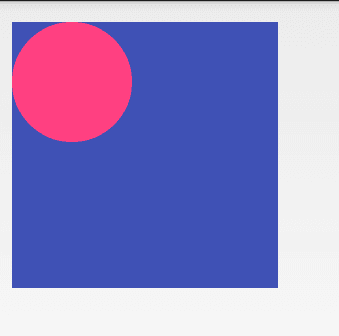
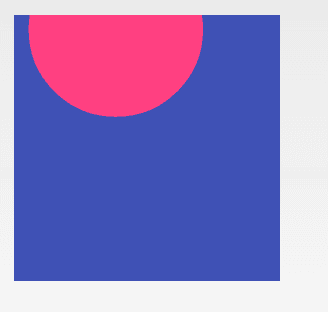
第二张图实际上是摄像机分别向x,y,z移动了(这种效果的转变,我们可以假定在View原图已经绘制完成的情况下,拿一个相机去拍摄,然后再次将投影通过Materix转到Canvas上)
代码如下:
1public class CameraTestView extends View{
2
3    private Camera camera;
4    private Matrix matrix;
5    private Paint paint;
6    public CameraTestView(Context context, AttributeSet attrs) {
7        super(context, attrs);
8        camera = new Camera();
9        matrix = new Matrix();
10        setBackgroundColor(Color.parseColor("#3f51b5"));
11        paint = new Paint(Paint.ANTI_ALIAS_FLAG);
12        paint.setStyle(Style.FILL);
13        paint.setColor(Color.parseColor("#ff4081"));
14    }
15
16    @Override
17    protected void onDraw(Canvas canvas) {
18        matrix.reset();
19        camera.save();
20        camera.translate(10, 50, -180);
21        camera.getMatrix(matrix);
22        camera.restore();
23        canvas.concat(matrix);
24
25        canvas.drawCircle(60, 60, 60, paint);
26    }
27
28}
3D旋转动画示例

1public class Rotate3dAnimation extends Animation {
2    private final float mFromDegrees;
3    private final float mToDegrees;
4    private final float mCenterX;
5    private final float mCenterY;
6    private final float mDepthZ;
7    private final boolean mReverse;
8    private Camera mCamera;
9    float scale = 1;    //
10
11    /**
12     * 创建一个绕y轴旋转的3D动画效果,旋转过程中具有深度调节,可以指定旋转中心。
13     * @param context
14    public Rotate3dAnimation(Context context, float fromDegrees, float toDegrees,
15                             float centerX, float centerY, float depthZ, boolean reverse) {
16        mFromDegrees = fromDegrees;
17        mToDegrees = toDegrees;
18        mCenterX = centerX;
19        mCenterY = centerY;
20        mDepthZ = depthZ;
21        mReverse = reverse;
22
23        // 获取手机像素密度 (即dp与px的比例)
24        scale = context.getResources().getDisplayMetrics().density;
25    }
26
27    @Override
28    public void initialize(int width, int height, int parentWidth, int parentHeight) {
29        super.initialize(width, height, parentWidth, parentHeight);
30        mCamera = new Camera();
31    }
32
33    @Override
34    protected void applyTransformation(float interpolatedTime, Transformation t) {
35        final float fromDegrees = mFromDegrees;
36        float degrees = fromDegrees + ((mToDegrees - fromDegrees) * interpolatedTime);
37        final float centerX = mCenterX;
38        final float centerY = mCenterY;
39        final Camera camera = mCamera;
40        final Matrix matrix = t.getMatrix();
41        camera.save();
42
43        // 调节深度
44        if (mReverse) {
45            camera.translate(0.0f, 0.0f, mDepthZ * interpolatedTime);
46        } else {
47            camera.translate(0.0f, 0.0f, mDepthZ * (1.0f - interpolatedTime));
48        }
49
50        // 绕y轴旋转
51        camera.rotateY(degrees);
52
53        camera.getMatrix(matrix);
54        camera.restore();
55
56        // 修正失真,主要修改 MPERSP_0 和 MPERSP_1
57        float[] mValues = new float[9];
58        matrix.getValues(mValues);			    //获取数值
59        mValues[6] = mValues[6]/scale;			//数值修正
60      	mValues[7] = mValues[7]/scale;			//数值修正
61        matrix.setValues(mValues);			    //重新赋值
62
63        // 调节中心点
64        matrix.preTranslate(-centerX, -centerY);
65        matrix.postTranslate(centerX, centerY);
66    }
67}
当然,以上的实现方式较复杂,我们可以使用Animation或者Animator来实现,通过rotationY动画。
1 final float targetVal = 180f;
2            final int width = v.getMeasuredWidth();
3            v.setPivotX(width/2);
4            v.clearAnimation();
5            final Drawable  before= getResources().getDrawable(R.mipmap.img_cake);
6            final Drawable  after = getResources().getDrawable(R.mipmap.img_heart);
7            Animator animator = ObjectAnimator.ofFloat(v,"rotationY",targetVal,360);
8            animator.setDuration(1000);
9            v.setRotationY(180f);
10            v.setBackground(before);
11            final float distance = v.getCameraDistance();  //获取相机距离
12
13            ((ValueAnimator)animator).addUpdateListener(new ValueAnimator.AnimatorUpdateListener() {
14                @Override
15                public void onAnimationUpdate(ValueAnimator animation) {
16                    float value = (float) animation.getAnimatedValue();
17                    float fraction = animation.getAnimatedFraction();
18
19                    if(Math.abs(360+180)/2<=Math.abs(value)){
20                        v.setBackground(after);
21                    }
22                    float f = (float) Math.abs(Math.sin(Math.toRadians(fraction * targetVal)));
23                    Log.i("Animator","value="+value +" ,fraction="+fraction+", f="+f);
24                    v.setCameraDistance(distance + f*(distance*width)/2);
25                }
26            });
27
28            animator.start();
29        }
摄像机要求 由近到远,然后由远到近,这里我们通过三角函数sin来实现
float f = (float) Math.abs(Math.sin(Math.toRadians(fraction * targetVal)));