
最近做项目,遇到预览PDF这个功能,在网上找了找,大多推荐的是pdf.js,不过在Vue中还是想偷懒直接npm组件,最后找到了一个还不错的Vue-pdf 组件,GitHub地址:https://github.com/FranckFreiburger/vue-pdf#readme
不过一般GitHub上的注释比较简洁,所以这里把自己实际使用的过程总结了一下,下面贴代码
引用: npm install --save vue-pdf
template代码:
1<template>
2  <div class="pdf" v-show="fileType === 'pdf'">
3    <p class="arrow">
4    // 上一页
5    <span @click="changePdfPage(0)" class="turn" :class="{grey: currentPage==1}">Preview</span>
6    {{currentPage}} / {{pageCount}}
7    // 下一页
8    <span @click="changePdfPage(1)" class="turn" :class="{grey: currentPage==pageCount}">Next</span>
9    </p>
10    // 自己引入就可以使用,这里我的需求是做了分页功能,如果不需要分页功能,只要src就可以了
11    <pdf
12      :src="src" // src需要展示的PDF地址
13      :page="currentPage" // 当前展示的PDF页码
14      @num-pages="pageCount=$event" // PDF文件总页码
15      @page-loaded="currentPage=$event" // 一开始加载的页面
16      @loaded="loadPdfHandler"> // 加载事件
17    </pdf>
18  </div>
19</template>
js代码:<script> // 引入PDF
1  import pdf from 'vue-pdf'
2  export default {
3    components: {pdf},
4    data () {
5      return {
6        currentPage: 0, // pdf文件页码
7        pageCount: 0, // pdf文件总页数
8        fileType: 'pdf', // 文件类型     src: '', // pdf文件地址
9      }
10    },  created: {    // 有时PDF文件地址会出现跨域的情况,这里最好处理一下    this.src = pdf.createLoadingTask(this.src)
11
12  }
13    method: {
14      // 改变PDF页码,val传过来区分上一页下一页的值,0上一页,1下一页
15      changePdfPage (val) {
16        // console.log(val)
17        if (val === 0 && this.currentPage > 1) {
18          this.currentPage--
19          // console.log(this.currentPage)
20        }
21        if (val === 1 && this.currentPage < this.pageCount) {
22          this.currentPage++
23          // console.log(this.currentPage)
24        }
25      },
26
27      // pdf加载时
28      loadPdfHandler (e) {
29        this.currentPage = 1 // 加载的时候先加载第一页
30      }
31
32    }
33  }
34
35</script>
实际效果
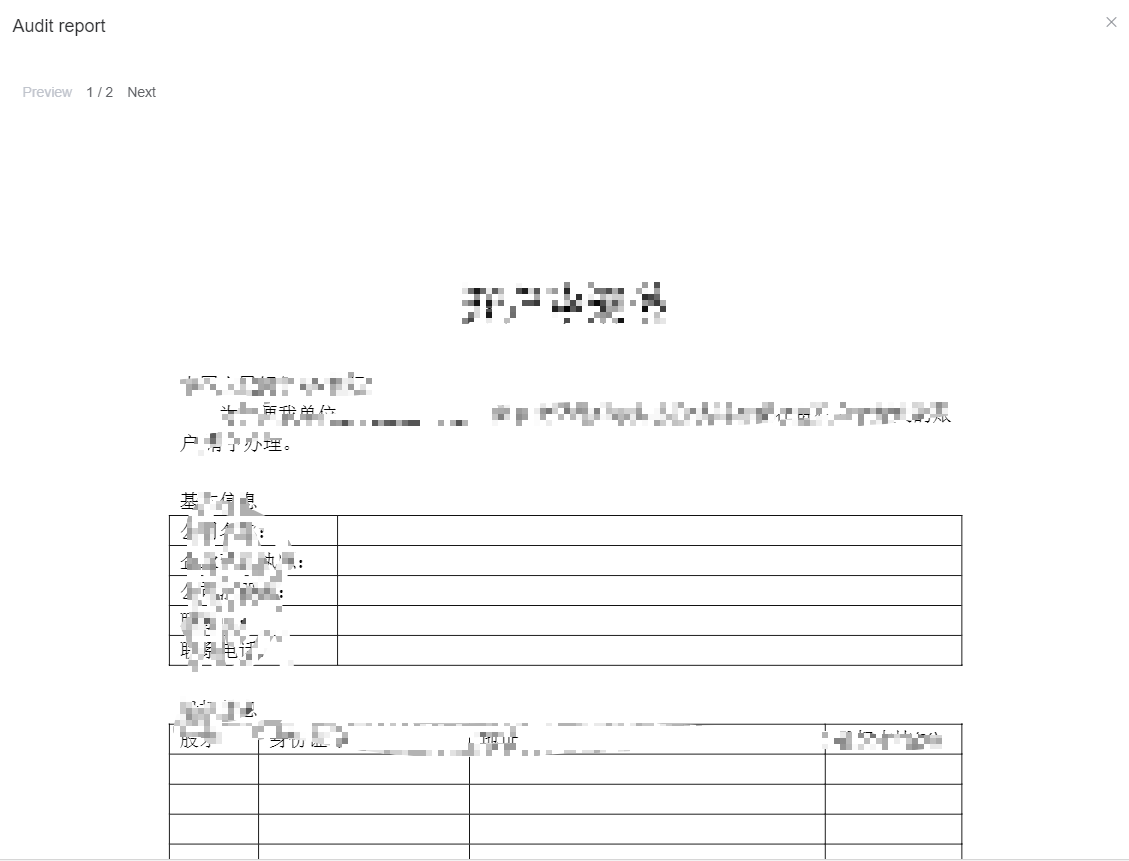
问题补充: 文件打印乱码问题解决方法
之前有人问了关于PDF打印乱码问题,我自己试了确实有这个问题,在官网找了一下,有人提交了代码解决了这个问题,现在我把方法附上
原始的打印页面,PDF格式乱码,主要是因为PDF里使用了自定义字体,不能识别
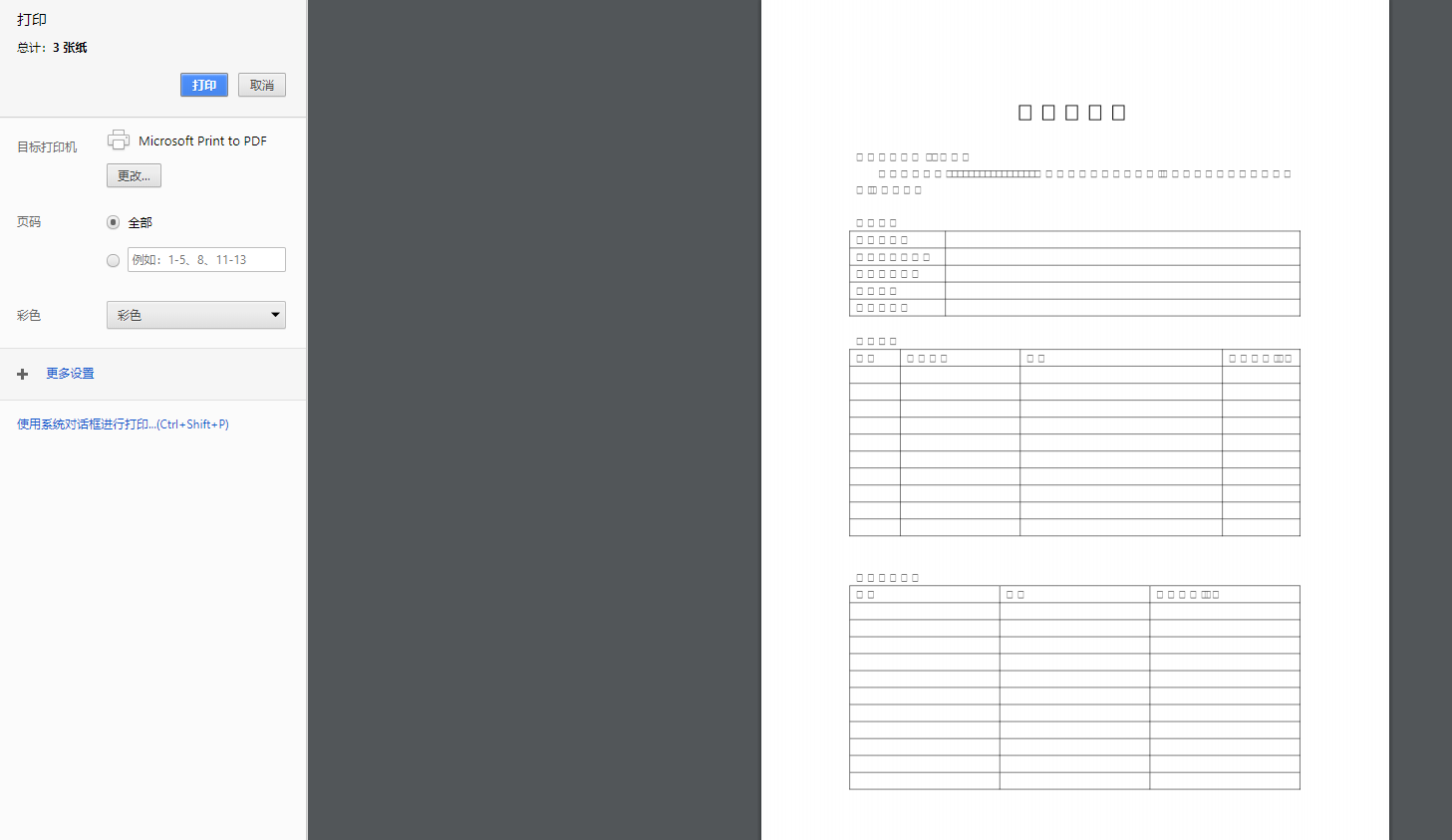
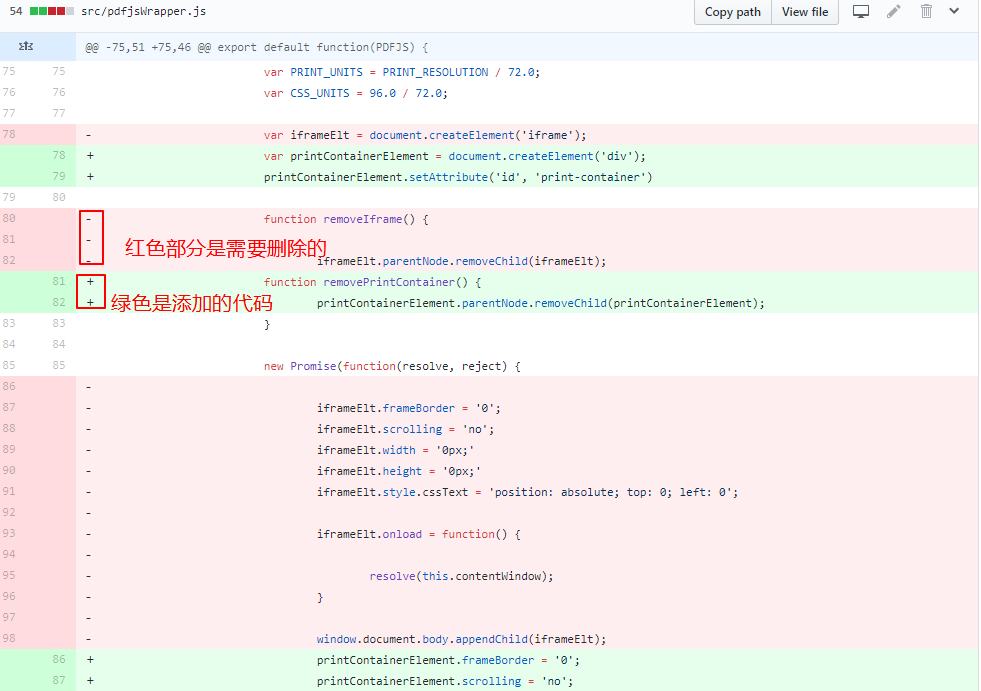
需要修改vue-pdf安装包的pdfjsWrapper.js文件

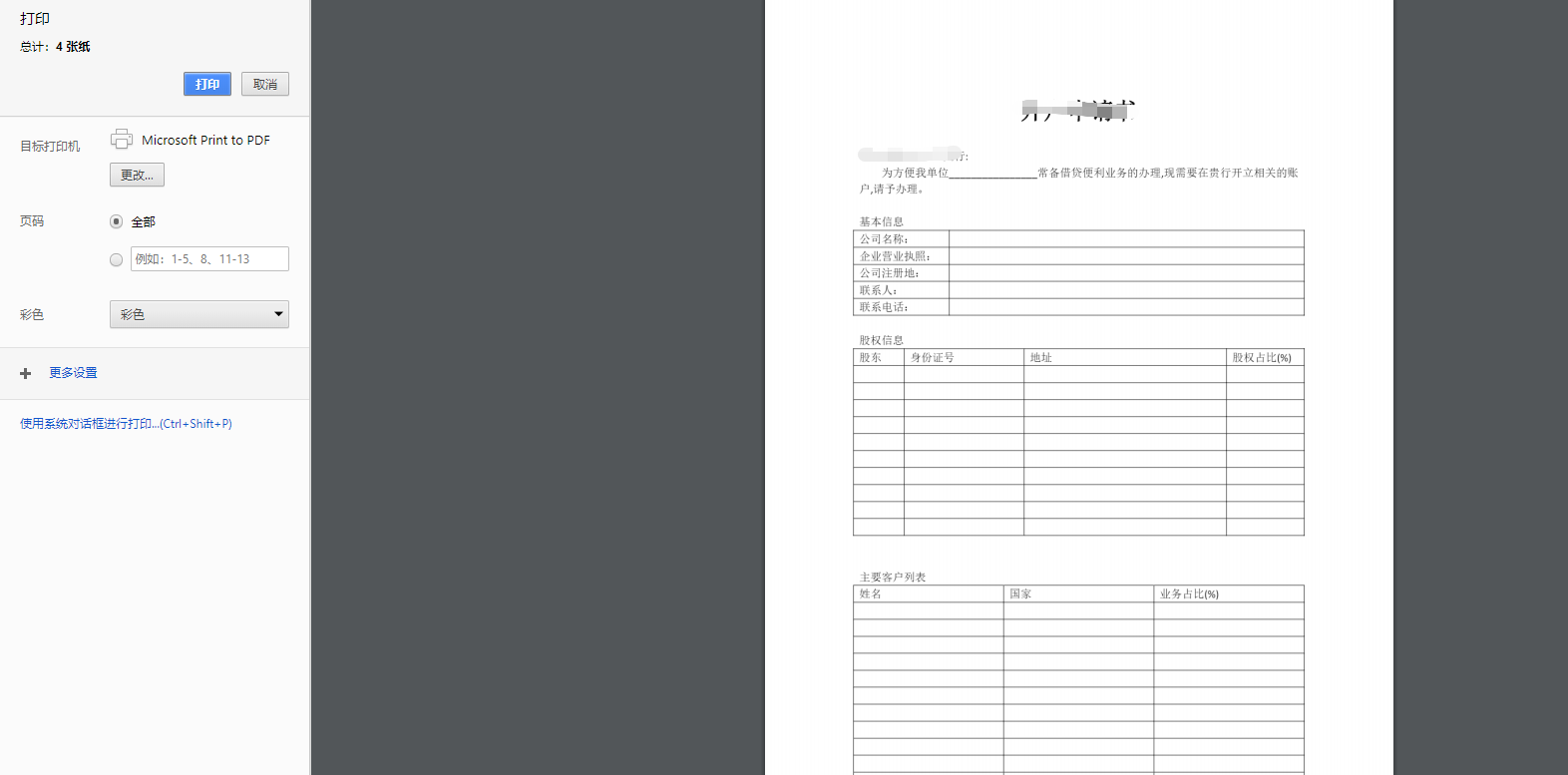
上面后缀为1的文件是原始的,红线框起来的是我修改之后的文件
替换之后,打印就能正常显示了,
博客园貌似不能上传文件,代码太多就不放上来了,如果有需要可以找我邮箱发你,或者到官网自己修改文件
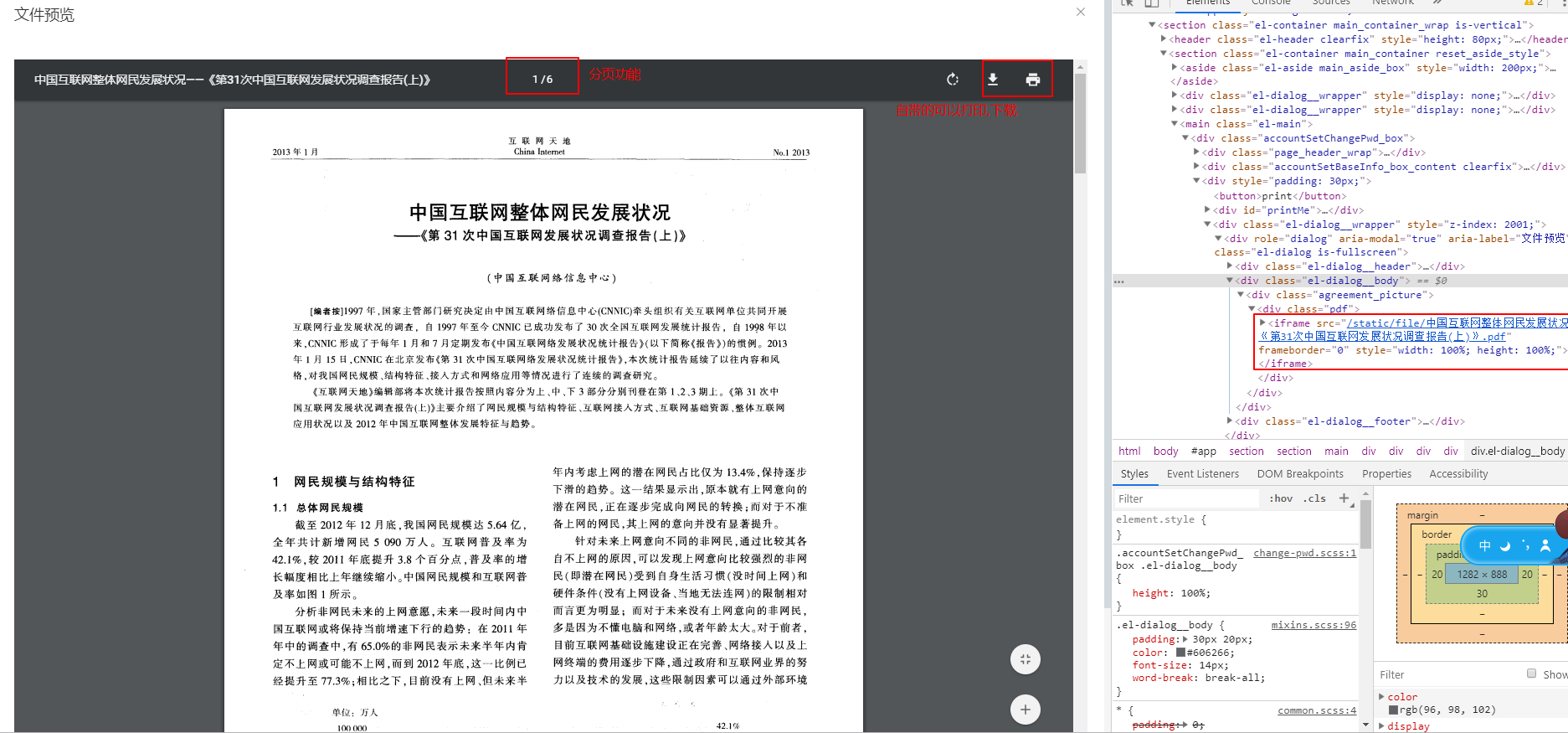
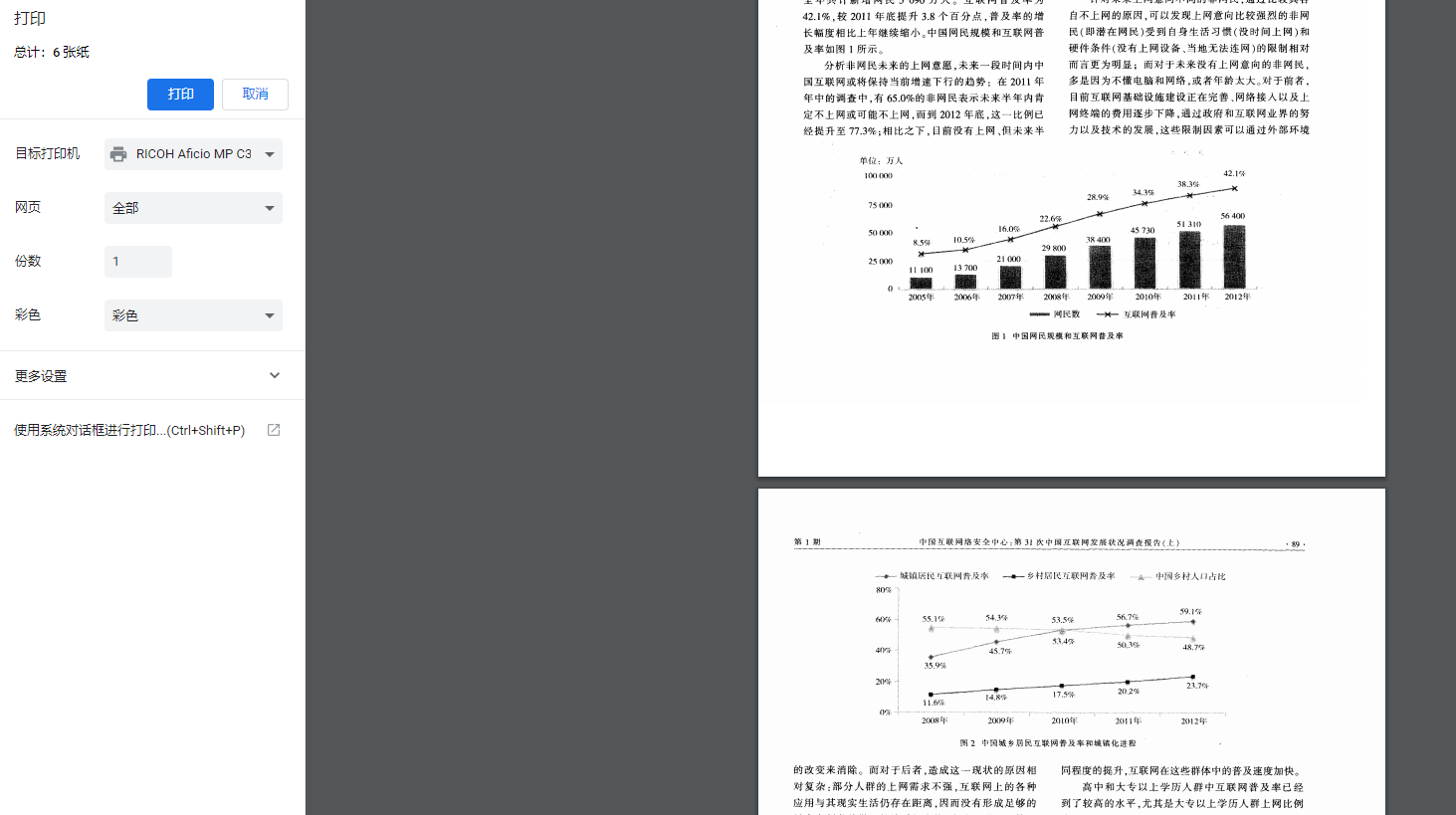
上面提供的解决文件打印乱码的问题,实现起来比较麻烦,而且现在vue-pdf的版本已经更新了,用这个方法可能还会出现空白页的问题.自己在研究了下,用了iframe来预览打印,效果会更好些,这里把方法放上来,有需要的可以试试
这里的例子是把PDF文件放在elment的弹框中,当然你可以根据你自己的适用场景来决定
html:
1<el-dialog
2          :close-on-click-modal="false"
3          :visible.sync="dialogVisible"
4          :fullscreen="true"
5          title="文件预览">
6          <div class="agreement_picture">
7            <div class="pdf">
8              <!-- <pdf // 之前的用PDF插件的方法
9                v-for="i in pdf.numPages"
10                :key="i"
11                :page="i"
12                :src="src">
13              </pdf> -->
14              // 使用iframe方法
15              <iframe :src="src" frameborder="0" style="width: 100%; height: 100%"></iframe>
16            </div>
17          </div>
18          <span slot="footer" class="dialog-footer">
19            <div class="tip-left transfer">
20                <el-button type="info" @click="dialogVisible=false">不同意</el-button>
21              <el-button type="danger" @click="agreeSignFun">同意</el-button>
22            </div>
23          </span>
24        </el-dialog>
js:
1  data () {
2    return {
3      src: '/static/file/中国互联网整体网民发展状况——《第31次中国互联网发展状况调查报告(上)》.pdf', //pdf地址,这里我用的是我本地的文件,你也可以使用后台的文件
4
5      dialogVisible: true
6    }
7  }
效果展示:
打印效果:
现在一般项目为了安全性,不会直接返回文件地址,会返回文件流的格式,对于文件流格式文件可以转化成blob文件,如果有需要可以看下我另一篇博客:文件流数据如何转blob文件 https://www.cnblogs.com/steamed-twisted-roll/p/11821148.html