本次通过Gitlab+Jenkins+K8s集群+Kuboard+Harbor实现自动化CICD,当容器镜像推送到 Harbor镜像库中之后,自动触发docker pull 更新 Kubernetes 环境中的容器镜像。
实验拓扑图:
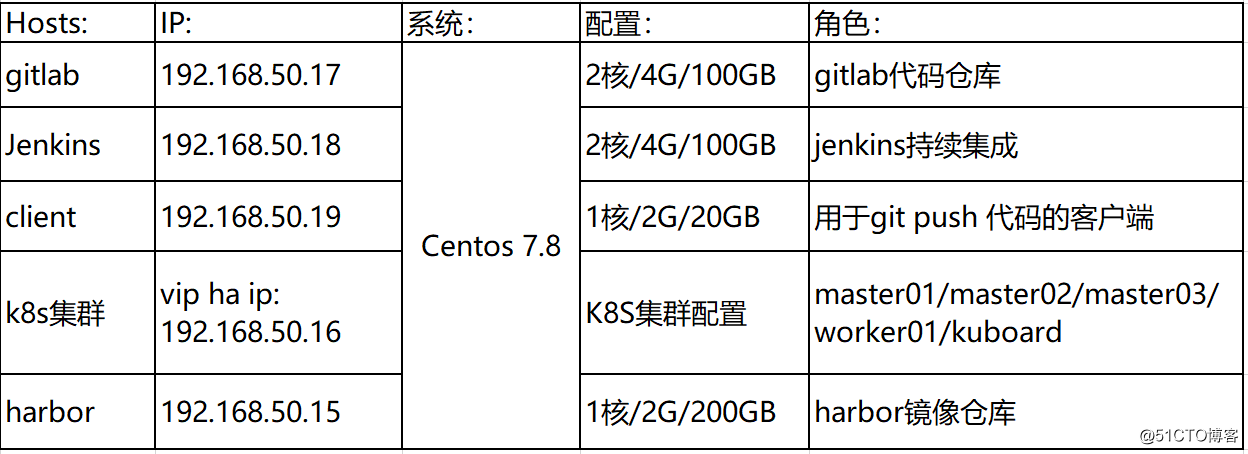
由于在之前的文章中已经部署过k8s集群、harbor、kuboard,所以就不在这里介绍了,大家可以结合以下文章进行部署;本次重点介绍CICD自动化的实现与落地。
Breeze1.19.0部署Kubernetes1.19.0高可用集群:
https://blog.51cto.com/890909/2538107
Kuboard图形化管理k8s集群及harbor镜像库集成:
https://blog.51cto.com/890909/2538334
解决Jenkins初始化插件失败:
https://blog.51cto.com/890909/2488882
一. Gitlab配置:
去gitlab官网下载最新版rpm包,拷贝到gitlab服务器,我这里下载了gitlab-ce-13.4.1-ce.0.el7.x86_64.rpm
# yum install -y gitlab-ce-13.4.1-ce.0.el7.x86_64.rpm
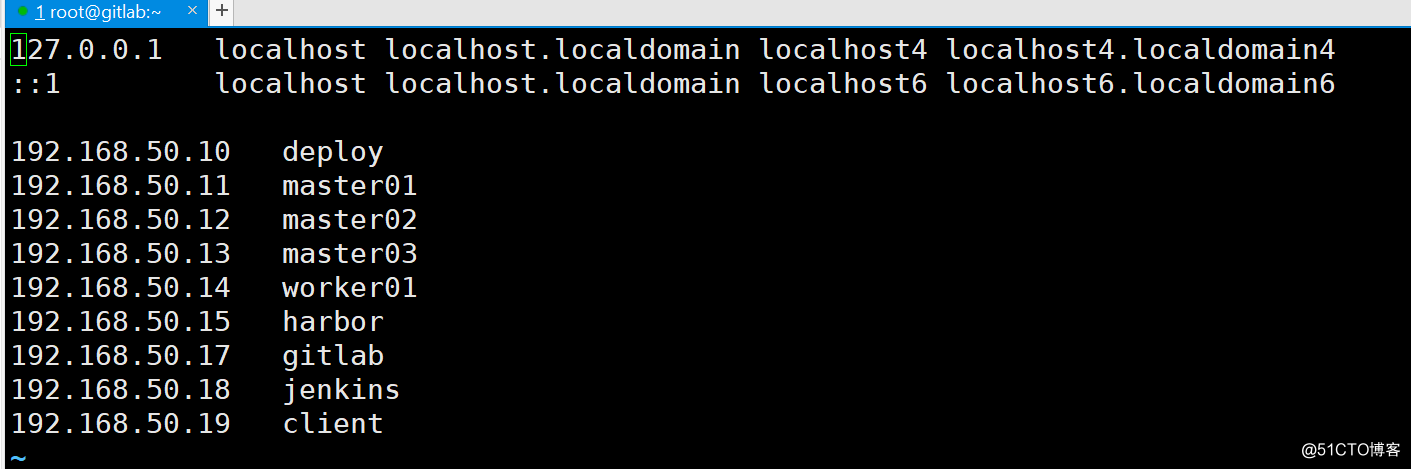
修改Hosts:
# vim /etc/hosts
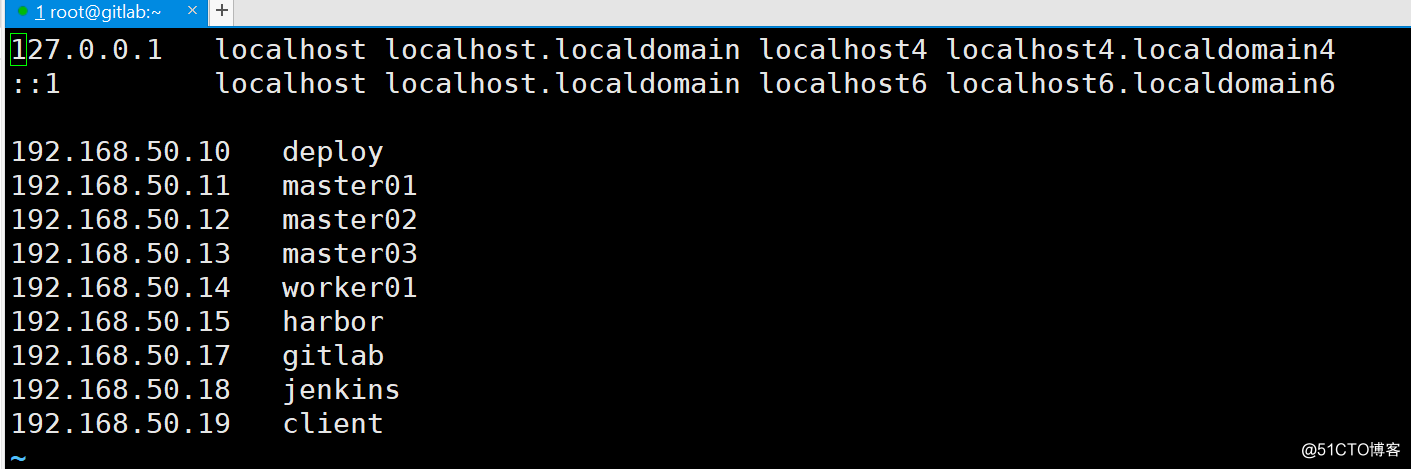
修改gitlab.rb文件,添加gitlab登录地址:
1# vim /etc/gitlab/gitlab.rb
2
3external_url 'http://192.168.50.17'

重新配置gitlab:
# gitlab-ctl reconfigure
等待完成后,用浏览器登录“http://192.168.50.17”,修改登录密码,用root用户登录。
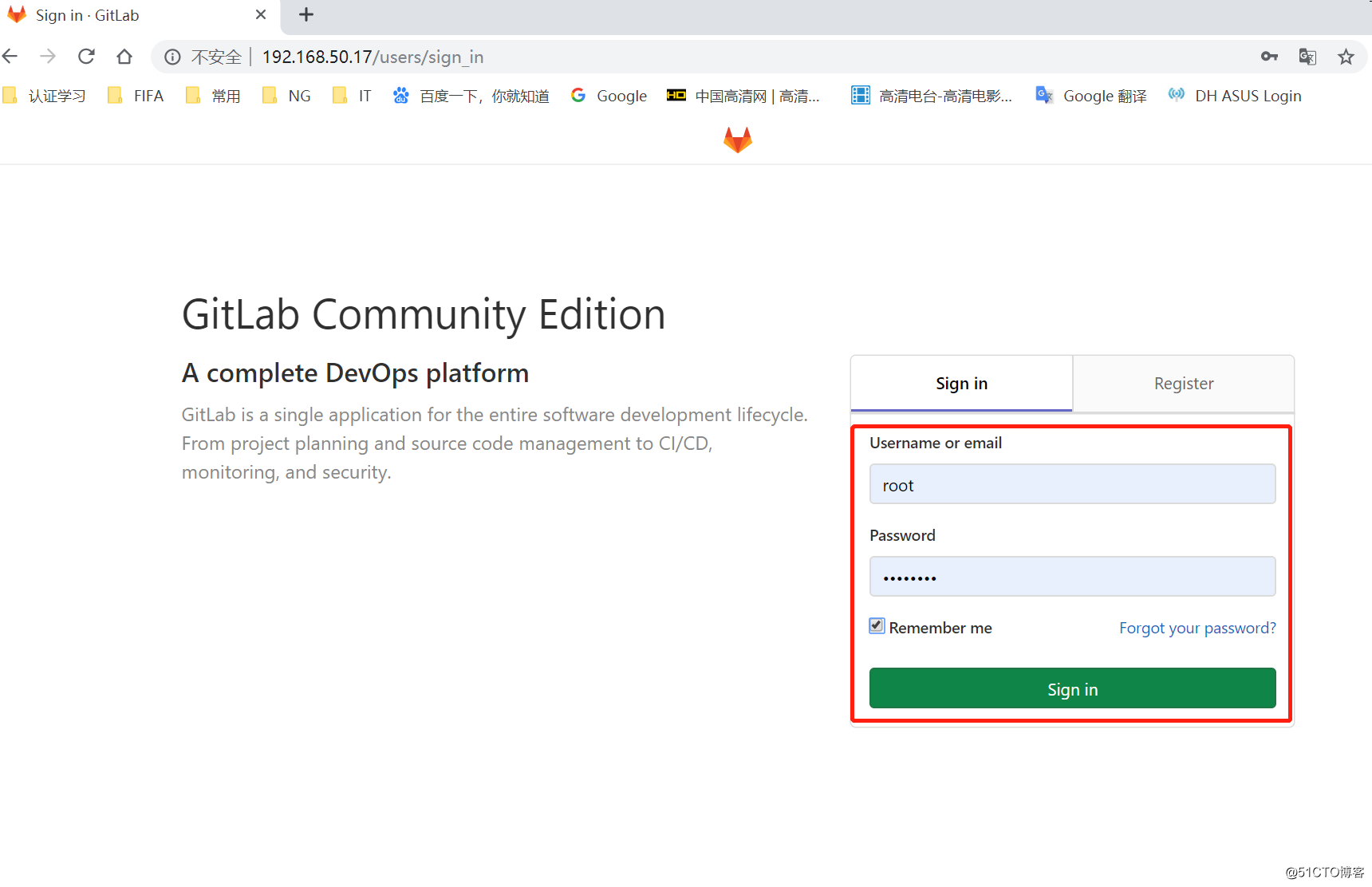
创建项目:
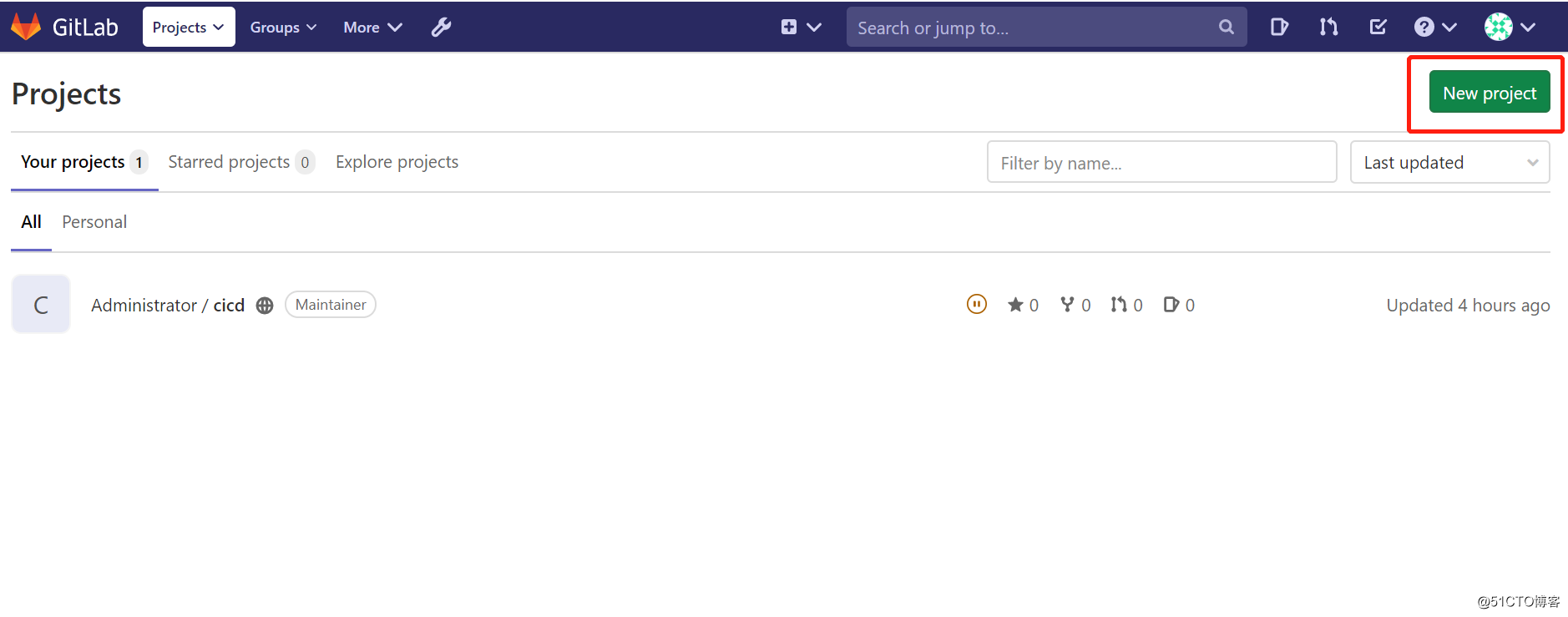
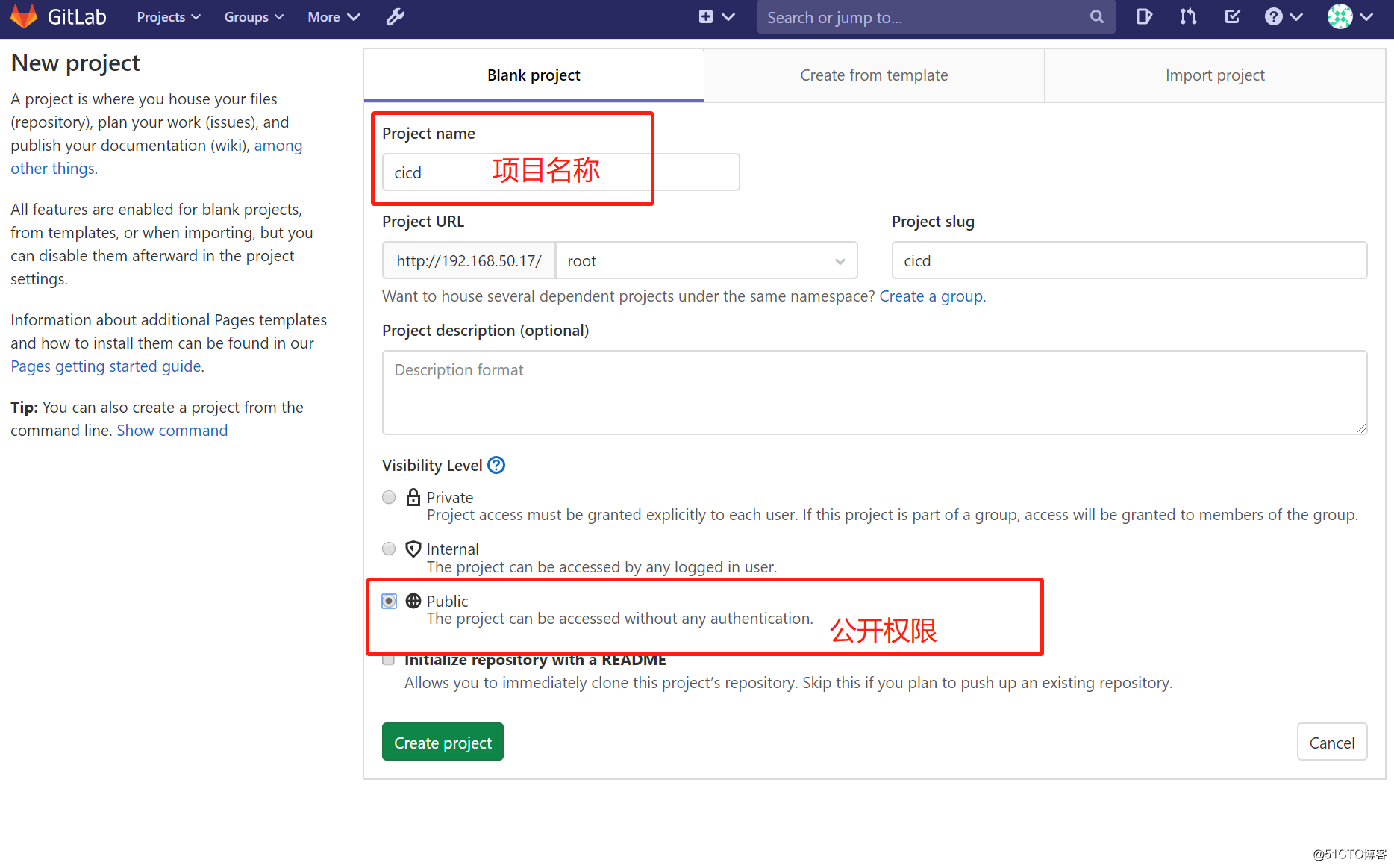
⑴ 通过http克隆项目:
登录到client客户端:
1# yum install -y git
2
3# vim /etc/hosts
1# git clone http://192.168.50.17/root/cicd.git
2
3# ls

1# cd cicd/
2
3# ls -a   //查看隐藏文件
测试提交文件:
1# vim index.html
2
3666666	v6
4
5# git add .
6
7# git config --global user.name "Aizenwong"
8
9# git config --global user.email "test@123.com"
10
11# git commit -m "v1"
12
13# git push -u origin master    //输入root和密码
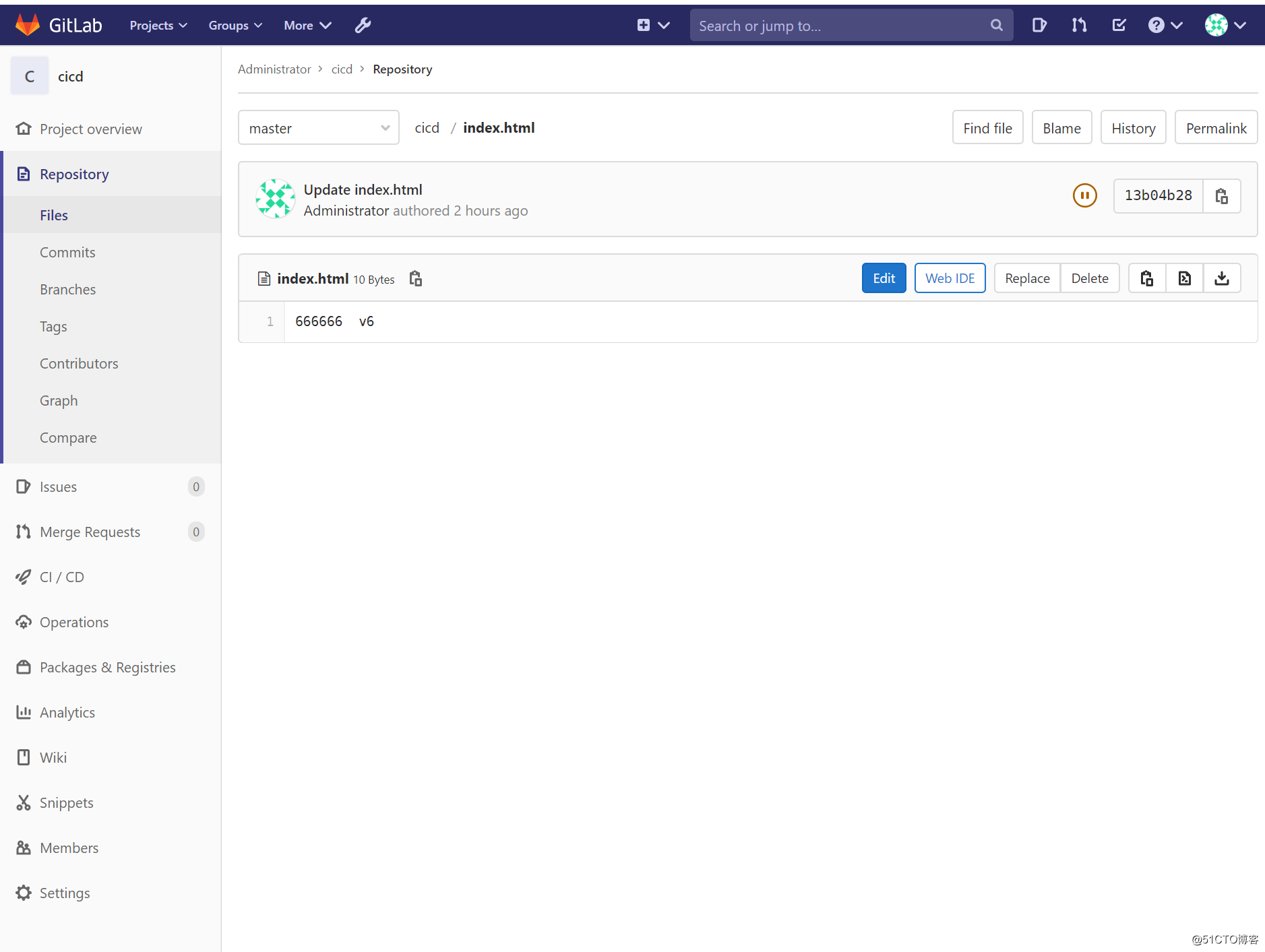
登录gitlab进行查看:
1# cd
2
3# rm -rf cicd/
⑵ 通过SSH克隆:
登录到client客户端:
1# ssh-keygen -N ""
2
3# ls .ssh/

# cat .ssh/id_rsa.pub //复制红色框内密钥

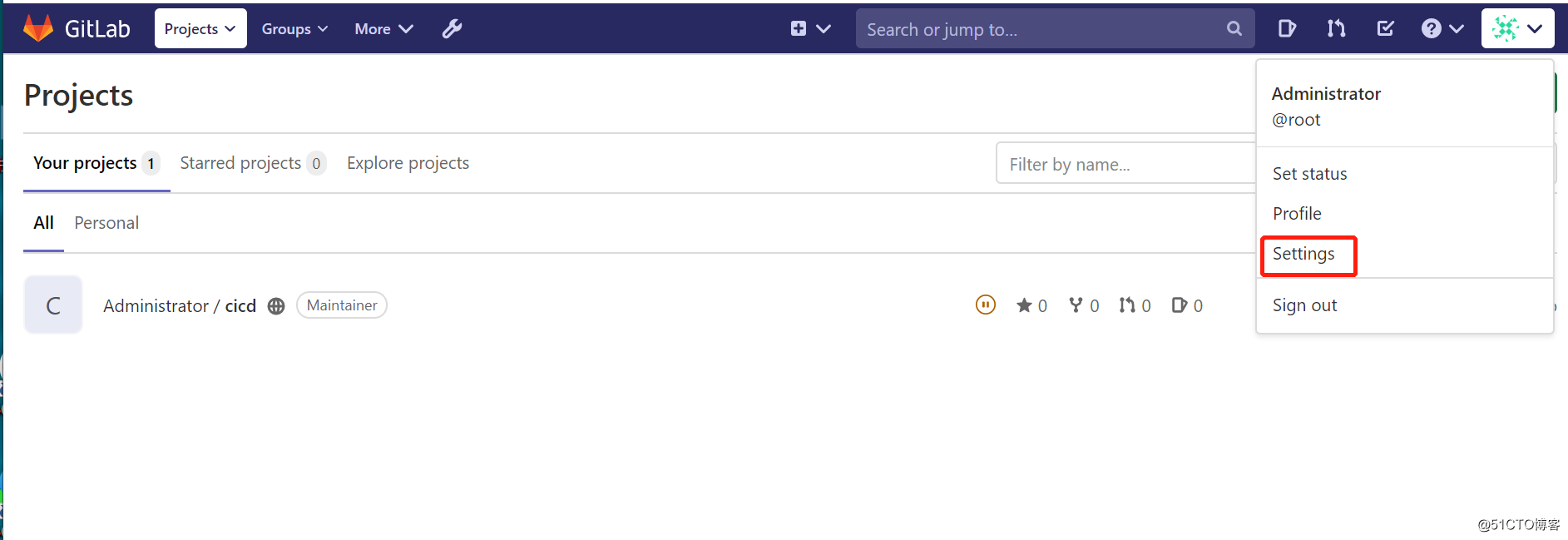
登录到gitlab网站:
点击右上角,"settings"
添加客户端SSH KEY:
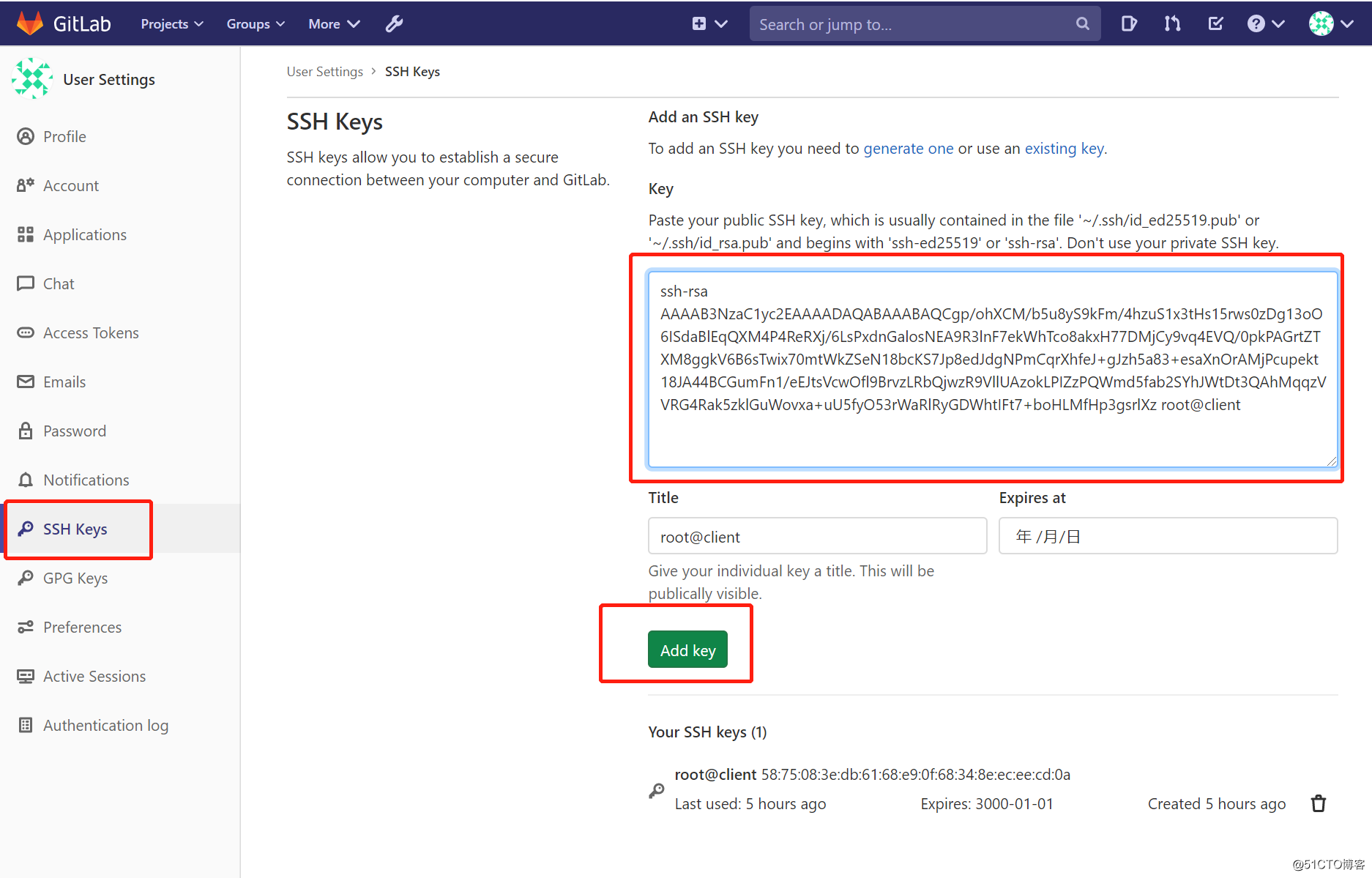
以后可以通过SSH免密提交代码了
测试:
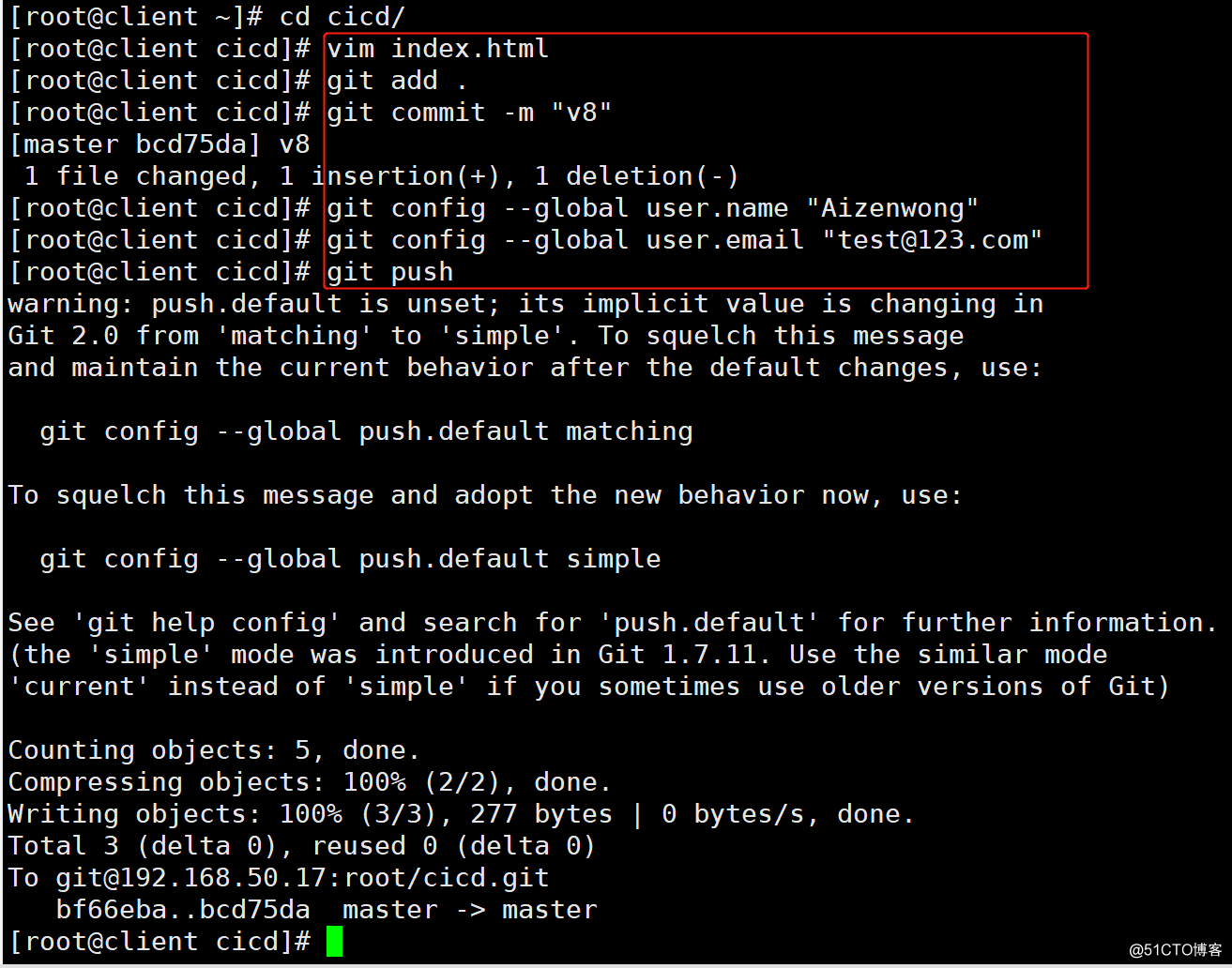
1# git clone git@192.168.50.17:root/cicd.git
2
3# cd cicd/
4
5# vim index.html
6
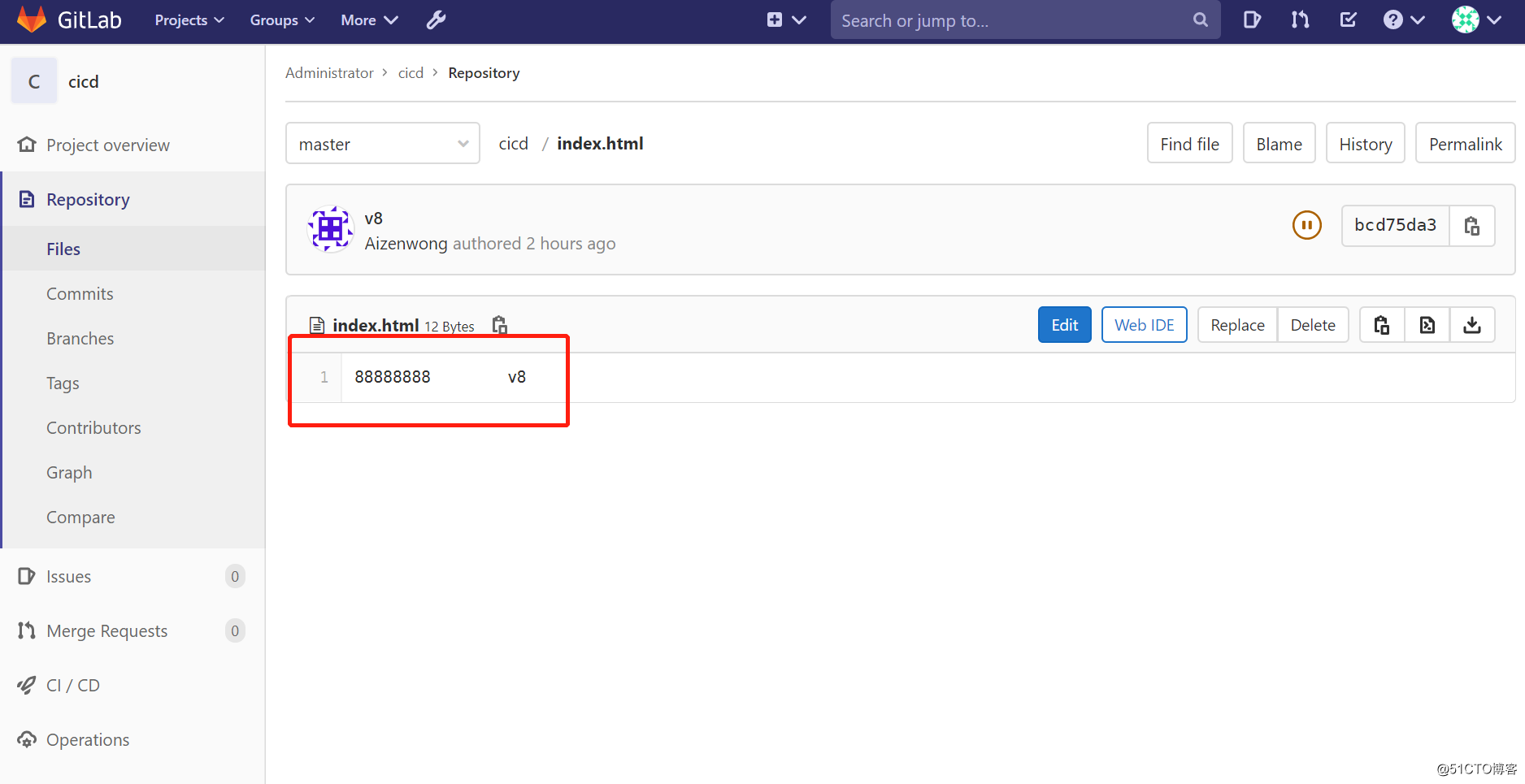
788888888    v8
8
9#  git add .
10
11# git commit -m "v8"
12
13# git config --global user.name "Aizenwong"
14
15# git config --global user.email "test@123.com"
16
17# git push
二. 配置Jenkins:
到jenkins和java官网下载rpm包,不在赘述,我这里下载的是jenkins-2.259-1.1.noarch.rpm、jdk-8u261-linux-x64.rpm
1#  yum install -y jenkins-2.259-1.1.noarch.rpm
2
3#  yum install -y git docker
4
5#  rpm -ivh jdk-8u261-linux-x64.rpm
6
7#  service jenkins start
8
9#  chkconfig jenkins on
⑴ 登录jenkins:
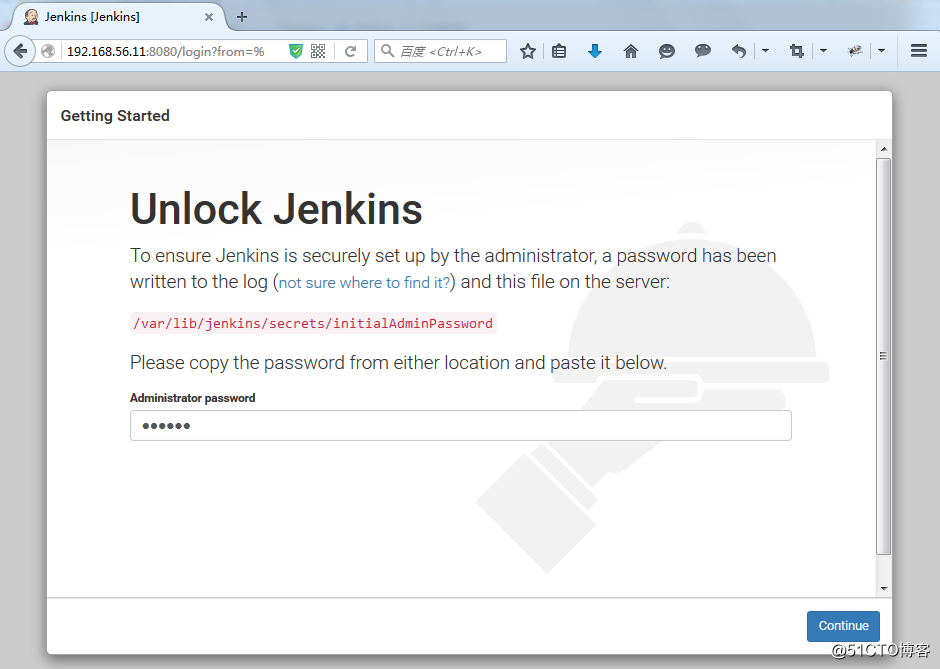
在浏览器输入“http://192.168.50.18:8080”,复制地址/var/lib/jenkins/secrets/initialAdminPassword
登录jenkins服务器解锁:
# cat /var/lib/jenkins/secrets/initialAdminPassword //复制密钥
⑵ 安装推荐的插件:
此处附上解决初始化插件问题解决地址:https://blog.51cto.com/890909/2488882
⑶ 用admin登录,自行更改密码:
① 插件管理:
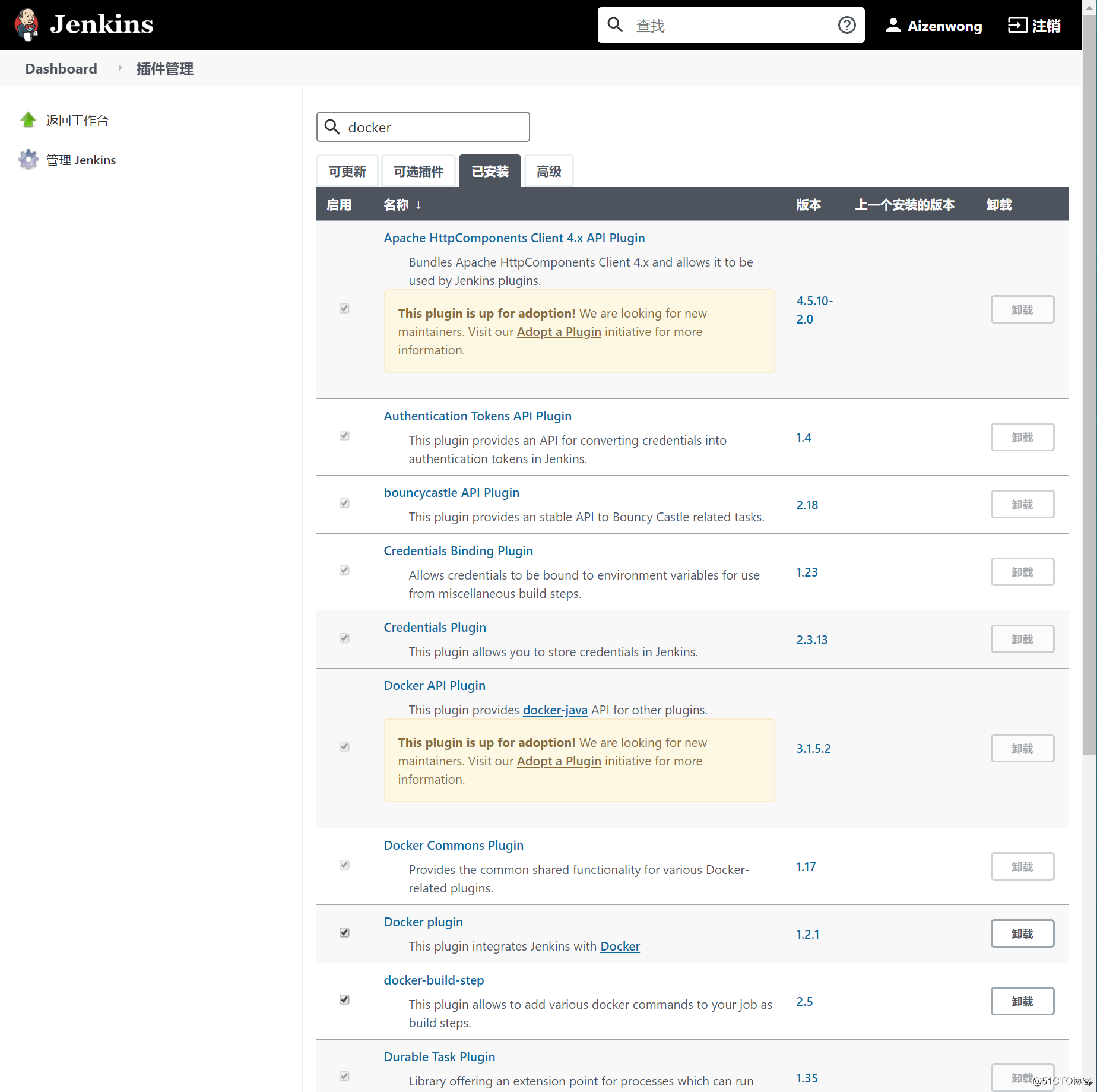
插件管理----可选插件----“查找docker”,选择"docker-build-step和Docker",进行安装。
安装完成后的效果:
⑶ 系统配置:
① 进入系统配置----Docker Builder
Docker URL tcp://192.168.50.15:2375
点击,Test Connection进行测试。
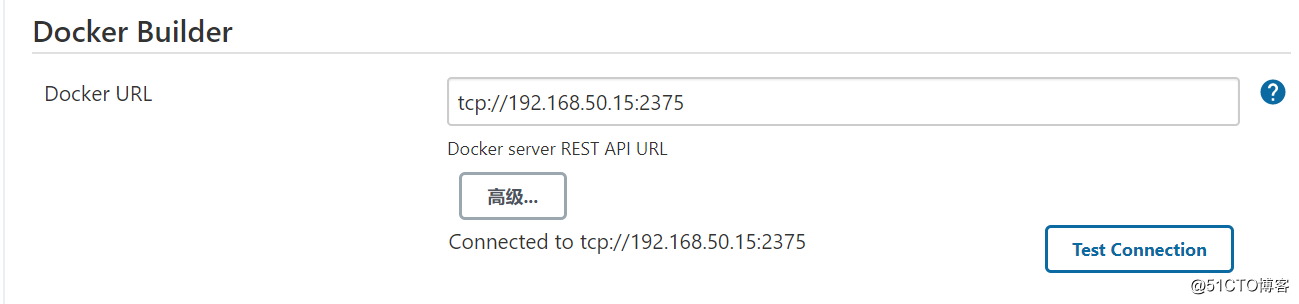
由于harbor默认没有启用docker远程连接,还需要先设置docker远程连接,才能访问2375端口,方法如下:
登录到harbor主机:
1#  systemctl edit docker.service
2
3[Service]
4ExecStart=
5ExecStart=/usr/bin/dockerd -H unix:///var/run/docker.sock -H tcp://0.0.0.0:2375
6
7#  systemctl daemon-reload ; systemctl restart docker
8
9#  netstat -tnlp | grep 2375

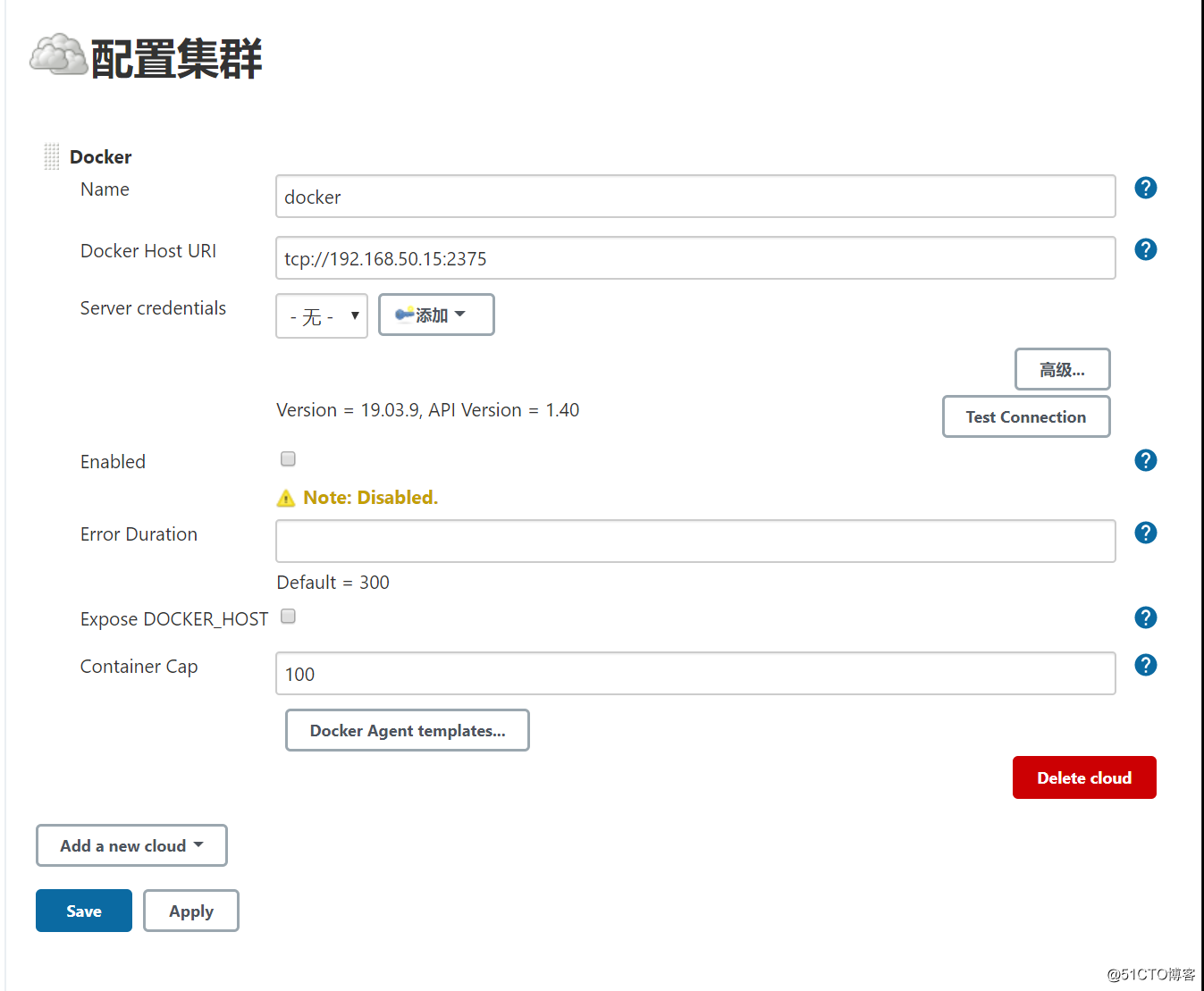
② 新增一个docker云:
新版jenkins更改了docker云配置位置:
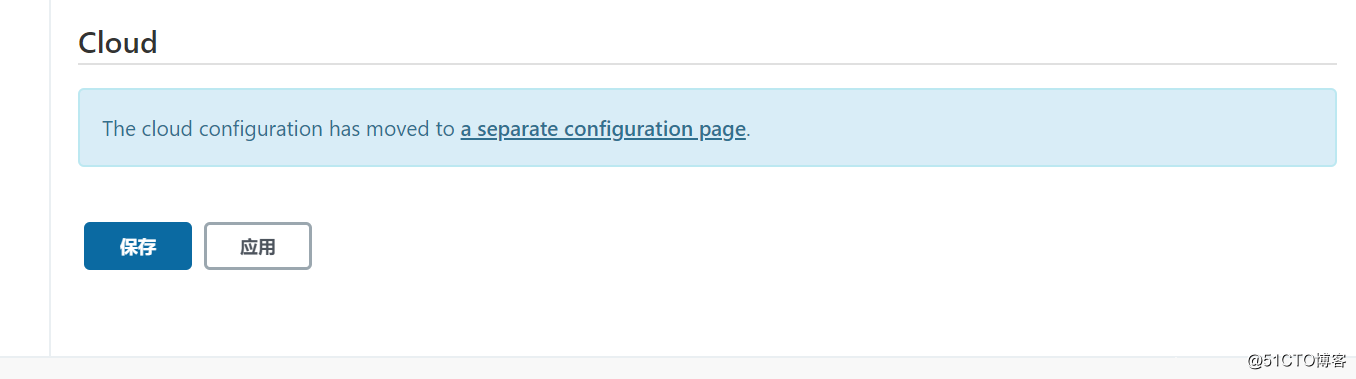
输入一样的URL:
⑷ 权限设置:
1#  vim /etc/sudoers.d/jenkins
2
3jenkins jenkins=(root)NOPASSWD:/bin/rm
4
5#  gpasswd -a jenkins root
6
7#  service jenkins restart
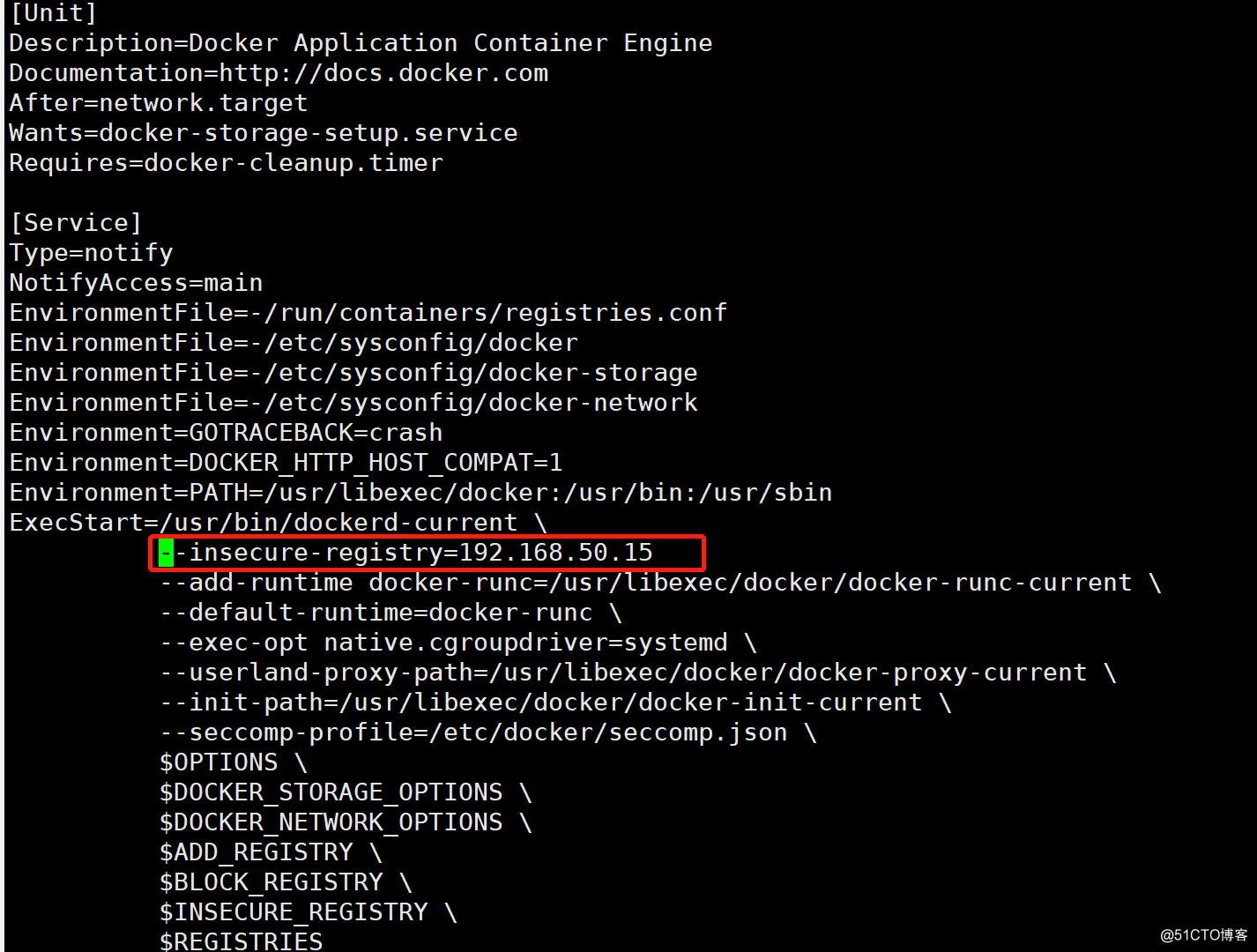
⑸ jenkins主机登录harbor镜像库报错解决方法:
在docker login harbor主机时,发现无法访问,从网上找来解决方案:
# find / -name docker.service -type f

1#  vim /usr/lib/systemd/system/docker.service
2
3ExecStart=/usr/bin/dockerd-current \
4          --insecure-registry=192.168.50.15
1#  systemctl daemon-reload ; systemctl restart docker
2
3#  docker login 192.168.50.15 -u admin -p Harbor12345

⑹ 创建任务:
新建任务,CICD,选择自由风格
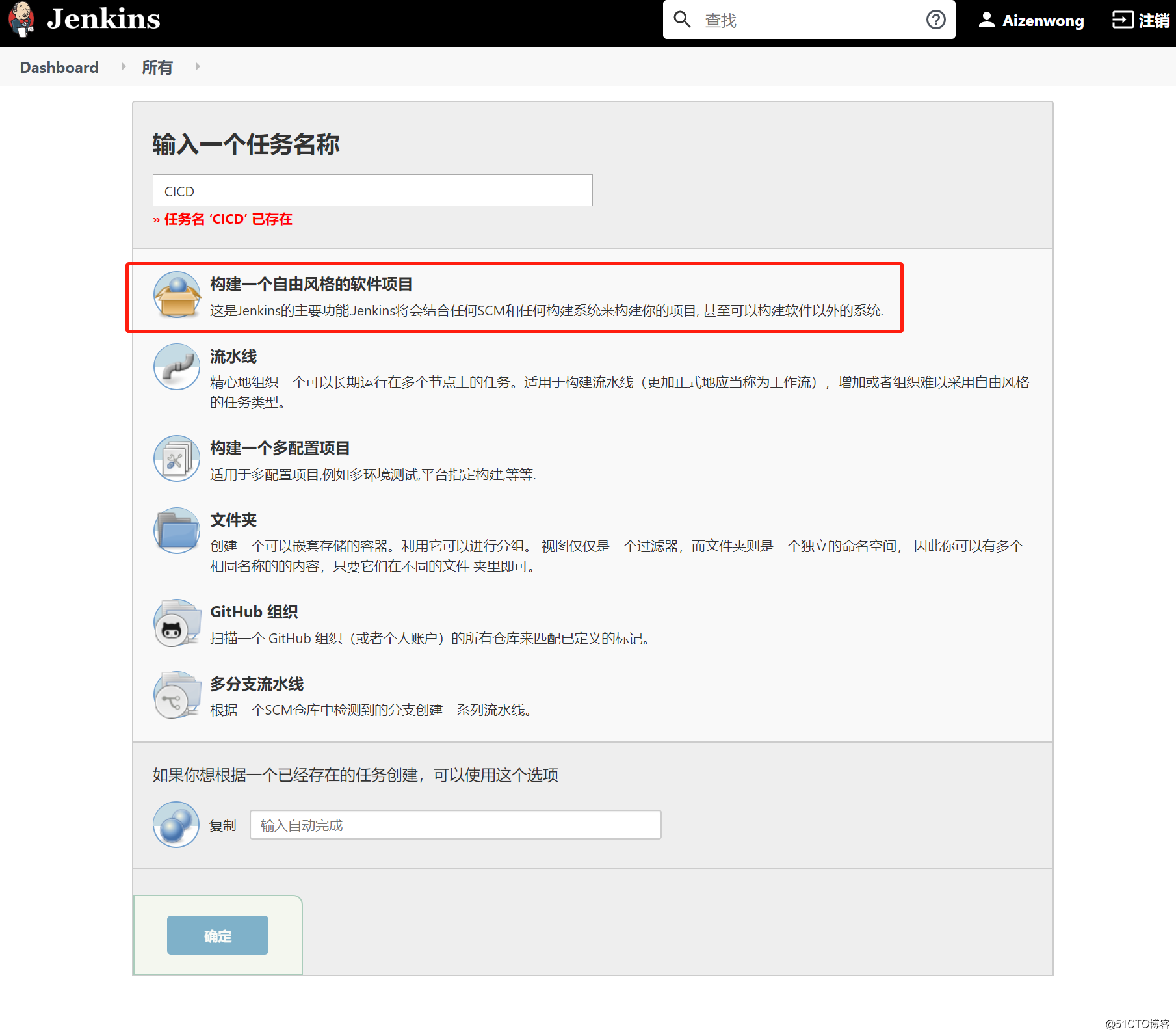
配置:
构建触发器:
勾选"触发远程构建",身份验证令牌输入相关令牌码
记住jenkins URL,gitlab webhook会用到,http://192.168.50.18:8080/job/CICD/build?token=password
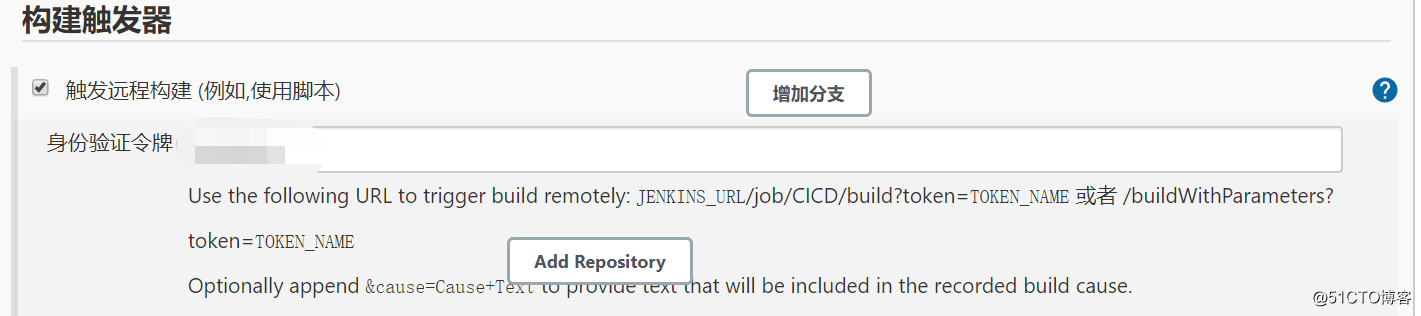
构建:
选择执行shell:
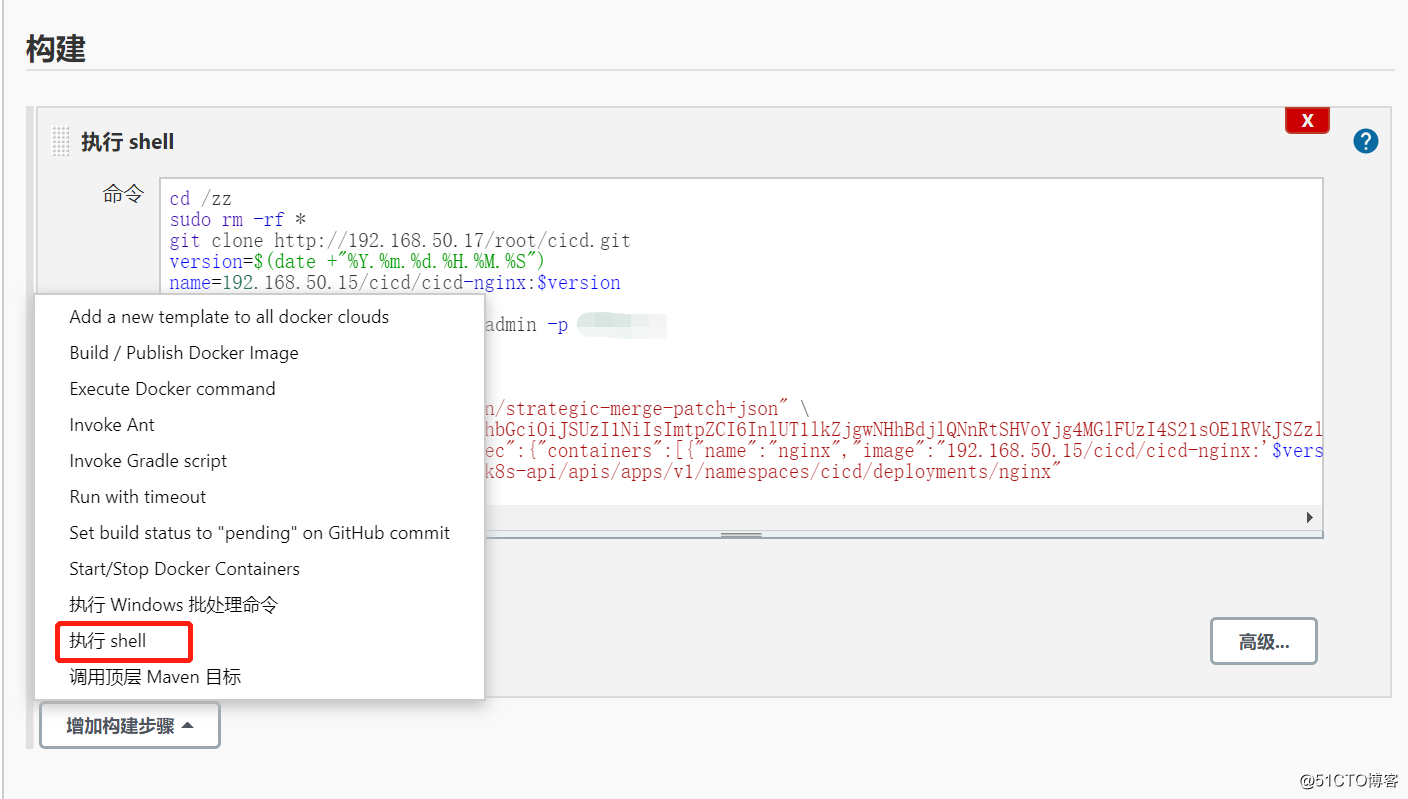
在执行shell里输入相关命令:
1cd /zz
2sudo rm -rf *
3git clone http://192.168.50.17/root/cicd.git
4version=$(date +"%Y.%m.%d.%H.%M.%S")
5name=192.168.50.15/cicd/cicd-nginx:$version
6docker build -t $name cicd
7docker login 192.168.50.15 -u admin -p password
8docker push $name
9bash /root/rm_all_images.sh
10curl -X PATCH \
11  -H "content-type: application/strategic-merge-patch+json" \
12  -H "Authorization:Bearer eyJhbGciOiJSUzI1NiIsImtpZCI6InlUT1lkZjgwNHhBdjlQNnRtSHVoYjg4MGlFUzI4S21sOE1RVkJSZzlNY3MifQ.eyJpc3MiOiJrdWJlcm5ldGVzL3NlcnZpY2VhY2NvdW50Iiwia3ViZXJuZXRlcy5pby9zZXJ2aWNlYWNjb3VudC9uYW1lc3BhY2UiOiJrdWJlLXN5c3RlbSIsImt1YmVybmV0ZXMuaW8vc2VydmljZWFjY291bnQvc2VjcmV0Lm5hbWUiOiJrdWJvYXJkLXVzZXItdG9rZW4tdDk0N2oiLCJrdWJlcm5ldGVzLmlvL3NlcnZpY2VhY2NvdW50L3NlcnZpY2UtYWNjb3VudC5uYW1lIjoia3Vib2FyZC11c2VyIiwia3ViZXJuZXRlcy5pby9zZXJ2aWNlYWNjb3VudC9zZXJ2aWNlLWFjY291bnQudWlkIjoiYjJhOTBiMzQtOGQxMS00NDI5LTlkMjItYWIwYzIzMjU4YzZmIiwic3ViIjoic3lzdGVtOnNlcnZpY2VhY2NvdW50Omt1YmUtc3lzdGVtOmt1Ym9hcmQtdXNlciJ9.7TkJZf21AdNnnYRpLi--ft3sC_iBy6qQk_BgKNREP1hrfOsSpqe_rI4YFg2MKlm6nMadhEL6WC3zSFdgwcI9em9iAeZ5-DxIliDXhm620dClN5ILzO4n0NC9pARB7uRo_KAFIdwJEV4Bjw5hTlPiFNFX6bqY0P9Lx7iM7uluDP2cEvcIKeHSQ_WLfbgzTAs8wvudQbSFVgbdSnJ8npG1lgDT2lXn3Dpqq4FSLipA5GE-J-BWnsJTLuZObTlHyMDs7EKwnWFq7vImVS9HgntUmh48h0qFJmh1LQSbwmfdiVMMsrZuUaFPYhQ-oNqqFrNYZTo6o5gb7pnilvpiIj4kYw" \
13  -d '{"spec":{"template":{"spec":{"containers":[{"name":"nginx","image":"192.168.50.15/cicd/cicd-nginx:'$version'"}]}}}}' \
14  "http://192.168.50.16:32567/k8s-api/apis/apps/v1/namespaces/cicd/deployments/nginx"
保存,后面我再讲每条命令的作用。
⑺ kuboard创建Deployment:
在cicd命名空间创建nginx的Deployment,NodePort为32568
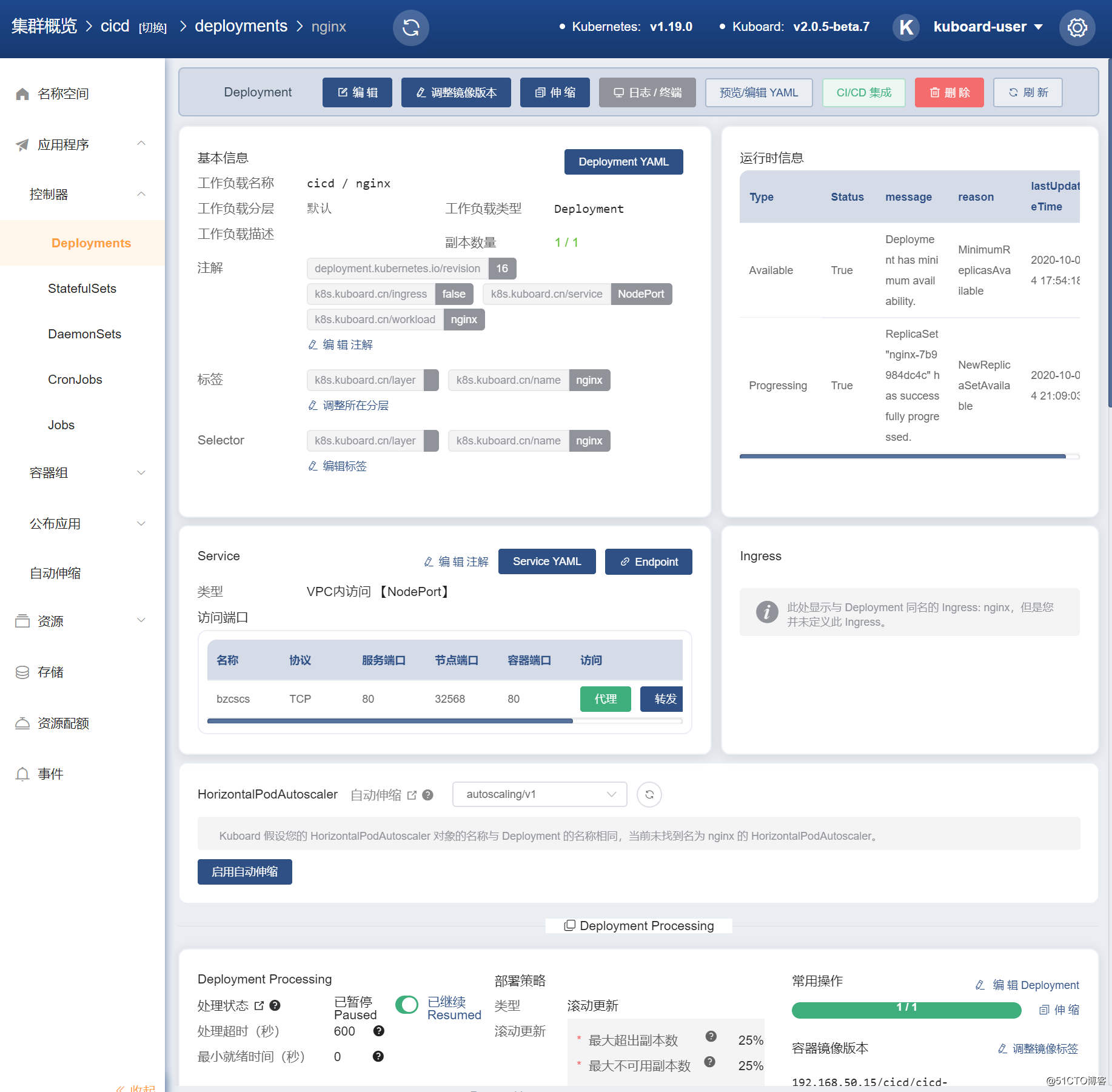
点击CI/CD集成,会发现有相关更新镜像教程:
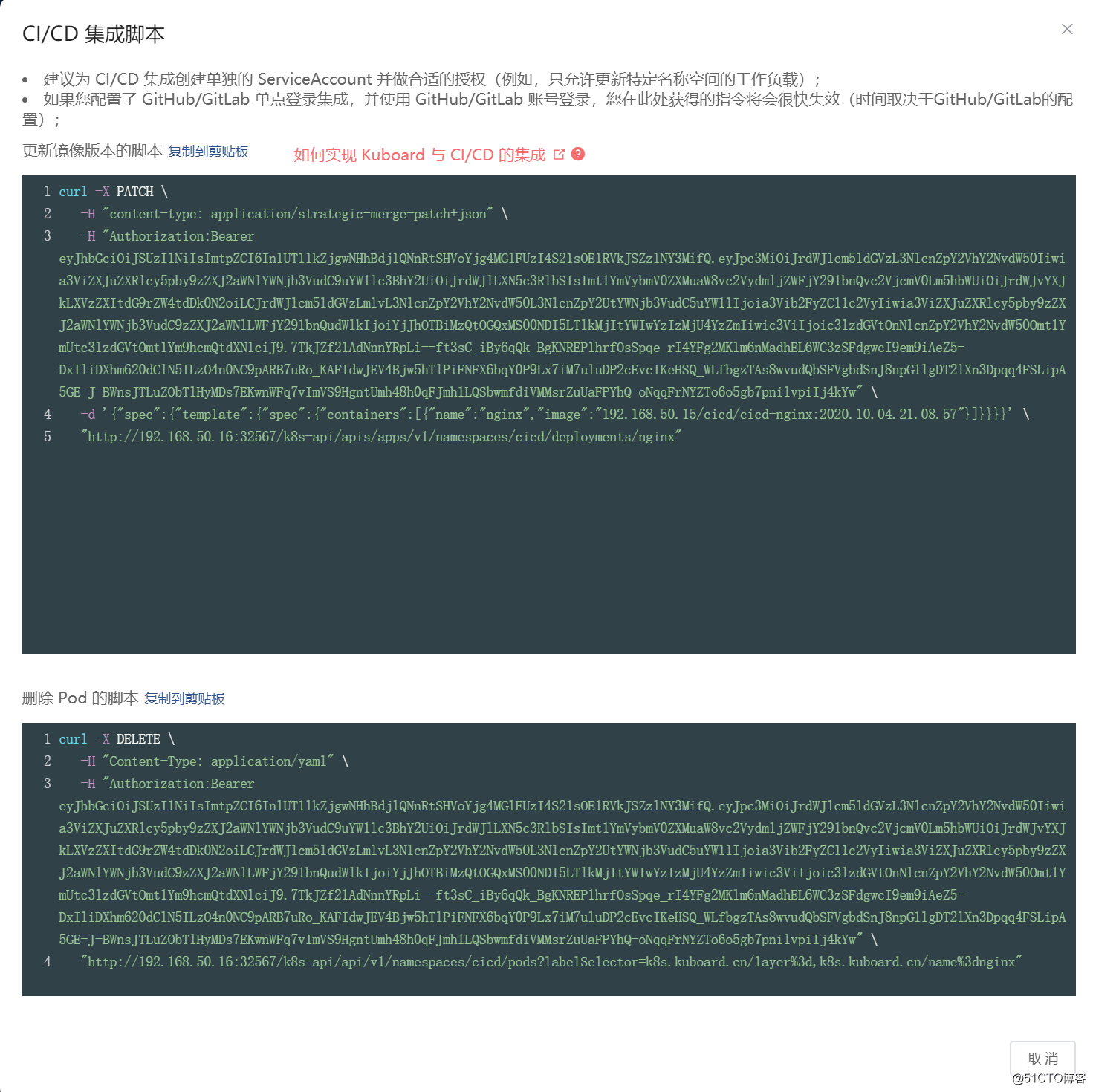
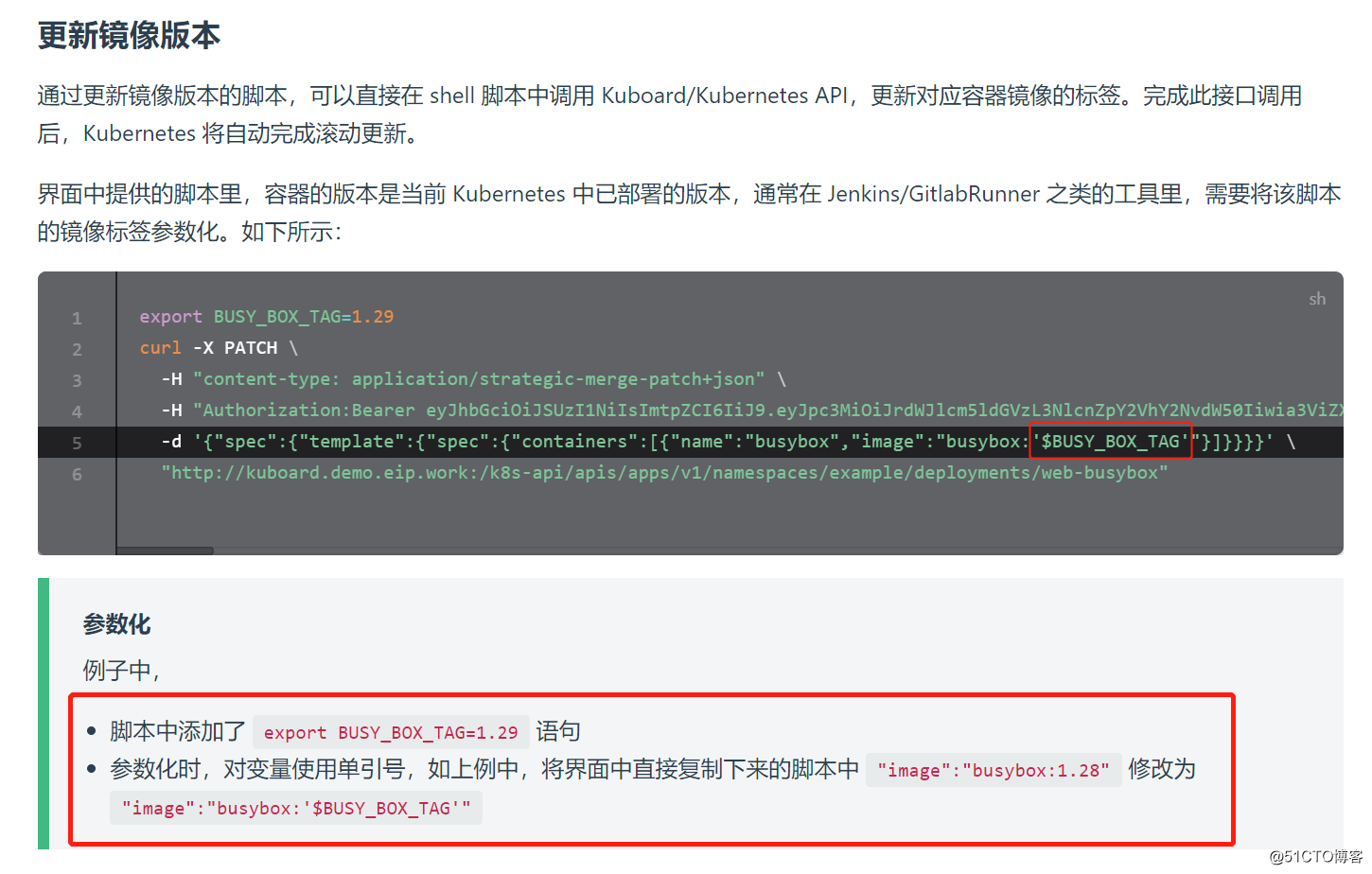
我们找到自动触发教程,查看如何集成:
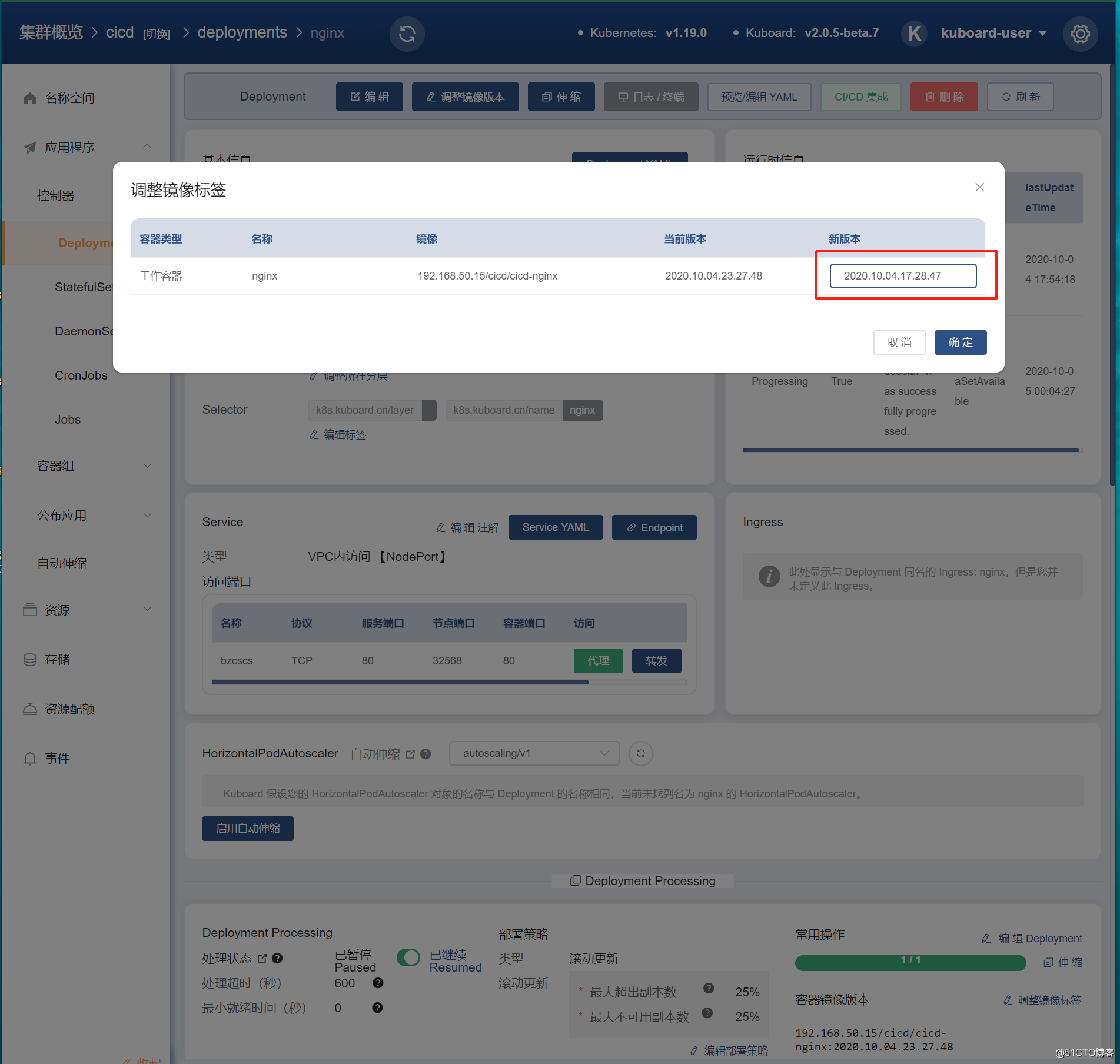
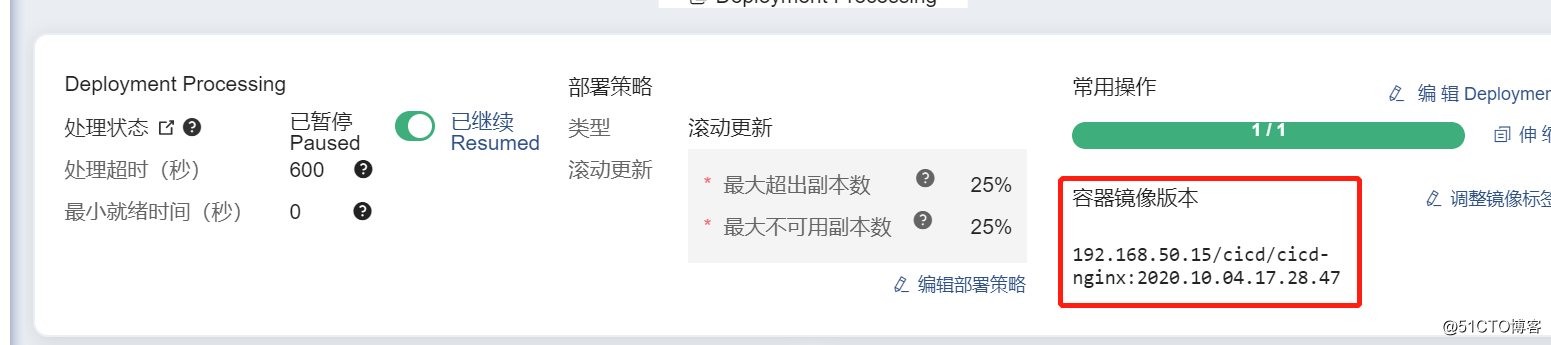
教程的大致意思是,镜像版本改成$变量,这样在每次触发时,会更新为最新镜像,在我的脚本中为"192.168.50.15/cicd/cicd-nginx:'$version'"
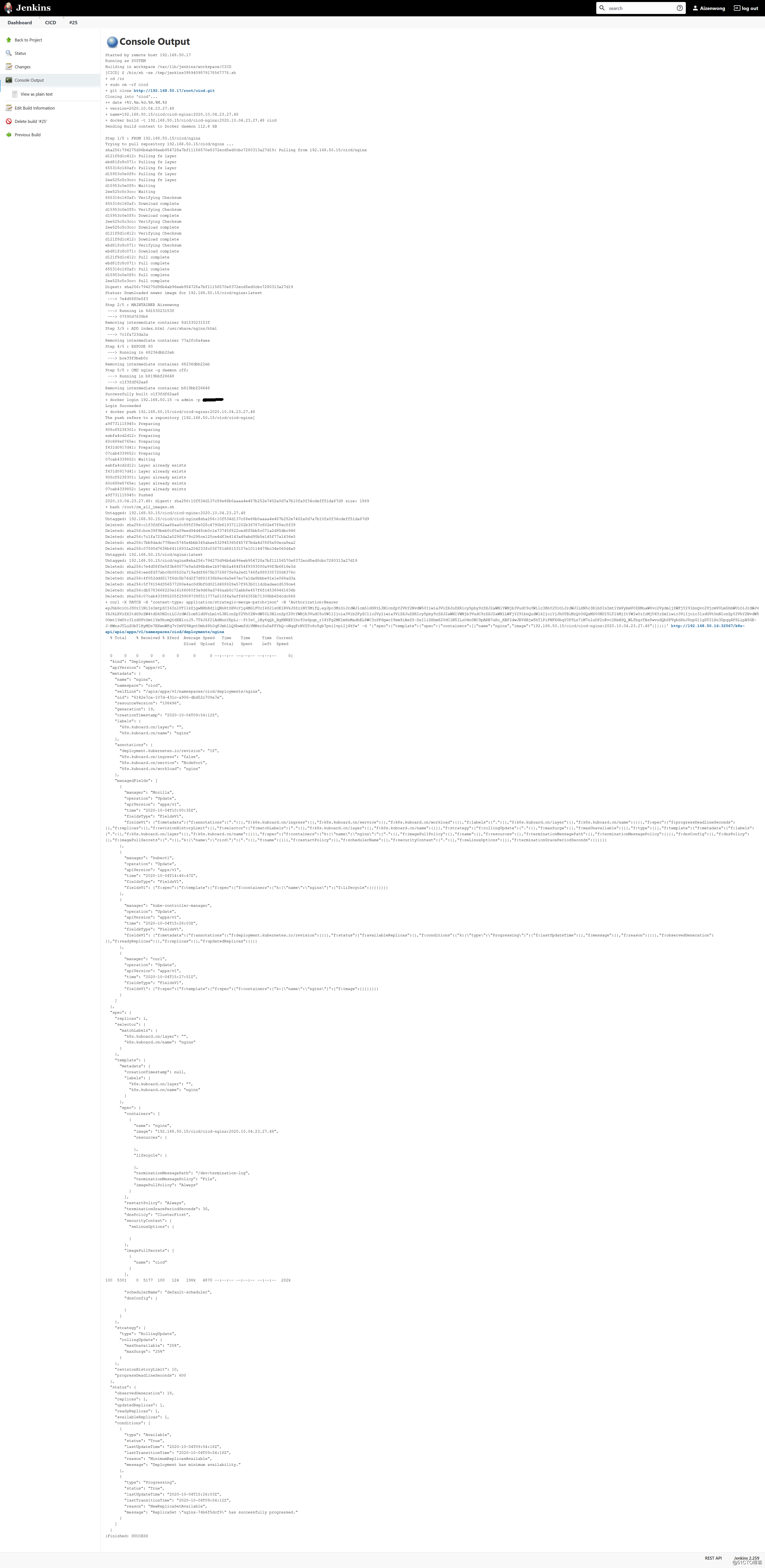
⑻ 这里我来讲解一下我所写脚本的作用:
1cd /zz         ##jenkins服务新建zz目录
2sudo rm -rf *  ##每次进入zz都先清空目录,不然会导致下次构建时无法克隆目录
3git clone        ##http模式克隆gitlab项目目录
4version=$(date +"%Y.%m.%d.%H.%M.%S")                ##镜像版本,我利用系统时间来进行镜像版本$version
5name=192.168.50.15/cicd/cicd-nginx:$version          ##上传镜像到指定harbor项目下
6docker build -t $name cicd                       ##制作dockerfile文件,
7docker login 192.168.50.15 -u admin -p password    ##登录harbor,否则无法docker push
8docker push $name                                      ##docker push 镜像到harbor,镜像为变量$name
9bash /root/rm_all_images.sh                             ##这里我写了一个jenkins服务器,清空docker镜像脚本,节约空间
10curl -X PATCH \                                       ##这里就是kuboard自动生成的登录远程master vip ip的Authorization:Bearer,注意修改镜像信息
11  -H "content-type: application/strategic-merge-patch+json" \
12  -H "Authorization:Bearer eyJhbGciOiJSUzI1NiIsImtpZCI6InlUT1lkZjgwNHhBdjlQNnRtSHVoYjg4MGlFUzI4S21sOE1RVkJSZzlNY3MifQ.eyJpc3MiOiJrdWJlcm5ldGVzL3NlcnZpY2VhY2NvdW50Iiwia3ViZXJuZXRlcy5pby9zZXJ2aWNlYWNjb3VudC9uYW1lc3BhY2UiOiJrdWJlLXN5c3RlbSIsImt1YmVybmV0ZXMuaW8vc2VydmljZWFjY291bnQvc2VjcmV0Lm5hbWUiOiJrdWJvYXJkLXVzZXItdG9rZW4tdDk0N2oiLCJrdWJlcm5ldGVzLmlvL3NlcnZpY2VhY2NvdW50L3NlcnZpY2UtYWNjb3VudC5uYW1lIjoia3Vib2FyZC11c2VyIiwia3ViZXJuZXRlcy5pby9zZXJ2aWNlYWNjb3VudC9zZXJ2aWNlLWFjY291bnQudWlkIjoiYjJhOTBiMzQtOGQxMS00NDI5LTlkMjItYWIwYzIzMjU4YzZmIiwic3ViIjoic3lzdGVtOnNlcnZpY2VhY2NvdW50Omt1YmUtc3lzdGVtOmt1Ym9hcmQtdXNlciJ9.7TkJZf21AdNnnYRpLi--ft3sC_iBy6qQk_BgKNREP1hrfOsSpqe_rI4YFg2MKlm6nMadhEL6WC3zSFdgwcI9em9iAeZ5-DxIliDXhm620dClN5ILzO4n0NC9pARB7uRo_KAFIdwJEV4Bjw5hTlPiFNFX6bqY0P9Lx7iM7uluDP2cEvcIKeHSQ_WLfbgzTAs8wvudQbSFVgbdSnJ8npG1lgDT2lXn3Dpqq4FSLipA5GE-J-BWnsJTLuZObTlHyMDs7EKwnWFq7vImVS9HgntUmh48h0qFJmh1LQSbwmfdiVMMsrZuUaFPYhQ-oNqqFrNYZTo6o5gb7pnilvpiIj4kYw" \
13  -d '{"spec":{"template":{"spec":{"containers":[{"name":"nginx","image":"192.168.50.15/cicd/cicd-nginx:'$version'"}]}}}}' \
14  "http://192.168.50.16:32567/k8s-api/apis/apps/v1/namespaces/cicd/deployments/nginx"
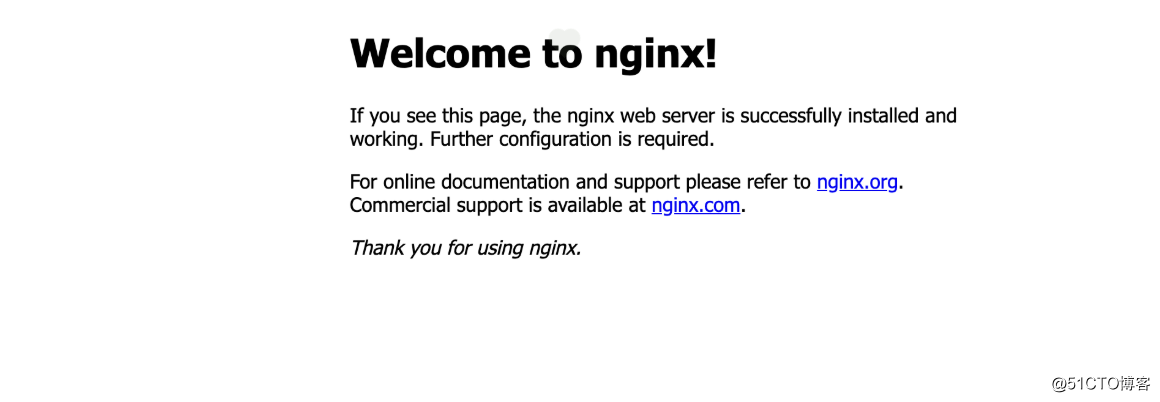
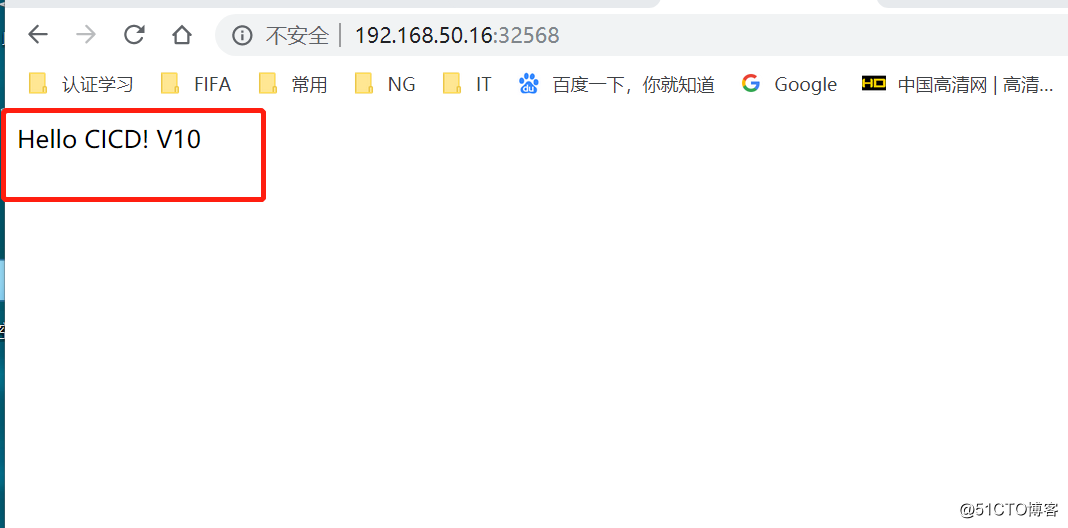
⑼ 查看nginx服务:
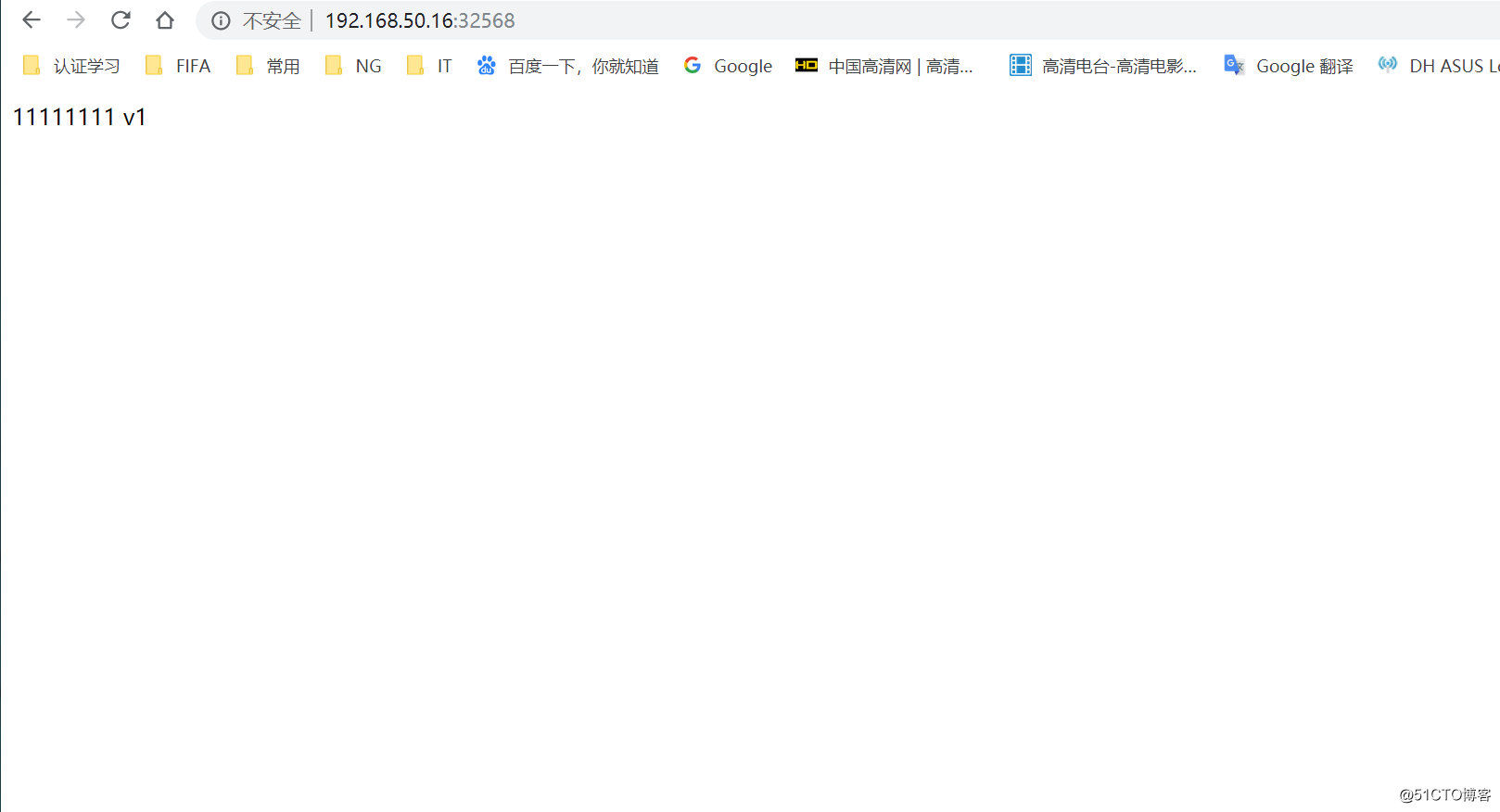
在浏览器输入master vip ip + 32568端口:
⑽ 配置gitlab与jenkins的联动:
在jenkins主机上:
1#  mkdir /zz
2
3#  chown jenkins.jenkins /zz
登录jenkins网站:
安全----全局安全配置
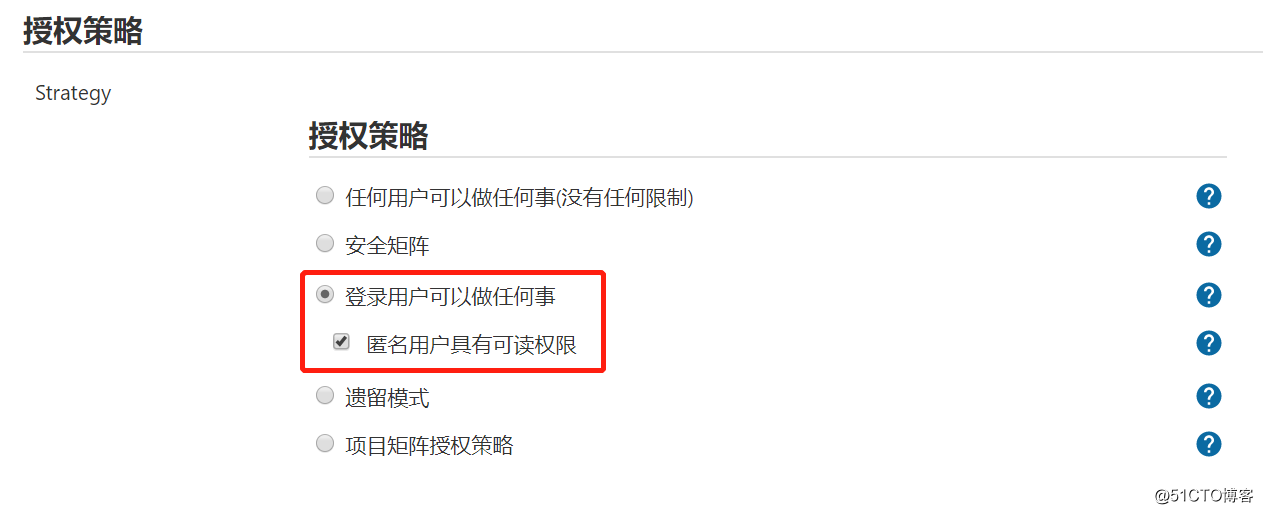
① 授权策略:
"登录用户可以做任何事",勾选"匿名用户具有可读权限"
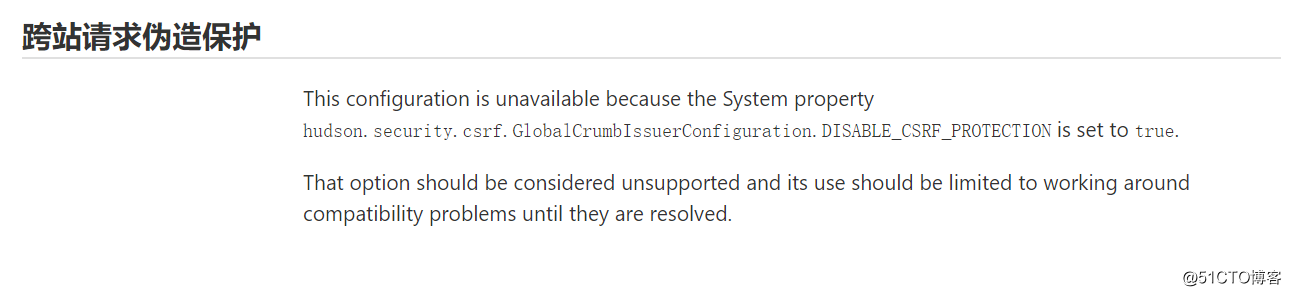
② 跨站请求伪造保护:
目前高版本的jenkins无法手动关闭,需要在jenkins主机里修改:
1#  vim /etc/sysconfig/jenkins
2
3JENKINS_JAVA_OPTIONS="-Djava.awt.headless=true -Dhudson.security.csrf.GlobalCrumbIssuerConfiguration.DISABLE_CSRF_PROTECTION=true"
添加蓝框部分:

# service jenkins restart
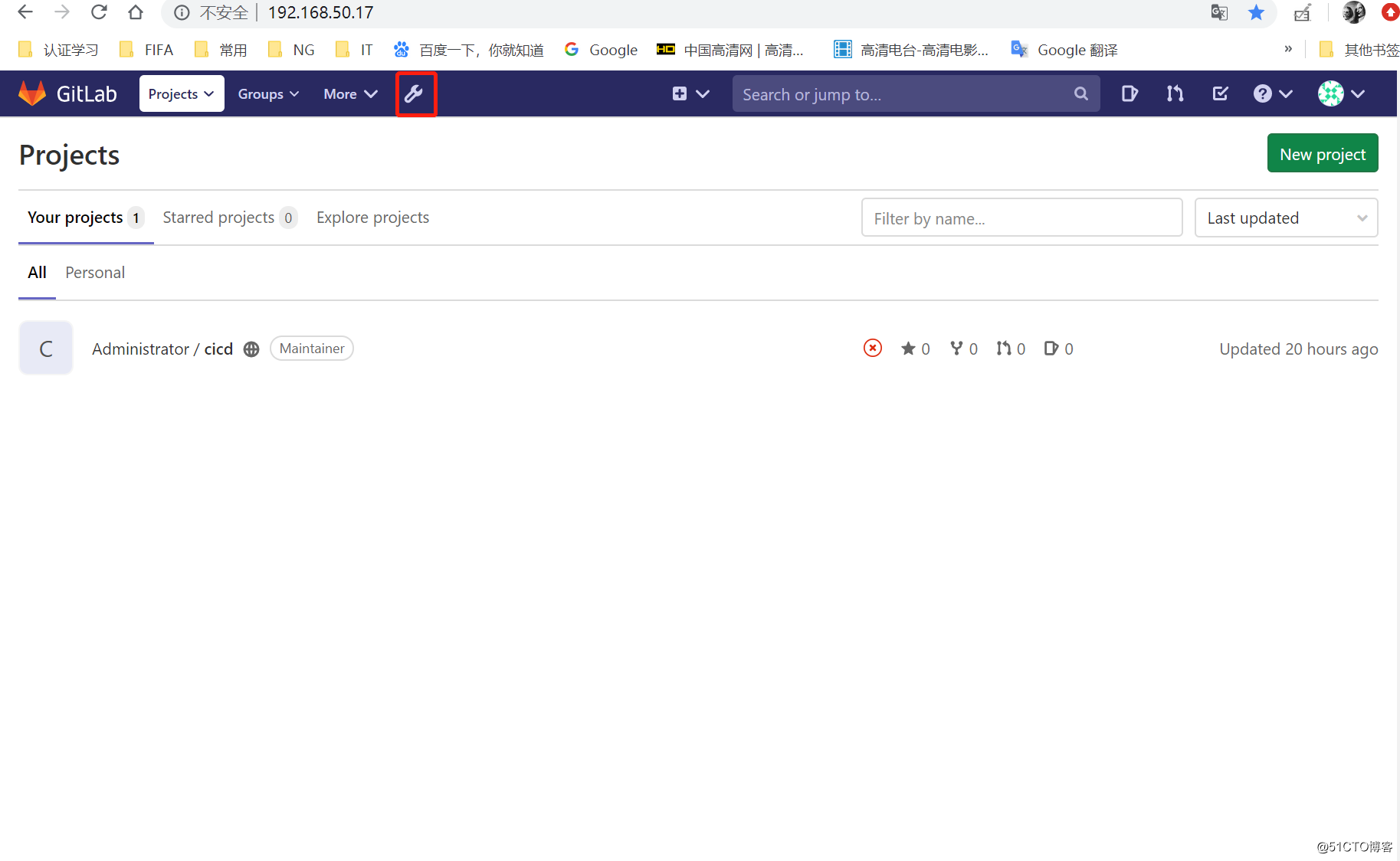
③ 登录到gitlab网页:
点击"扳手"按钮,Settings----Network----Outbound requests,勾选"Allow requests to the local network from web hooks and services"
"Save changes"
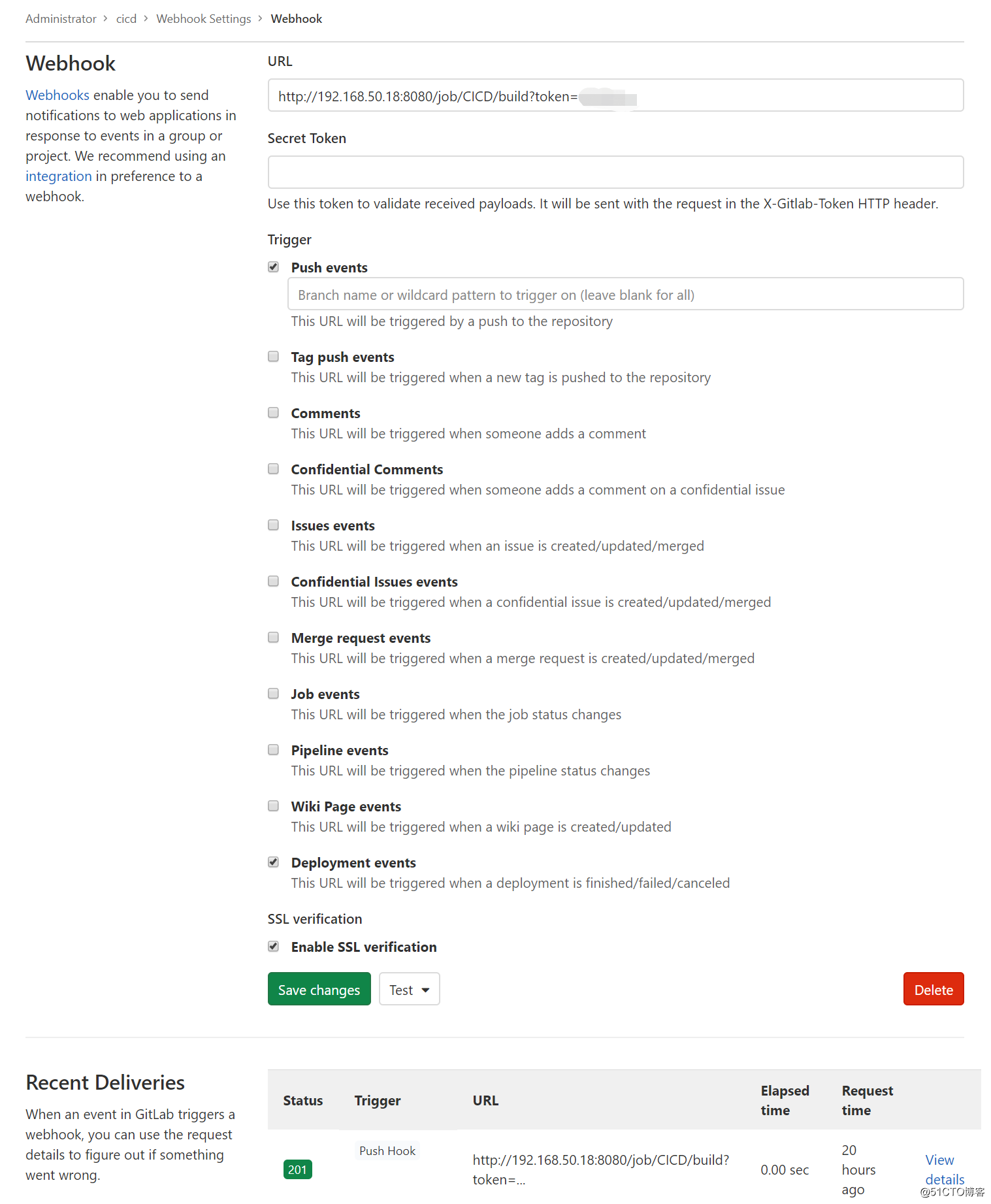
进入cicd项目,Settings----Integrations----Go to Webhooks
URL输入:http://192.168.50.18:8080/job/CICD/build?token=password
Add webhook
三. 实战CICD项目:
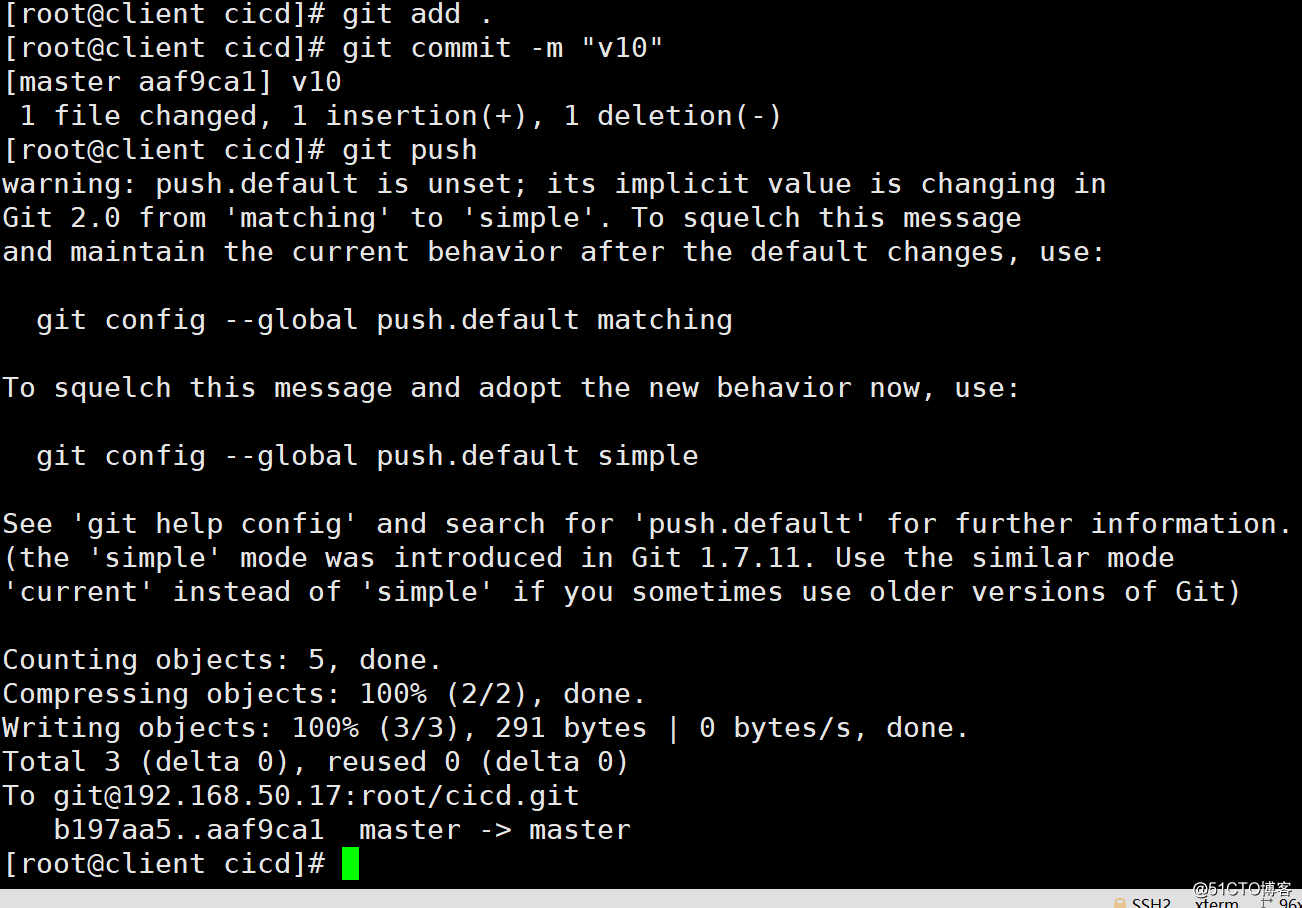
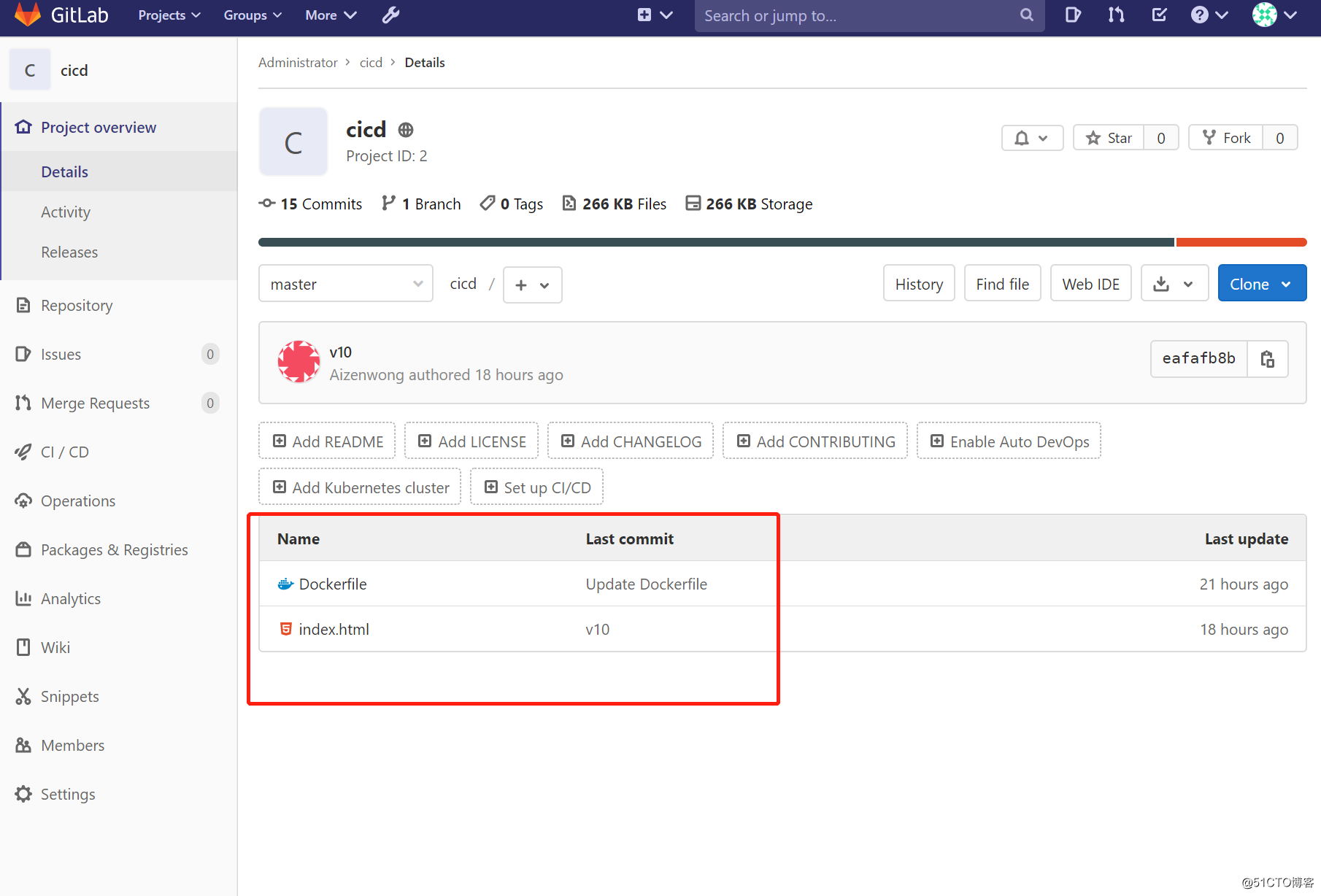
登录client客户端:
1#  cd cicd/
2
3#  vim index.html
4
5Hello CICD!    V10
6
7#  vim Dockerfile      //编写Dockerfile,利用harbor已有镜像创建
8
9FROM 192.168.50.15/cicd/nginx
10MAINTAINER      Aizenwong
11ADD index.html  /usr/share/nginx/html
12EXPOSE  80
13CMD     ["nginx", "-g","daemon off;"]
14
15#  git add .
16
17#  git commit -m "v10"
18
19#  git push
四. 镜像回滚:
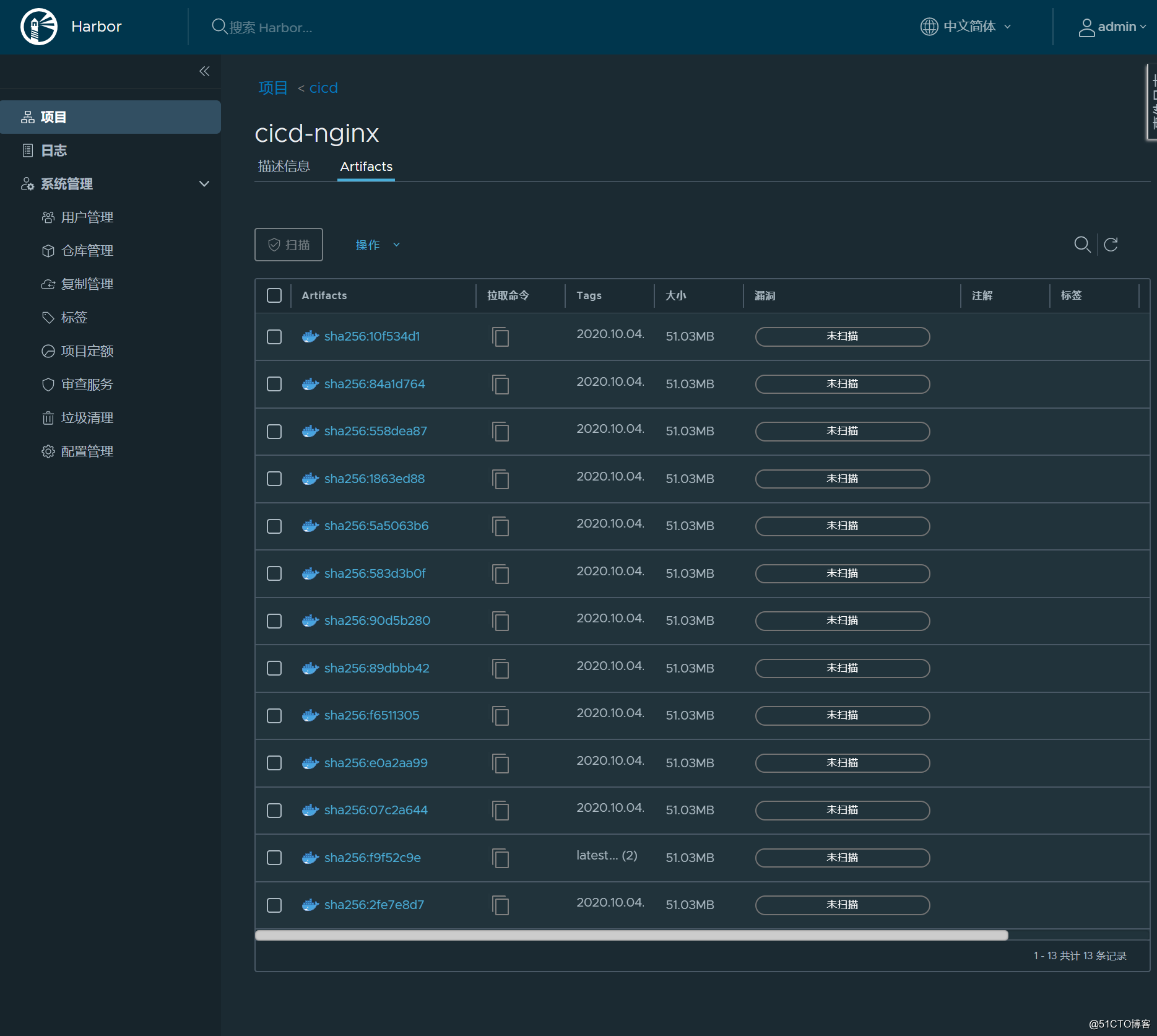
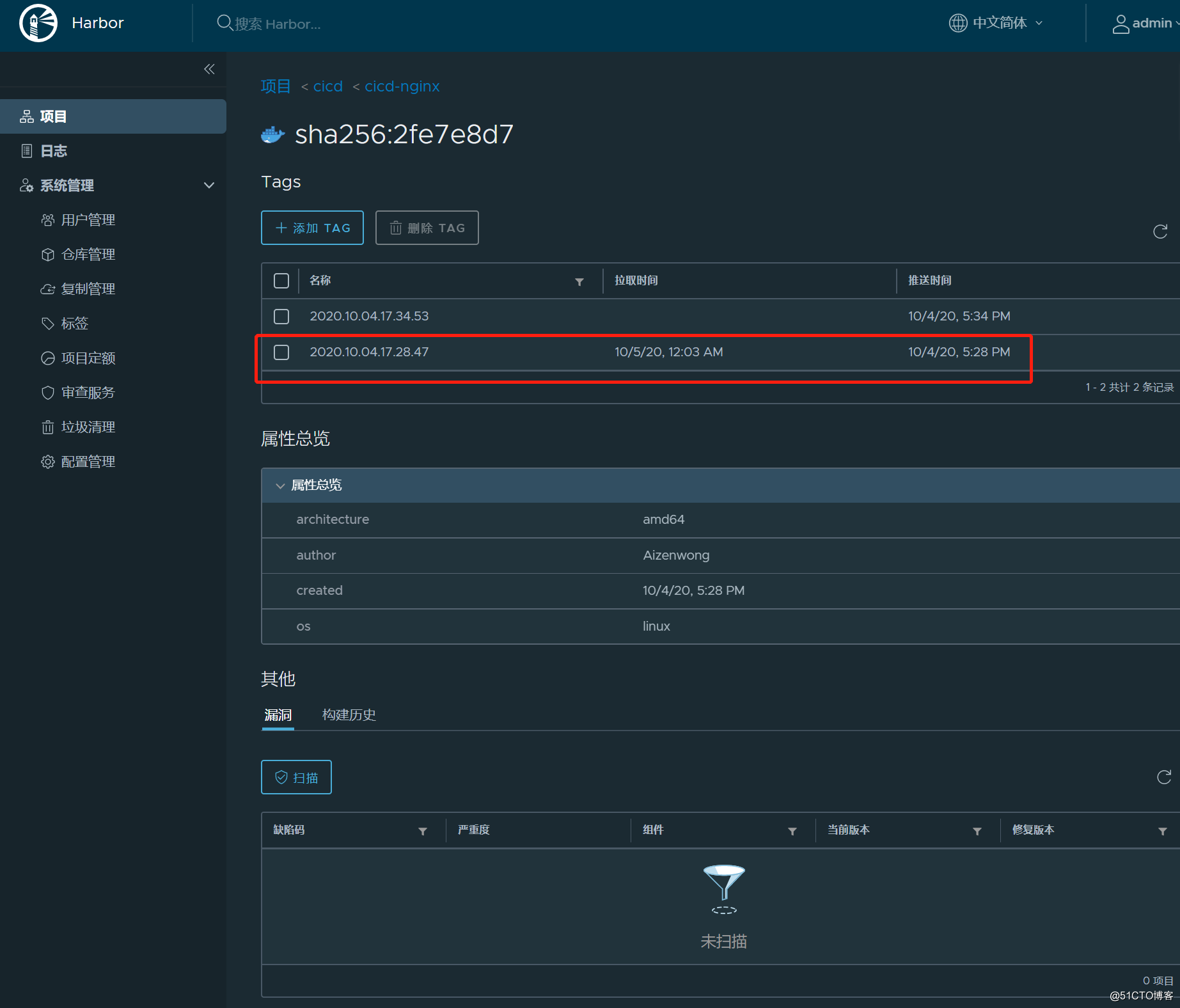
先登录harbor,查看镜像版本:
找一个时间最早的镜像,进行回滚
登录到kuboard: