
一、准备工具
- 在WMware上已经装有Linux系统;WMware安装CentOS7文章。
- xshell连接工具;
二、修改相关配置
-
切换到root用户下;
[ -
配置主机名(可选);
#方法一:替换原主机名 vim /etc/hostname #方法二: hostname 新主机名
#重启终端后生效
-
修改网卡配置;
![INOGIY3E2]P{5Q3LME5PHFC](https://www.oschina.net/action/GoToLink?url=https%3A%2F%2Fimg2018.cnblogs.com%2Fblog%2F1469176%2F201903%2F1469176-20190326010949676-832943905.png)TYPE=Ethernet BOOTPROTO=none DEFROUTE=yes NAME=ens33 DEVICE=ens33 ONBOOT=yes IPADDR=192.168.X.X PREFIX=24
-
关闭防火墙,并停用防火墙自动开启功能;
[

- 停用图形化网络配置功能;
[ - 重启网络服务;
[ - 配置VMware上Linux为”仅主机模式”;
[
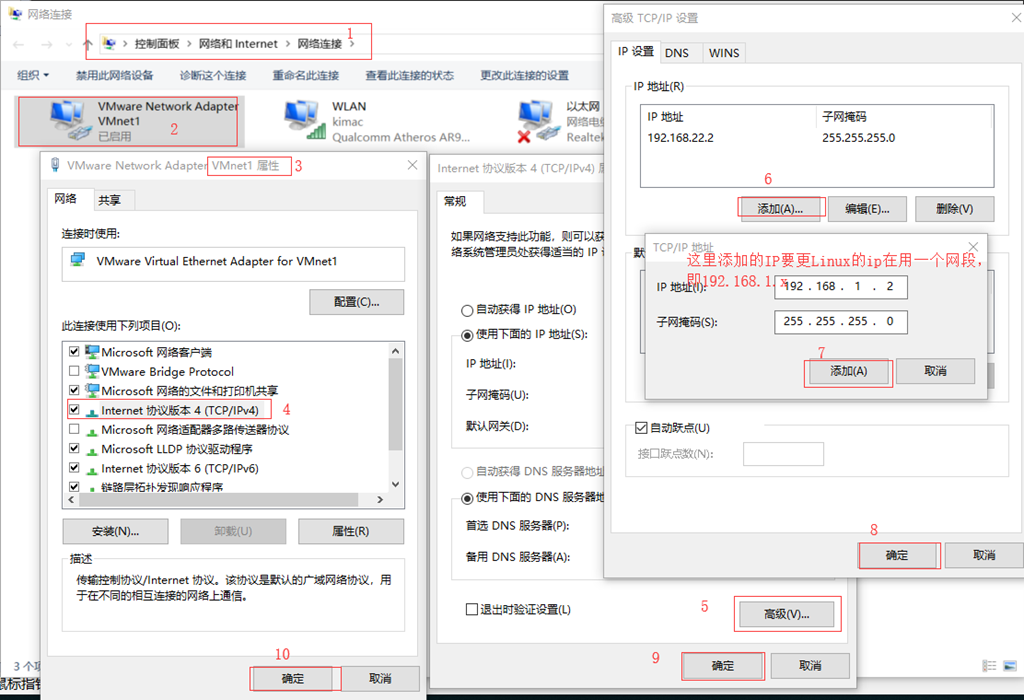
- 配置Windows”网络适配器设置”,选择“VMnet1”—>“属性”—>“IPv4”—>“高级””—>“添加”;
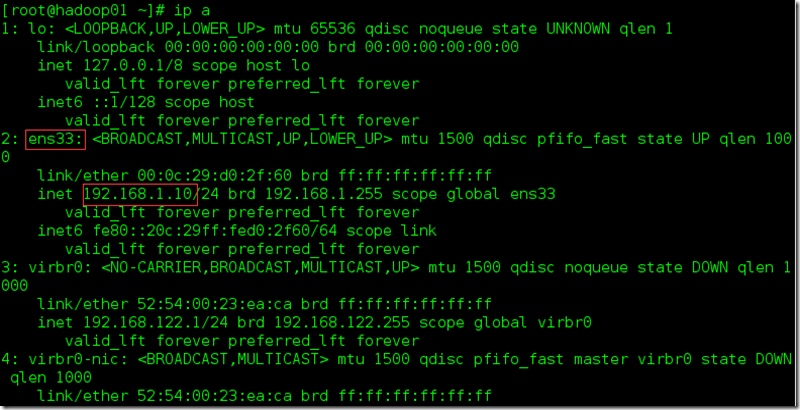
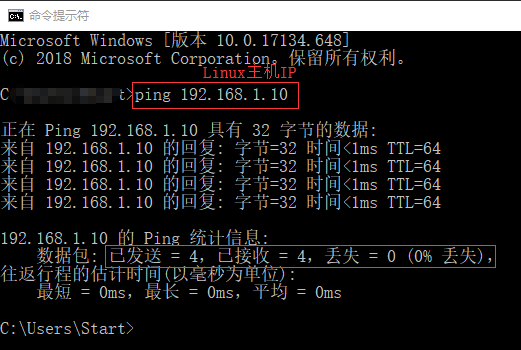
- 查看Linux IP ,在Windows上使用CMDping Linux ip;

- 在Linux上Ping 192.168.1.2 (虚拟网卡地址),需要关闭Windows防火墙(可忽略此验证步骤);
[
三、连接Xshell
- 创建Xshell连接;
[
- Connect(连接) 输入对应的用户名和密码;
![XFYN4J)B[NR@5O(]CDEZ}SV](https://oscimg.oschina.net/oscnet/f6cc230868ee6a8d02078f62a44c2e4b150.png "XFYN4J)B[NR@5O(]CDEZ}SV")
![XFYN4J)B[NR@5O(]CDEZ}SV](https://www.oschina.net/action/GoToLink?url=https%3A%2F%2Fimg2018.cnblogs.com%2Fblog%2F1469176%2F201903%2F1469176-20190326011000472-1475368913.png "XFYN4J)B[NR@5O(]CDEZ}SV")
[ [![%YN%LF]QZA(OH{_
L1~I[JW](https://oscimg.oschina.net/oscnet/cfd21425bbf36a029b7aa5f1f9d462b0f35.png "%YN%LF]QZA(OH{_L1~IJW")
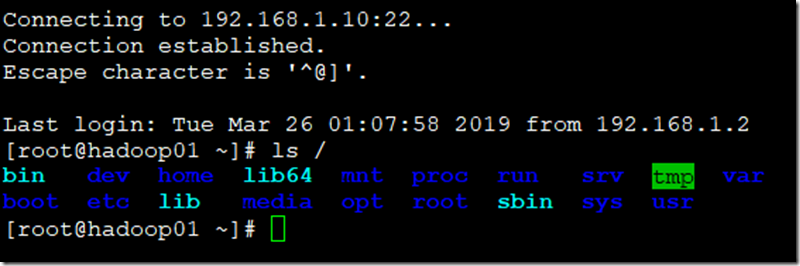
- 连接成功;


![![INOGIY3E2]P{5Q3LME5PHFC](https://img2018.cnblogs.com/blog/1469176/201903/1469176-20190326010950159-722822747.png)


](https://www.oschina.net/action/GoToLink?url=https%3A%2F%2Fimg2018.cnblogs.com%2Fblog%2F1469176%2F201903%2F1469176-20190326010951195-116258839.png)



