
1实验架构:
2
3192.168.0.96    gitlab
4
5192.168.0.97    jenkins、tomcat
6
7192.168.0.98    harbor、docker集群、git、jdk、maven
81、先把单个jenkins做成可以部署到docker集群中。参照:https://www.cnblogs.com/effortsing/p/10468840.html
9
102、192.168.0.98作为jenkins-slave节点进行试验,注意:192.168.0.98不需要安装jenkins,只通过master节点上添加node就可以搞定
112.1、 安装smart jenkins 插件,如图所示:
12
133、jenkins-slave节点上安装git、jdk、maven。
14
15git安装:用yum安装git后就不用管了
16
17jdk安装:安装包要解压到/usr/local下
18
19maven安装:安装包要解压到/usr/local下
20
21
224、配置jenkins-slave节点上的git拉取代码:添加ssh-key公钥到gitlab
23
24参照:https://www.cnblogs.com/effortsing/p/10012158.html
25
26
275、192.168.0.97(jenkins主机)配置免密登录192.168.0.98主机
28
29
306、jenkins-slave主机配置免密登录自己,因为pipline脚本里面需要把容器部署到本机上
31
32
337、在jenkins主机上添加一个凭证(登录192.168.0.98的用户名密码:root/123)
34
35
368、在jenkins主机上找到系统管理---节点管理--新建新节点--名称(192.168.0.98);远程工作目录:/usr/local/;host:192.168.0.98,如下图:
37
38
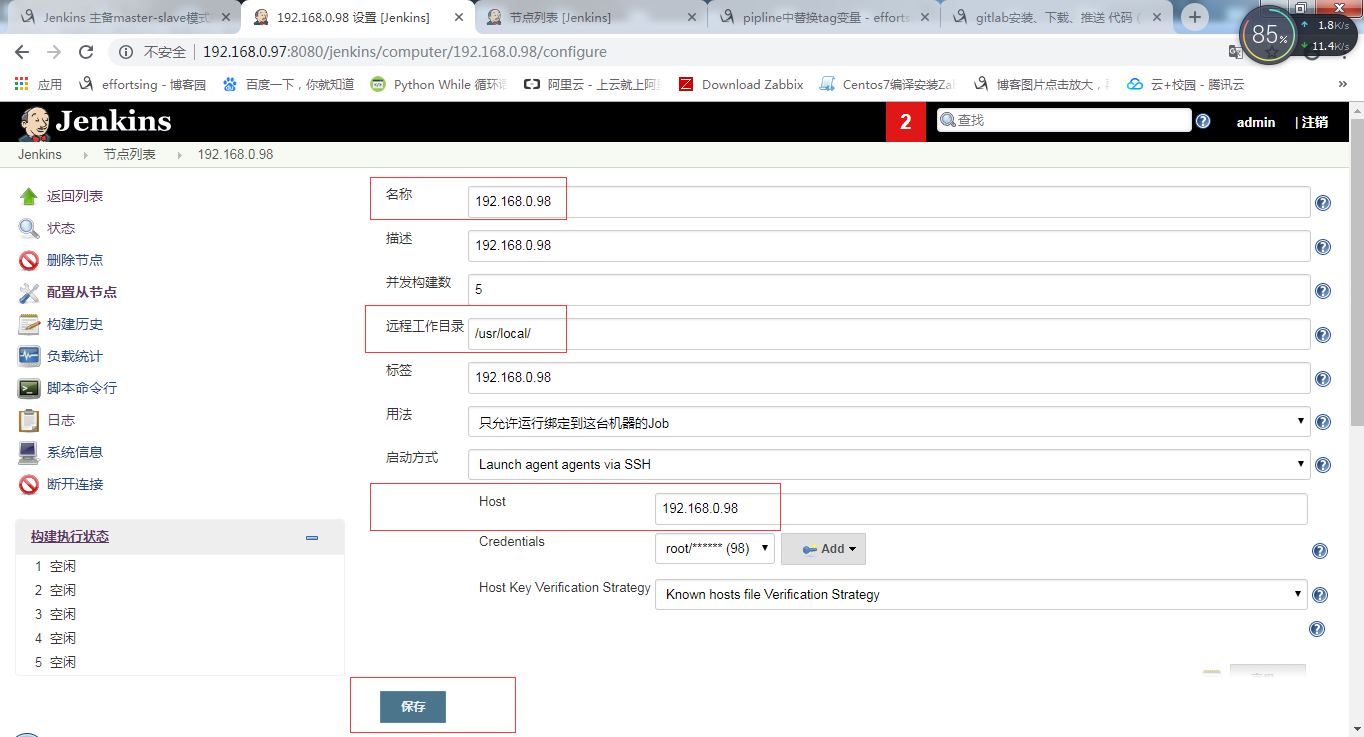
19、给slave节点添加工具位置(maven、jdk),如下图:
2
3
410、slave正常状态如下图所示:
5
6
711、pipline脚本如下:
8
9node ("192.168.0.98") {
10        stage('git checkout'){
11                echo 'git clone'
12                checkout([$class: 'GitSCM', branches: [[name: '*/master']], doGenerateSubmoduleConfigurations: false, extensions: [], submoduleCfg: [], userRemoteConfigs: [[credentialsId: 'c32a3a24-2c9d-4c8d-b456-9d6d0badf3a2', url: 'http://192.168.0.96:8081/zihao/test.git']]])
13            }
14        stage('maven build'){
15                echo 'maven build'
16                    sh '''
17                export JAVA_HOME=/usr/local/jdk1.8.0_171/
18                     /usr/local/apache-maven-3.5.4/bin/mvn clean package -Dmaven.test.skip=true
19                '''
20            }
21
22        stage('docker build and push images'){
23echo 'docker build and push images'
24sh '''
25REPOSITORY=192.168.0.98:5000/library/solo/solo:${Tag}
26cat >Dockerfile<<EOF
27FROM 192.168.0.98:5000/library/tomcat-85:latest
28RUN rm -rf /usr/local/tomcat/webapps/ROOT/
29COPY target/*.war /usr/local/tomcat/webapps/ROOT.war
30WORKDIR /usr/local/tomcat
31EXPOSE 8080
32CMD ["./bin/catalina.sh", "run"]
33EOF
34docker build -t $REPOSITORY .
35docker login -u admin -p Harbor12345 192.168.0.98:5000
36docker push $REPOSITORY
37'''
38            }
39
40        stage('deploy'){
41echo 'deploy'
42sh '''
43REPOSITORY=192.168.0.98:5000/library/solo/solo:${Tag}
44cat >deploy.sh<<EOF
45#!/bin/bash
46ssh root@192.168.0.98 'docker container run -d --name blog-solo-2 -v /opt:/opt -p 89:8080 $REPOSITORY'
47EOF
48chmod +x deploy.sh
49sh deploy.sh
50'''
51            }
52}
53
54
5512、开始构建如下图所示:
56
57
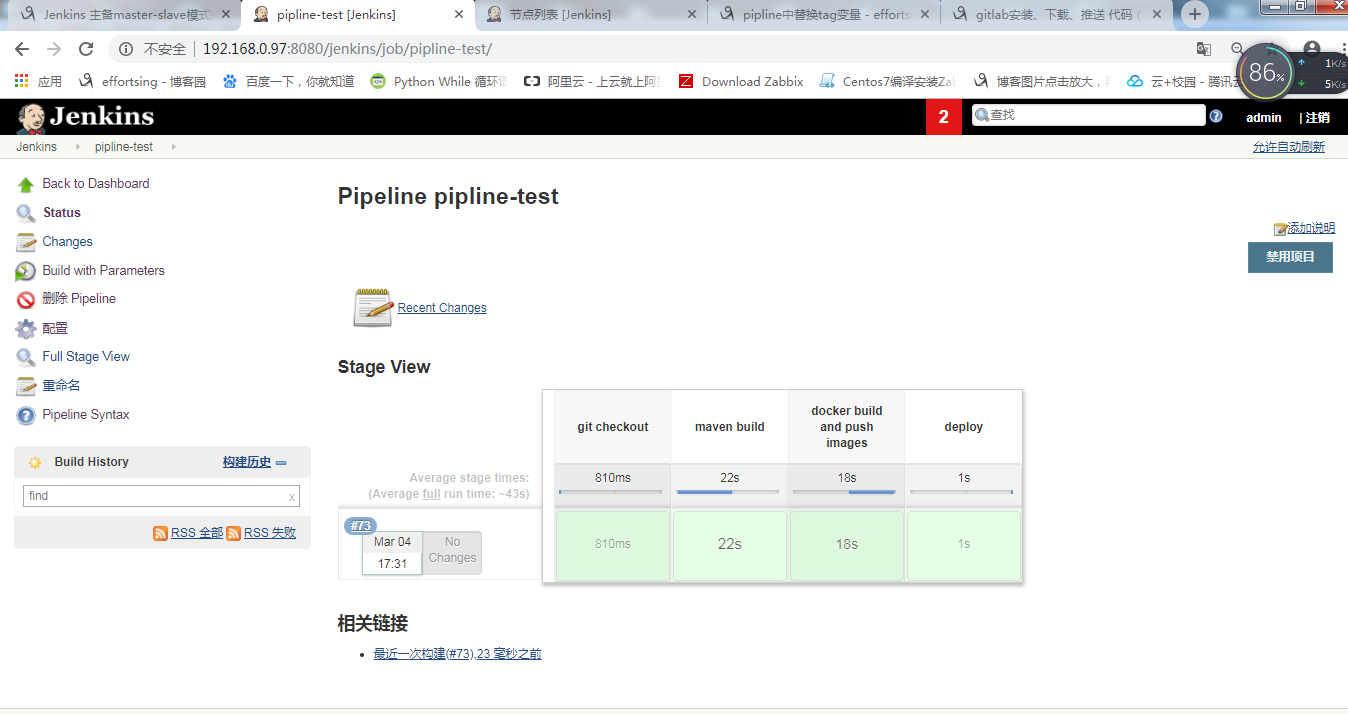
5813、构建成功入下图:
参照文档:http://www.cnblogs.com/zndxall/p/8297356.html