
参考官网文档https://www.rancher.cn/docs/rancher/v2.x/cn/configuration/catalog/
1. 环境
rancher需要在Linux系统上安装,我这里使用的是CentOS,rancher2.x要求的CentOS版本为7.5以上,所以两台机器使用的都是7.5版本。
1[root@vm-CentOS750210 ~]# cat /etc/redhat-release
2CentOS Linux release 7.5.1804 (Core)
1.0 节点声明:
Host
CPU
Memory
Storage
角色
192.168.0.210
8
16G
84G
192.168.0.211
8
16G
84G
192.168.0.220
8
16G
84G
192.168.0.221
8
16G
84G
192.168.0.250
8
16G
84G
192.168.0.128
8
16G
200G
1.1 基础配置(所有节点都执行)
声明:本次安装为在线安装,所以请确保服务器节点可以正常上网
基础配置:(所有节点都执行)
关闭防火墙及SELinux
1# 关闭防火墙
2systemctl stop firewalld
3systemctl disable firewalld
4
5# 关闭selinux
6sed -i 's/SELINUX=enforcing/SELINUX=disabled/'  /etc/sysconfig/selinux
7setenforce 0
配置本地yum源
1# 配置本地yum
2mkdir /etc/yum.repos.d/bak && cd /etc/yum.repos.d/
3mv *.repo bak
4
5cat <<EOF >> /etc/yum.repos.d/local.repo
6[Local]
7name=Local
8baseurl=file:///mnt
9enable=1
10gpgcheck=0
11EOF
12
13mount /dev/cdrom /mnt
14yum clean all
1.2 安装常用软件(所有节点都执行)
yum install -y vim lrzsz wget net-tools telnet
1.3 配置外网安装源 (所有节点都执行)
1# 下载阿里云的yum源
2cd /etc/yum.repos.d/
3wget -O /etc/yum.repos.d/CentOS-Base.repo http://mirrors.aliyun.com/repo/Centos-7.repo
4yum clean all
5yum makecache
6
7# 安装扩展源
8yum install -y epel-release
1.4 安装Docker (所有节点都执行)
1# 安装docker
2yum install -y docker
3
4# 启动docker
5systemctl start docker
6
7# 设置docker服务开机自启动
8systemctl enable docker
9
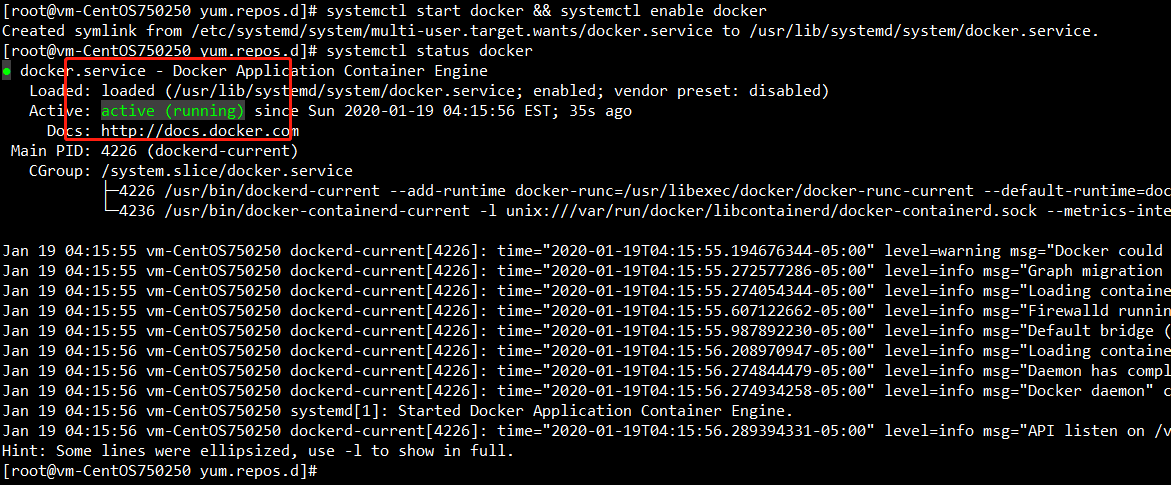
10# 查看docker服务状态,running状态为正常
11systemctl status docker
1.5 配置docker镜像加速
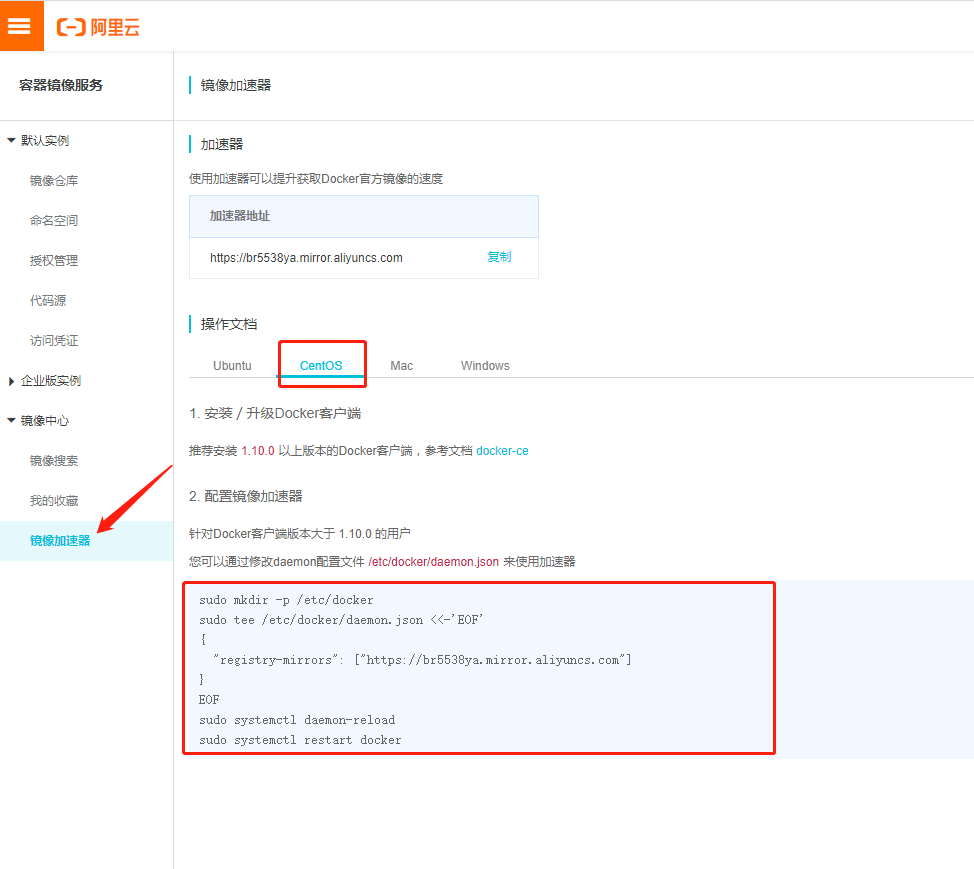
在线拉取镜像(配置阿里或者docker-cn都可以)
1[root@vm-CentOS750211 yum.repos.d]# mkdir -p /etc/docker
2[root@vm-CentOS750211 yum.repos.d]# tee /etc/docker/daemon.json <<-'EOF'
3 {
4   "registry-mirrors": ["https://br5538ya.mirror.aliyuncs.com"]
5 }
6 EOF
7[root@vm-CentOS750211 yum.repos.d]# systemctl daemon-reload
8[root@vm-CentOS750211 yum.repos.d]# systemctl restart docker
1.5.2 Docker配置国内镜像源
1# Docker中国官方镜像加速
2--registry-mirror=https://registry.docker-cn.com
3# 网易163镜像加速
4--registry-mirror=http://hub-mirror.c.163.com
5# 中科大镜像加速
6--registry-mirror=https://docker.mirrors.ustc.edu.cn
7
8# 创建文件夹
9[root@cosmo-0-61 ~]# mkdir -p /etc/docker
10# 创建daemon.json文件
11[root@cosmo-0-61 ~]# vi /etc/docker/daemon.json
12{
13    "oom-score-adjust": -1000,
14    "log-driver": "json-file",
15    "log-opts": {
16    "max-size": "100m",
17    "max-file": "3"
18    },
19    "max-concurrent-downloads": 10,
20    "max-concurrent-uploads": 10,
21    "bip": "169.254.123.1/24",
22    "registry-mirrors": ["https://registry.docker-cn.com","https://7bezldxe.mirror.aliyuncs.com"],
23    "insecure-registries": ["192.168.0.68:8000","192.168.0.68:9000","192.168.0.68:6666","192.168.0.68:9999"],
24    "storage-driver": "overlay2",
25    "storage-opts": [
26    "overlay2.override_kernel_check=true"
27    ]
28}
29
30
31# 重载daemon.json文件
32[root@cosmo-0-61 ~]# systemctl daemon-reload
33# 开机启动
34[root@cosmo-0-61 ~]# systemctl enable docker
35# 重启Docker服务
36[root@cosmo-0-61 ~]# systemctl restart docker
2. 快速安装Rancher
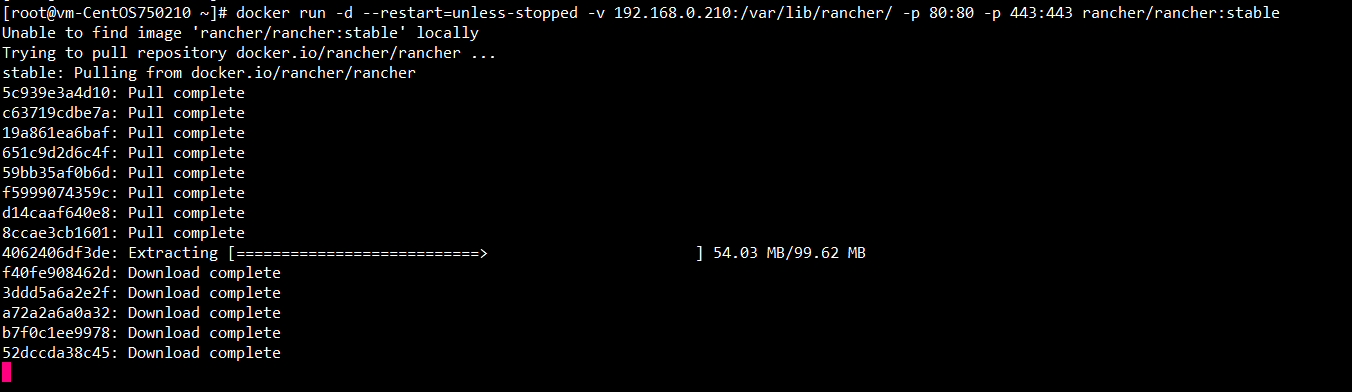
在对应节点安装并启动rancher
docker run -d --restart=unless-stopped -v 192.168.0.210:/var/lib/rancher/ -p 80:80 -p 443:443 rancher/rancher:stable
2.1 启动Rancher Server
安装完成后即可在浏览器登录Rancher
登录并开始使用Rancher。登录后,您将进行一些一次性配置。
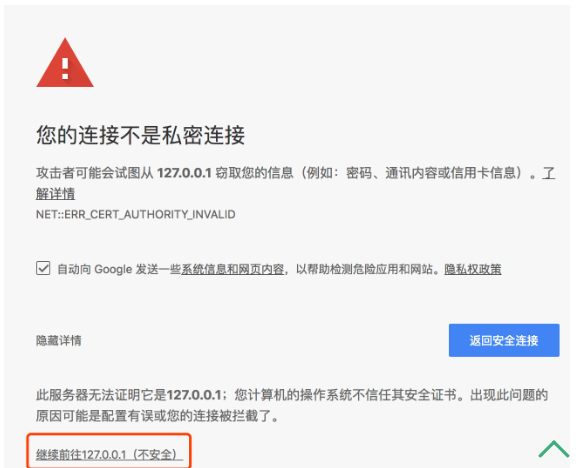
- 打开浏览器,输入
https://<server_ip>,server_ip替换为运行Rancher容器主机的ip; - 因为是自动使用的自签名证书,在第一次登录会提示安全授信问题,信任即可;
- 设置管理员密码
第一次登录会要求设置管理员密码,默认管理员账号为: admin
如果没有设置密码而要求输入当前密码,可以输入密码: admin
- 设置Rancher Server URL
Rancher Server URL是agent节点注册到Rancher Serverd的地址,需要保证这个地址能够被agent主机访问,不要设置为127.0.0.1或者localhost
然后即可登录
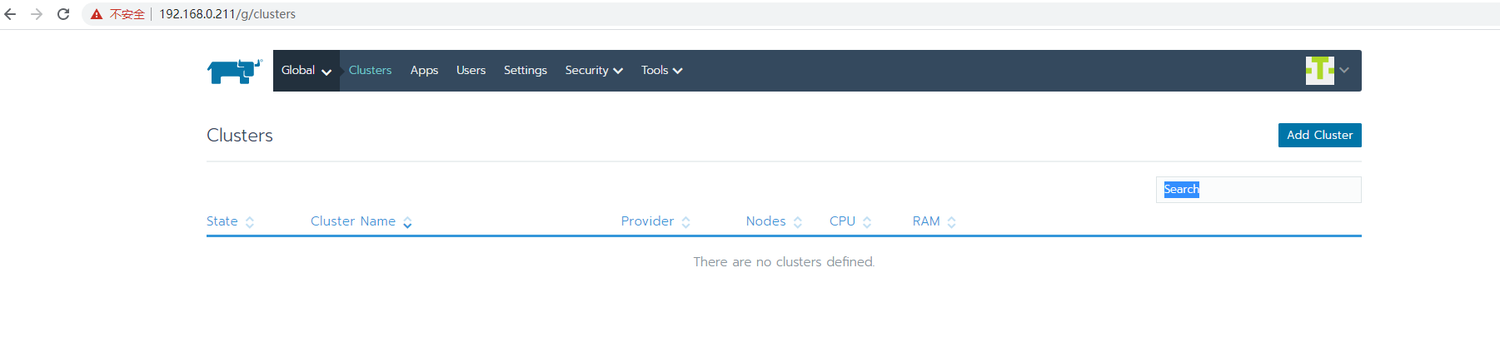
创建集群
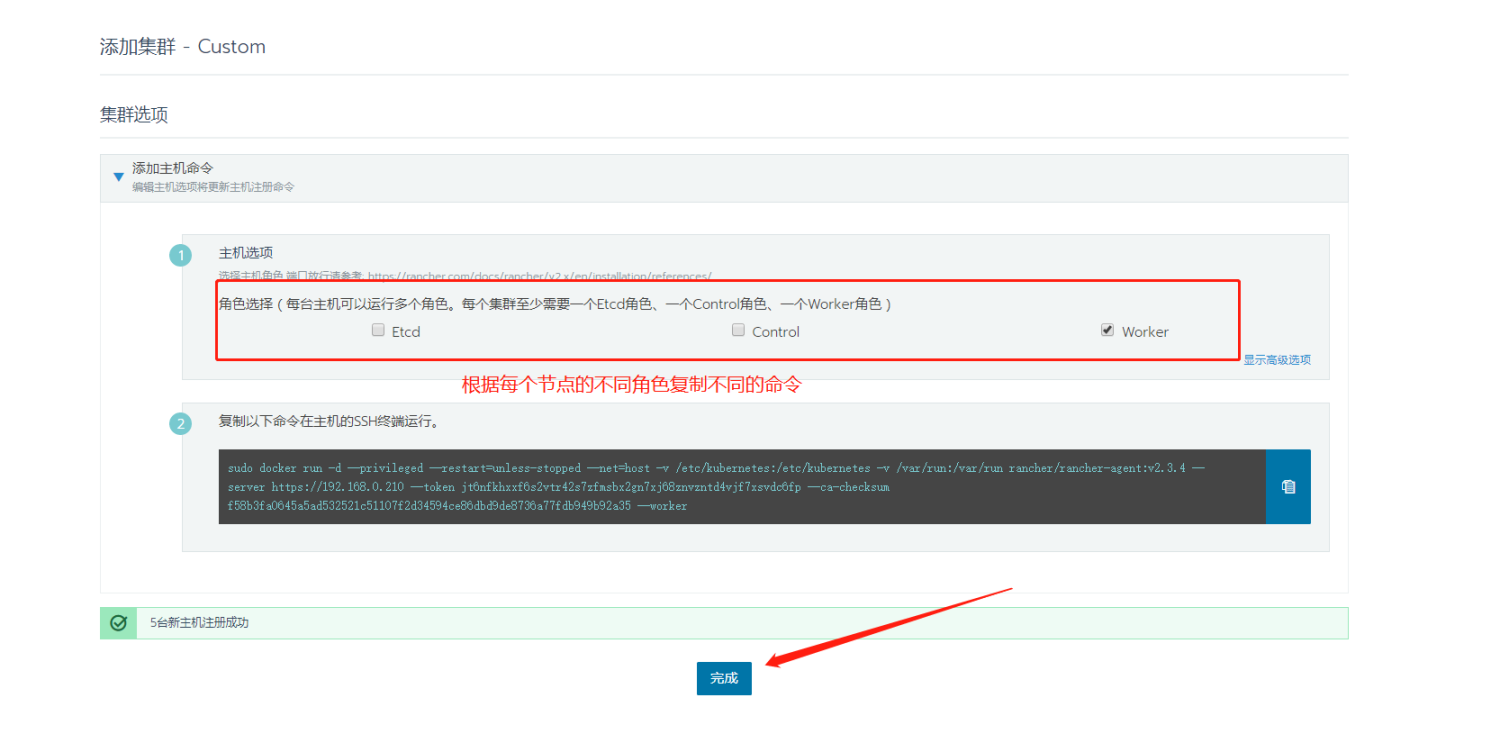
角色分配完毕后点击完成
回到全局视图,可以查看集群的部署状态
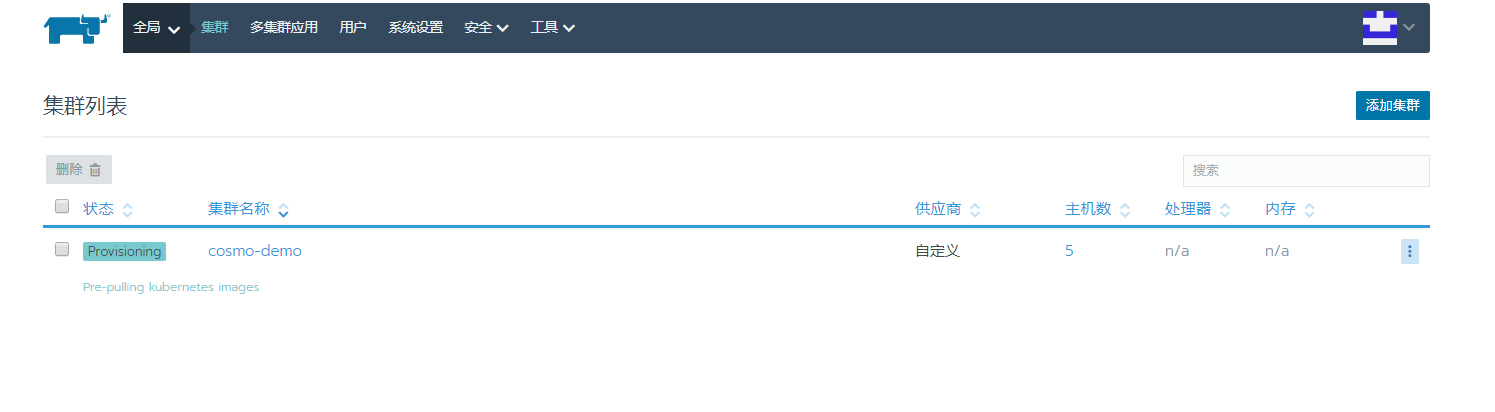

Rancher安装完毕