
前提条件
在我们开始安装Nginx及其他所需软件之前先安装一些前提软件。首先,我们需要PIP与virtualenv:
1sudo apt-get install python-setuptools
2sudo easy_install pip
3sudo pip install virtualenv
Nginx
安装并运行Nginx:
1sudo apt-get install nginx
2sudo /etc/init.d/nginx start
Nginx是一个提供静态文件访问的web服务,然而,它不能直接执行托管Python应用程序,而uWSGI解决了这个问题。让我们先安装uWSGI,稍候再配置Nginx和uWSGI之间的交互。
sudo pip install uwsgi
里程碑 #1
打开浏览器访问你的服务器,你应该能看到Nginx欢迎页:

示例应用
我们将托管的应用是经典的“Hello, world!”。这个应用只有一个页面,已经猜到页面上将有什么内容了吧。将所有应用相关的文件存放在/var/www/demoapp文件夹中。下面创建这个文件夹并在其中初始化一个虚拟环境:
1sudo mkdir /var/www
2sudo mkdir /var/www/demoapp
由于我们使用root权限创建了这个文件夹,它目前归root用户所有,让我们更改它的所有权给你登录的用户(我的例子中是ubuntu)
sudo chown -R ubuntu:ubuntu /var/www/demoapp/
创建并激活一个虚拟环境,在其中安装Flask:
1cd /var/www/demoapp
2virtualenv venv
3. venv/bin/activate
4pip install flask
使用下面的代码创建hello.py文件:
1from flask import Flask
2app = Flask(__name__)
3
4@app.route("/")
5def hello():
6    return "Hello World!"
7
8if __name__ == "__main__":
9    app.run(host='0.0.0.0', port=8080)
里程碑 #2
让我们执行我们刚创建的脚本:
python hello.py
现在你可以通过浏览器访问你服务器的8080端口,看,应用生效了:

注意:因为80端口已被Nginx使用,这里我使用8080端口。
现在应用是由Flask内置的web服务托管的,对于开发和调试这确实是个不错的工具,但不推荐在生产环境中使用。让我们配置Nginx来挑起这个重担吧。
配置Nginx
首先删除掉Nginx的默认配置文件:
sudo rm /etc/nginx/sites-enabled/default
注意:如果你安装了其他版本的Nginx,默认配置文件可能在/etc/nginx/conf.d文件夹下。
创建一个我们应用使用的新配置文件/var/www/demoapp/demoapp_nginx.conf:
1server {
2    listen      80;
3    server_name localhost;
4    charset     utf-8;
5    client_max_body_size 75M;
6
7    location / { try_files $uri @yourapplication; }
8    location @yourapplication {
9        include uwsgi_params;
10        uwsgi_pass unix:/var/www/demoapp/demoapp_uwsgi.sock;
11    }
12}
将刚建立的配置文件使用符号链接到Nginx配置文件文件夹中,重启Nginx:
1sudo ln -s /var/www/demoapp/demoapp_nginx.conf /etc/nginx/conf.d/
2sudo /etc/init.d/nginx restart
里程碑 #3
访问服务器的公共ip地址,你会看到一个错误:

别担心,这个错误是正常的,它代表Nginx已经使用了我们新创建的配置文件,但在链接到我们的Python应用网关uWSGI时遇到了问题。到uWSGI的链接在Nginx配置文件的第10行定义:
uwsgi_pass unix:/var/www/demoapp/demoapp_uwsgi.sock;
这代表Nginx和uWSGI之间的链接是通过一个socket文件,这个文件位于_/var/www/demoapp/demoapp_uwsgi.sock_。因为我们还没有配置uWSGI,所以这个文件还不存在,因此Nginx返回“bad gateway”错误,让我们马上修正它吧。
配置uWSGI
创建一个新的uWSGI配置文件/var/www/demoapp/demoapp_uwsgi.ini:
1[uwsgi]
2#application's base folder
3base = /var/www/demoapp
4
5#python module to import
6app = hello
7module = %(app)
8
9home = %(base)/venv
10pythonpath = %(base)
11
12#socket file's location
13socket = /var/www/demoapp/%n.sock
14
15#permissions for the socket file
16chmod-socket    = 666
17
18#the variable that holds a flask application inside the module imported at line #6
19callable = app
20
21#location of log files
22logto = /var/log/uwsgi/%n.log
创建一个新文件夹存放uWSGI日志,更改文件夹的所有权:
1sudo mkdir -p /var/log/uwsgi
2sudo chown -R ubuntu:ubuntu /var/log/uwsgi
里程碑 #4
执行uWSGI,用新创建的配置文件作为参数:
uwsgi --ini /var/www/demoapp/demoapp_uwsgi.ini
接下来访问你的服务器,现在Nginx可以连接到uWSGI进程了:
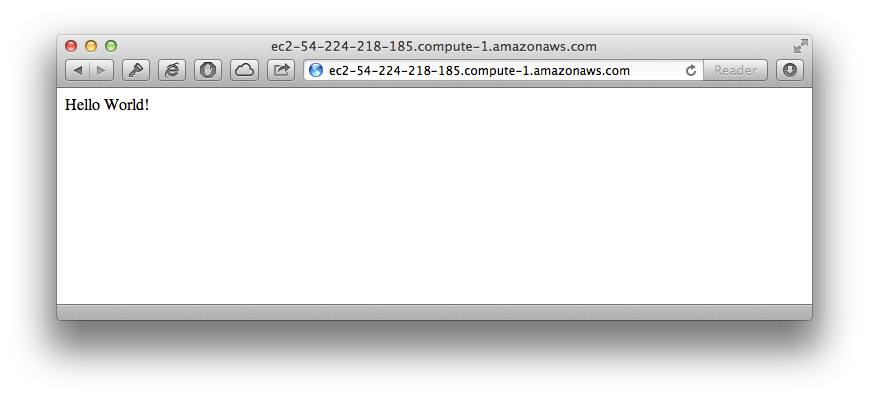
我们现在基本完成了,唯一剩下的事情是配置uWSGI在后台运行,这是uWSGI Emperor的职责。
uWSGI Emperor
uWSGI Emperor (很拉风的名字,是不?) 负责读取配置文件并且生成uWSGI进程来执行它们。创建一个初始配置来运行emperor
新建/etc/systemd/system/emperor.uwsgi.service文件,代码如下:
1[Unit]
2Description=uWSGI Emperor
3After=syslog.target
4
5[Service]
6#uwsgi 服务的路径,以及需要启动的 ini 文件路径,根据自己的实际情况进行修改
7ExecStart=/usr/local/bin/uwsgi --ini /etc/uwsgi/emperor.ini
8# Requires systemd version 211 or newer
9RuntimeDirectory=uwsgi
10Restart=always
11KillSignal=SIGQUIT
12Type=notify
13StandardError=syslog
14NotifyAccess=all
15
16[Install]
17WantedBy=multi-user.target
上述代码中,/etc/uwsgi/emperor.ini 文件的代码如下:
1[uwsgi]
2emperor = /etc/uwsgi/vassals
3uid = www-data
4gid = www-data
把网站的 uwsgi.ini 文件要给个软链,加到 /etc/uwsgi/vassals/ 文件夹中:
1sudo mkdir /etc/uwsgi && sudo mkdir /etc/uwsgi/vassals
2sudo ln -s /var/www/demoapp/demoapp_uwsgi.ini /etc/uwsgi/vassals
同时,最后一行说明用来运行守护进程的用户是www-data。为简单起见,将这个用户设置成应用和日志文件夹的所有者。
1sudo chown -R www-data:www-data /var/www/demoapp/
2sudo chown -R www-data:www-data /var/log/uwsgi/
注意:我们先前安装的Nginx版本使用“www-data”这个用户来运行Nginx,其他Nginx版本的可能使用“Nginx”这个替代用户。
由于Nginx和uWSGI都由同一个用户运行,我们可以在uWSGI配置中添加一个安全提升项。打开uWSGI配置文件,将chmod-socket值由666更改为644:
1...
2#permissions for the socket file
3chmod-socket    = 644
运行服务、停止服务、状态查询:
1systemctl start emperor.uwsgi.service
2systemctl stop emperor.uwsgi.service
3systemctl status emperor.uwsgi.service
参考文章,
感谢分享