
在Android开发中,一个项目需要依赖许多的库,我们自己写的,第三方的等等,这篇文件介绍的就是自己搭建私服,创建自己的仓库,进行对我们自己写的库依赖管理。本文是在 mac book pro 环境上搭建的,其它操作系统操作方式大致一样的。如果有不一样的地,可以参考官方文档
Android中引入依赖的几种方法
一 直接引用 jar 的方式
11. 切换project视图
22. 新建libs目录
33. 拷贝 jar 包到libs目录下
44. add as library
5
6这种依赖方法最原始,如果依赖的包升级了,我们需要到libs目录中把旧版本的包删除,再下载新的包,再放到libs目录下,这样如果libs目录下有几十个包,这样工作量就非常大。
7而Android项目中会有一些图片,xml,字符串等资源,这样是不能直接打包到jar中的。这种依赖会有一定的局限性
二 直接引用 aar 的方式
11. 和第一种直接引用 jar 的方式相似,第一步直接把aar文件拷贝到libs目录下
22. 直接拷贝进去还是不行的,第二步需要在项目的build.gradle文件中添加以下两步
1 在android的块中添加如下代码
1android {
2    compileSdkVersion 25
3    buildToolsVersion "25.0.2"
4    defaultConfig {
5        applicationId "com.test.study"
6        minSdkVersion 14
7        targetSdkVersion 25
8        versionCode 1
9        versionName "1.0"
10        testInstrumentationRunner "android.support.test.runner.AndroidJUnitRunner"
11    }
12    buildTypes {
13        release {
14            minifyEnabled false
15            proguardFiles getDefaultProguardFile('proguard-android.txt'), 'proguard-rules.pro'
16        }
17    }
18
19    //需要在这里添加如下代码,告诉编译器,我们要引入这个目录下的所有文件
20    repositories{
21        flatDir{
22            dirs 'libs'
23        }
24    }
25}
2 在项目的build.gradle文件中,在dependencies中添加如下代码
1//比如我们的aar文件叫 lib2.arr
2//name对应的就是文件名,ext对应的就是文件的扩展名
3compile(name:'lib2',ext:'aar')
以上两步完成后,aar包中的资源,类等就可以直接使用了。
三 引用module的方式
11. 右键点击项目,选择open module settings
22. 选择在Project Structure中选择Dependencies
33. 选择添加相应的module,进行依赖即可
4
5这种方法,每个module中就可以包含图片,字符串,xml等资源了。其实最终打包成的是 aar 格式的包。aar 相比于 jar ,aar是可以包含资源的。这对于Android开发是非常有用的。在Android Studio中,一个project下可以有多个module,每个module之间可以互相依赖。但是这种方法也有一个不好的地方,比如我们的项目有一个utils的module,其它的module都依赖这个utils,如果其它的公司的项目部门的项目也想使用这个utils,就只能拷贝代码了,每次utils添加了或者修改了功能的时候,每次都要拷贝,复用性不好。只是单纯的在自己的项目中达到了分模块的功能,即使是这样,这个utils的代码是组里的人谁都可以改的。更好的方法是只让一个人改,其它的人只需要用就行了。有专门的一个同事负责这个utils模块更好。
四 最后一种依赖方式,直接在build.gradle中使用compile添加依赖(推荐)
1. 通过compile从 jcenter,mavencenter或者自己搭建的私有仓库进行依赖
通过这种方式依赖的好处是我们并不需要像直接引用 jar一样,还要从网上下载最新的,删除旧的等步骤,我们直接在build.gradle中修改一下版本号就行了。网上有第三方的私服,不过公司的代码并不方便放在第三方的私服上
下面介绍一下如何通过Nexus搭建自己的私服
如何通过Nexus搭建私服?
注:这里的Nexus不是Google的nexus手机
- 首先确定我们的环境安装好maven,jdk等必须的环境
- 上面的环境准备好后,去官网下载相应操作系统的最新版本的nexus下载地址:http://www.sonatype.org/nexus/go
- 下载好之后解压到本地的任何一个目录,我的解压目录是 /Users/zhanghongjun/myLibrary/nexus-3.3.1-01-mac
- 在这个目录下,找到nexus对应的版本的目录,看到下面有一个bin目录,我的bin目录如下:/Users/zhanghongjun/myLibrary/nexus-3.3.1-01-mac/nexus-3.3.1-01/bin
- 在bin目录下有一个可执行文件 nexus,执行这个可执行文件就可以开启nexus了。
下面是nexus的一些命令选项 nexus {start|stop|run|run-redirect|status|restart|force-reload}如果要开启nexus,在bin目录下运行如下命令
./nexus start
- 在浏览器中打开 http://127.0.0.1:8081
注:默认nexus监听8081端口,如果8081端口被占用,在安装nexus或者在配置文件中修改端口,修改文件 /nexus-3.3.1-01/etc/nexus-default.properties ,里面有application-port=8081 ,修改重启即可,重启命令./nexus restart
- 浏览器打开nexus,如下图
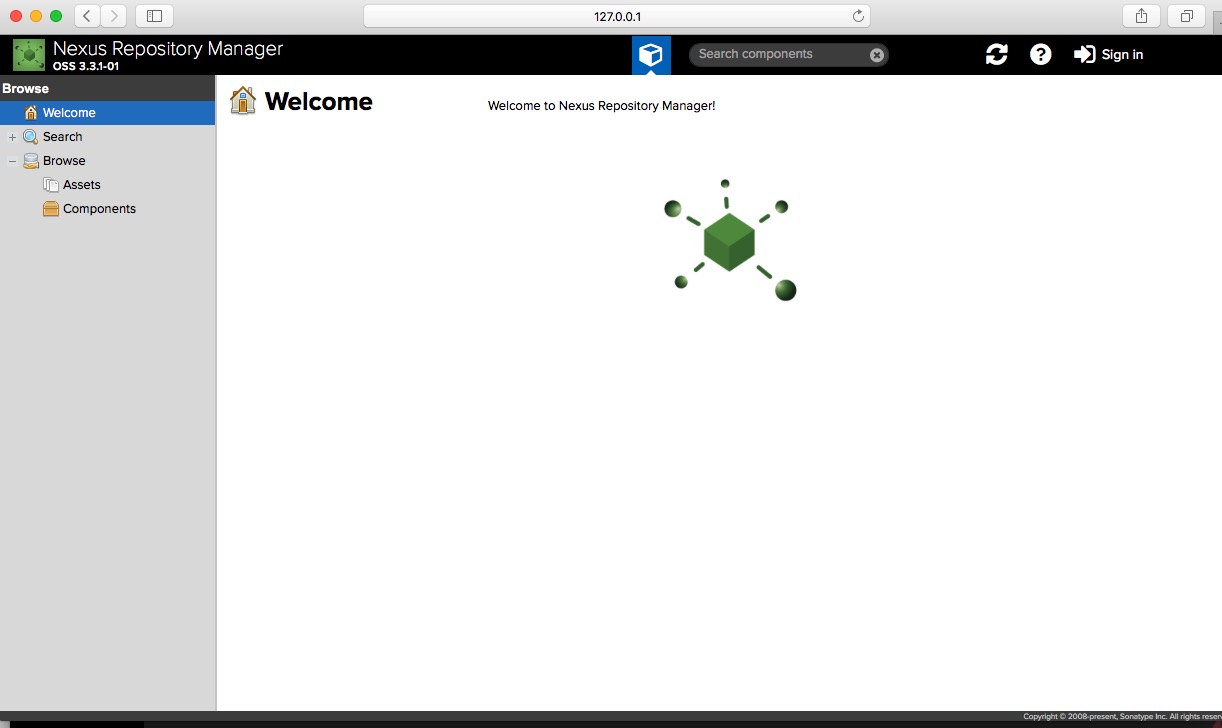
- 首先要上传库,必须要先创建一个自己的账号,我们登录管理员账号,然后创建我们自己的账号
管理员账号和密码默认分别为 admin , admin123
登录管理员账号后如下图
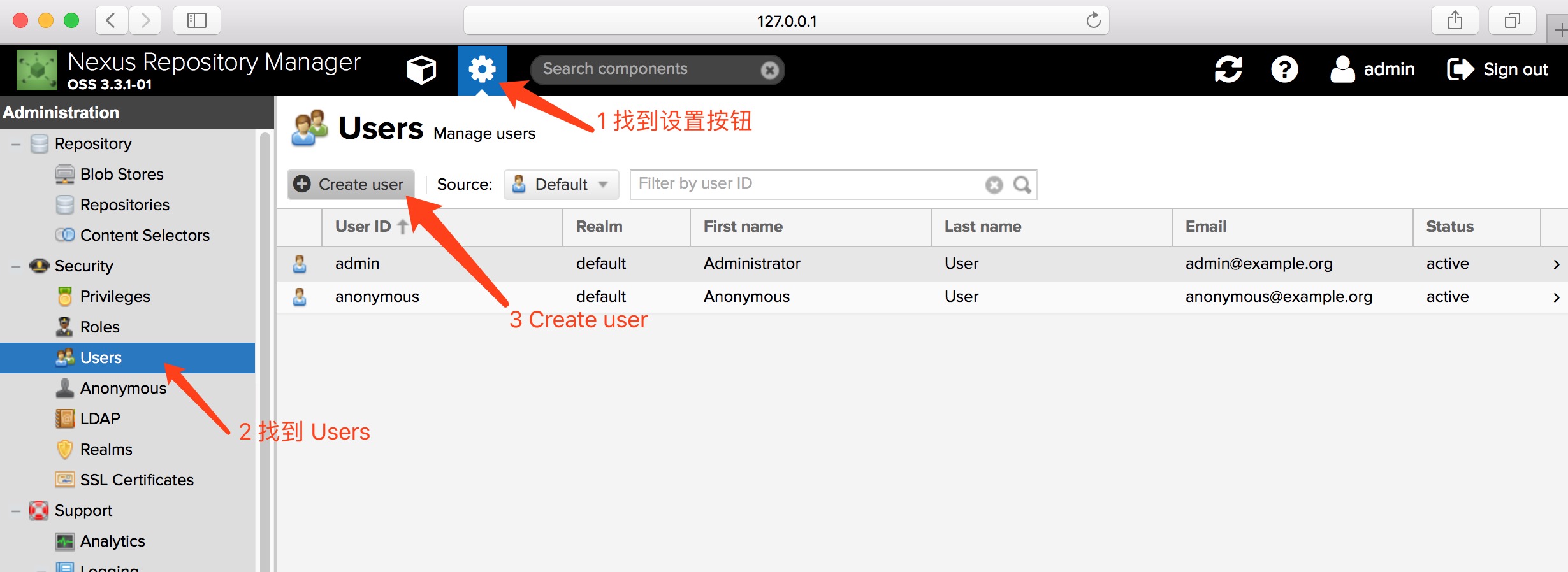
- 创建用户的过程如下图

- 账号创建成功后,退出admin账号,登录我们自己创建的账号创建一个仓库,如下图
1
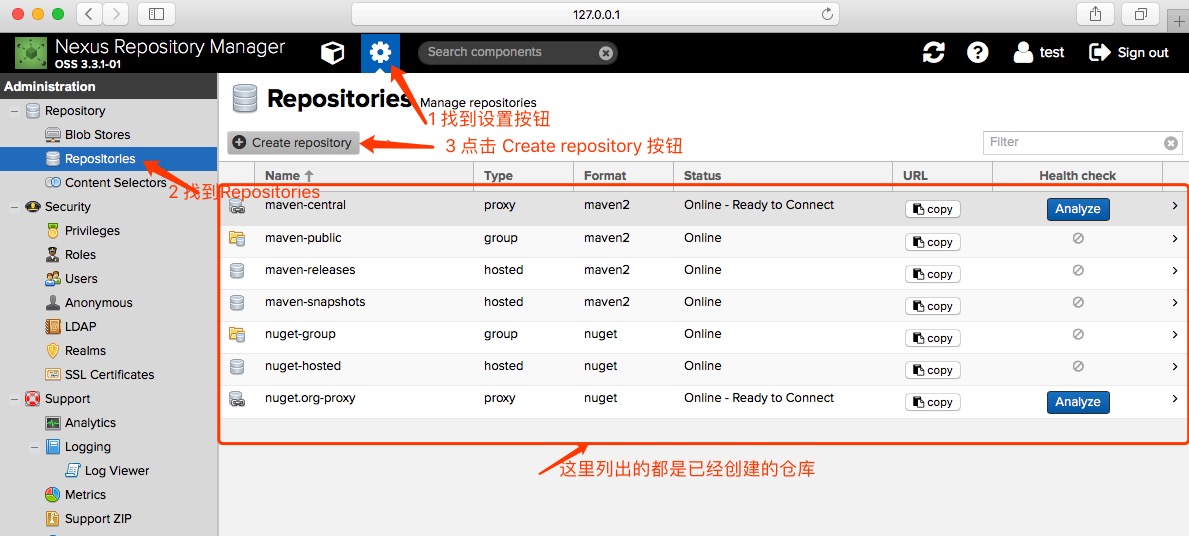
2
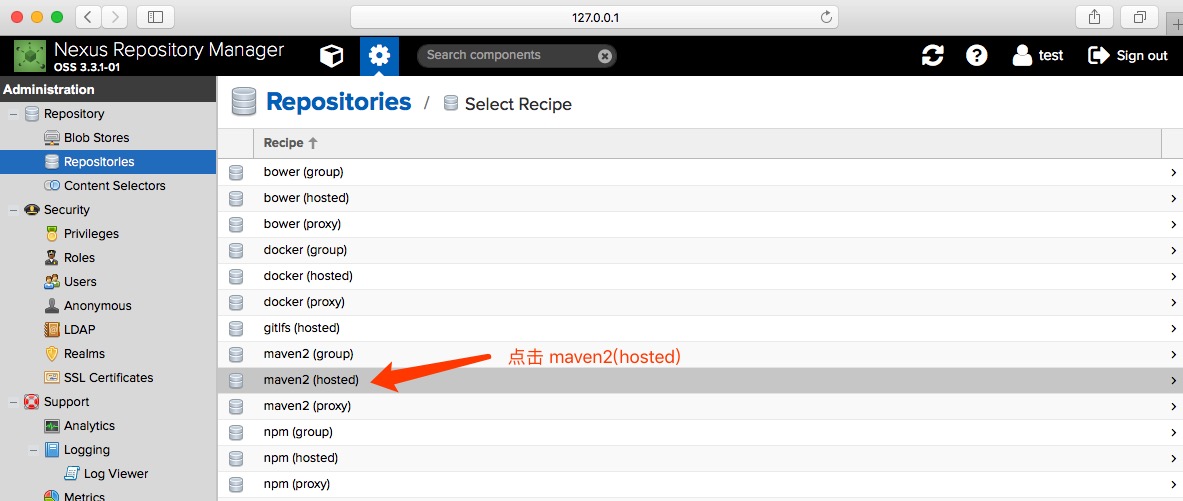
3
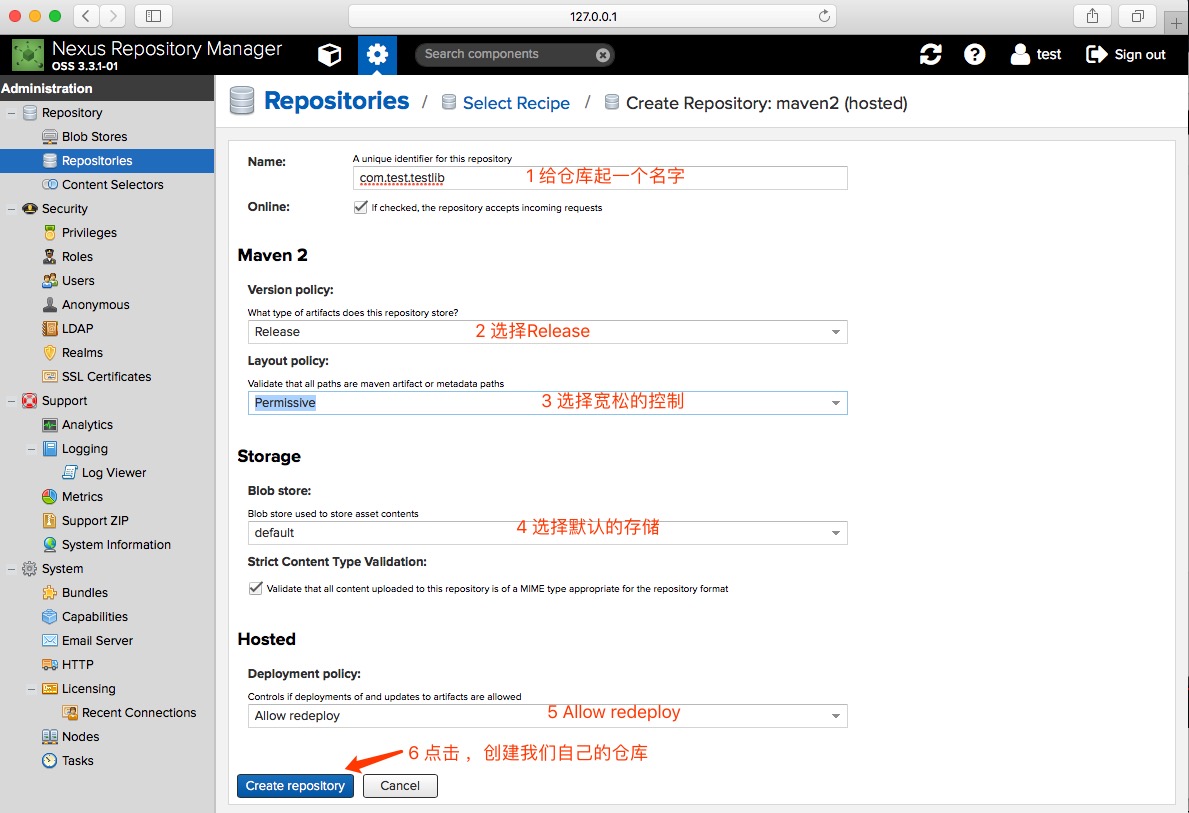
经过以上步骤,我们的仓库就创建成功了。接下来我们把我们的库上传到自己的仓库中。
如何上传我们自己的库?
- 在Android Studio中,比如我们有一个 mylibrary 的module,这里一个公共的库,要把这个库上传到我们自己的仓库。
打开build.gradle,找到合适的地方添加以下代码(代码中有注释)
1apply plugin:   'com.android.library'
2apply plugin:   'maven' // 1 添加maven插件
3
4android {
5    compileSdkVersion 25
6    buildToolsVersion "25.0.2"
7
8    defaultConfig {
9        minSdkVersion 14
10        targetSdkVersion 25
11        versionCode 1
12        versionName "1.0"
13
14        testInstrumentationRunner "android.support.test.runner.AndroidJUnitRunner"
15
16    }
17    buildTypes {
18        release {
19            minifyEnabled false
20            proguardFiles getDefaultProguardFile('proguard-android.txt'), 'proguard-rules.pro'
21        }
22    }
23}
24
25//定义上传的行为
26uploadArchives {
27    repositories {
28        mavenDeployer {
29            //2 添加maven的url,也就是仓库的地址,仓库的地址从哪找,见下图
30            repository(url: "http://127.0.0.1:8081/repository/com.test.testlib/") {
31                //3 添加账号和密码
32                authentication(userName: "test", password: "123456")
33            }
34            pom.version="0.0.1"         //版本号
35            pom.artifactId="testlib"    //artifactId
36            pom.groupId="com.test"      //组id,
37        }
38    }
39}
40
41
42dependencies {
43    compile fileTree(dir: 'libs', include: ['*.jar'])
44    androidTestCompile('com.android.support.test.espresso:espresso-core:2.2.2', {
45        exclude group: 'com.android.support', module: 'support-annotations'
46    })
47    compile 'com.android.support:appcompat-v7:25.3.1'
48    testCompile 'junit:junit:4.12'
49}
我们自己的仓库的地址怎么找到?见下图
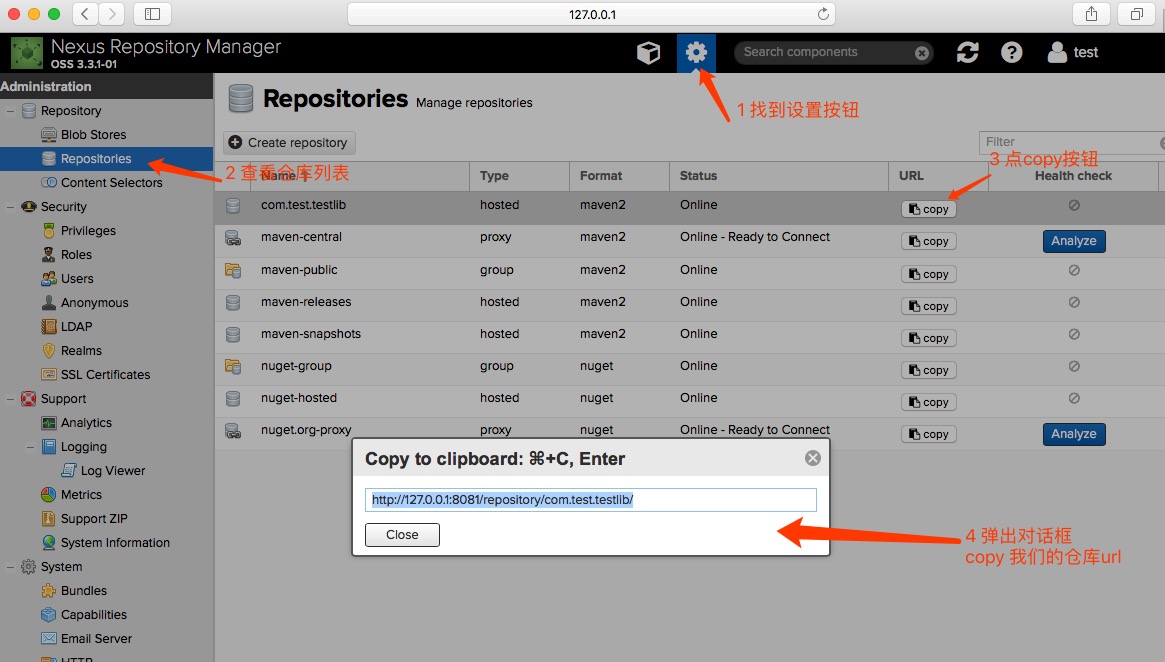
添加了以上配置以后,如何上传我们的包到自己的仓库呢,我们使用gradle的任务来上传,在AndroidStudio 中窗口的右上角有个gradle,点开,如下图

经过上面的操作,我们的库就上传到自己的maven仓库中了,在nexus中我们可以看到自己上传的库了,如下图
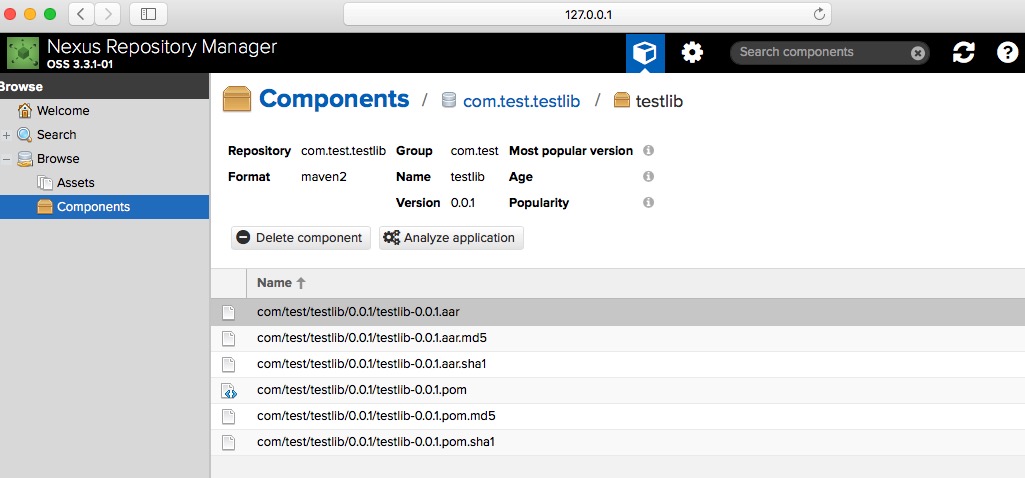
上传完仓库以后怎么引用?
- 在项目的build.gradle中添加如下代码
1buildscript {
2    repositories {
3        jcenter()
4    }
5    dependencies {
6        classpath 'com.android.tools.build:gradle:2.3.2'
7    }
8}
9
10allprojects {
11    repositories {
12        jcenter()
13        //添加如下一句,表示我们使用自己的maven
14        mavenLocal()
15    }
16}
17
18task clean(type: Delete) {
19    delete rootProject.buildDir
20}
- 在module的build.gradle中添加如下代码
1apply plugin: 'com.android.application'
2
3android {
4    compileSdkVersion 25
5    buildToolsVersion "25.0.2"
6    defaultConfig {
7        applicationId "com.test.testlib"
8        minSdkVersion 14
9        targetSdkVersion 25
10        versionCode 1
11        versionName "1.0"
12        testInstrumentationRunner "android.support.test.runner.AndroidJUnitRunner"
13    }
14    buildTypes {
15        release {
16            minifyEnabled false
17            proguardFiles getDefaultProguardFile('proguard-android.txt'), 'proguard-rules.pro'
18        }
19    }
20}
21
22//1 添加下面的代码
23allprojects{
24    repositories{
25        maven{
26            url "http://127.0.0.1:8081/repository/com.test.testlib/"
27        }
28    }
29}
30
31
32dependencies {
33    compile fileTree(dir: 'libs', include: ['*.jar'])
34    androidTestCompile('com.android.support.test.espresso:espresso-core:2.2.2', {
35        exclude group: 'com.android.support', module: 'support-annotations'
36    })
37    compile 'com.android.support:appcompat-v7:25.3.1'
38    compile 'com.android.support.constraint:constraint-layout:1.0.0-alpha8'
39    testCompile 'junit:junit:4.12'
40
41    //2 以下方式引用
42    compile 'com.test:testlib:0.0.1'
43}
经过以上步骤,就可以创建自己的仓库,并且上传我们自己的库,而且也可以在项目中引用我们自己仓库中的库了
由于环境不一样,版本不一样,操作系统不一样,在操作过程中或许有此行的不同,如果有不同的地方,请参照官方的文档