第一个 Hello World 程序
作为学习编程语言的第一句话,本节我们将以Windows下为例子,来打印一句“Hello,World”
在此之前,希望你的电脑上已经安装了JDK,也配置好了环境。
在linux和mac上的步骤是和windows下一样的,区别就是安装jdk的时候不一样
1. Java程序的编译
我们知道,写好的源文件必须要经过编译,形成0和1组成的二进制代码,才能被计算机执行
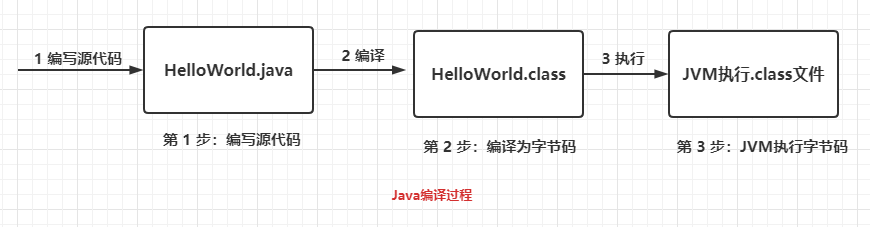
Java程序的编译需要经过以下3个阶段
- 编写Java源代码,比如 HelloWorld.java
- 编译源代码,生成字节码,比如生成了 HelloWorld.class
- 运行,Java虚拟机执行字节码
看图解释更清楚,如下图
2. 编写第一个 Hello World 程序
我们依然从永恒的 "hello,world"例子开始,它出现在1978年出版的 《The Programming Language》这本书的开头。
我们用 "hello, world" 来说明一些主要的思路。
-
编写源代码
新建一个文本文件,输入如下内容,将其命名为
HelloWorld.java并保存HelloWorld.java 文件内存如下:
public class HelloWorld { public static void main(String[] args) { System.out.println("Hello,World"); } } -
编译源代码
编译源代码使用
javac命令,这个命令是在jdk的目录下打开命令行提示符,使用 cd 命令切换到 HelloWorld.java 所在的目录下,如下图:

可以看到,在我的电脑上, HelloWorld.java 的位置是在桌面上的 javaDemo目录下
我们在这个目录下编译此源代码,在命令提示符执行如下命令
javac HelloWorld.java
会在当前目录下生成 HelloWorld.class 文件,这个就是字节码文件,如下图

有了 .class 文件,也就是字节码后,我们就可以在命令行提示符下执行 java 命令了
java HelloWorld , 注意不能有后缀名,如下图,打印出来了 hello,world

- 小结
经过上面的步骤,成功编写并执行了 “Hello,World”程序,下面我们总结一下
-
确定你的 jdk正确安装,java 和 javac 命令能够执行
-
随便在一个目录,比如在 javaDemo目录下,新建一个文本文件,输入以下内容,命名为 HelloWorld.java,并保存。
注意:类名必须要和文件名一致public class HelloWorld { public static void main(String[] args) { System.out.println("Hello,World"); } } -
打开命令提示符,cd 到 javaDemo目录下 ,执行
javac HelloWorld.java, 这一句就是编译源代码为字节码 -
上面命令会在 javaDemo 目录下生成同名的 HelloWorld.class 文件,这就是字节码文件,然后再执行
java HelloWorld -
就可以看到打印出来
Hello,World,这里也有一个注意的地方,执行java HelloWorld的时候,不需要带 .class -
Java的编译分为3个步骤
-
编写源程序
-
编译为字节码
-
JVM执行
-
如果你对上面的程序还不是很懂,不必担心,随着后面学习更多的Java的基础知识 ,你将会更加熟练的阅读,编写Java程序
小编有信心带你彻底掌握Java,继续学习下一节吧。