
1. 本节说明
本节以及后面的内容我们将会通过搭建一个简单的博客程序来对angular进行介绍,项目使用前端框架是bootstrap.版本v3.3.7,另外需要安装jquery.关于bootstrap,jquery的安装方法第一篇中有讲解,不再赘述。本节内容由于搭建页面框架的关系,主要是bootstrap的内容,与angular关系不太大。最后的效果如下:
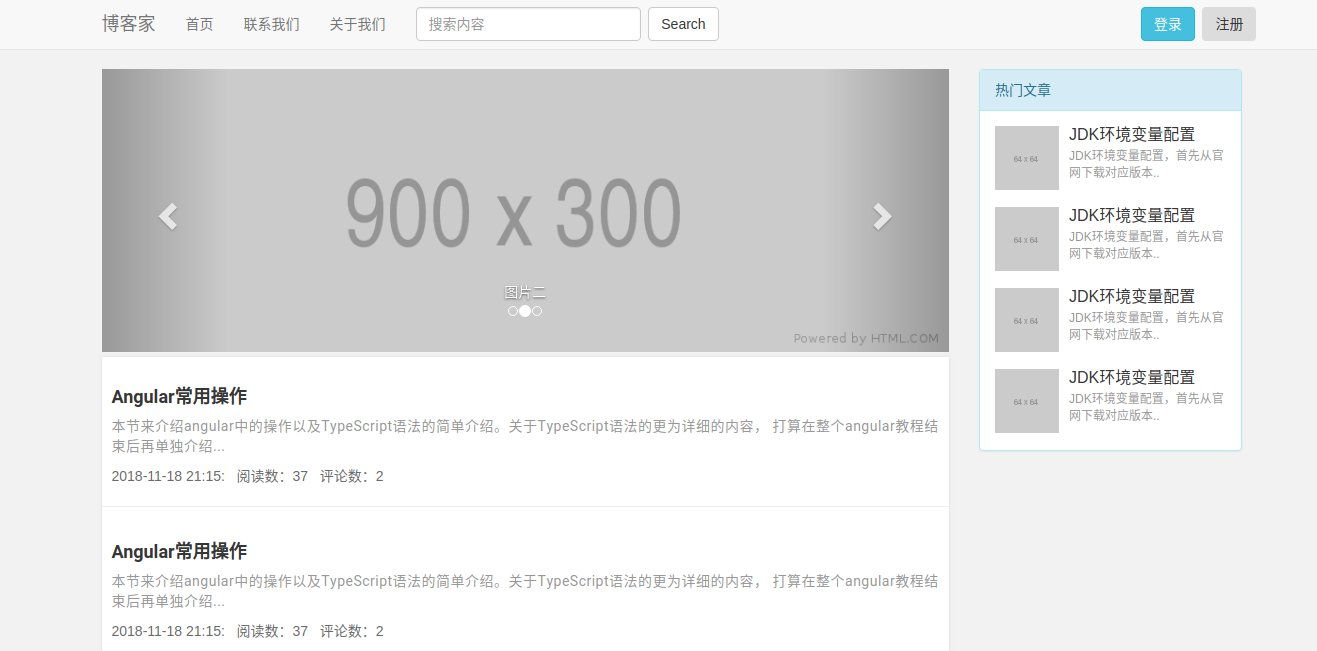
2. 搭建框架
首先,我们将上面的页面大致分为5个区域,分别是头部(header),轮播图(carousel),文章区域(article),侧边栏(sidebar),底部(footer)。
进入到项目目录,分别创建这5个组件:
1ng g c header
2ng g c carousel
3ng g c artile
4ng g c sidebar
5ng g c footer
3. 编写模板文件和CSS文件
主要是bootstrap和css的内容,下面贴出文件的源码,不再做详细解释:
3.1. app.component.html
1<app-header></app-header>
2<div class="container">
3	<div class="row">
4		<div class="col-md-9">
5			<app-carousel></app-carousel>
6			<app-article></app-article>
7		</div>
8		<div class="col-md-3">
9			<app-sidebar></app-sidebar>
10		</div>
11	</div>
12</div>
13<app-footer></app-footer>
3.2. 全局样式文件 style.css
1/* You can add global styles to this file, and also import other style files */
2html,body{
3	margin: 0;
4	padding: 0;
5	font-size: 12px;
6	background-color: rgb(243,243,243) !important;
7}
8body{
9	padding-top: 70px;
10}
3.3. header.component.html
1<nav class="navbar navbar-default navbar-fixed-top" role="navigation"> 2 <div class="container"> 3 <div class="navbar-header"> 4 <button type="button" class="navbar-toggle collapsed" data-toggle="collapse" data-target=".navbar-ex"> 5 <span class="icon-bar"></span> 6 <span class="icon-bar"></span> 7 <span class="icon-bar"></span> 8 </button> 9 <a href="" class="navbar-brand">博客家</a> 10 </div> 11 <div class="collapse navbar-collapse navbar-ex"> 12 <ul class="nav navbar-nav"> 13 <li><a href="#">首页</a></li> 14 <li><a href="#">联系我们</a></li> 15 <li><a href="#">关于我们</a></li> 16 </ul> 17 <form class="navbar-form navbar-left"> 18 <div class="form-group"> 19 <input type="text" class="form-control" placeholder="搜索内容"> 20 </div> 21 <button type="submit" class="btn btn-default">Search</button> 22 </form> 23 <div class="navbar-nav navbar-right"> 24 <button class="navbar-btn btn btn-info">登录</button> 25 <button class="navbar-btn btn btn-defualt">注册</button> 26 </div> 27 <!-- 28 <ul class="nav navbar-nav navbar-right"> 29 <li class="dropdown"> 30 <a href="#" class="dropdown-toggle" data-toggle="dropdown" role="button" 31 aria-haspopup="true" aria-expanded="false"> 32 <span class="glyphicon glyphicon-user"></span> <span class="caret"></span></a> 33 <ul class="dropdown-menu"> 34 <li><a href="#">我的博客</a></li> 35 <li><a href="#">我的收藏</a></li> 36 <li><a href="#">站内信</a></li> 37 <li role="separator" class="divider"></li> 38 <li><a href="#">个人中心</a></li> 39 <li><a href="#">帐号设置</a></li> 40 </ul> 41 </li> 42 </ul> 43 --> 44 </div> 45 </div> 46</nav>
3.4. carousel.component.html
1<div id="carousel-ex" class="carousel slide" data-ride="carousel">
2	<ol class="carousel-indicators">
3		<li data-target="carousel-ex" data-slide-to="0" class="active"></li>
4		<li data-target="carousel-ex" data-slide-to="1"></li>
5		<li data-target="carousel-ex" data-slide-to="2"></li>
6	</ol>
7
8	<div class="carousel-inner listbox">
9		<div class="item active">
10			<img src="https://via.placeholder.com/900X300" alt="">
11			<div class="carousel-caption">
12				图片一
13			</div>
14		</div>
15		<div class="item">
16			<img src="https://via.placeholder.com/900X300" alt="">
17			<div class="carousel-caption">
18				图片二
19			</div>
20		</div>
21		<div class="item">
22			<img src="https://via.placeholder.com/900X300" alt="">
23			<div class="carousel-caption">
24				图片三
25			</div>
26		</div>
27	</div>
28
29	<a href="#carousel-ex" class="left carousel-control" role="button" data-slide="prev">
30		<span class="glyphicon glyphicon-chevron-left" aria-hidden="true"></span>
31		<span class="sr-only">Previous</span>
32	</a>
33	<a href="#carousel-ex" class="right carousel-control" role="button" data-slide="next">
34		<span class="glyphicon glyphicon-chevron-right" aria-hidden="true"></span>
35		<span class="sr-only">Next</span>
36	</a>
37</div>
3.5. article.component.html
1<div class="content-wrap"> 2 <div class="article"> 3 <h3 class="title">Angular常用操作</h3> 4 <p class="zy"> 5 本节来介绍angular中的操作以及TypeScript语法的简单介绍。关于TypeScript语法的更为详细的内容, 6 打算在整个angular教程结束后再单独介绍... 7 </p> 8 <p class="info"> 9 <span>2018-11-18 21:15:</span> 10 <span>阅读数:37</span> 11 <span>评论数:2</span> 12 </p> 13 </div> 14 <div class="article"> 15 <h3 class="title">Angular常用操作</h3> 16 <p class="zy"> 17 本节来介绍angular中的操作以及TypeScript语法的简单介绍。关于TypeScript语法的更为详细的内容, 18 打算在整个angular教程结束后再单独介绍... 19 </p> 20 <p class="info"> 21 <span>2018-11-18 21:15:</span> 22 <span>阅读数:37</span> 23 <span>评论数:2</span> 24 </p> 25 </div> 26 <div class="article"> 27 <h3 class="title">Angular常用操作</h3> 28 <p class="zy"> 29 本节来介绍angular中的操作以及TypeScript语法的简单介绍。关于TypeScript语法的更为详细的内容, 30 打算在整个angular教程结束后再单独介绍... 31 </p> 32 <p class="info"> 33 <span>2018-11-18 21:15:</span> 34 <span>阅读数:37</span> 35 <span>评论数:2</span> 36 </p> 37 </div> 38 <div class="article"> 39 <h3 class="title">Angular常用操作</h3> 40 <p class="zy"> 41 本节来介绍angular中的操作以及TypeScript语法的简单介绍。关于TypeScript语法的更为详细的内容, 42 打算在整个angular教程结束后再单独介绍... 43 </p> 44 <p class="info"> 45 <span>2018-11-18 21:15:</span> 46 <span>阅读数:37</span> 47 <span>评论数:2</span> 48 </p> 49 </div> 50 51</div>
3.6. article.component.css
1.content-wrap{
2	box-shadow: 0 0 3px rgb(220, 220, 220);
3	background: white;
4}
5.article{
6	padding: 10px;
7	margin: 5px 0px;
8	border-bottom: 1px solid rgb(240,240,240);
9}
10
11.article h3{
12	font-size: 18px;
13	font-weight: bold;
14	color: #333;
15	font-family: "SF Pro Display",Roboto,Noto,Arial,"PingFang SC",sans-serif;
16}
17.zy{
18	font-size: 14px;
19	color: #999;
20	letter-spacing: 0.5px;
21	font-family: "SF Pro Display",Roboto,Noto,Arial,"PingFang SC",sans-serif;
22}
23
24.info{
25	color: #6b6b6b;
26	margin-top: 10px;
27}
3.7. sidebar.component.html
1<div class="panel panel-info hot">
2	<div class="panel-heading">
3		热门文章
4	</div>
5	<div class="panel-body">
6		<div class="media">
7			<div class="media-left">
8				<a href="#">
9					<img src="https://via.placeholder.com/64" alt="" class="media-object">
10				</a>
11			</div>
12			<div class="media-body">
13				<h4 class="media-heading">JDK环境变量配置</h4>
14				<p>JDK环境变量配置,首先从官网下载对应版本..</p>
15			</div>
16		</div>
17		<div class="media">
18			<div class="media-left">
19				<a href="#">
20					<img src="https://via.placeholder.com/64" alt="" class="media-object">
21				</a>
22			</div>
23			<div class="media-body">
24				<h4 class="media-heading">JDK环境变量配置</h4>
25				<p>JDK环境变量配置,首先从官网下载对应版本..</p>
26			</div>
27		</div>
28		<div class="media">
29			<div class="media-left">
30				<a href="#">
31					<img src="https://via.placeholder.com/64" alt="" class="media-object">
32				</a>
33			</div>
34			<div class="media-body">
35				<h4 class="media-heading">JDK环境变量配置</h4>
36				<p>JDK环境变量配置,首先从官网下载对应版本..</p>
37			</div>
38		</div>
39		<div class="media">
40			<div class="media-left">
41				<a href="#">
42					<img src="https://via.placeholder.com/64" alt="" class="media-object">
43				</a>
44			</div>
45			<div class="media-body">
46				<h4 class="media-heading">JDK环境变量配置</h4>
47				<p>JDK环境变量配置,首先从官网下载对应版本..</p>
48			</div>
49		</div>
50	</div>
51</div>
3.8. sidebar.component.css
1.hot h4{
2	margin-top: 0;
3}
4.hot .media-body h4{
5	color: #333;
6	font-size: 16px;
7}
8.hot .media-body p{
9	color: #999;
10	font-size:12px;
11}
3.9. footer.component.html
1<div class="container">
2	<hr>
3	<footer>
4		<div class="row">
5			<div class="col-lg-12">footer部分</div>
6		</div
7	</footer>
8</div>