
本次写的是针对有代码基础的,没基础建议先去学基础,以下所有描述内容都是我已经在公司项目实践成功的!仅供参考
整体思路:
1、接口自动化用的是Python中unittest框架
2、所有的测试数据用例存放Excel表
3、封装一套读取和写入的Excel方法
4、重写request方法(为了从Excel读取数据后对数据作分析和判断并在测试报告生成相关信息)
5、通过HTMLTestRunner运行测试用例生成网页版报告
6、将自动化脚本放到公司git上,方便其他人员获取你的代码进行编写脚本,后面会具体讲如何获取代码和提交代码(让运维人员给你开通个git账号,自己注册登录就可以了)
7、通过Jenkins构建任务,定时自动运行git上自动化脚本,后面会具体讲如何配置Jenkins
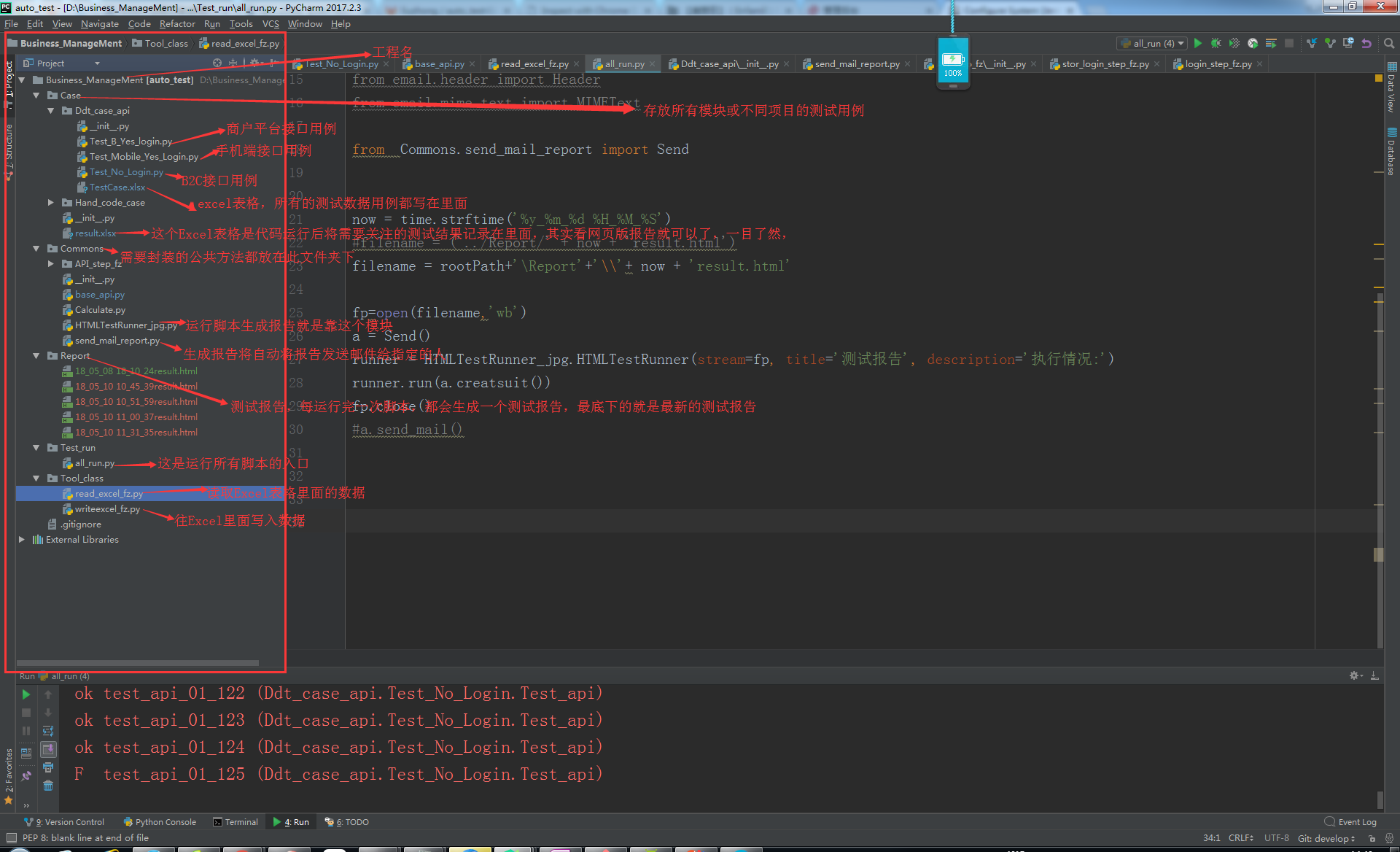
先看看我的接口自动化整个目录结构和每个文件具体是干嘛的:
一、读取表格的代码:
1  1 import xlrd,os,copy
2  2
3  3 import sys,os
4  4
5  5 #这三行代码是解决文件路径问题
6  6
7  7 curPath = os.path.abspath(os.path.dirname(__file__))
8  8
9  9 rootPath = os.path.split(curPath)[0]
10 10
11 11 sys.path.append(rootPath)
12 12
13 13 class ExcelUtil():
14 14
15 15     list=[]
16 16
17 17     list1 = []
18 18
19 19     def __init__(self,excelpath,sheetname='Sheet1'):
20 20
21 21         self.data=xlrd.open_workbook(excelpath)
22 22
23 23         self.table=self.data.sheet_by_name(sheetname)
24 24
25 25         #获取第一行作为key值
26 26
27 27         self.keys=self.table.row_values(0)
28 28
29 29         #获取总行数
30 30
31 31         self.rowNum=self.table.nrows
32 32
33 33         #获取总列数
34 34
35 35         self.colNum=self.table.ncols
36 36
37 37
38 38
39 39     #此方法有俩个用处:1、获取关闭或打开的case 2、不同模块的用例也可以通过该方法区分开来
40 40
41 41     def open_case(self):
42 42
43 43         exceldata = ExcelUtil(os.path.abspath(rootPath+'/Case/Ddt_case_api/TestCase.xlsx'), 'Sheet1')
44 44
45 45         list = []
46 46
47 47         list1 = []
48 48
49 49         list2=[]
50 50
51 51         for i in exceldata.dict_data():
52 52
53 53             a = i['control_case']  # 这是在Excel加的开关case的字段
54 54
55 55             if a == '':
56 56
57 57                 list.append(i)
58 58
59 59             elif a=='mobile_请先登录':
60 60
61 61                 list1.append(i)
62 62
63 63             elif a=='B_请先登录':
64 64
65 65                 list2.append(i)
66 66
67 67         return  list,list1,list2
68 68
69 69         # print(len(list))
70 70
71 71     def dict_data(self):
72 72
73 73         if self.rowNum<=1:
74 74
75 75             print('总行数小于1')
76 76
77 77         else:
78 78
79 79             r=[]
80 80
81 81             j=1
82 82
83 83             for i in range(self.rowNum-1):
84 84
85 85                 s={}
86 86
87 87                 s['rowNum']=i+2
88 88
89 89                 values=self.table.row_values(j)
90 90
91 91                 for x in range(self.colNum):
92 92
93 93                     s[self.keys[x]]=values[x]
94 94
95 95                 r.append(s)
96 96
97 97                 j+=1
98 98
99 99             return r
100100
101101 #通过下面这个入口进行调试
102102
103103 if __name__=='__main__':
104104
105105     a=ExcelUtil('D:\Business_ManageMent\Case\Ddt_case_api\TestCase.xlsx')
106106
107107     b=a.open_case()
108108
109109     print(b)
二、写入表格代码:
1 1 from openpyxl import load_workbook
2 2
3 3 import openpyxl
4 4
5 5 import xlrd
6 6
7 7
8 8
9 9 def Copy_excel(exclepath1,excelpath2):
1010
1111 #把excle1数据复制到excel2
1212
1313     wb2=openpyxl.Workbook()
1414
1515     wb2.save(excelpath2)
1616
1717     wb1=load_workbook(exclepath1)
1818
1919     wb2=load_workbook(excelpath2)
2020
2121     sheets1=wb1.sheetnames
2222
2323     sheets2=wb2.sheetnames
2424
2525     sheet1=wb1[sheets1[0]]
2626
2727     sheet2=wb2[sheets2[0]]
2828
2929     maxrow=sheet1.max_row
3030
3131     maxcolum=sheet1.max_column
3232
3333     for m in range(1,maxrow+1):
3434
3535         for n in range(97,97+maxcolum):
3636
3737             n=chr(n)
3838
3939             i='%s%d'%(n,m)
4040
4141             cell1=sheet1[i].value
4242
4343             sheet2[i]=cell1
4444
4545     wb2.save(excelpath2)
4646
4747     wb1.close()
4848
4949     wb2.close()
5050
5151 class Write_excel():
5252
5353     def __init__(self,filename):
5454
5555         self.filename=filename
5656
5757         self.wb=load_workbook(self.filename)
5858
5959 #激活sheet
6060
6161         self.ws=self.wb.active
6262
6363     def write(self,row_n,col_n,value):
6464
6565         self.ws.cell(row_n,col_n).value=value
6666
6767         self.wb.save(self.filename)
6868
6969
7070
7171
7272
7373 #通过下面入口进行调试
7474
7575 if  __name__=='__main__':
7676
7777     Copy_excel('D:\Business_ManageMent\Case\Ddt_case_api\TestCase.xlsx','D:\Business_ManageMent\Case\\result.xlsx')
7878
7979     wt=Write_excel('D:\Business_ManageMent\Case\\result.xlsx')
8080
8181     wt.write(1,2,'hello')
三、重写request方法及将接口返回结果根据自己的需要写入拷贝的那张Excel表中
1 1 import json
2 2 import requests
3 3 from Tool_class.read_excel_fz import ExcelUtil
4 4 from Tool_class.writeexcel_fz import Copy_excel, Write_excel
5 5
6 6
7 7 def send_requests(s, testdata):
8 8     '''封装requests请求'''
9 9     #获取Excel标格中表头为method的数据
1010     method = testdata["method"]
1111     # 获取Excel标格中表头为url的数据
1212     url = testdata["url"]
1313     try:
1414         #eval函数可以将读取到的参数内容转化成字典格式
1515         # 获取Excel标格中表头为params的数据
1616         params = eval(testdata["params"])
1717     except:
1818         params = None
1919     # 请求头部headers
2020     try:
2121         # 获取Excel标格中表头为headers的数据
2222         headers = eval(testdata["headers"])
2323         print("请求头部:%s" % headers)
2424     except:
2525         headers = None
2626
2727
2828     # post请求body类型
2929     # 获取Excel标格中表头为type的数据
3030     type = testdata["type"]
3131     # 获取Excel标格中表头为id的数据
3232     test_nub = testdata['id']
3333     print("*******正在执行用例:-----  %s  ----**********" % test_nub)
3434     print("请求方式:%s, 请求url:%s" % (method, url))
3535     print("请求params:%s" % params)
3636     # post请求body内容
3737     try:
3838         # 获取Excel标格中表头为body的数据
3939          bodydata = eval(testdata["body"])
4040     except:
4141          bodydata = {}
4242     # 判断传data数据还是json
4343     if type == "json":
4444             #json.dumps将字典数据转成json格式,因为不同的接口传递参数是不同的,有的是传data,有的传json
4545             body= json.dumps(bodydata)
4646     elif type == "data":
4747             body = bodydata
4848     else:
4949             body = bodydata
5050
5151     if type=='json':
5252         print("post请求body类型为:%s ,body内容为:%s" % (type,body))
5353     elif method=='post':
5454         print("post请求body类型为:%s ,body内容为:%s" % (type,body))
5555     verify = False
5656     res = {}   # 接受返回数据
5757
5858     try:
5959         r = s.request(method=method,
6060                       url=url,
6161                       params=params,
6262                       headers=headers,
6363                       data=body,
6464                       verify=verify
6565                        )
6666         print("页面返回信息:%s" % r.json())
6767         res['id'] = testdata['id']
6868         res['rowNum'] = testdata['rowNum']
6969         res["statuscode"] = str(r.status_code)  # 状态码转成str
7070         res["text"] = r.json()
7171         res["times"] = str(r.elapsed.total_seconds())   # 接口请求时间转str
7272         if res["statuscode"] != "200":
7373             res["error"] = "服务错误,接口未请求成功"
7474             res["msg"] = str(res["text"])
7575         else:
7676             res["error"] = ""
7777             res["msg"] = ""
7878         if testdata["checkpoint"] == res["text"]['msg']:
7979             res["result"] = "pass"
8080             print("用例测试结果:   %s---->%s" % (test_nub, res["result"]))
8181         else:
8282             res["result"] = "fail"
8383         return res
8484     except Exception as msg:
8585         res["msg"] = str(msg)
8686         return res
8787 #将运行返回的结果,根据自己需要,需要要哪些结果就把哪些结果写入拷贝的那份Excel中
8888 def wirte_result(result, filename="D:\Business_ManageMent\Case\\result.xlsx"):
8989     # 返回结果的行数row_nub
9090     row_nub = result['rowNum']
9191     # 写入statuscode
9292     wt = Write_excel(filename)
9393     wt.write(row_nub, 7, result['statuscode'])        # 写入返回状态码statuscode,第8列
9494     wt.write(row_nub, 12, result['times'])             # 耗时
9595     wt.write(row_nub, 14, result['error'])            # 状态码非200时的返回信息
9696     wt.write(row_nub, 13, result['result'])           # 测试结果 pass 还是fail
9797     wt.write(row_nub, 15, result['msg'])              # 抛异常
四、定义发送邮件和创建测试用例套件
1 1 import time,os
2 2 import smtplib
3 3 import  unittest
4 4 from Commons import HTMLTestRunner_jpg
5 5 from email.header import Header
6 6 from email.mime.text import MIMEText
7 7 from email.mime.multipart import MIMEMultipart
8 8 import email.mime.multipart
9 9 from email.mime.application import MIMEApplication
1010 from Case import *
1111
1212 # test_dir = os.path.abspath(os.path.join(os.getcwd(), ".."))
1313 # now = time.strftime('%y_%m_%d %H_%M_%S')
1414 # filename = (os.path.abspath('../Report') + '\\' + now + 'result.html')
1515 # print(filename)
1616 # fp = open(filename, 'wb')
1717 import sys,os
1818 curPath = os.path.abspath(os.path.dirname(__file__))
1919 rootPath = os.path.split(curPath)[0]
2020 sys.path.append(rootPath)
2121 #定义发送邮件
2222 class Send():
2323     def __init__(self):
2424         self.flie_dir=rootPath+'\Report'
2525         self.lists = os.listdir(self.flie_dir)
2626         #将所有的报告按时间从小到大大排序
2727         self.lists.sort(key=lambda fn: os.path.getmtime(self.flie_dir + '\\' + fn))
2828         #取报告集合中最后一个报告即为最新的测试报告
2929         self.new_file = os.path.join(self.flie_dir, self.lists[-1])
3030     def send_mail(self):
3131                 now=time.strftime('%y:%m:%d:%H:%M:%S')
3232                 sender = '1063126729@qq.com'
3333                 recever= 'steve@wemart.cn'
3434                 msg = MIMEMultipart()
3535                 content = '最新接口测试报告,详情请下载附件查看,生成时间为:%s'%(now)
3636                 txt = email.mime.text.MIMEText(content, 'plain', 'utf-8')
3737                 msg.attach(txt)
3838                 msg['Subject']='接口自动化测试报告'
3939                 msg['date']=now
4040                 #添加附件
4141                 att = MIMEText(open(self.new_file, "rb").read(), "base64", "utf-8")
4242                 att["Content-Type"] = "application/octet-stream"
4343                 att["Content-Disposition"] = 'attachment; filename= "Report.html"'
4444                 msg.attach(att)
4545                 server=smtplib.SMTP_SSL(port=465)
4646                 server.connect('smtp.qq.com')
4747                 server.login('1063126729@qq.com','lhrcqszwzqafbcjf')
4848                 server.sendmail(sender,recever,msg.as_string())
4949                 server.quit()
5050                 print('邮件已发送')
5151     #创建一个测试套件,将所有的用例添加到测试套件
5252     def creatsuit(slef):
5353             test_dir =rootPath+'\Case'
5454             suit=unittest.TestSuite()
5555             discover=unittest.defaultTestLoader.discover(test_dir,pattern='test*.py',top_level_dir=None)
5656             for test_suit in discover:
5757                 for case in test_suit:
5858                     suit.addTest(case)
5959             return suit
这里说明一下,excel表格自己新建一份,名字命名好,表头各个字段自己喜欢命名啥就命名啥,但注意代码中涉及到表头字段的也要相应调整,保持俩者一致。下面我贴出我存放用例的excel表格样式,供参考:
A:控制开关case B:case名称 C:接口请求方法 D:接口地址 E:传参类型 F:请求头 G:状态码 H:检查点 I:get请求是传的参数 J:post请求时传的参数 K可以不要,这是我当时调试用的
L:接口响应时间 M:运行结果失败获成功 N:提示接口报错 O:接口返回的报错信息 其中G、L、M、N、O是不用填写的,这是为了复制该份表格时,要写入数据到复制的那份表格中用的
五、前四部分都是一些封装的东西,都是为了第五部分调用准备的,下面的代码是利用unittest框架去组织测试用例,因为我通过ddt数据驱动的,所以这部分代码就比较简洁了,如果你把测试数据都写在代码中,这是不利于维护的,看上去也很繁琐,几千条测试用例那要写多少
1 1 import unittest
2 2 import ddt
3 3 import os
4 4 import requests
5 5 from Commons import base_api
6 6 from Tool_class import read_excel_fz
7 7 from Tool_class import writeexcel_fz
8 8 from Case.Hand_code_case.Login_case.Test_stor_login02 import *
9 9 import os,copy
1010
1111 #获取当前文件位置路径
1212 curpath = os.path.dirname(os.path.realpath(__file__))
1313 # 获取TestCase.xlsx路径
1414 testxlsx = os.path.join(curpath, "TestCase.xlsx")
1515 #获取curpath位置的上一层目录位置
1616 report_path = os.path.join(os.path.dirname(curpath))
1717 #获取测试结果表格的目录位置
1818 reportxlsx = os.path.join(report_path, "result.xlsx")
1919 #创建读取表格的对象
2020 testdata = read_excel_fz.ExcelUtil(testxlsx)
2121 #获取表格中需要运行的数据或不需要运行的数据
2222 cases=testdata.open_case()
2323 #表格中打开的case
2424 case=cases[0]
2525 #表格中关闭的case
2626 case_mobile=cases[1]
2727
2828
2929 @ddt.ddt
3030 class Test_api(unittest.TestCase):
3131       u'''B2C-API'''
3232       @classmethod
3333       def setUpClass(cls):
3434           # 如果有登录的话,就在这里先登录了
3535           cls.s = requests.Session()
3636           # 复制xlsx
3737           writeexcel_fz.Copy_excel(testxlsx, reportxlsx)
3838
3939       #采用装饰器,在运行case之前都会先运行这个,这里的case是表格里打开的用例,也就是我需要运行的数据
4040       @ddt.data(*case)
4141       def test_api_01(self, data):
4242         #先复制excel数据到Case文件夹下面
4343         res = base_api.send_requests(self.s, data)
4444         base_api.wirte_result(res, filename=reportxlsx)
4545         #检查点 checkpoint
4646         check = data["checkpoint"]
4747         print("检查点->:%s"%check)
4848         #返回结果
4949         res_text = res["text"]
5050         print("返回实际结果->:%s"%res_text)
5151         #将接口返回的结果的键和值取到,通过键是否存在,再利用返回的值去和预期结果做断言
5252         for m,n in res_text.items():
5353              if m=='data' and m=='msg':
5454                   self.assertTrue(res_text['data']!=None)
5555                   self.assertTrue(res_text['msg'] == check)
5656              elif 'data' not in m:
5757                     self.assertTrue(res_text['msg']==check)
六、上面将用例组织好了,接下来就是通过HTMLTestRunner模块运行并生成报告了,注:HTMLTestRunner模块自己去百度下载,可以将内容直接复制,然后在你的工程目录下建一个py文件将内容拷贝进去即可
1 1 import sys,os
2 2 curPath = os.path.abspath(os.path.dirname(__file__))
3 3 rootPath = os.path.split(curPath)[0]
4 4 sys.path.append(rootPath)
5 5
6 6 import  unittest,time,os
7 7 from  Commons import HTMLTestRunner_jpg
8 8 from email.header import Header
9 9 from email.mime.text import MIMEText
1010 from  Commons.send_mail_report import Send
1111
1212 #定义一个当前时间戳
1313 now = time.strftime('%y_%m_%d %H_%M_%S')
1414 #以时间给报告命名,这样就不会重复了
1515 filename = rootPath+'\Report'+'\\'+ now + 'result.html'
1616 fp=open(filename,'wb')
1717 a = Send()
1818 runner = HTMLTestRunner_jpg.HTMLTestRunner(stream=fp, title='测试报告', description='执行情况:')
1919 runner.run(a.creatsuit())
2020 fp.close()
2121 #调用发送邮件的方法
2222 a.send_mail()
七、Jenkins配置
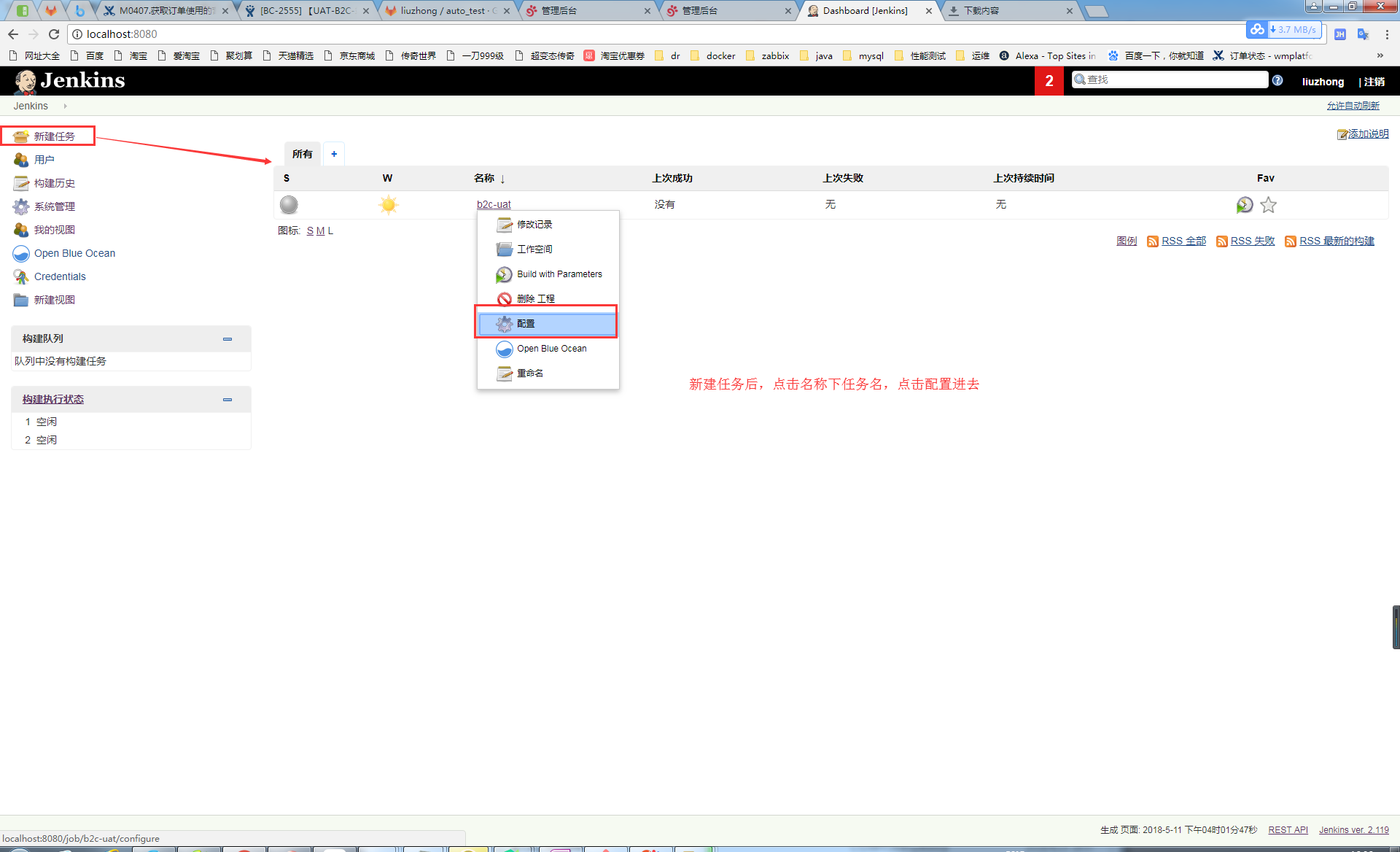
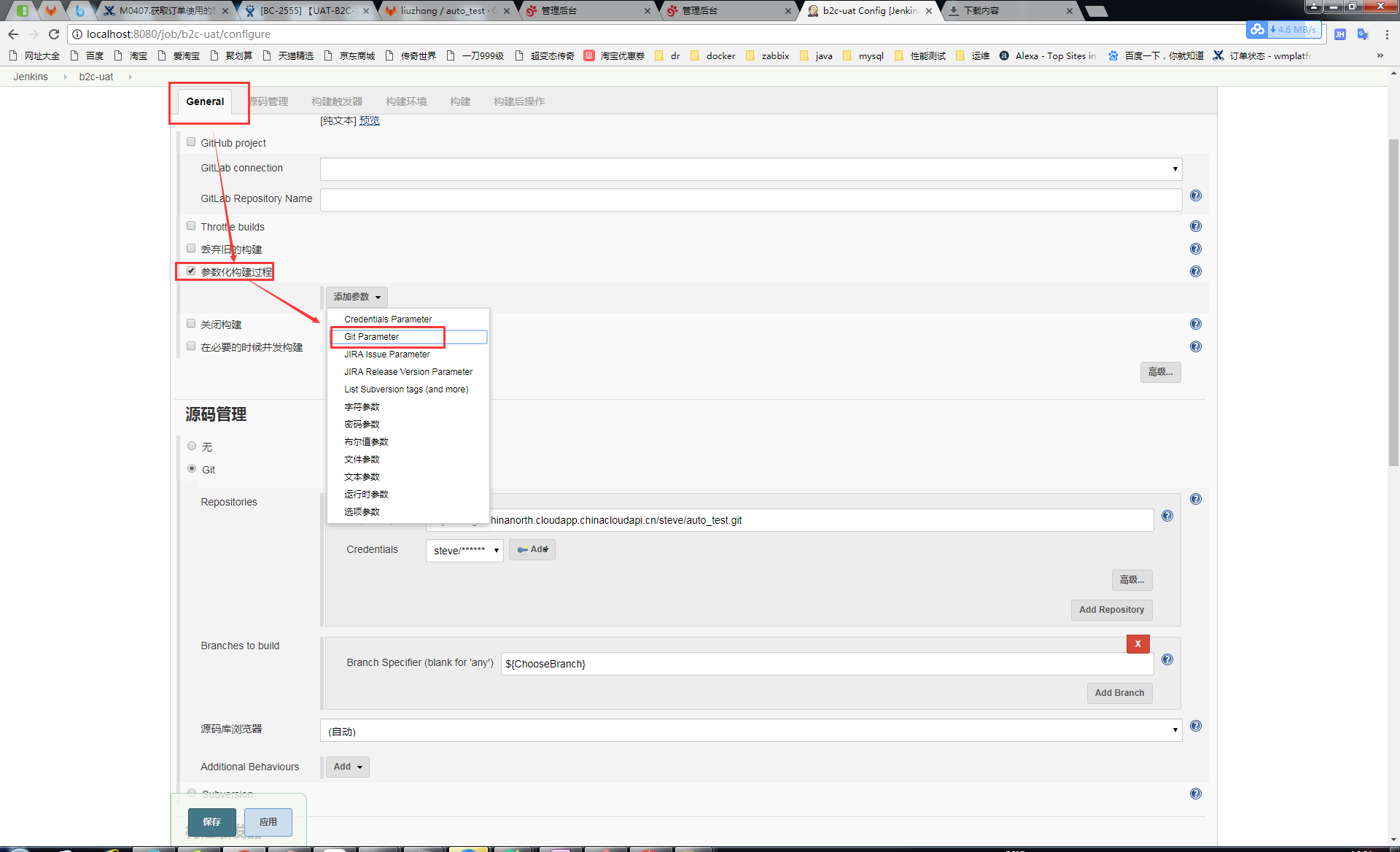
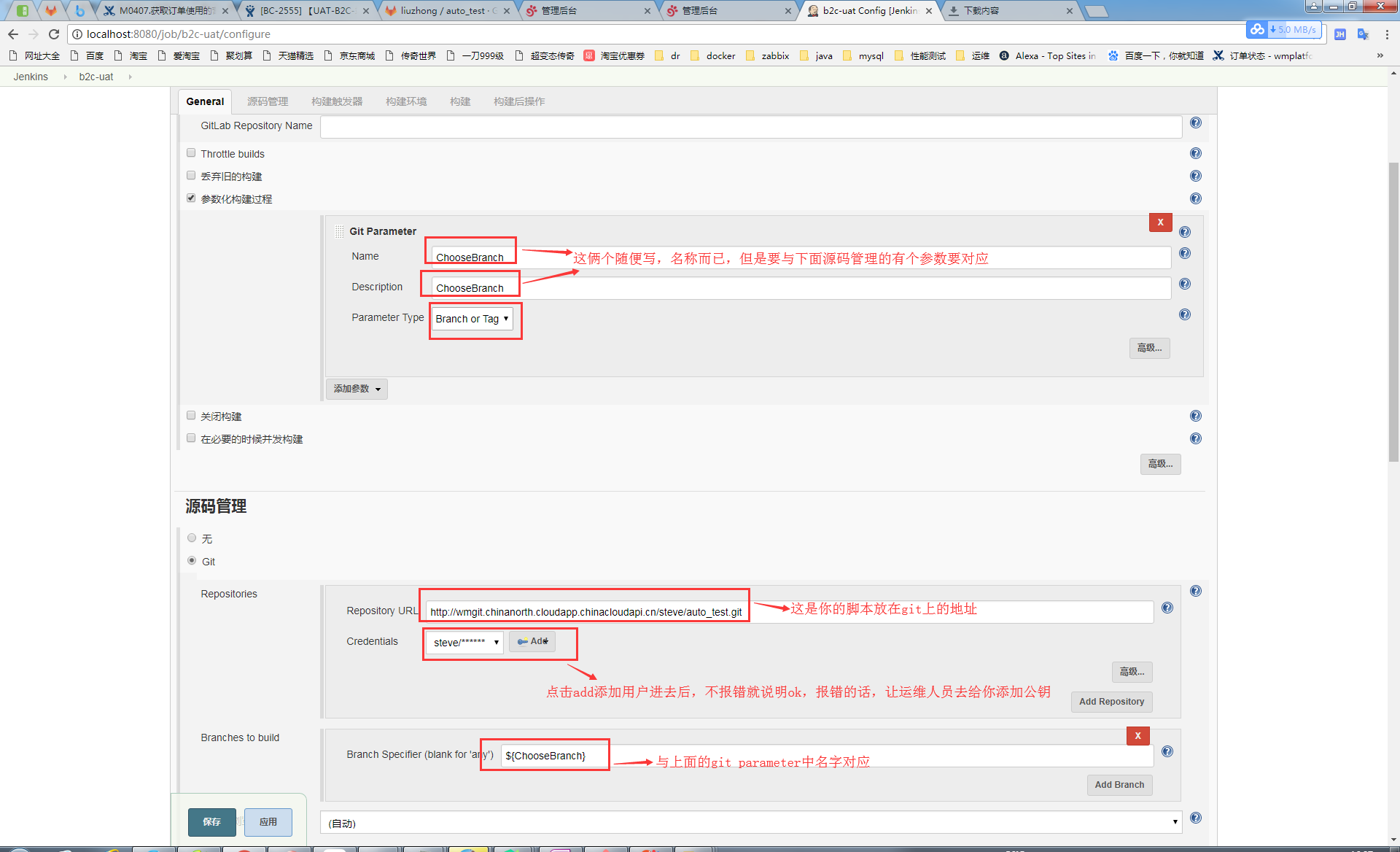
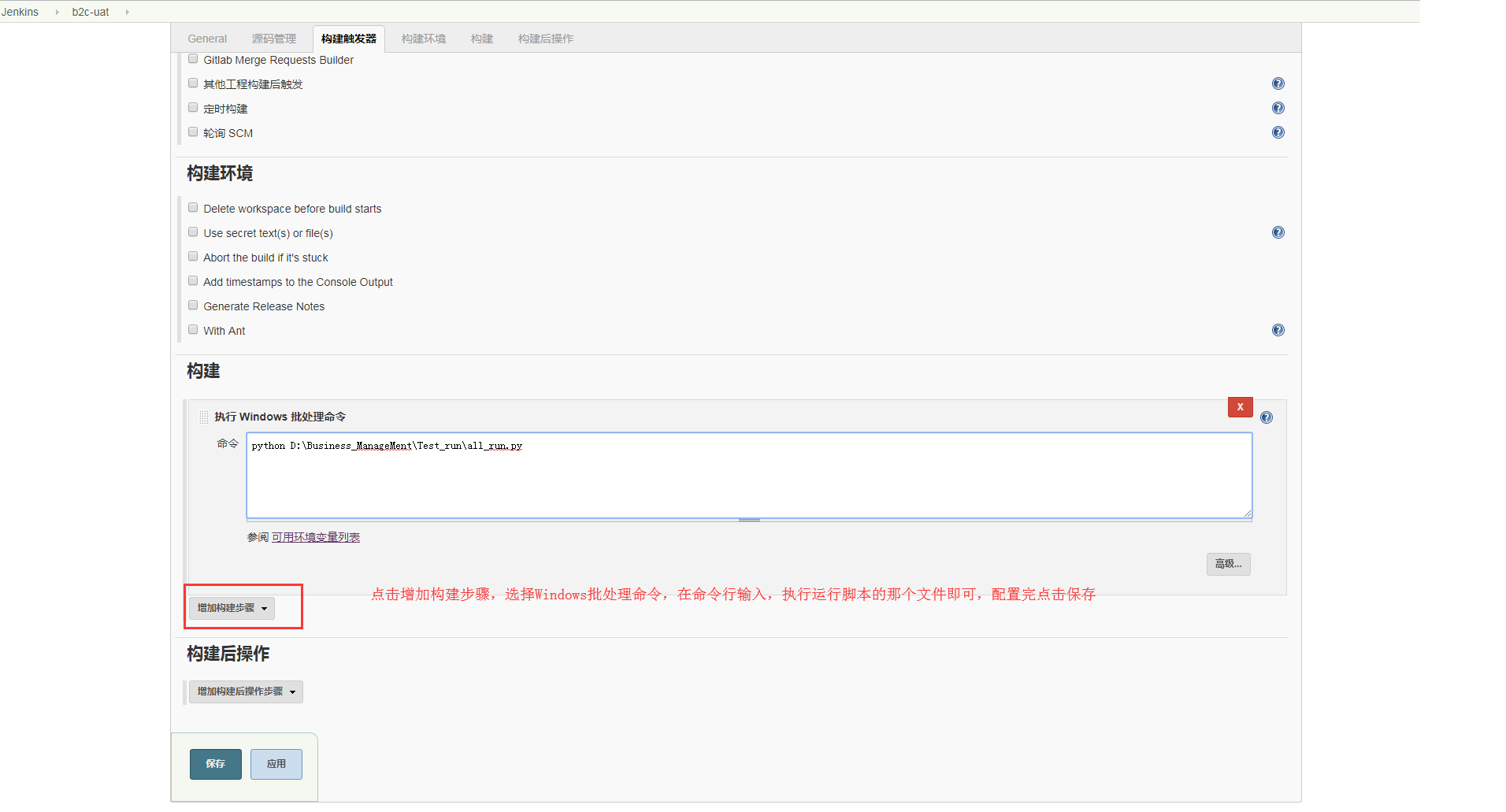
然后回到任务首页,点击任务后面按钮立即构建,打开控制台即可查看运行记录和结果,如图:
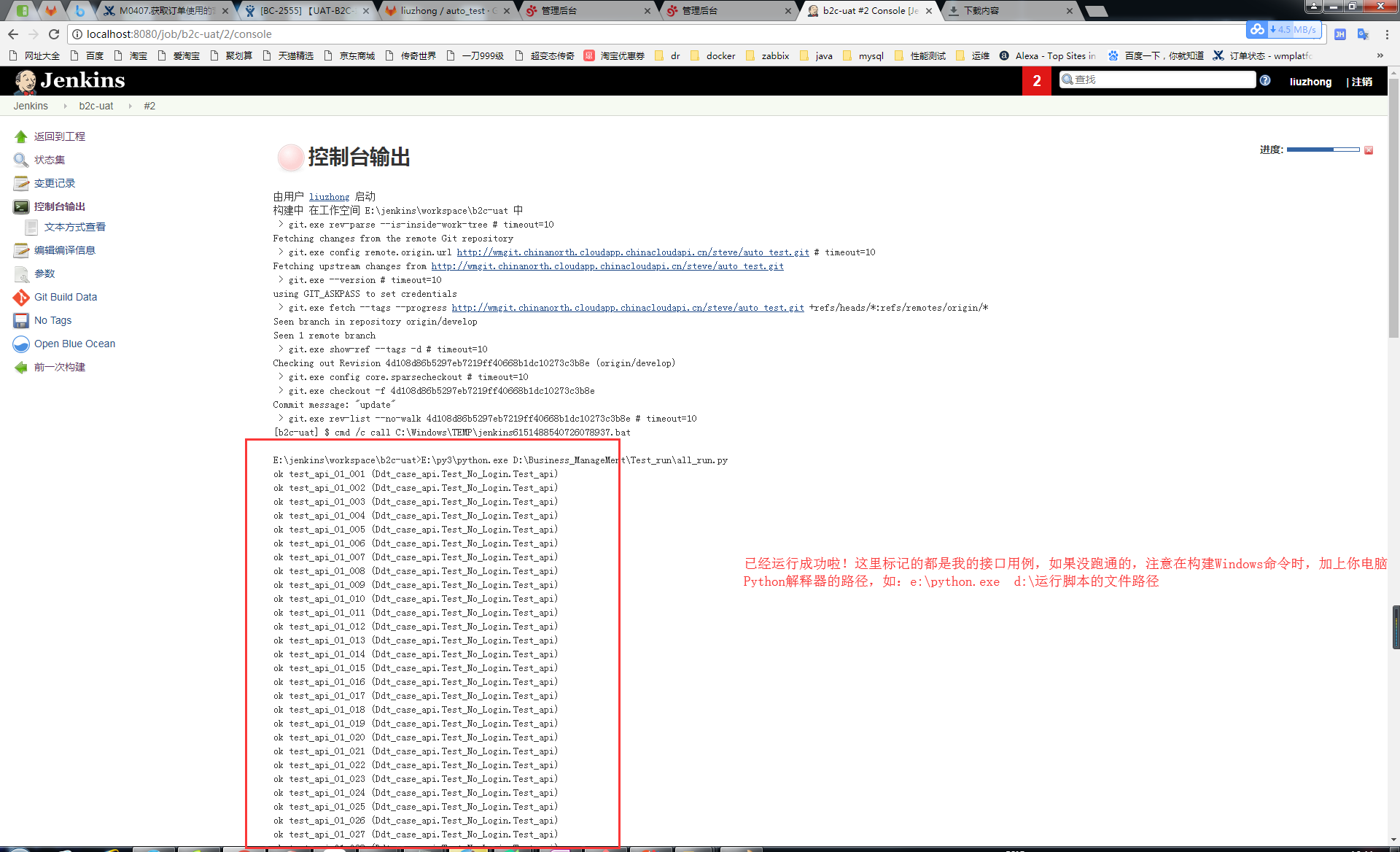
以上所有的步骤已经完成了整个项目的构建,大家针对自己的项目可以拿上面的代码加以修改,其实最重要的是思路和良好的代码基础,我没有针对工具安装进行详细说,这个自己百度!自动化并不难,教程也很多,要学会加以总结并融汇贯通。后期主要跟新我学Python的历程,从基础到高级,再到利用Python实战做项目,欢迎关注