
JDK的安装和配置
学习Java最基础的就是要先学会安装jdk(Java Development Kit)啦,今天小R在这里跟大家分享一下jdk1.8的安装流程~
1.复制以下链接,打开jdk1.8的具体下载页
http://www.oracle.com/technetwork/java/javase/downloads/jdk8-downloads-2133151.html
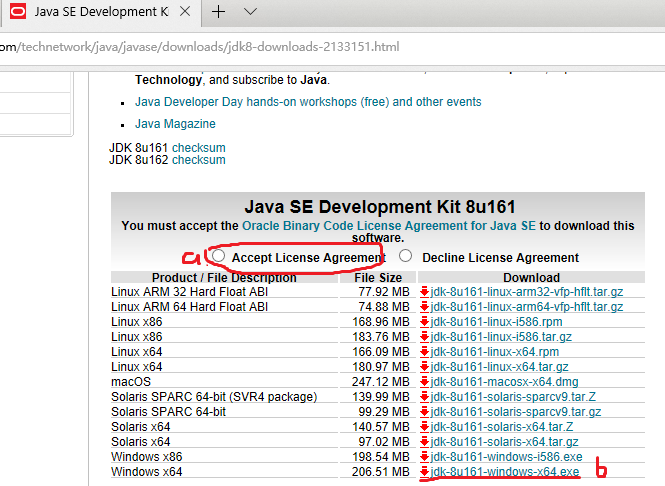
2.可以看到下图所示信息,继续以下步骤:
a.先在a处点击同意条款,否则无法下载
b.接着根据自己电脑的系统以及位数选择对应要下载的文件,我的是windows 64位,故而选最后一个,开始下载
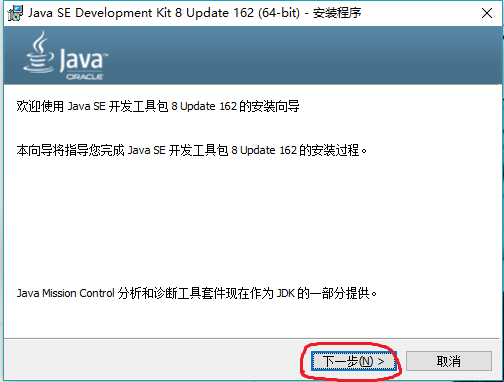
3.点击运行下载完成后的exe文件,等待一会就会出现以下窗口,直接点击下一步:
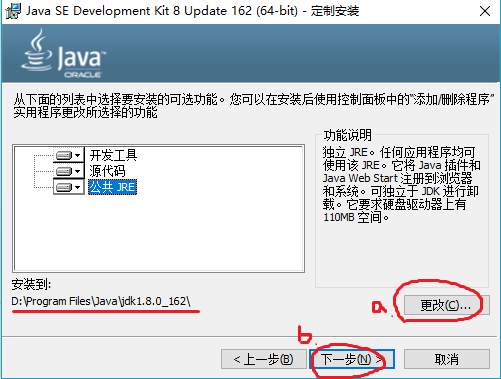
出现以下窗口,默认全部安装,可以更改安装的路径,记得此路径喔,等会配置会用到的喔;更改好路径后点击下一步,开始安装啦
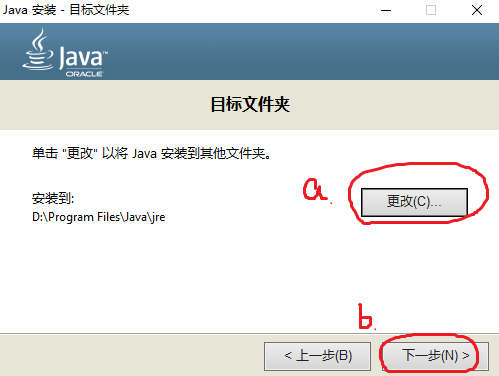
4.上一步完成后,接着安装jre,会出现如下图所示的新窗口,可以更改安装路径,建议安装到上一步jdk的同一个根目录中,比如刚才jdk安装在D:\Program Files\Java\jdk1.8.0_162,那么jre就安装在D:\Program Files\Java\jre;后点击下一步,开始安装
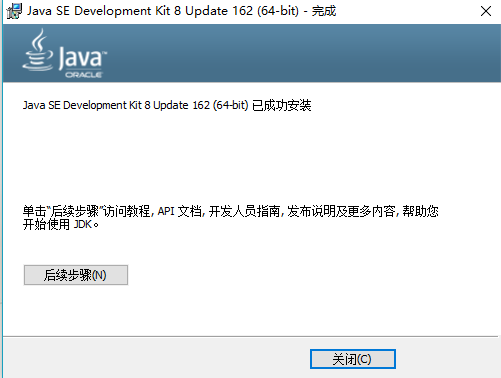
5.跳出下图所示窗口后,安装就完成啦,点击关闭
6.安装好之后还没法直接用喔,还需要进行配置
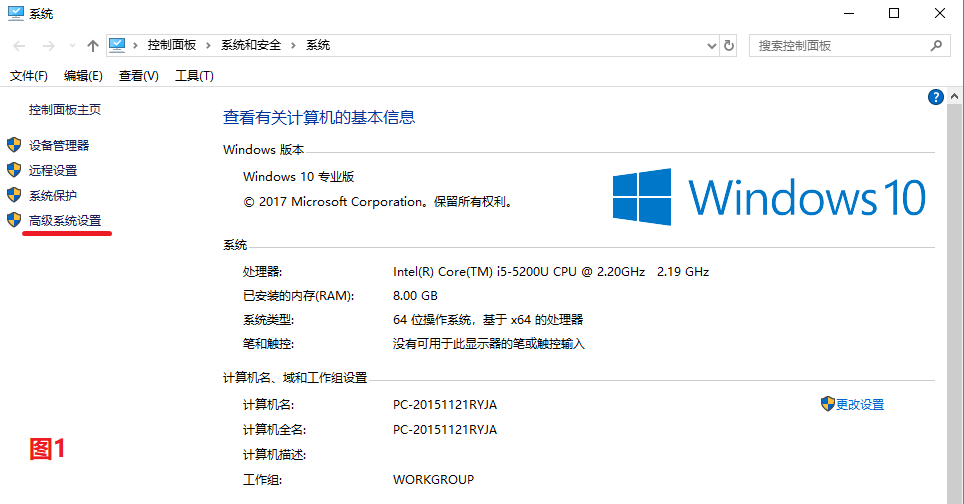
a.在桌面单击此电脑图标,右键选择属性,会出现如图1所示窗口(没有出现以下窗口的伙伴可以在控制面板-》系统和安全-》系统 打开此窗口);
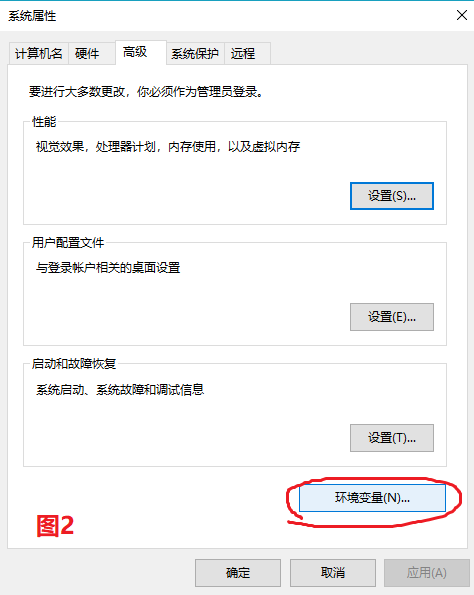
b.点击高级系统设置,弹出如图2所示窗口;
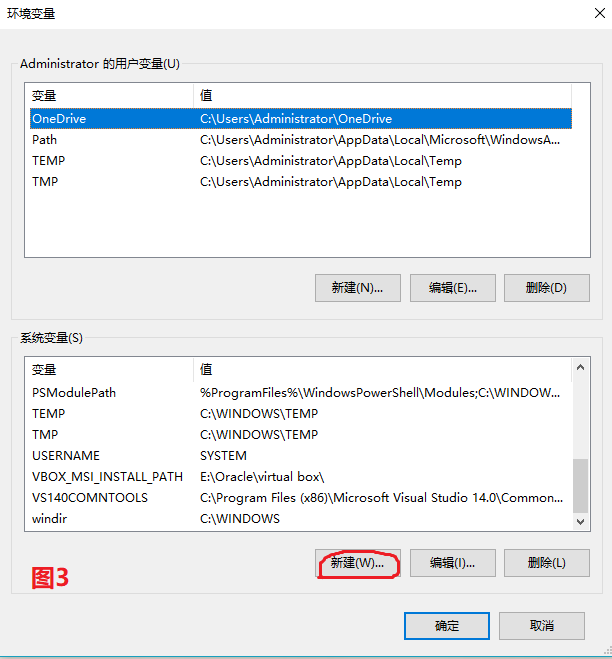
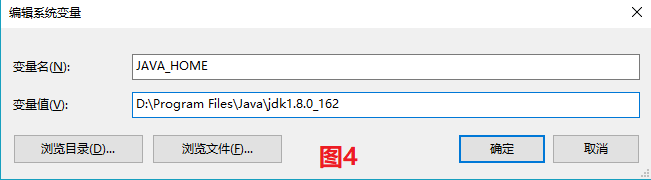
c.点击环境变量,弹出如图3所示窗口,在系统变量下点击新建;新建变量名为JAVA_HOME,值为jdk的安装路径,比如我的是D:\Program Files\Java\jdk1.8.0_162,如图4所示,记得按确定喔
d.然后再新建系统变量CLASSPATH,值为.;%JAVA_HOME%\lib;%JAVA_HOME%\lib\tools.jar ,如图5所示:

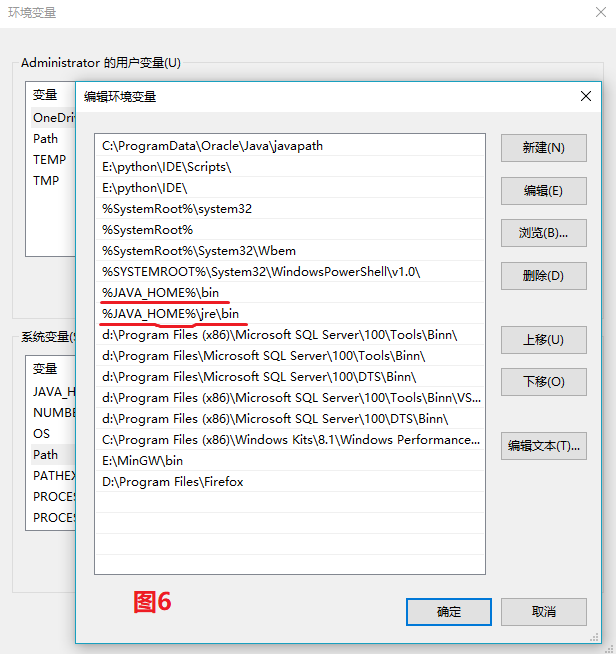
e.接着在系统变量中双击Path这个变量,往其添加两个值:%JAVA_HOME%\bin 和 %JAVA_HOME%\jre\bin (注意这里的jre是安装jre时的文件夹名,请根据自己的文件夹名来输入),如图6所示
添加完后记得按确定喔,而且每一步都一定要按确定喔,不能按右上角的叉叉或者取消喔,不然就前功尽弃了!!
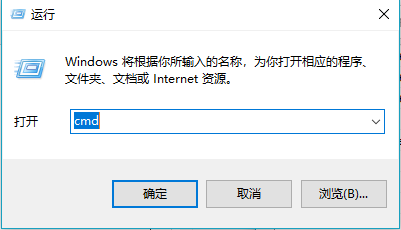
哈哈,到这里,我们的配置就完成啦,然后我们来进行测试~在windows菜单中打开运行,输入cmd,打开控制台:
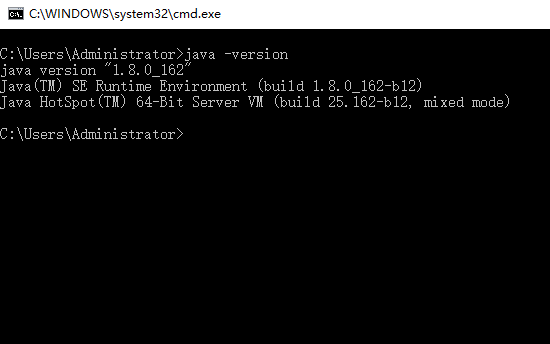
在控制台输入java -version,若显示下图所示类似JDK版本信息,即表示配置成功啦
现在我们可以开始JAVA的学习之旅啦
PS:附上此次所用到的jdk安装包网盘地址 https://pan.baidu.com/s/1nwqbNKH
此教程若有问题,欢迎在讨论区提出,小R一定改正~转载请指明转载源地址,谢谢(*^▽^*)