
一、命令安装
npm install react-navigation --save
该库包含三类组件:
(1)StackNavigator:用来跳转页面和传递参数
(2)TabNavigator:类似底部导航栏,用来在同一屏切换不同页面
(3)DrawerNavigator:侧滑菜单导航栏,用于轻松设置带抽屉的屏幕
二、react-navigation
1、StackNavigator属性介绍
1navigationOptions:配置StackNavigator的一些属性。
2
3    title:标题,如果设置了这个导航栏和标签栏的title就会变成一样的,不推荐使用
4    header:可以设置一些导航的属性,如果隐藏顶部导航栏只要将这个属性设置为null
5    headerTitle:设置导航栏标题,推荐
6    headerBackTitle:设置跳转页面左侧返回箭头后面的文字,默认是上一个页面的标题。可以自定义,也可以设置为null
7    headerTruncatedBackTitle:设置当上个页面标题不符合返回箭头后的文字时,默认改成"返回"
8    headerRight:设置导航条右侧。可以是按钮或者其他视图控件
9    headerLeft:设置导航条左侧。可以是按钮或者其他视图控件
10    headerStyle:设置导航条的样式。背景色,宽高等
11    headerTitleStyle:设置导航栏文字样式
12    headerBackTitleStyle:设置导航栏‘返回’文字样式
13    headerTintColor:设置导航栏颜色
14    headerPressColorAndroid:安卓独有的设置颜色纹理,需要安卓版本大于5.0
15    gesturesEnabled:是否支持滑动返回手势,iOS默认支持,安卓默认关闭
16
17
18screen:对应界面名称,需要填入import之后的页面
19
20mode:定义跳转风格
21
22   card:使用iOS和安卓默认的风格
23
24   modal:iOS独有的使屏幕从底部画出。类似iOS的present效果
25
26headerMode:返回上级页面时动画效果
27
28   float:iOS默认的效果
29
30   screen:滑动过程中,整个页面都会返回
31
32   none:无动画
33
34cardStyle:自定义设置跳转效果
35
36   transitionConfig: 自定义设置滑动返回的配置
37
38   onTransitionStart:当转换动画即将开始时被调用的功能
39
40   onTransitionEnd:当转换动画完成,将被调用的功能
41
42path:路由中设置的路径的覆盖映射配置
43
44initialRouteName:设置默认的页面组件,必须是上面已注册的页面组件
45
46initialRouteParams:初始路由参数
StackNavigator(RouteConfigs, StackNavigatorConfig)
1// 注册导航
2const Navs = StackNavigator({
3    Home: { screen: Tabs },
4    HomeTwo: {
5        screen: HomeTwo,  // 必须, 其他都是非必须
6        path:'app/homeTwo', 使用url导航时用到, 如 web app 和 Deep Linking
7        navigationOptions: {}  // 此处设置了, 会覆盖组件内的\`static navigationOptions\`设置. 具体参数详见下文
8    },
9    HomeThree: { screen: HomeThree },
10    HomeFour: { screen: HomeFour }
11}, {
12    initialRouteName: 'Home', // 默认显示界面
13    navigationOptions: {  // 屏幕导航的默认选项, 也可以在组件内用 static navigationOptions 设置(会覆盖此处的设置)
14     headerTitle: "首页",//导航栏标题
15     headerBackTitle: null,//设置跳转页面左侧返回箭头后面的文字,默认是上一个页面的标题。可以自定义,也可以设置为null
16     headerTintColor: "#333",//设置导航栏颜色
17        cardStack: {
18            gesturesEnabled: true//是否允许右滑返回,在iOS上默认为true,在Android上默认为false
19        }
20    },
21    mode: 'card',  // 页面切换模式, 左右是card(相当于iOS中的push效果), 上下是modal(相当于iOS中的modal效果)
22    headerMode: 'screen', // 导航栏的显示模式, screen: 有渐变透明效果, float: 无透明效果, none: 隐藏导航栏
23    onTransitionStart: ()=>{ console.log('导航栏切换开始'); },  // 页面切换开始时的回调函数
24    onTransitionEnd: ()=>{ console.log('导航栏切换结束'); }  // 页面切换结束时的回调函数
25});
如果在StackNavigatorConfig里面配置了navigationOptions的一下参数,这些参数会作用与RouteConfigs里面的所有路由的子页面,如果路由子页面里面设置了static navigationOptions那么会覆盖此处配置的全局参数
已经配置好导航器以及对应的路由页面了,但是要完成页面之间的跳转,还需要 navigation。
navigation
在导航器中的每一个页面,都有 navigation 属性,该属性有以下几个属性/方法:
1navigate - 跳转到其他页面
2state - 当前页面导航器的状态
3setParams - 更改路由的参数
4goBack - 返回
5dispatch - 发送一个action
navigete
调用这个方法可以跳转到导航器中的其他页面,此方法有三个参数:
1— routeName 导航器中配置的路由名称
2
3— params 传递参数到下一个页面
4
5— action action
6
7比如: this.props.navigation.navigate('Find', {param: 'i am the param'});
state
state 里面包含有传递过来的参数 params 、 key 、路由名称 routeName ,打印log可以看得到:
1{
2  params: { param: 'i am the param' },
3  key: 'id-1500546317301-1',
4  routeName: 'Mine'
5}
setParams
更改当前页面路由的参数,比如可以用来更新头部的按钮或者标题。
1componentDidMount() {
2    this.props.navigation.setParams({param:'i am the new param'})
3}
goBack
回退,可以不传,也可以传参数,还可以传 null 。
1this.props.navigation.goBack();       // 回退到上一个页面
2this.props.navigation.goBack(null);   // 回退到任意一个页面
3this.props.navigation.goBack('Home'); // 回退到Home页面
2、TabNavigator属性介绍
1screen:和导航的功能是一样的,对应界面名称,可以在其他页面通过这个screen传值和跳转。
2
3
4navigationOptions:配置TabNavigator的一些属性
5
6title:标题,会同时设置导航条和标签栏的title
7
8tabBarVisible:是否隐藏标签栏。默认不隐藏(true)
9
10tabBarIcon:设置标签栏的图标。需要给每个都设置
11
12tabBarLabel:设置标签栏的title。推荐
13
14导航栏配置
15
16tabBarPosition:设置tabbar的位置,iOS默认在底部,安卓默认在顶部。(属性值:'top','bottom')
17
18swipeEnabled:是否允许在标签之间进行滑动
19
20animationEnabled:是否在更改标签时显示动画
21
22lazy:是否根据需要懒惰呈现标签,而不是提前,意思是在app打开的时候将底部标签栏全部加载,默认false,推荐为true
23
24trueinitialRouteName: 设置默认的页面组件
25
26backBehavior:按 back 键是否跳转到第一个Tab(首页), none 为不跳转
27
28tabBarOptions:配置标签栏的一些属性iOS属性
29
30activeTintColor:label和icon的前景色 活跃状态下
31
32activeBackgroundColor:label和icon的背景色 活跃状态下
33
34inactiveTintColor:label和icon的前景色 不活跃状态下
35
36inactiveBackgroundColor:label和icon的背景色 不活跃状态下
37
38showLabel:是否显示label,默认开启 style:tabbar的样式
39
40labelStyle:label的样式安卓属性
41
42activeTintColor:label和icon的前景色 活跃状态下
43
44inactiveTintColor:label和icon的前景色 不活跃状态下
45
46showIcon:是否显示图标,默认关闭
47
48showLabel:是否显示label,默认开启 style:tabbar的样式
49
50labelStyle:label的样式 upperCaseLabel:是否使标签大写,默认为true
51
52pressColor:material涟漪效果的颜色(安卓版本需要大于5.0)
53
54pressOpacity:按压标签的透明度变化(安卓版本需要小于5.0)
55
56scrollEnabled:是否启用可滚动选项卡 tabStyle:tab的样式
57
58indicatorStyle:标签指示器的样式对象(选项卡底部的行)。安卓底部会多出一条线,可以将height设置为0来暂时解决这个问题
59
60labelStyle:label的样式
61
62iconStyle:图标样式
3、DrawerNavigator属性介绍
1 DrawerNavigatorConfig
2
3     drawerWidth - 抽屉的宽度
4     drawerPosition - 选项是左或右。 默认为左侧位置
5     contentComponent - 用于呈现抽屉内容的组件,例如导航项。 接收抽屉的导航。 默认为DrawerItems
6     contentOptions - 配置抽屉内容
7
8     initialRouteName - 初始路由的routeName
9     order - 定义抽屉项目顺序的routeNames数组。
10     路径 - 提供routeName到路径配置的映射,它覆盖routeConfigs中设置的路径。
11     backBehavior - 后退按钮是否会切换到初始路由? 如果是,设置为initialRoute,否则为none。 默认为initialRoute行为
12
13    DrawerItems的contentOptions属性
14
15     activeTintColor - 活动标签的标签和图标颜色
16     activeBackgroundColor - 活动标签的背景颜色
17     inactiveTintColor - 非活动标签的标签和图标颜色
18     inactiveBackgroundColor - 非活动标签的背景颜色
19     内容部分的样式样式对象
20     labelStyle - 当您的标签是字符串时,要覆盖内容部分中的文本样式的样式对象
4、使用StackNavigator + TabNavigator实现Tab界面切换、界面间导航
1>首先导入必要组件(包含导航路由)
1import { StackNavigator, TabNavigator, TabBarBottom } from "react-navigation";
2import Home from "./category/Home";
3import Feedback from "./category/feedback/feedback";
4import Task from "./category/task/taskHome";
2>定义TabNavigator
1const MyTab = TabNavigator(
2    {
3        Home: {
4            screen: Home,
5            navigationOptions: ({ navigation }) => ({
6                headerTitle: "首页",
7                tabBarLabel: "首页",
8                headerBackTitle: null,
9                tabBarIcon: ({ tintColor }) => (
10                    <Image
11                        style={styles.imageStyle}
12                        source={
13                            tintColor == "#ff552e"
14                                ? require("./img/yingxiao/ac-jingxuan.png")
15                                : require("./img/yingxiao/jingxuan.png")
16                        }
17                    />
18                )
19            })
20        },
21        Feed: {
22            screen: Feedback,
23            navigationOptions: ({ navigation }) => ({
24                headerTitle: "意见反馈",
25                tabBarLabel: "我的",
26                headerBackTitle: null,
27                headerRight: (
28                    <Text
29                        style={{ color: "#333", marginRight: 14, fontSize: 16 }}
30                        onPress={() =>
31                            navigation.state.params ? navigation.state.params.submit() : null
32                        }>
33                        提交
34                    </Text>
35                ),
36                tabBarIcon: ({ tintColor }) => (
37                    <Image
38                        style={styles.imageStyle}
39                        source={
40                            tintColor == "#ff552e"
41                                ? require("./img/yingxiao/ac-laidiantong.png")
42                                : require("./img/yingxiao/laidiantong.png")
43                        }
44                    />
45                )
46            })
47        }
48    },
49    {
50        tabBarComponent: TabBarBottom,
51        tabBarPosition: "bottom", //设置tabbar的位置,iOS默认在底部,安卓默认在顶部。(属性值:'top','bottom')
52        swipeEnabled: true, //是否允许在标签之间滑动
53        animationEnabled: false, //是否在更改标签时显示动画
54        lazy: true, //是否根据需要懒惰呈现标签,而不是提前制作,意思是在app打开的时候将底部标签栏全部加载,默认false,推荐改成true
55        tabBarOptions: {
56            activeTintColor: "#ff552e", //label和icon的前景色 活跃状态下(选中)
57            // activeBackgroundColor:'blue',//label和icon的背景色 活跃状态下
58            inactiveTintColor: "#333", //label和icon的前景色 不活跃状态下
59            showLabel: true, //是否显示label,默认开启
60            showIcon: true, // android 默认不显示 icon, 需要设置为 true 才会显示
61            style: { backgroundColor: "#ffffff" }, //tabbar的样式
62            labelStyle: {
63                fontSize: 14 // 文字大小
64            }
65        }
66    }
67);
3>定义StackNavigator
效果图:
1const AppIndex = StackNavigator({
2    Main: {
3        screen: MyTab
4    },
5Task: {
6        screen: Task,
7        navigationOptions: {
8            headerBackTitle: null
9        }
10    }
11});
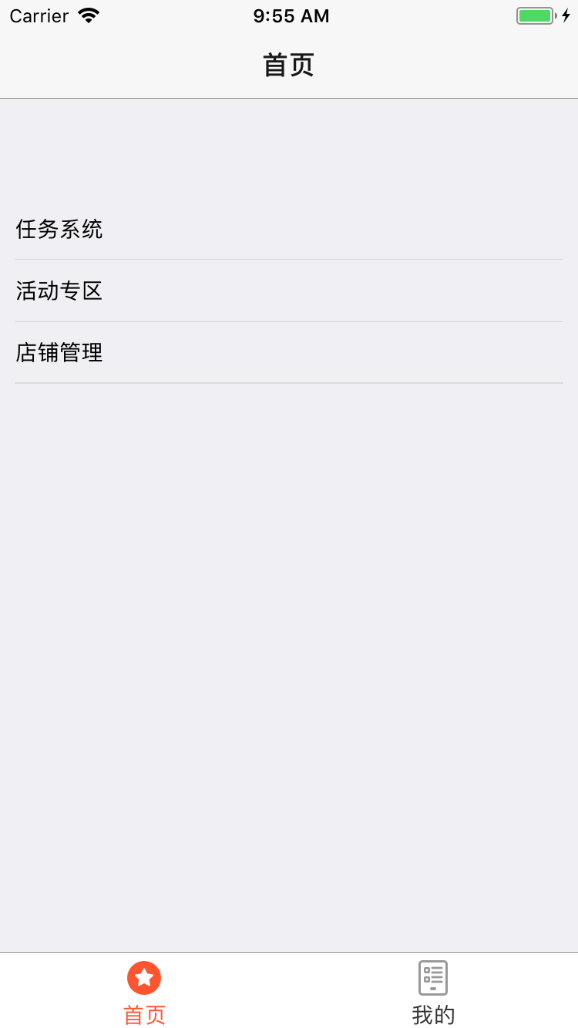
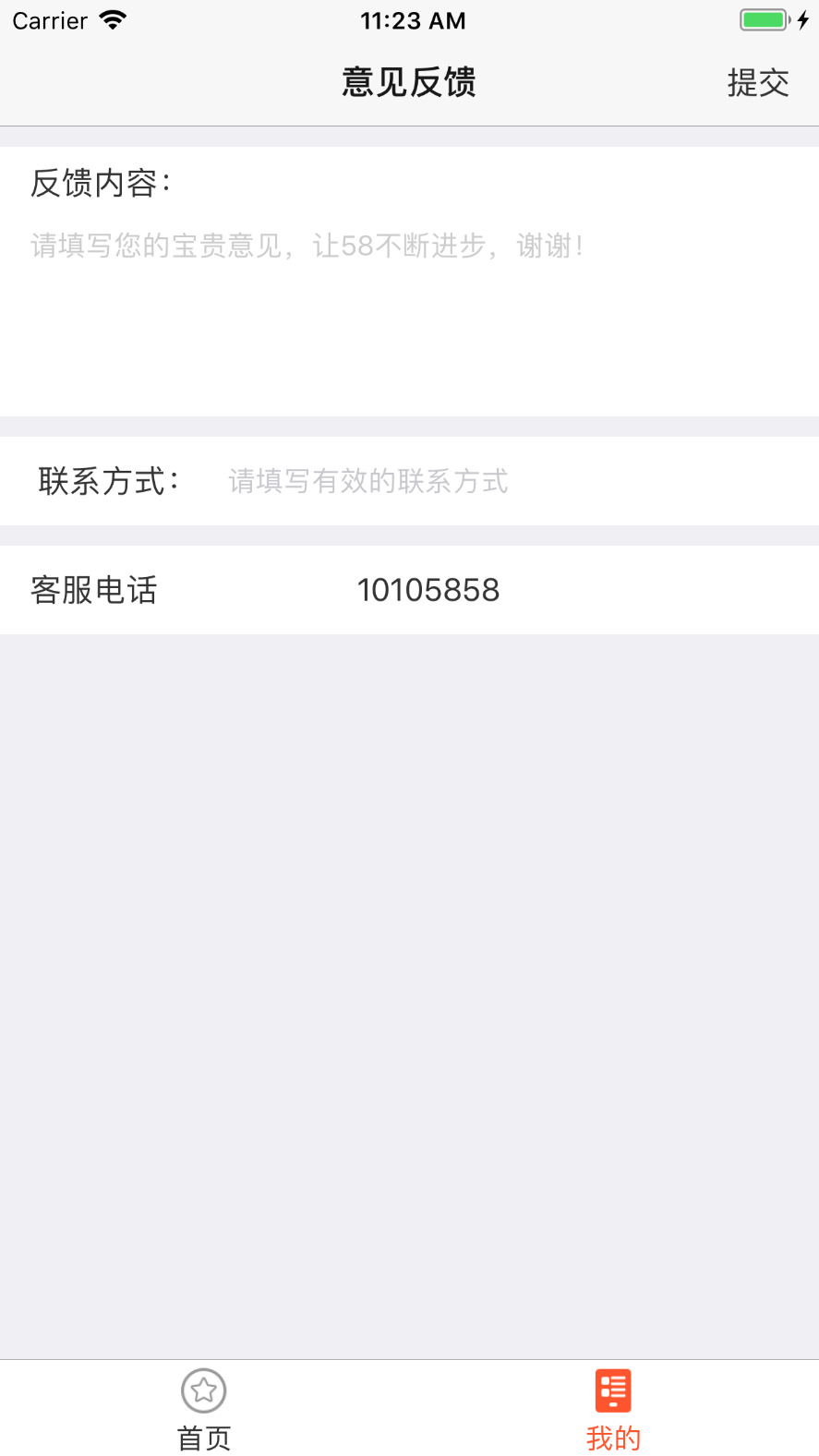
任务系统导航跳转到任务首页:
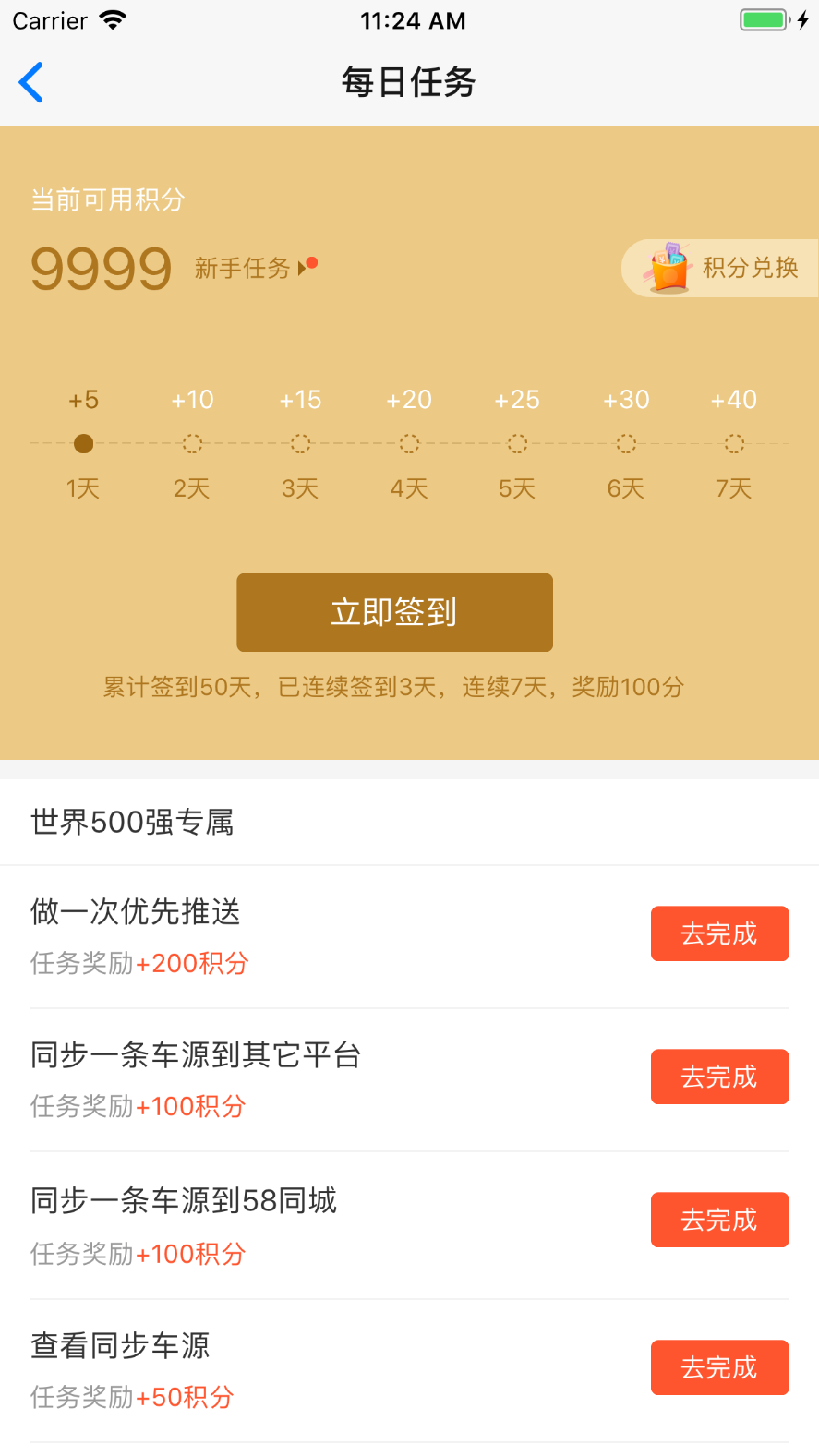
难点:导航右侧配置按钮:
headerRight:设置导航条右侧。可以是按钮或者其他视图控件
使用react-navigation时,单页面设置navigationOptions中,进行Static中调用方法,不能像以下设置
onPress = {()=>this.share()}
1static navigationOptions = ({ navigation }) => ({
2        title: \`${navigation.state.params.title}\`,
3        headerBackTitle: \`${navigation.state.params.title}\`,
4        headerRight: (
5            <View style={{ flexDirection: "row" }}>
6                <Text
7                    style={{ color: "#333", marginRight: 13 }}
8                    // static里面不能使用this调用方法,出现share is not function
9                    onPress={()=>this.share()
10                    }>
11                    分享
12                </Text>
13
14            </View>
15        )
16    });
解决办法:
1//右侧配置两个按钮
2static navigationOptions = ({ navigation }) => ({
3        title: \`${navigation.state.params.title}\`,
4        headerBackTitle: \`${navigation.state.params.title}\`,
5        headerRight: (
6            <View style={{ flexDirection: "row" }}>
7                <Text
8                    style={{ color: "#333", marginRight: 13 }}
9                    onPress={() =>
10                        navigation.state.params ? navigation.state.params.share() : null
11                    }>
12                    分享
13                </Text>
14                <Text
15                    style={{ color: "#333", marginRight: 13 }}
16                    onPress={() =>
17                        navigation.state.params ? navigation.state.params.jumpToRule() : null
18                    }>
19                    兑换规则
20                </Text>
21            </View>
22        )
23    });
例如分享:
首先在本类中声明一个share(){
}的方法
页面挂载完成在componentDidMount里面设置navigation的setParams把方法注入到navigation中去
1componentDidMount() {
2        // 通过在componentDidMount里面设置setParams
3        this.props.navigation.setParams({
4            share: this.share
5        });
6    }
然后点击时直接在navigation中寻找刚刚注入的放置直接调用
1onPress={() =>
2                        navigation.state.params ? navigation.state.params.share() : null
3                    }
本人开发中最初的处理方式:
把导航里面配置的按钮需要调用的本类函数放到window全局对象下面,然后在全局里面寻找调用