
本文概述
Pandas 是数据科学家做数据处理时,使用最多的工具。
对比Excel,我们可以发现: Pandas基本可以实现所有的Excel的功能,并且比Excel更方便、简洁,其实很多操作我们在过去的文章中,或多或少都讲述过。
但是在数据框上,完成各种 “条件格式” 的设置,帮助我们更加凸显数据,使得数据的展示更加美观,今天还是头一次讲述。
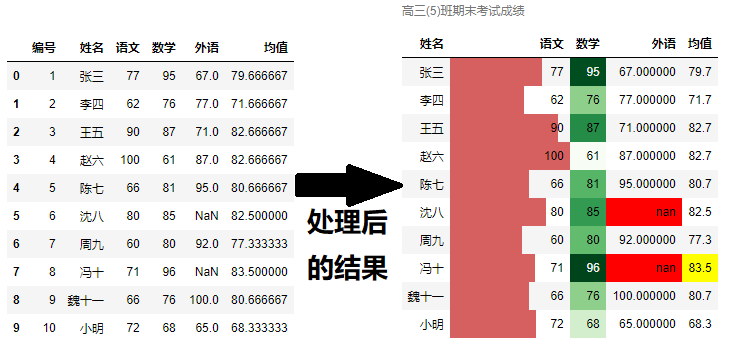
上图左表展示的是某班级期末考试的成绩数据,我们要利用左表完成如右表的效果展示,需要完成的目标如下:
-
(1)将 “均值” 这一列的数值,保留1位小数;
-
(2)给这份数据,添加一个标题辅助说明 “高三(5)班期末考试成绩” ,方便我们区分数据;
-
(3)隐藏 索引列 (注意最左边!);
-
(4)隐藏 指定列 ,有些列我们不作处理,可以不做展示;
-
(5)将 “语文” 这一列的数值,依数值大小画条状图;
-
(6)将 “均值” 这一列数据最大的值,高亮(highlight)展示;
-
(7)将 “数学” 这一列的数值,依数值画一个绿色的colormap;
-
(8)将整个DataFrame 的 空值 显示为红色,着重突出;
一行代码即可上述所有操作
用过Pyecharts的朋友可能都知道**“链式规则”**,在这里我们同样可以采用这种方法,用一行代码就可以实现上述所有的功能。
1. 读取数据
1import pandas as pd
2
3df = pd.read_excel("特殊.xlsx")
4df.index = list(range(df.shape[0]))
5df
6
结果如下:

2. 一行代码
1df.style.format('{:.1f}',subset='均值').set_caption('高三(5)班期末考试成绩').\
2hide_index().hide_columns(['索引']).bar('语文',vmin=0).highlight_max('均值').\
3background_gradient('Greens',subset='数学').highlight_null()
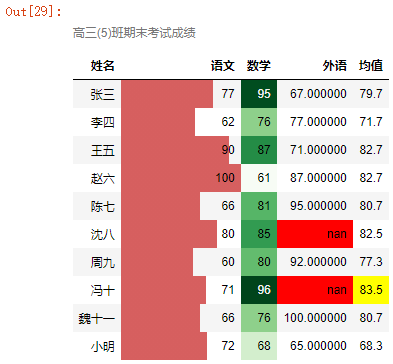
结果如下:
使用说明
这个是Pandas0.17.1中的新功能。官方文档中说到:这是一项新功能,正在积极开发中。我们将添加功能,并可能在将来的版本中进行重大更改。
这个方法出现在pandas.formats.style.Styler类中,今天在这里就不详细介绍该方法的原理,大家知道怎么使用就行,后将在后面的文章中为大家慢慢介绍。

上面我们直接一行代码实现所有的功能,如果我们只想实现某一个功能怎么办呢?
-
df.style.format( )
-
df.style.set_caption( )
-
df.style.hide_index( )
-
df.style.hide_columns( )
-
df.style.bar( )
-
df.style.highlight_max( )
-
df.style.background_gradient( )
-
df.style.highlight_null( )
好了,今天就为大家介绍到这里,赶紧下去尝试吧!
-------------------********************************** End **********-------------**-----********-**********************************
往期精彩文章推荐:

欢迎各位大佬点击链接加入群聊【helloworld开发者社区】:https://jq.qq.com/?_wv=1027&k=mBlk6nzX进群交流IT技术热点。
本文转自 https://mp.weixin.qq.com/s/mZxgiNZlT5XWugFW9A_ksA,如有侵权,请联系删除。