
通过DataGear的表格图表轮播设置项(1.13.0版本新增),可以轻松制作按行滚动的轮播表格数据可视化看板。
首先,新建表格所需的数据集,以如下CSV数据集为例:
1name,       value
2DataGear,   160
3Line,       140
4Bar,        120
5Pie,        110
6Gauge,      100
7Scatter,    120
8...
使用上述数据集新建一个表格图表:
1图表类型:基本表格
2数据集列标记:无需标记
然后,新建可视化看板,填写如下看板模板内容:
1<!DOCTYPE html>
2<html>
3<head>
4<meta charset="UTF-8">
5<title></title>
6<style type="text/css">
7.dg-dashboard{
8  position: absolute;
9  left: 0px;
10  right: 0px;
11  top: 0px;
12  bottom: 0px;
13}
14.dg-chart{
15  display: inline-block;
16  margin-left: 10%;
17  margin-right: 10%;
18  width: 80%;
19  height: 400px;
20}
21</style>
22<script type="text/javascript">
23var prevTr = null;
24var tableOptions =
25{
26  carousel: function(tr, visibleHeight, height)
27  {
28   //切换行时停顿
29    var interval = (prevTr == null || prevTr==tr ? 25 : 1000);
30    prevTr = tr;
31
32    return interval;
33  }
34};
35</script>
36</head>
37<body class="dg-dashboard" dg-chart-theme="{borderWidth:'1px',borderColor:'#ccc'}">
38<div style="position: absolute;left:1;top:1;font-size:12px;">
39  DataGear <br>
40  http://www.datagear.tech
41</div>
42<div style="font-size:2em;text-align:center;margin-bottom:5px;">DataGear 看板示例</div>
43<p> </p>
44<div class="dg-chart"
45  dg-chart-options="tableOptions"
46  dg-chart-widget="27e7e35da171caf90b62">
47<!--表格-基本表格--></div>
48</body>
49</html>
点击[保存并展示]按钮,打开看板展示页面,完成!!!
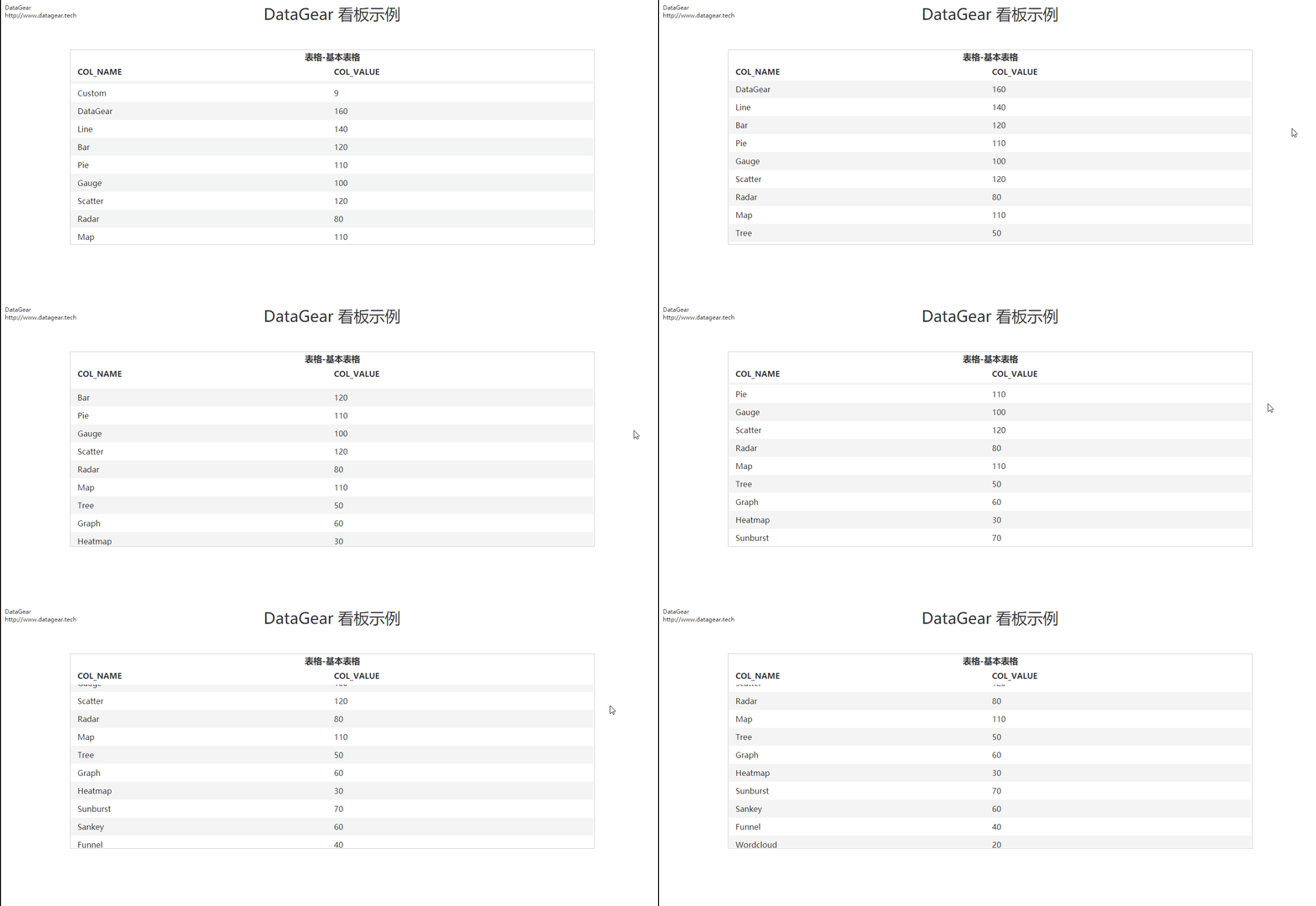
效果图如下所示:
源码地址:
Gitee:https://gitee.com/datagear/datagear