
Tree Widget这个空间类似于一种表格的形式,是一种树状结构
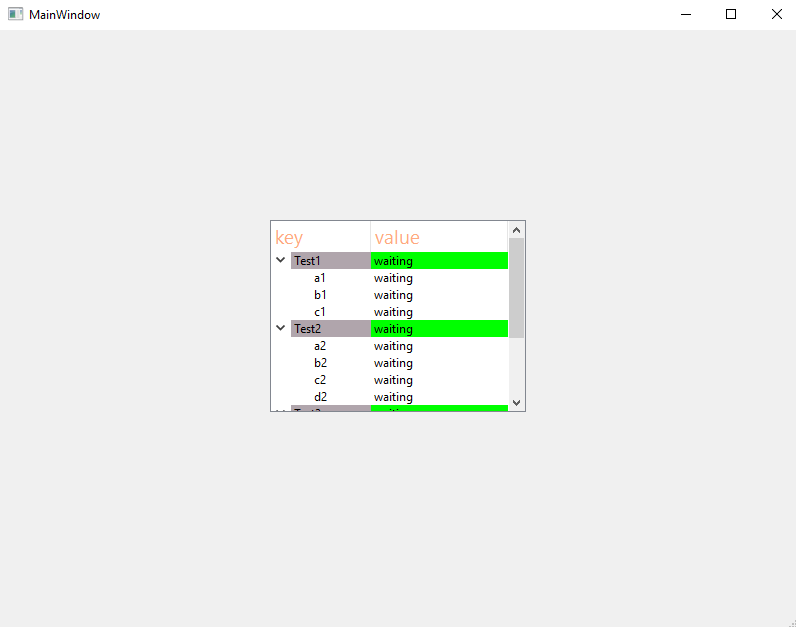
效果图:
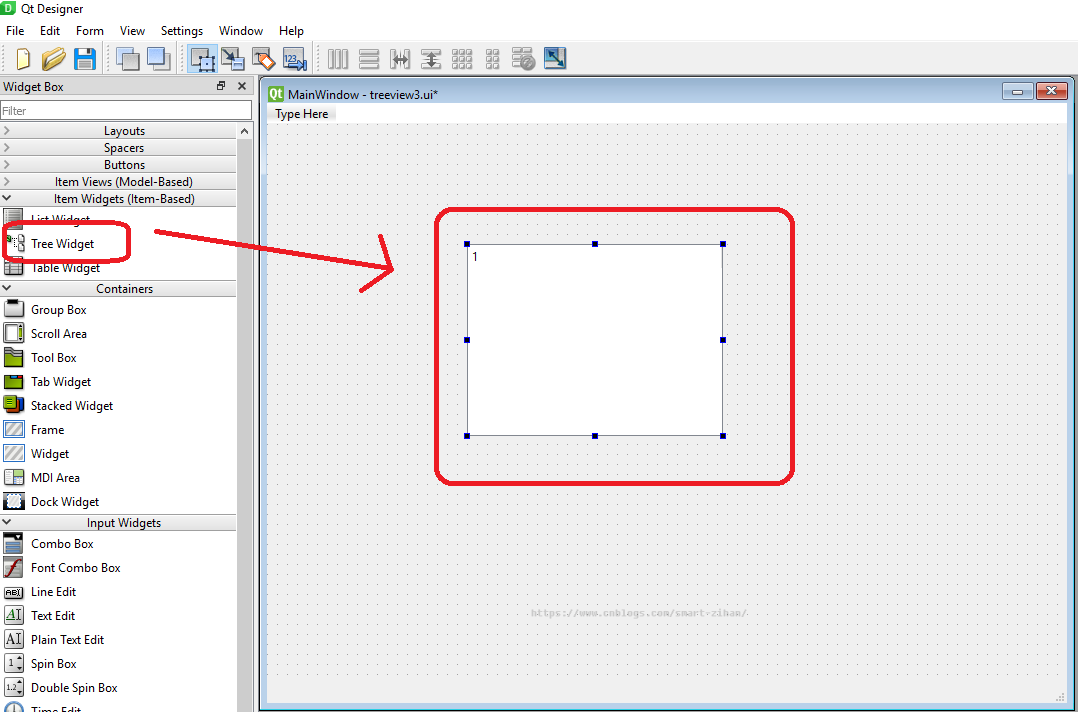
第一步:打开designer.exe,拖动一个Tree Widget空间到主窗口上
第二步:双击Tree Widget,添加节点以及子节点
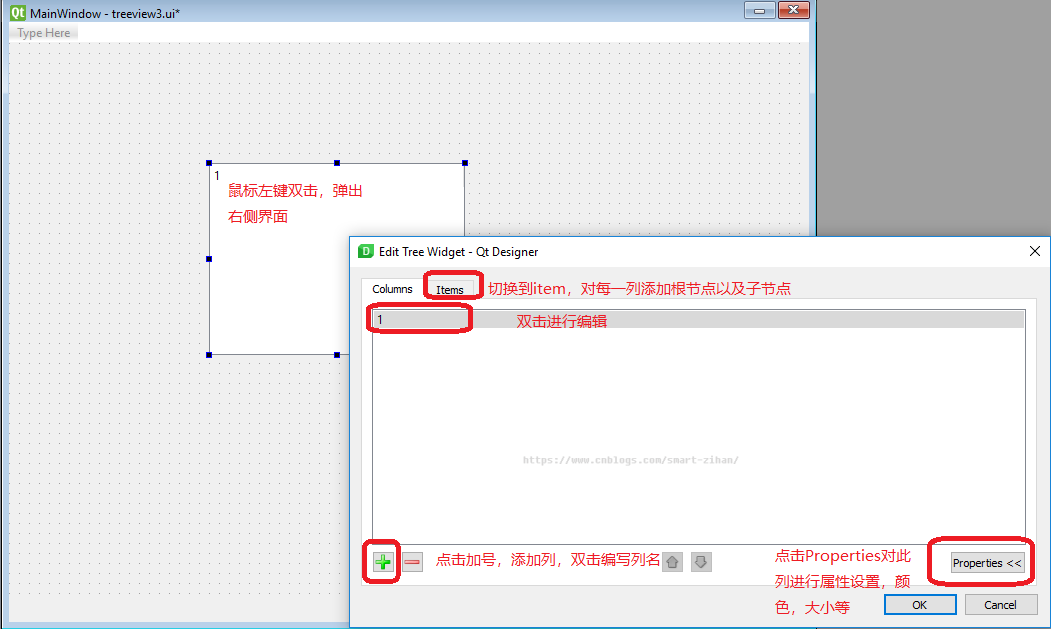
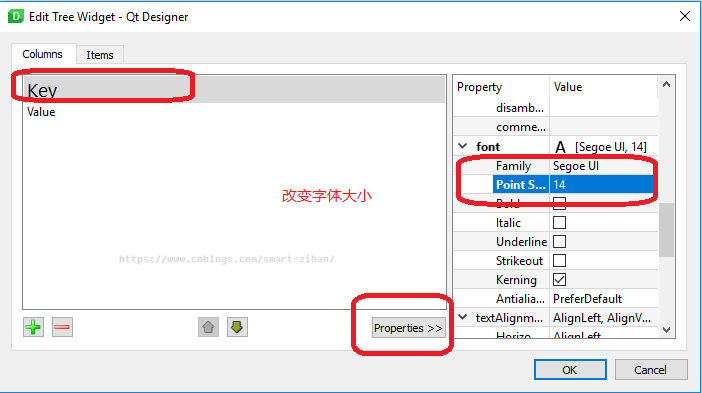
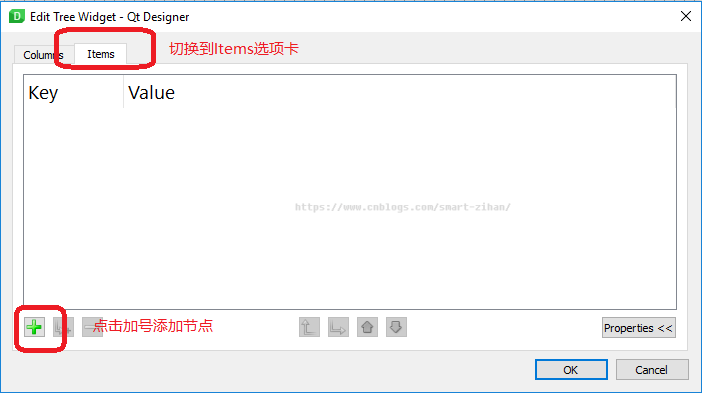
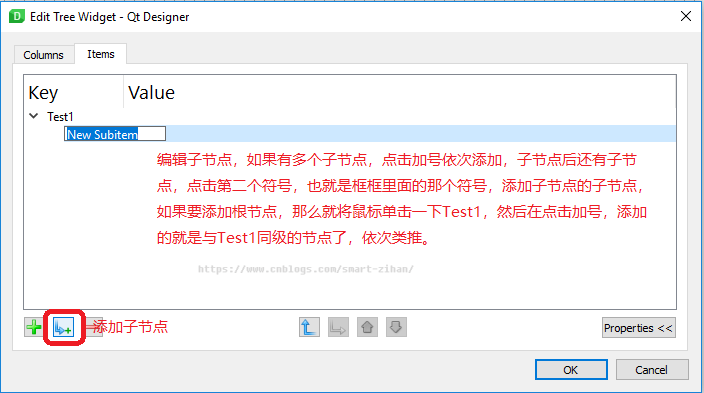
最后添加完后的图形为
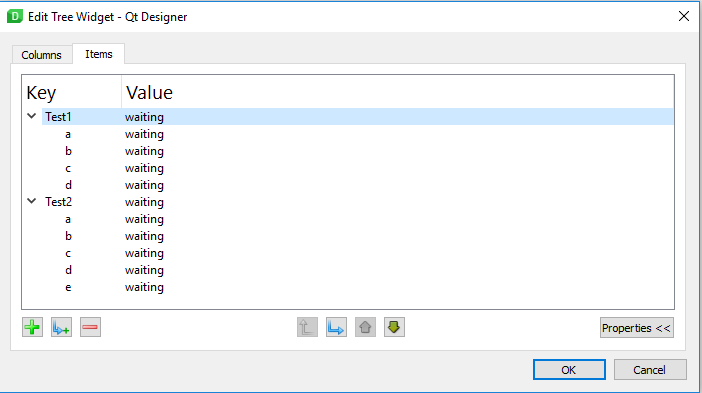
可以看到目前还没有什么效果,点击"Properties"我们给它换一下字体颜色和背景色。
首先选中Test1
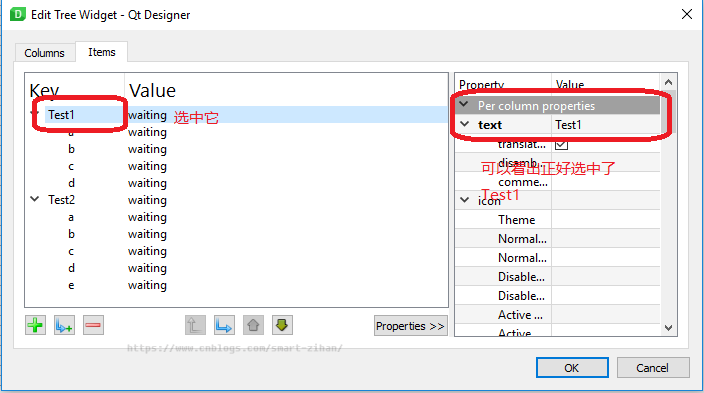
下滑右边的属性,找到"backgroud",设置Style为Solid,设置Color为想要的,点击右侧那三个点。可以看到颜色已经改变了,想要改变Value那一列某一行的颜色,选中Test1右侧的waiting,对背景色进行设置。另外,下面的foreground,是对字体颜色进行设置,设置方法差不多。
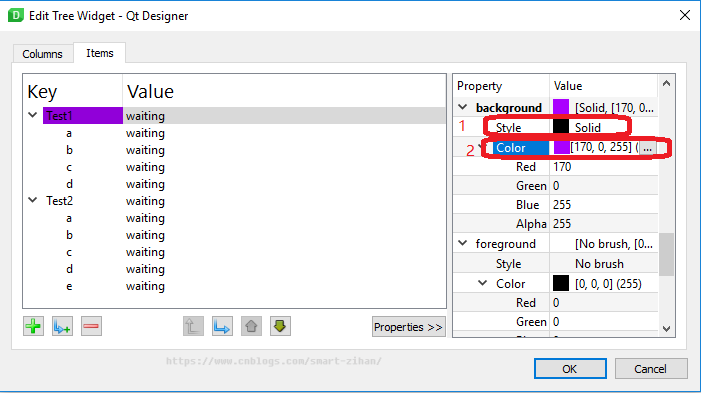
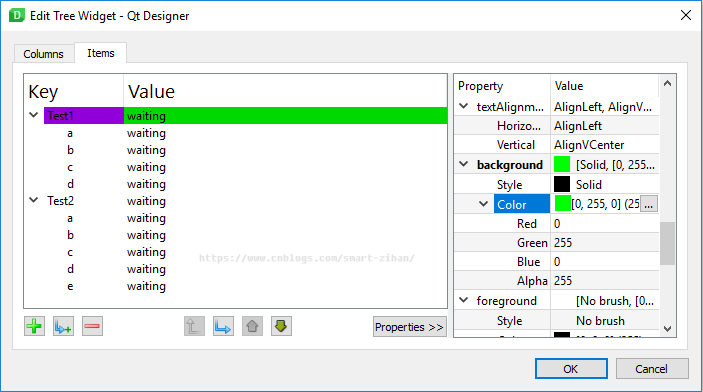
那么最后运行出来的效果就是:
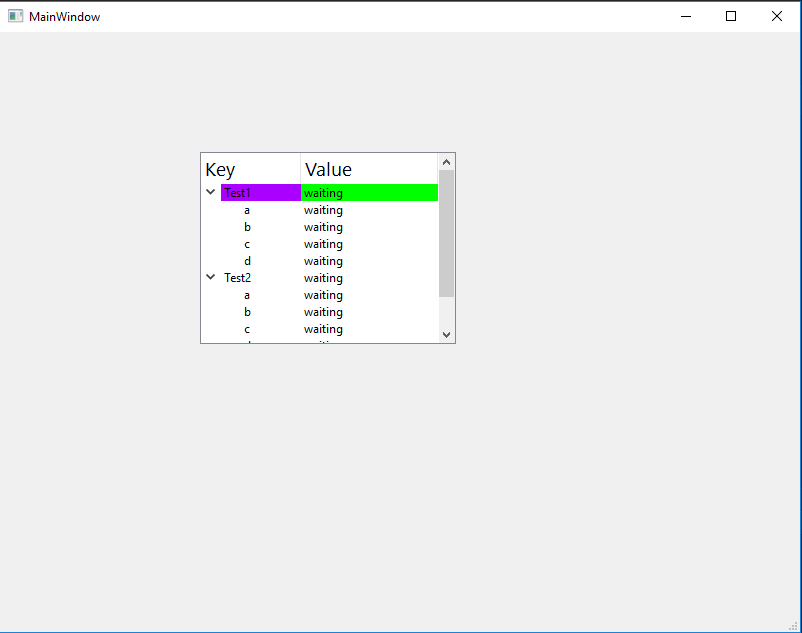
自己手动一项一项添加是不是很麻烦,用代码进行添加或许会容易许多,我们先来看看它UI转换成代码之后的py文件。
treeview3.py


1# -*- coding: utf-8 -*-
2
3# Form implementation generated from reading ui file 'treeview3.ui'
4#
5# Created by: PyQt5 UI code generator 5.13.0
6#
7# WARNING! All changes made in this file will be lost!
8
9
10from PyQt5 import QtCore, QtGui, QtWidgets
11
12
13class Ui_MainWindow(object):
14    def setupUi(self, MainWindow):
15        MainWindow.setObjectName("MainWindow")
16        MainWindow.resize(800, 600)
17        self.centralwidget = QtWidgets.QWidget(MainWindow)
18        self.centralwidget.setObjectName("centralwidget")
19        self.treeWidget = QtWidgets.QTreeWidget(self.centralwidget)
20        self.treeWidget.setGeometry(QtCore.QRect(200, 120, 256, 192))
21        self.treeWidget.setObjectName("treeWidget")
22        font = QtGui.QFont()
23        font.setPointSize(14)
24        self.treeWidget.headerItem().setFont(0, font)
25        font = QtGui.QFont()
26        font.setPointSize(14)
27        self.treeWidget.headerItem().setFont(1, font)
28        item_0 = QtWidgets.QTreeWidgetItem(self.treeWidget)
29        brush = QtGui.QBrush(QtGui.QColor(170, 0, 255))
30        brush.setStyle(QtCore.Qt.SolidPattern)
31        item_0.setBackground(0, brush)
32        brush = QtGui.QBrush(QtGui.QColor(0, 255, 0))
33        brush.setStyle(QtCore.Qt.SolidPattern)
34        item_0.setBackground(1, brush)
35        item_1 = QtWidgets.QTreeWidgetItem(item_0)
36        item_1 = QtWidgets.QTreeWidgetItem(item_0)
37        item_1 = QtWidgets.QTreeWidgetItem(item_0)
38        item_1 = QtWidgets.QTreeWidgetItem(item_0)
39        item_0 = QtWidgets.QTreeWidgetItem(self.treeWidget)
40        item_1 = QtWidgets.QTreeWidgetItem(item_0)
41        item_1 = QtWidgets.QTreeWidgetItem(item_0)
42        item_1 = QtWidgets.QTreeWidgetItem(item_0)
43        item_1 = QtWidgets.QTreeWidgetItem(item_0)
44        item_1 = QtWidgets.QTreeWidgetItem(item_0)
45        MainWindow.setCentralWidget(self.centralwidget)
46        self.menubar = QtWidgets.QMenuBar(MainWindow)
47        self.menubar.setGeometry(QtCore.QRect(0, 0, 800, 21))
48        self.menubar.setObjectName("menubar")
49        MainWindow.setMenuBar(self.menubar)
50        self.statusbar = QtWidgets.QStatusBar(MainWindow)
51        self.statusbar.setObjectName("statusbar")
52        MainWindow.setStatusBar(self.statusbar)
53
54        self.retranslateUi(MainWindow)
55        QtCore.QMetaObject.connectSlotsByName(MainWindow)
56
57    def retranslateUi(self, MainWindow):
58        _translate = QtCore.QCoreApplication.translate
59        MainWindow.setWindowTitle(_translate("MainWindow", "MainWindow"))
60        self.treeWidget.headerItem().setText(0, _translate("MainWindow", "Key"))
61        self.treeWidget.headerItem().setText(1, _translate("MainWindow", "Value"))
62        __sortingEnabled = self.treeWidget.isSortingEnabled()
63        self.treeWidget.setSortingEnabled(False)
64        self.treeWidget.topLevelItem(0).setText(0, _translate("MainWindow", "Test1"))
65        self.treeWidget.topLevelItem(0).setText(1, _translate("MainWindow", "waiting"))
66        self.treeWidget.topLevelItem(0).child(0).setText(0, _translate("MainWindow", "a"))
67        self.treeWidget.topLevelItem(0).child(0).setText(1, _translate("MainWindow", "waiting"))
68        self.treeWidget.topLevelItem(0).child(1).setText(0, _translate("MainWindow", "b"))
69        self.treeWidget.topLevelItem(0).child(1).setText(1, _translate("MainWindow", "waiting"))
70        self.treeWidget.topLevelItem(0).child(2).setText(0, _translate("MainWindow", "c"))
71        self.treeWidget.topLevelItem(0).child(2).setText(1, _translate("MainWindow", "waiting"))
72        self.treeWidget.topLevelItem(0).child(3).setText(0, _translate("MainWindow", "d"))
73        self.treeWidget.topLevelItem(0).child(3).setText(1, _translate("MainWindow", "waiting"))
74        self.treeWidget.topLevelItem(1).setText(0, _translate("MainWindow", "Test2"))
75        self.treeWidget.topLevelItem(1).setText(1, _translate("MainWindow", "waiting"))
76        self.treeWidget.topLevelItem(1).child(0).setText(0, _translate("MainWindow", "a"))
77        self.treeWidget.topLevelItem(1).child(0).setText(1, _translate("MainWindow", "waiting"))
78        self.treeWidget.topLevelItem(1).child(1).setText(0, _translate("MainWindow", "b"))
79        self.treeWidget.topLevelItem(1).child(1).setText(1, _translate("MainWindow", "waiting"))
80        self.treeWidget.topLevelItem(1).child(2).setText(0, _translate("MainWindow", "c"))
81        self.treeWidget.topLevelItem(1).child(2).setText(1, _translate("MainWindow", "waiting"))
82        self.treeWidget.topLevelItem(1).child(3).setText(0, _translate("MainWindow", "d"))
83        self.treeWidget.topLevelItem(1).child(3).setText(1, _translate("MainWindow", "waiting"))
84        self.treeWidget.topLevelItem(1).child(4).setText(0, _translate("MainWindow", "e"))
85        self.treeWidget.topLevelItem(1).child(4).setText(1, _translate("MainWindow", "waiting"))
86        self.treeWidget.setSortingEnabled(__sortingEnabled)
View Code
动态添加数据
很多,不详看,那么我们只需要注意其中几条语句就可以。
第一个,设置颜色的语句块
11 item_0 = QtWidgets.QTreeWidgetItem(self.treeWidget)
22 brush = QtGui.QBrush(QtGui.QColor(170, 0, 255))
33 brush.setStyle(QtCore.Qt.SolidPattern)
44 item_0.setBackground(0, brush)
其中item_0就是根节点
第二个,创建子节点的语句
item_1 = QtWidgets.QTreeWidgetItem(item_0)
第三个,设置每个节点的文本
11         self.treeWidget.topLevelItem(0).setText(0, _translate("MainWindow", "Test1"))
22         self.treeWidget.topLevelItem(0).setText(1, _translate("MainWindow", "waiting"))
topLevelItem(0)里面的0代表第一个根节点,setText(0, ....)里面的0代表第一列,1代表第二列。
11         self.treeWidget.topLevelItem(0).child(0).setText(0, _translate("MainWindow", "a"))
22         self.treeWidget.topLevelItem(0).child(0).setText(1, _translate("MainWindow", "waiting"))
child(0)里面的0代表第一个子节点
用界面添加的属于静态添加数据,并且一条一条的插入,修改样式很浪费时间,而且代码看起来也会比较多,如果动态插入的话会快许多。所以,想了一个办法,将要填入树结构的数据存放在一个类里面,类名为DataCollection。
treeview_data.py


1class DataCollection:
2    def __init__(self):
3        self.module = {}
4        self.items = []
5
6    def set_module(self, module_dic):
7        self.module = module_dic
8
9    def add_item(self, item_dic):
10        self.items.append(item_dic)
11
12    def set_item(self, item_dic, item_name):
13        for item_num, item in enumerate(self.items):
14            for name, result in item.items():
15                if name == item_name:
16                    self.items[item_num][name] = item_dic[name]
17                    break
18        all_pass = True
19        for item1 in self.items:
20            for result1 in item1.values():
21                if result1 != "p":
22                    all_pass = False
23                    break
24        if all_pass:
25            for module_name, module_result in self.module.items():
26                self.module[module_name] = "p"
27
28
29if __name__ == "__main__":
30    module_1 = DataCollection()
31    module_1.set_module({"Test1": "t"})
32    module_1.add_item({"a": "t"})
33    module_1.add_item({"b": "t"})
34    module_1.add_item({"c": "t"})
35    module_1.add_item({"d": "t"})
36    module_1.set_item({"a": "p"}, "a")
37    module_1.set_item({"b": "p"}, "b")
38    module_1.set_item({"c": "p"}, "c")
39    module_1.set_item({"d": "p"}, "d")
View Code
然后修改刚才生成的treeview3.py


1# -*- coding: utf-8 -*-
2
3# Form implementation generated from reading ui file 'treeview3.ui'
4#
5# Created by: PyQt5 UI code generator 5.13.0
6#
7# WARNING! All changes made in this file will be lost!
8
9
10from PyQt5 import QtCore, QtGui, QtWidgets
11import treeview_data
12
13
14class Ui_MainWindow(object):
15    def setupUi(self, MainWindow):
16        MainWindow.setObjectName("MainWindow")
17        MainWindow.resize(800, 600)
18        self.centralwidget = QtWidgets.QWidget(MainWindow)
19        self.centralwidget.setObjectName("centralwidget")
20        self.treeWidget = QtWidgets.QTreeWidget(self.centralwidget)
21        self.treeWidget.setGeometry(QtCore.QRect(200, 120, 256, 192))
22        self.treeWidget.setObjectName("treeWidget")
23        font = QtGui.QFont()
24        font.setPointSize(14)
25        self.treeWidget.headerItem().setFont(0, font)
26        font = QtGui.QFont()
27        font.setPointSize(14)
28        self.treeWidget.headerItem().setFont(1, font)
29        # item_0 = QtWidgets.QTreeWidgetItem(self.treeWidget)
30        # brush = QtGui.QBrush(QtGui.QColor(170, 0, 255))
31        # brush.setStyle(QtCore.Qt.SolidPattern)
32        # item_0.setBackground(0, brush)
33        # brush = QtGui.QBrush(QtGui.QColor(0, 255, 0))
34        # brush.setStyle(QtCore.Qt.SolidPattern)
35        # item_0.setBackground(1, brush)
36        # item_1 = QtWidgets.QTreeWidgetItem(item_0)
37        # item_1 = QtWidgets.QTreeWidgetItem(item_0)
38        # item_1 = QtWidgets.QTreeWidgetItem(item_0)
39        # item_1 = QtWidgets.QTreeWidgetItem(item_0)
40        # item_0 = QtWidgets.QTreeWidgetItem(self.treeWidget)
41        # item_1 = QtWidgets.QTreeWidgetItem(item_0)
42        # item_1 = QtWidgets.QTreeWidgetItem(item_0)
43        # item_1 = QtWidgets.QTreeWidgetItem(item_0)
44        # item_1 = QtWidgets.QTreeWidgetItem(item_0)
45        # item_1 = QtWidgets.QTreeWidgetItem(item_0)
46        MainWindow.setCentralWidget(self.centralwidget)
47        self.menubar = QtWidgets.QMenuBar(MainWindow)
48        self.menubar.setGeometry(QtCore.QRect(0, 0, 800, 21))
49        self.menubar.setObjectName("menubar")
50        MainWindow.setMenuBar(self.menubar)
51        self.statusbar = QtWidgets.QStatusBar(MainWindow)
52        self.statusbar.setObjectName("statusbar")
53        MainWindow.setStatusBar(self.statusbar)
54
55        self.retranslateUi(MainWindow)
56        QtCore.QMetaObject.connectSlotsByName(MainWindow)
57
58    def retranslateUi(self, MainWindow):
59        _translate = QtCore.QCoreApplication.translate
60        MainWindow.setWindowTitle(_translate("MainWindow", "MainWindow"))
61        self.treeWidget.headerItem().setText(0, _translate("MainWindow", "Key"))
62        self.treeWidget.headerItem().setText(1, _translate("MainWindow", "Value"))
63        __sortingEnabled = self.treeWidget.isSortingEnabled()
64        self.treeWidget.setSortingEnabled(False)
65        self.insert_data_to_tree_view(_translate)
66        # self.treeWidget.topLevelItem(0).setText(0, _translate("MainWindow", "Test1"))
67        # self.treeWidget.topLevelItem(0).setText(1, _translate("MainWindow", "waiting"))
68        # self.treeWidget.topLevelItem(0).child(0).setText(0, _translate("MainWindow", "a"))
69        # self.treeWidget.topLevelItem(0).child(0).setText(1, _translate("MainWindow", "waiting"))
70        # self.treeWidget.topLevelItem(0).child(1).setText(0, _translate("MainWindow", "b"))
71        # self.treeWidget.topLevelItem(0).child(1).setText(1, _translate("MainWindow", "waiting"))
72        # self.treeWidget.topLevelItem(0).child(2).setText(0, _translate("MainWindow", "c"))
73        # self.treeWidget.topLevelItem(0).child(2).setText(1, _translate("MainWindow", "waiting"))
74        # self.treeWidget.topLevelItem(0).child(3).setText(0, _translate("MainWindow", "d"))
75        # self.treeWidget.topLevelItem(0).child(3).setText(1, _translate("MainWindow", "waiting"))
76        # self.treeWidget.topLevelItem(1).setText(0, _translate("MainWindow", "Test2"))
77        # self.treeWidget.topLevelItem(1).setText(1, _translate("MainWindow", "waiting"))
78        # self.treeWidget.topLevelItem(1).child(0).setText(0, _translate("MainWindow", "a"))
79        # self.treeWidget.topLevelItem(1).child(0).setText(1, _translate("MainWindow", "waiting"))
80        # self.treeWidget.topLevelItem(1).child(1).setText(0, _translate("MainWindow", "b"))
81        # self.treeWidget.topLevelItem(1).child(1).setText(1, _translate("MainWindow", "waiting"))
82        # self.treeWidget.topLevelItem(1).child(2).setText(0, _translate("MainWindow", "c"))
83        # self.treeWidget.topLevelItem(1).child(2).setText(1, _translate("MainWindow", "waiting"))
84        # self.treeWidget.topLevelItem(1).child(3).setText(0, _translate("MainWindow", "d"))
85        # self.treeWidget.topLevelItem(1).child(3).setText(1, _translate("MainWindow", "waiting"))
86        # self.treeWidget.topLevelItem(1).child(4).setText(0, _translate("MainWindow", "e"))
87        # self.treeWidget.topLevelItem(1).child(4).setText(1, _translate("MainWindow", "waiting"))
88        self.treeWidget.setSortingEnabled(__sortingEnabled)
89
90    def insert_data_to_tree_view(self, _translate):
91        list_objects = []
92        test1 = treeview_data.DataCollection()
93        test1.set_module({"Test1": "waiting"})
94        test1.add_item({"a1": "waiting"})
95        test1.add_item({"b1": "waiting"})
96        test1.add_item({"c1": "waiting"})
97        list_objects.append(test1)
98
99        test2 = treeview_data.DataCollection()
100        test2.set_module({"Test2": "waiting"})
101        test2.add_item({"a2": "waiting"})
102        test2.add_item({"b2": "waiting"})
103        test2.add_item({"c2": "waiting"})
104        test2.add_item({"d2": "waiting"})
105        list_objects.append(test2)
106
107        test3 = treeview_data.DataCollection()
108        test3.set_module({"Test3": "waiting"})
109        test3.add_item({"a2": "waiting"})
110        test3.add_item({"b2": "waiting"})
111        test3.add_item({"c2": "waiting"})
112        test3.add_item({"d2": "waiting"})
113        list_objects.append(test3)
114
115        for object_num, object_module in enumerate(list_objects):
116            item_0 = QtWidgets.QTreeWidgetItem(self.treeWidget)
117            brush = QtGui.QBrush(QtGui.QColor(176, 165, 172))
118            brush.setStyle(QtCore.Qt.SolidPattern)
119            item_0.setBackground(0, brush)
120            for module_name, module_result in object_module.module.items():
121                brush = QtGui.QBrush(QtGui.QColor(0, 255, 0))
122                brush.setStyle(QtCore.Qt.SolidPattern)
123                item_0.setBackground(1, brush)
124                self.treeWidget.topLevelItem(object_num).setText(0, _translate("MainWindow", module_name))
125                self.treeWidget.topLevelItem(object_num).setText(1, _translate("MainWindow", module_result))
126            for item_num, item_dic in enumerate(object_module.items):
127                for item_name, item_result in item_dic.items():
128                    item_1 = QtWidgets.QTreeWidgetItem(item_0)
129                    self.treeWidget.topLevelItem(object_num).child(item_num).setText(0, _translate("MainWindow", item_name))
130                    self.treeWidget.topLevelItem(object_num).child(item_num).setText(1, _translate("MainWindow", item_result))
View Code
如果想要使每次运行时,tree都是打开的状态,就在
self.insert_data_to_tree_view(_translate)
后面加一句
self.treeWidget.expandAll()
就行了。
最后的效果就是文章最开头的那样,在循环填写数据的时候,样式就已经设置了,很方便。可以看出,某些情况下画图比较方便,某些情况下代码比较快,具体看自己的需求是怎样的。
另外,如果大家还有什么好的存储数据的方法,欢迎分享交流。