
安装编译器
C 语言的编译器有很多,其中最常用的是 GCC,这里以安装 GCC 为例。
Windows
这里以 Windows 11 为例
- 官方下载地址:https://www.mingw-w64.org
- 选择
Downloads
- 选择 Windows 的 GCC 环境
MingW-W64-builds
- 选择
GitHub
- 根据操作系统位数进行选择(现在大多数电脑都是 64 位)

- 解压到环境目录(这里以
D:\Environment\w64devkit为例)
- 打开系统设置,选择
高级系统设置
- 选择
环境变量
- 选中
系统变量中的Path,然后点击编辑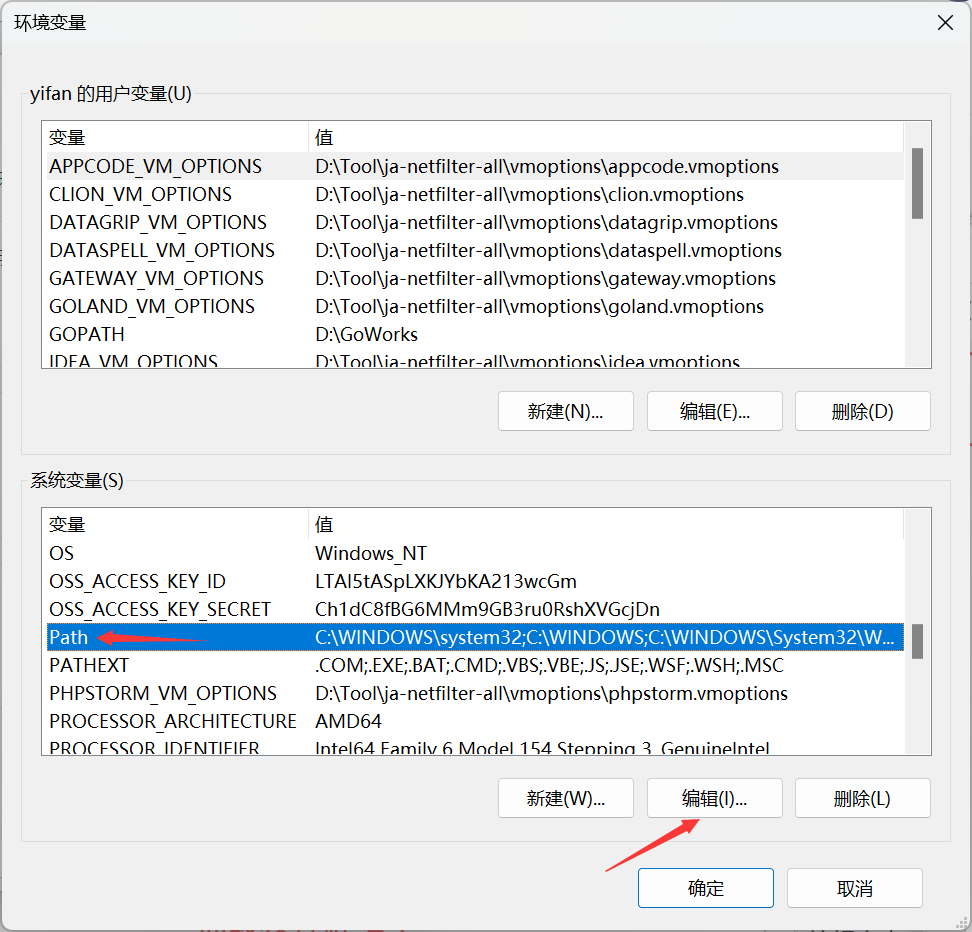
- 点击
新建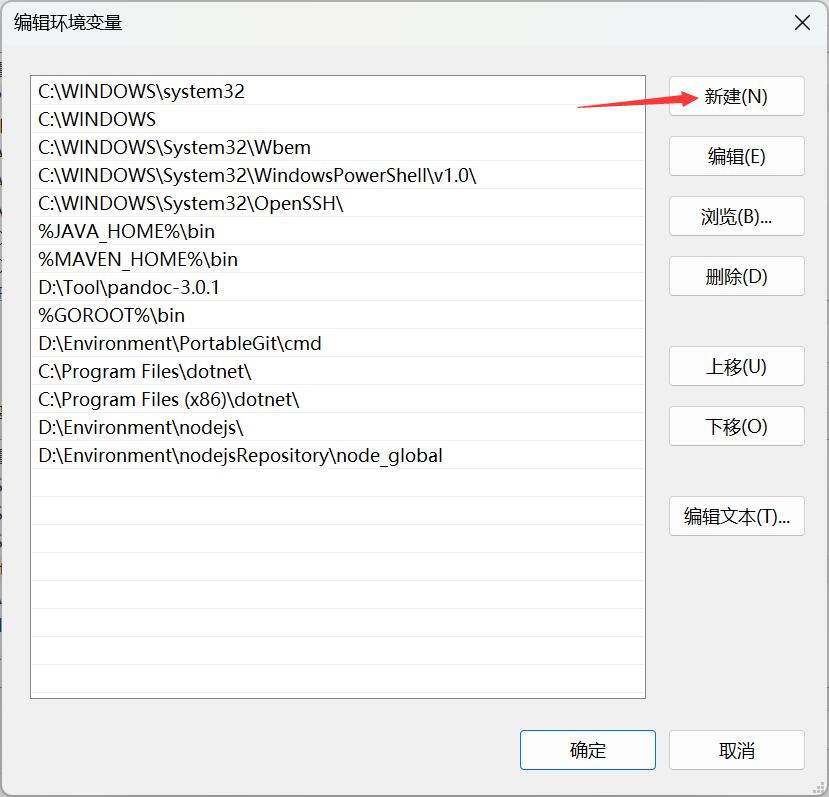
- 添加路径
D:\Environment\w64devkit\bin
- 点击三层
确定,回到系统设置界面 - 在键盘按下
Win+R键,在弹框中输入cmd,点击确定,打开命令窗口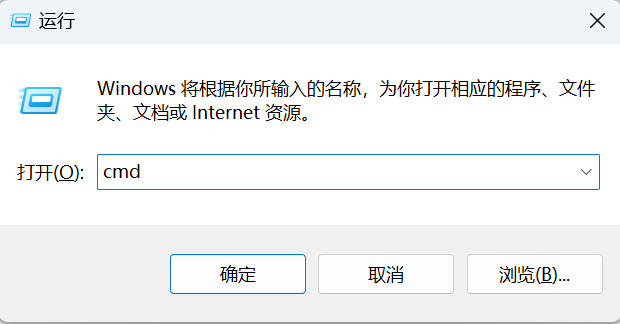
- 输入
gcc -v出现以下内容即代表 GCC 安装成功
Linux
这里以 Ubuntu 22.04.3 LTS 为例
-
更新软件库
1apt update -
安装
build-essential包build-essential包含了 C/C++ 所需要的所有软件包,比较方便1undefined
apt install build-essential ```
- 输入
gcc -v查看安装是否成功出现以下内容即代表 GCC 安装成功1root@LAPTOP-LOVS4PI6:~# gcc -v 2Using built-in specs. 3COLLECT_GCC=gcc 4COLLECT_LTO_WRAPPER=/usr/lib/gcc/x86_64-linux-gnu/11/lto-wrapper 5OFFLOAD_TARGET_NAMES=nvptx-none:amdgcn-amdhsa 6OFFLOAD_TARGET_DEFAULT=1 7Target: x86_64-linux-gnu 8Configured with: ../src/configure -v --with-pkgversion='Ubuntu 11.4.0-1ubuntu1~22.04' --with-bugurl=file:///usr/share/doc/gcc-11/README.Bugs --enable-languages=c,ada,c++,go,brig,d,fortran,objc,obj-c++,m2 --prefix=/usr --with-gcc-major-version-only --program-suffix=-11 --program-prefix=x86_64-linux-gnu- --enable-shared --enable-linker-build-id --libexecdir=/usr/lib --without-included-gettext --enable-threads=posix --libdir=/usr/lib --enable-nls --enable-bootstrap --enable-clocale=gnu --enable-libstdcxx-debug --enable-libstdcxx-time=yes --with-default-libstdcxx-abi=new --enable-gnu-unique-object --disable-vtable-verify --enable-plugin --enable-default-pie --with-system-zlib --enable-libphobos-checking=release --with-target-system-zlib=auto --enable-objc-gc=auto --enable-multiarch --disable-werror --enable-cet --with-arch-32=i686 --with-abi=m64 --with-multilib-list=m32,m64,mx32 --enable-multilib --with-tune=generic --enable-offload-targets=nvptx-none=/build/gcc-11-XeT9lY/gcc-11-11.4.0/debian/tmp-nvptx/usr,amdgcn-amdhsa=/build/gcc-11-XeT9lY/gcc-11-11.4.0/debian/tmp-gcn/usr --without-cuda-driver --enable-checking=release --build=x86_64-linux-gnu --host=x86_64-linux-gnu --target=x86_64-linux-gnu --with-build-config=bootstrap-lto-lean --enable-link-serialization=2 9Thread model: posix 10Supported LTO compression algorithms: zlib zstd 11gcc version 11.4.0 (Ubuntu 11.4.0-1ubuntu1~22.04)
安装好 C 语言的开发环境后,就需要创建项目进行开发了。 为了方便,一般使用 IDE(集成开发环境)进行开发。 C 语言的开发工具很多,现在主流的有 Clion、Visual Studio、VSCode。
这里以 VSCode 作为演示。
安装插件
安装插件 C/C++ Extension Pack

该插件是一个插件包,包含了 3 个 C/C++ 开发常用的插件。
创建项目
-
创建项目创建一个文件夹(建议使用纯英文字符的名称),如 learn
-
打开 VSCode,然后在 File 下选择 Open Folder...,选中创建的文件夹并打开

-
鼠标移动到打开的文件夹处会出现 4 个快捷按钮,点击左边第 1 个就可以给文件夹创建一个新的文件,命名为 hello.c

-
在 hello.c 中输入简单的代码
1#include<stdio.h>
2
3int main()
4{
5    printf("Hello World\n");
6    return 0;
7}
运行代码
-
在 Terminal 下点击 Configure Tasks...
 随后,在文件夹中会自动生成一个 .vscode 的子文件夹,在这个子文件夹下自动创建一个 tasks.json 的文件
${fileDirname}\\${fileBasenameNoExtension}.exe建议改为${fileDirname}\\build\\${fileBasenameNoExtension}.exe,这样会将编译后的可执行文件放在统一的目录下,看着更简洁1{ 2 "version": "2.0.0", 3 "tasks": [ 4 { 5 "type": "cppbuild", 6 "label": "C/C++: gcc.exe build active file", 7 "command": "D:\\Environment\\w64devkit\\bin\\gcc.exe", 8 "args": [ 9 "-fdiagnostics-color=always", 10 "-g", 11 "${file}", 12 "-o", 13 "${fileDirname}\\build\\${fileBasenameNoExtension}.exe" 14 ], 15 "options": { 16 "cwd": "${fileDirname}" 17 }, 18 "problemMatcher": [ 19 "$gcc" 20 ], 21 "group": "build", 22 "detail": "compiler: D:\\Environment\\w64devkit\\bin\\gcc.exe" 23 } 24 ] 25} -
配置 launch.json
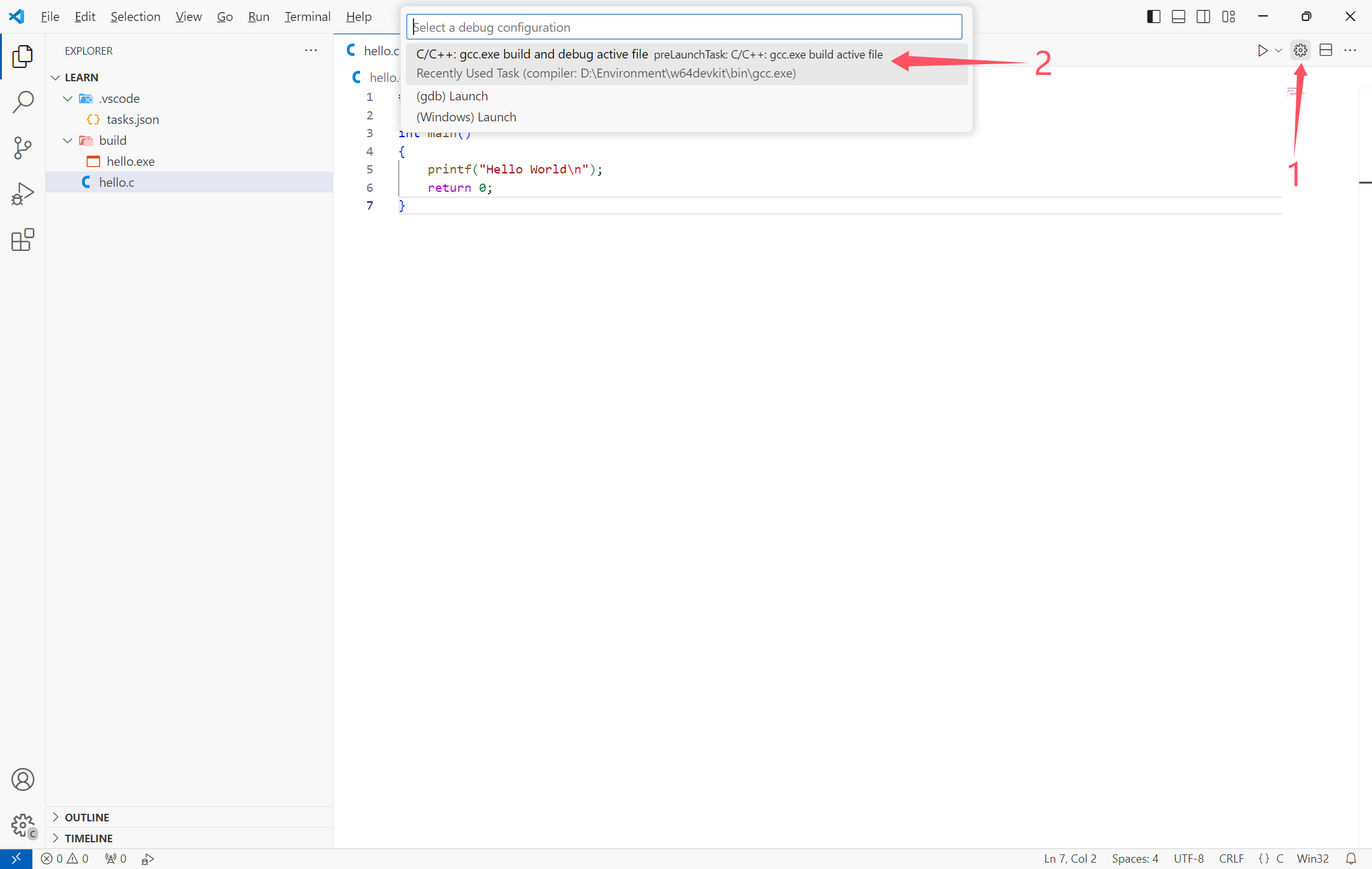 随后,在 .vscode 下自动创建一个 tasks.json 的文件(无需更改)
1{ 2 "configurations": [ 3 { 4 "name": "C/C++: gcc.exe build and debug active file", 5 "type": "cppdbg", 6 "request": "launch", 7 "program": "${fileDirname}\\build\\${fileBasenameNoExtension}.exe", 8 "args": [], 9 "stopAtEntry": false, 10 "cwd": "${fileDirname}", 11 "environment": [], 12 "externalConsole": false, 13 "MIMode": "gdb", 14 "miDebuggerPath": "D:\\Environment\\w64devkit\\bin\\gdb.exe", 15 "setupCommands": [ 16 { 17 "description": "Enable pretty-printing for gdb", 18 "text": "-enable-pretty-printing", 19 "ignoreFailures": true 20 }, 21 { 22 "description": "Set Disassembly Flavor to Intel", 23 "text": "-gdb-set disassembly-flavor intel", 24 "ignoreFailures": true 25 } 26 ], 27 "preLaunchTask": "C/C++: gcc.exe build active file" 28 } 29 ], 30 "version": "2.0.0" 31} -
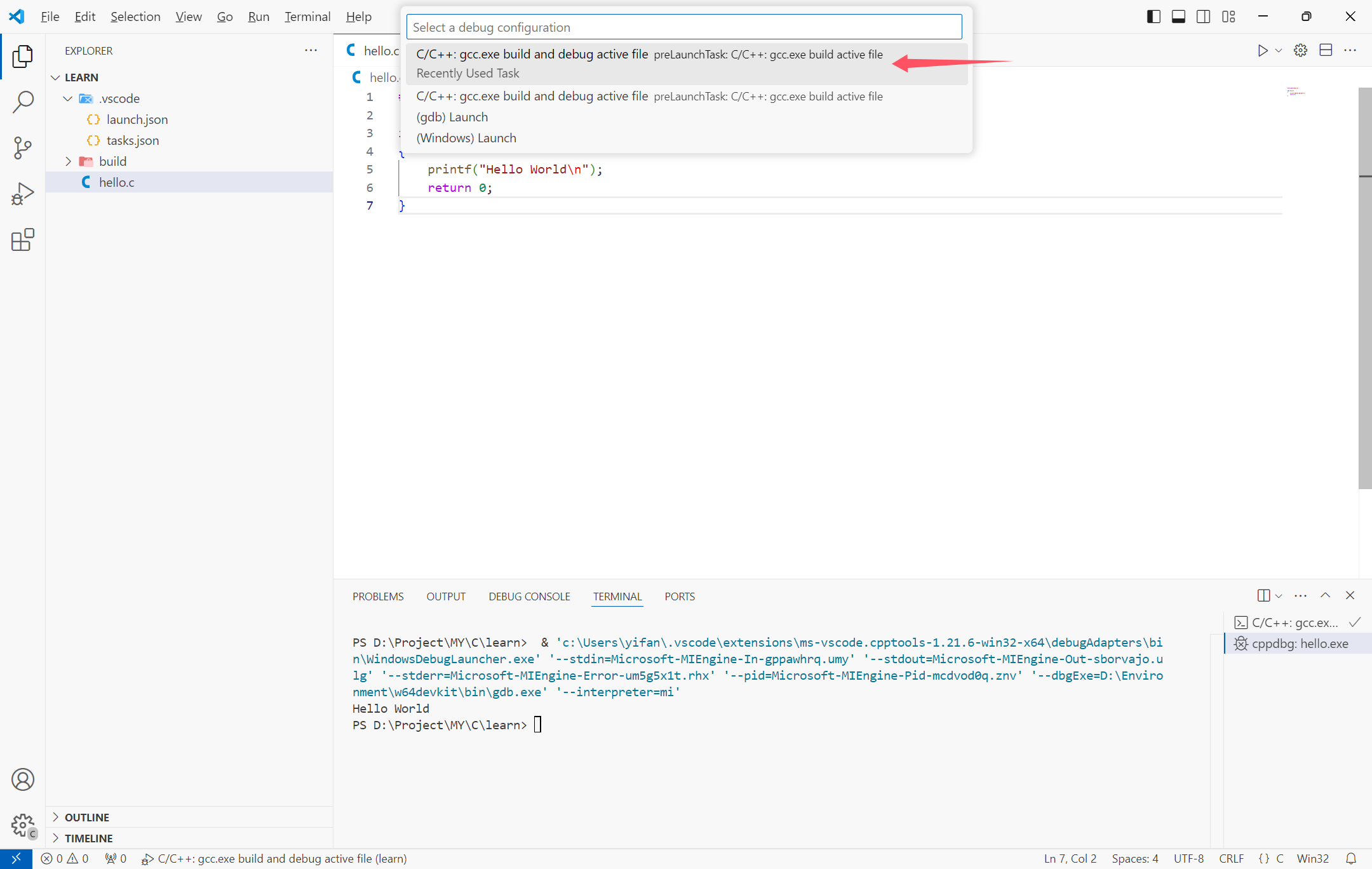
回到 hello.c 文件,点击 Run C/C++ File 即可运行代码

-
运行结果会在下面的 Terminal 中显示

使用快捷键 Ctrl + F5 可以直接运行代码。
调试代码
-
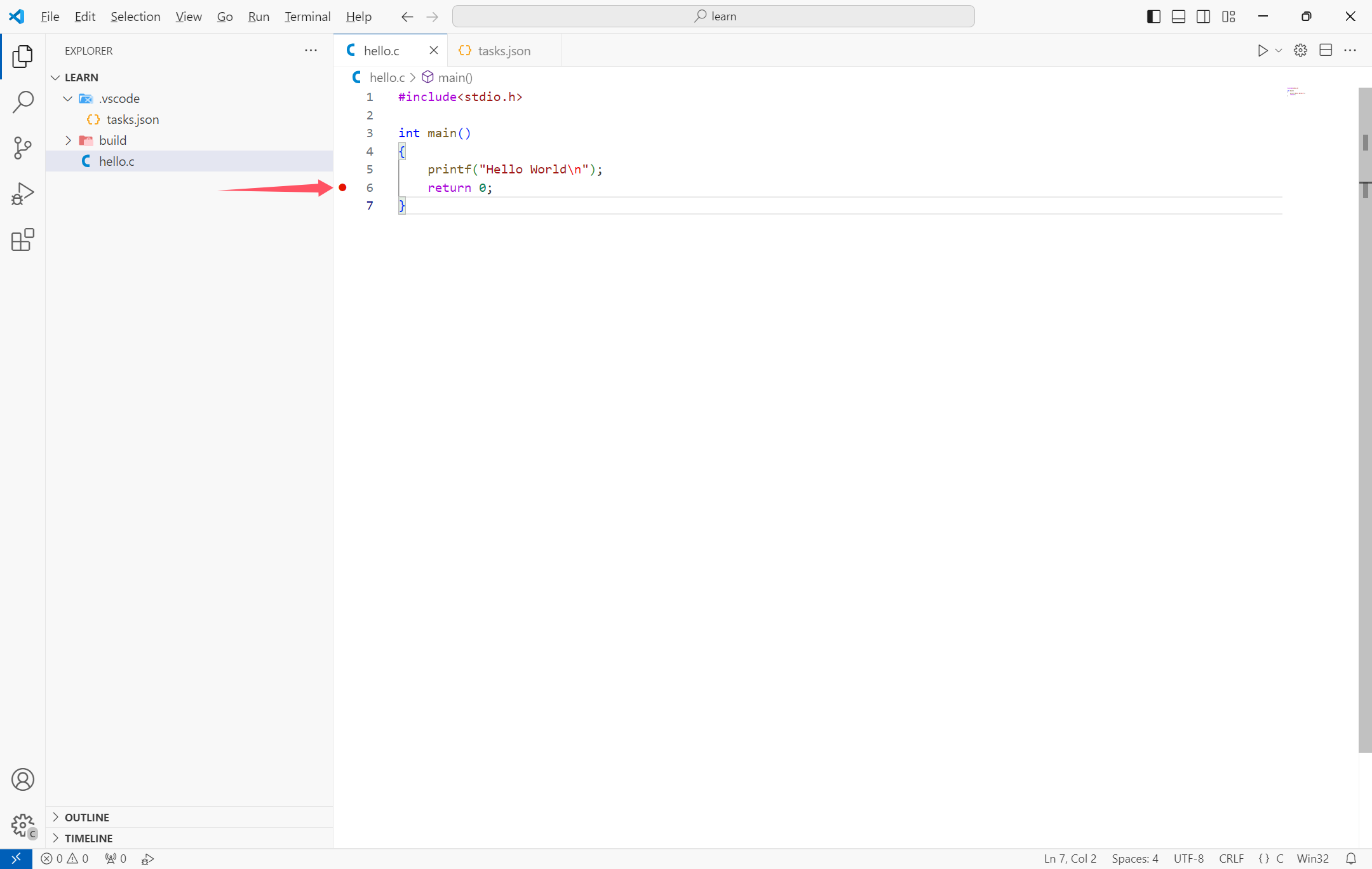
在代码行处打断点
-
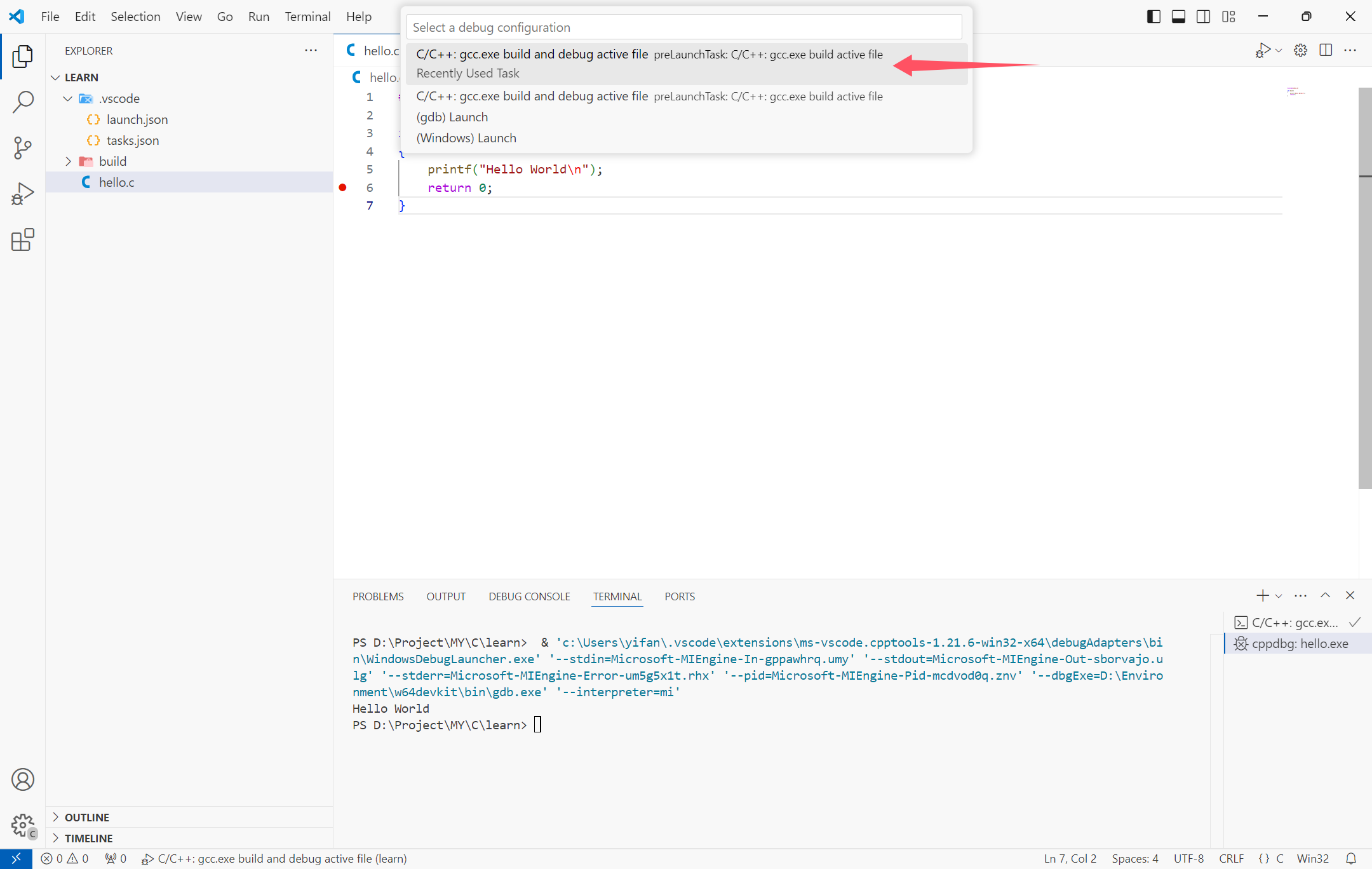
点击 Debug C/C++ File 调试代码

-
代码运行到断点行,可以进行调试了

使用快捷键 **F5 **可以直接调试代码。
环境:
- VS Code 1.92.1
- GCC 13.2.0