
前言
本文基于Api13
几何图形的绘制,很多人都能想到使用Canvas,除了Canvas之外,其实还有着很多的实现方式,比如要实现一个简单的矩形,如果是填充方式,我们就可以使用backgroundColor,设置一定宽高即可,如果是轮廓边框模式,我们就可以使用border,我们可以简单列举一下:
实现一个长100,宽100,背景为红色的实心矩形,这种情况下,我们就可以随意使用一个组件来实现:
1Column() {
2
3      }.width(100)
4      .height(100)
5      .backgroundColor(Color.Red)
效果如下:
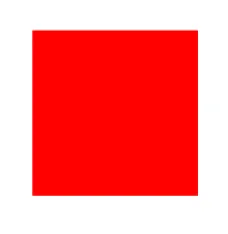
当然了,你也可以加上一个borderRadius属性,让其变为一个圆形:
1Column() {
2
3      }.width(100)
4      .height(100)
5      .backgroundColor(Color.Red)
6      .borderRadius(100)
效果如下:
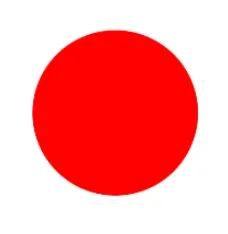
如果你要实现的不是一个实心的,而是一个空心的,那么我们可以使用border来实现:
1Column() {
2
3      }.width(100)
4      .height(100)
5      .border({ width: 1, color: Color.Red })
可以看到,实心已经变成了空心效果:
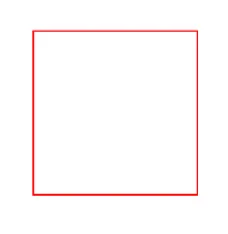
以上的案例呢,只能说我们是用背景和边框样式实现的,其实除了以上的实现方式之外,鸿蒙中还给我们提供了很多的几何组件,比如圆形,矩形,三角形等等,目前有7种绘制类型,分别为Circle(圆形)、Ellipse(椭圆形)、Line(直线)、Polyline(折线)、Polygon(多边形)、Path(路径)、Rect(矩形),必须使用Shape组件做为父组件。
矩形Rect
Rect主要用于绘制矩形绘制组件。
我们看下源码,参数如下:
1    new (value?: {
2        width?: number | string;
3        height?: number | string;
4        radius?: number | string | Array<any>;
5    } | {
6        width?: number | string;
7        height?: number | string;
8        radiusWidth?: number | string;
9        radiusHeight?: number | string;
10    }): RectAttribute;
width:宽度,取值范围≥0;height: 高度,取值范围≥0;radius:圆角半径,支持分别设置四个角的圆角度数,取值范围≥0;radiusWidth:圆角宽度,取值范围≥0;radiusHeight:圆角高度,取值范围≥0。
除了属性之外,也支持以下的方法:
| 方法 | 参数 | 概述 |
|---|---|---|
| radiusWidth | number/string | 设置圆角的宽度,仅设置宽时宽高一致 |
| radiusHeight | number/string | 设置圆角的高度,仅设置高时宽高一致 |
| radius | number /string / Array<string/ number> | 设置圆角半径大小,取值范围≥0 |
| fill | ResourceColor | 设置填充区域的颜色,异常值按照默认值处理 |
| fillOpacity | number /string/ Resource | 设置填充区域透明度。取值范围是[0.0, 1.0],若给定值小于0.0,则取值为0.0;若给定值大于1.0,则取值为1.0,其余异常值按1.0处理 |
| stroke | ResourceColor | 设置边框颜色,不设置时,默认没有边框 |
| strokeDashArray | Array<any> | 设置边框间隙。取值范围≥0 |
| strokeDashOffset | number/string | 设置边框绘制起点的偏移量 |
| strokeLineCap | LineCapStyle | 设置边框端点绘制样式 |
| strokeLineJoin | LineJoinStyle | 设置边框拐角绘制样式 |
| strokeMiterLimit | number/string | 设置斜接长度与边框宽度比值的极限值 |
| strokeOpacity | number/string/Resource | 设置边框透明度 |
| strokeWidth | Length | 设置边框宽度 |
| antiAlias | boolean | 设置是否开启抗锯齿效果 |
实心矩形
默认情况下,它就是一个实心的矩形,背景颜色为黑色。
1Rect().width(100)
2      .height(100)
效果如下:
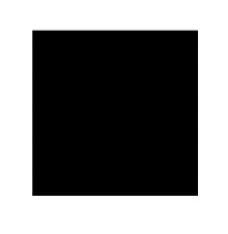
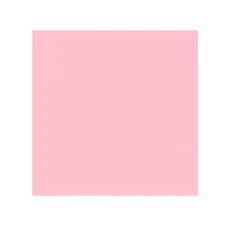
通过fill属性设置填充颜色,通过stroke属性设置边框颜色。
设置背景颜色为粉色:
1Rect().width(100)
2       .height(100)
3      .fill(Color.Pink)
效果如下:
边框矩形
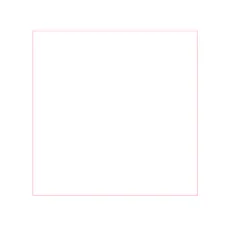
绘制边框需要注意一点,那就是不能仅设置stroke属性,还要设置fillOpacity属性,否则边框是没有效果的,比如,设置边框为1,颜色为粉色的案例如下:
1Rect().width(100)
2      .height(100)
3      .fillOpacity(0)
4      .stroke(Color.Pink)
5      .strokeWidth(1)
效果如下:
圆角矩形
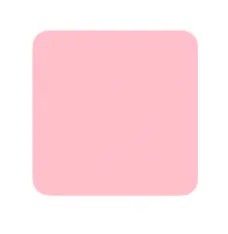
实现一个圆角效果,可以通过radius属性,比如实现一个,圆角度数为10的矩形:
1 Rect()
2        .width(100)
3        .height(100)
4        .fill(Color.Pink)
5        .radius(10)
效果如下:
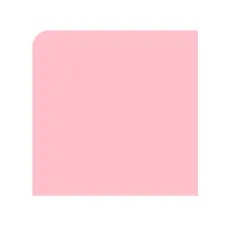
当然了,你也可以实现单独的一个角的度数设置,比如设置左上角为10度。
1 Rect()
2          .width(100)
3          .height(100)
4          .fill(Color.Pink)
5          .radius([[10,10]])
效果如下:
渐变矩形
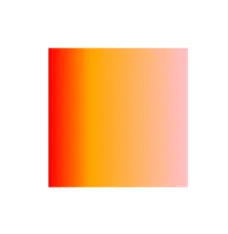
渐变色,我们可以直接使用通用属性linearGradient来实现,案例如下:
1Rect()
2          .width(100)
3          .height(100)
4          .fillOpacity(0)
5          .linearGradient({
6            direction: GradientDirection.Right,
7            colors: [[Color.Red, 0.0], [Color.Orange, 0.3], [Color.Pink, 1.0]]
8          })
效果如下:
相关总结
几何矩形,在实际的开发中,有多种的实现方式,并非一定需要Rect组件,但是,如果有需要用到矩形的场景,建议还是使用Rect组件,因为Rect组件自身携带了很多样式属性,可以满足我们日常的不同的需求。