
前言
本文基于Api13
做过Android的同学都知道,我们可以拿到任意一个容器组件,比如LinearLayout或者RelativeLayout,或者其他容器视图,我们都可以进行自由的添加子组件,方便我们去处理一些子元素动态变化的场景,然而由于鸿蒙的ArkUI是声明式的UI,我们无法拿到一个容器组件进行对其动态的添加。
比如一个Column组件,我们如何动态的添加子组件呢?可能很多人都会想到,通过条件判断的形式进行追加。
声明组件类型,这里,可以创建一个组件对象,把组件的相关属性,数据声明一下,这里,我简单的只设置了一个类型。
1enum NodeType {
2  Text, Image
3}
通过不断的改变以上的组件类型,我们在Column组件中进行遍历,根据类型判断使用哪个组件。
1Column() {
2      ForEach(this.mNodeType, (type: NodeType) => {
3        if (type == NodeType.Text) {
4          Text("我是一个Text组件")
5        } else if (type == NodeType.Image) {
6          Image($r("app.media.app_icon"))
7            .width(20)
8            .height(20)
9        }
10      })
11    }
12    .height('100%')
13    .width('100%')
14    .justifyContent(FlexAlign.Center)
显然以上的方式是不够友好,因为组件都是固定的,不能动态的想添加哪个就添加哪个,而且相关属性配置起来也是十分的复杂,即便能够千方百计的实现出来,也远远不如Android端那样灵活。
那么,有没有一种方式可以脱离UI的限制,实现灵活多变的想追加哪个组件就追加哪个组件呢?这就是本篇文章所阐述的内容,通过NodeController和FrameNode来实现。
NodeController
NodeController主要用于实现自定义节点的创建、显示、更新等操作的管理,并负责将自定义节点挂载到NodeContainer上,NodeController是一个抽象类,使用的时候,我们可以单独创建一个子类用于继承它。
简单一个Demo,使用NodeContainer进行展示一个文本组件。
1@Entry
2@Component
3struct DemoPage {
4  private myNodeController: MyNodeController = new MyNodeController()
5
6  build() {
7    Column() {
8      NodeContainer(this.myNodeController)
9    }
10    .height('100%')
11    .width('100%')
12    .justifyContent(FlexAlign.Center)
13  }
14}
15
16@Builder
17function TextBuilder(message: string) {
18  Text(message)
19}
20
21class MyNodeController extends NodeController {
22  private buttonNode: BuilderNode<[string]> | null = null
23  private wrapBuilder: WrappedBuilder<[string]> = wrapBuilder(TextBuilder)
24
25  makeNode(uiContext: UIContext): FrameNode {
26    if (this.buttonNode == null) {
27      this.buttonNode = new BuilderNode(uiContext)
28      this.buttonNode.build(this.wrapBuilder, "简单一个文本")
29    }
30    return this.buttonNode!.getFrameNode()!
31  }
32}
FrameNode
FrameNode表示组件树的实体节点,通过FrameNode我们可以实现添加,删除,获取子节点,主要方法有:
| 方法 | 参数 | 概述 |
|---|---|---|
| appendChild | FrameNode | 在FrameNode最后一个子节点后添加新的子节点。当前FrameNode如果不可修改,抛出异常信息 |
| removeChild | FrameNode | 从FrameNode中删除指定的子节点。当前FrameNode如果不可修改,抛出异常信息。 |
| clearChildren | 无参 | 清除当前FrameNode的所有子节点。当前FrameNode如果不可修改,抛出异常信息。 |
| getChild | number | 获取当前节点指定位置的子节点。 |
| insertChildAfter | FrameNode, FrameNode/null | 在FrameNode指定子节点之后添加新的子节点。当前FrameNode如果不可修改,抛出异常信息。 |
| getChildrenCount | 无参 | 获取当前FrameNode的子节点数量。 |
在添加组件时,主要通过typeNode来创建组件,目前支持二十多种组件形式,比如常见的容器组件,文本,图片,列表等等,基本涵盖了日常中常见的。
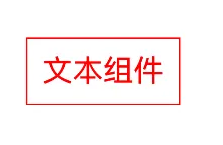
比如,我们创建一个Column组件,在Column组件中再追加一个Text文本组件。
1@Entry
2@Component
3struct DemoPage {
4  private myNodeController: MyNodeController = new MyNodeController()
5
6  build() {
7    Column() {
8      NodeContainer(this.myNodeController)
9    }
10    .height('100%')
11    .width('100%')
12    .justifyContent(FlexAlign.Center)
13  }
14}
15
16
17class MyNodeController extends NodeController {
18  makeNode(uiContext: UIContext): FrameNode {
19    let rootNode = new FrameNode(uiContext)
20    //创建一个Column组件
21    let column = typeNode.createNode(uiContext, "Column")
22    column.initialize()
23      .width("100%")
24      .height("100%")
25      .justifyContent(FlexAlign.Center)
26    rootNode.appendChild(column)
27    //创建一个Text组件
28    let text = typeNode.createNode(uiContext, "Text")
29    text.initialize("文本组件")
30      .fontColor(Color.Red)
31      .fontSize(20)
32      .padding(10)
33      .border({ width: 1, color: Color.Red })
34    column.appendChild(text)
35    return rootNode
36  }
37}
我们运行一下,看下效果。
相关总结
流程就是,通过typeNode来创建自己的组件,然后使用追加到FrameNode节点中,然后将自定义节点挂载到NodeContainer上即可,主要使用场景,需要动态创建组件的场景。