
在网购的世界里,价格波动常常让人感到无奈。《京东价保》插件通过定时监控已购商品价格变化,降价自动申请京东价格保护,帮我省下了不少钱。
作为一个前端开发工程师,这让我意识到,手写一个浏览器插件是一件很有趣且有意义的事。
于是,我决定尝试自己动手,开发一个简单的二维码生成器插件,各位小伙伴也可参考以下步骤实现自己想要的插件。
一、 为什么要手写浏览器插件
手写插件有许多好处,以下是一些详细的原因:
1.1 个性化定制
手写插件可以根据个人需求进行定制。市面上的插件功能可能不完全符合你的需求,而自己动手开发插件,可以精确地实现你想要的功能。
1.2. 解决特定问题
有时,你可能需要一个非常特定的功能,而现有的插件无法提供。手写插件可以帮助你快速解决这些特定问题,提高工作效率。
1.3 增强安全性
使用第三方插件时,安全性是一个重要的考虑因素。自己开发插件,可以确保代码的安全性,避免潜在的隐私泄露或恶意行为。
1.4 节省成本
虽然许多插件是免费的,但一些高级功能需要付费。通过手写插件,你可以免费获得这些功能,同时避免不必要的开支。
总之,手写插件不仅能带来技术上的成长,还能在日常生活中提供实际的便利和解决方案。
二、 如何手写浏览器插件
2.1 认识插件目录结构
一个 Chrome 插件通常包含以下文件和目录:
1my-qrcode-plugin/
2│
3├── manifest.json  // 插件的配置文件,定义插件的基本信息、权限和功能。
4├── background.js  // 后台脚本,负责处理插件的逻辑,例如创建右键菜单。
5├── popup.html     // 插件的弹出页面,用户点击插件图标时显示。
6├── popup.js       // 插件的弹出页面,执行的脚本。
7└── icons/         // 存放插件的图标,建议提供 16x16、48x48 和 128x128 像素的图标,不同大小的图标有不同的作用。
8    ├── icon16.png
9    ├── icon48.png
10    └── icon128.png
11
2.2 编写 manifest.json
manifest.json 是插件的核心配置文件:
1{
2 "manifest_version": 3,
3 "name": "QR Code Generator",
4 "version": "1.0",
5 "permissions": ["contextMenus", "activeTab", "scripting"],
6 "icons": {
7   "16": "icons/icon16.png",
8   "48": "icons/icon48.png",
9   "128": "icons/icon128.png"
10  },
11 "background": {
12 "service_worker": "background.js"
13  },
14 "action": {
15 "default_popup": "popup.html"
16  }
17}
2.3 编写 background.js
background.js 负责插件后台的逻辑实现:
1chrome.runtime.onInstalled.addListener(() => {
2 chrome.contextMenus.create({
3   id: "generateQRCode",
4   title: "Generate QR Code",
5   contexts: ["page"]
6 });
7});
8
9chrome.contextMenus.onClicked.addListener((info, tab) => {
10 if (info.menuItemId === "generateQRCode") {
11 const url = tab.url;
12 const apiUrl = `https://api.cl2wm.cn/api/qrcode/code?text=${url}&mhid=sELPDFnok80gPHovKdI`;
13
14 chrome.scripting.executeScript({
15   target: { tabId: tab.id },
16   func: showQRCode,
17   args: [apiUrl]
18 });
19 }
20});
21
22function showQRCode(apiUrl) {
23 const iframe = document.createElement('iframe');
24 iframe.style.position = 'fixed';
25 iframe.style.top = '50%';
26 iframe.style.left = '50%';
27 iframe.style.transform = 'translate(-50%, -50%)';
28 iframe.style.width = '500px';
29 iframe.style.height = '500px';
30 iframe.style.border = 'none';
31 iframe.style.zIndex = '1000'; // 确保在最上层
32 iframe.src = apiUrl;
33
34 document.body.appendChild(iframe);
35
36 setTimeout(() => {
37   iframe.remove();
38 }, 5000);
39}
2.4 编写 popup.html
popup.html 是插件的用户界面:
1<!DOCTYPE html>
2<html lang="en">
3
4<head>
5 <meta charset="UTF-8">
6 <meta name="viewport" content="width=device-width, initial-scale=1.0">
7 <title>QR Code Generator</title>
8 <style>
9 body {
10   width: 500px;
11   height: 500px;
12   display: flex;
13   justify-content: center;
14   align-items: center;
15   font-family: Arial, sans-serif;
16 }
17
18 #qrcode iframe {
19   width: 500px;
20   height: 500px;
21   border: none;
22 }
23 </style>
24</head>
25
26<body>
27 <div id="qrcode">
28   <iframe id="qrFrame" src=""></iframe>
29 </div>
30 <script src="popup.js"></script>
31</body>
32
33</html>
2.5 编写 popup.js
popup.js 是插件的用户界面的执行脚本:
1document.addEventListener('DOMContentLoaded', function() {
2 chrome.tabs.query({active: true, currentWindow: true}, function(tabs) {
3 if (tabs.length === 0) {
4   console.error('No active tab found');
5   return;
6 }
7
8 const url = tabs[0].url;
9 const apiUrl = `https://api.cl2wm.cn/api/qrcode/code?text=${url}&mhid=sELPDFnok80gPHovKdI`;
10
11 const iframe = document.getElementById('qrFrame');
12   iframe.src = apiUrl;
13 });
14});
2.6 验证插件功能
在浏览器上测试 Chrome 插件功能,可以通过以下步骤进行:
2.6.1. 加载未打包的扩展
1.打开 Chrome 浏览器。
2.输入 chrome://extensions/ 进入扩展管理页面。
3.打开右上角的“开发者模式”。
4.点击“加载已解压的扩展程序”按钮。
5.选择你的插件目录(my-qrcode-plugin)。
2.6.2. 验证功能
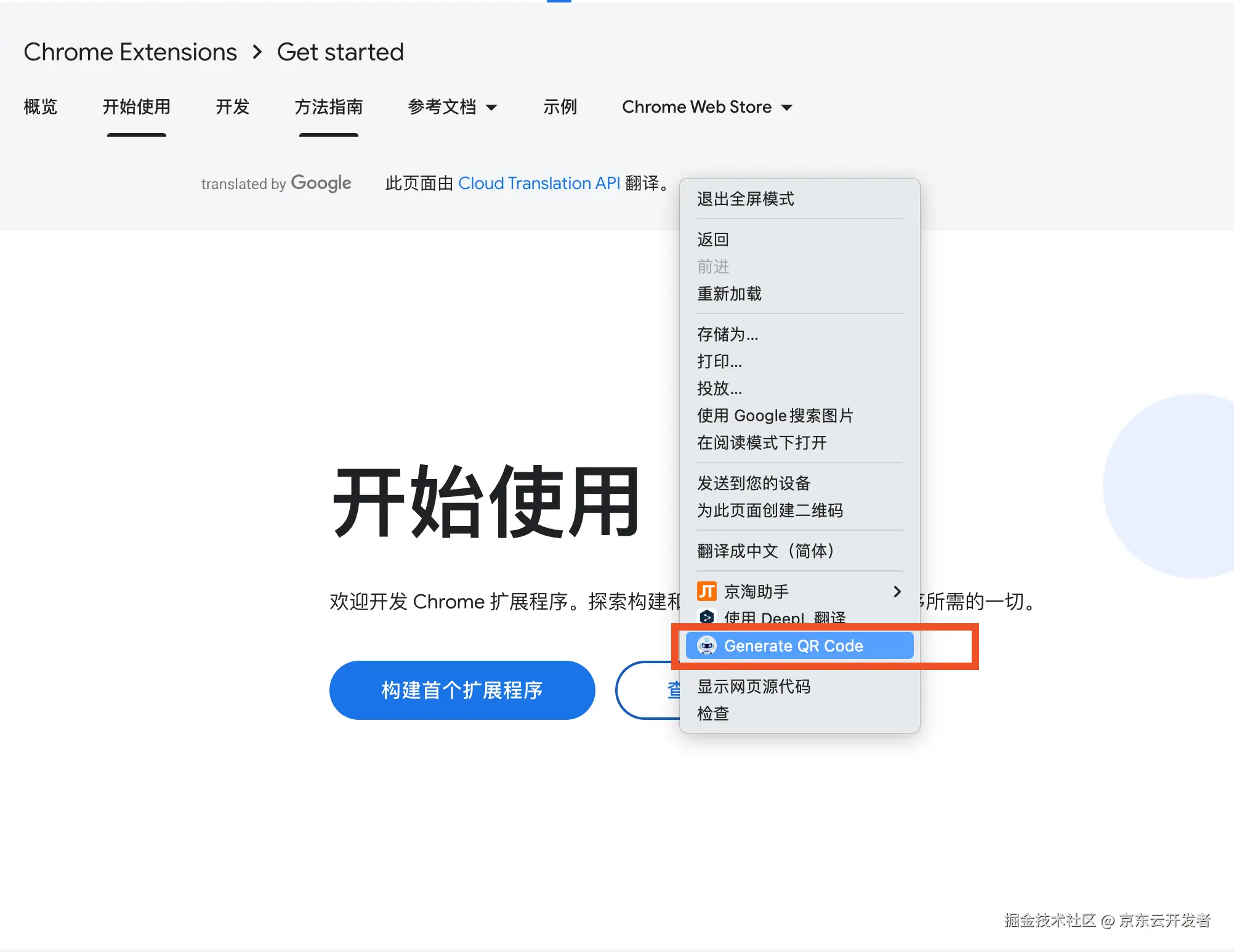
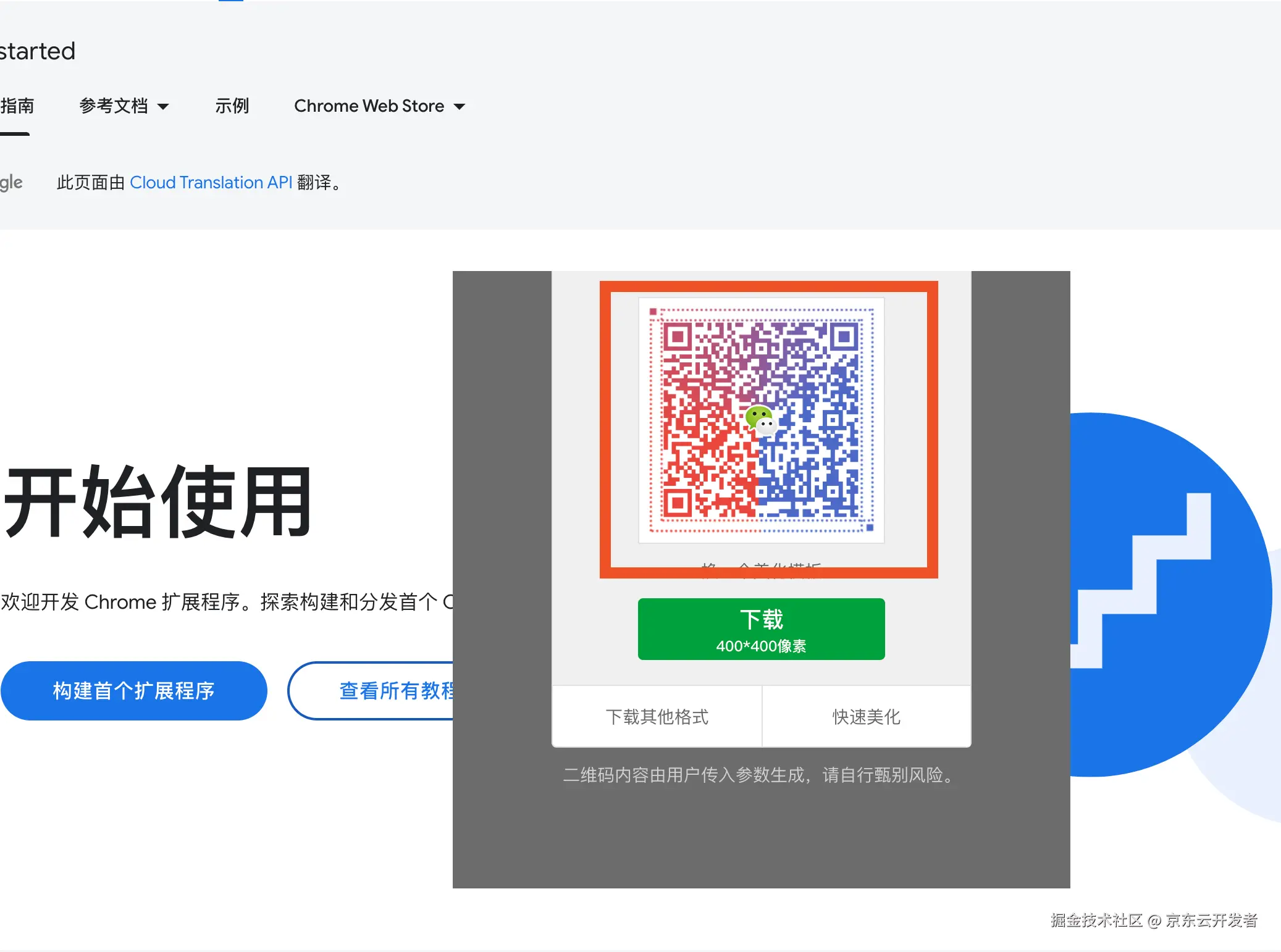
- 在任意一个网页中, 通过鼠标右键找到菜单 Generate QR Code, 点击该菜单,页面生成一个二维码,手机扫描二维码即是该网页,5S后二维码消失视为验证通过。
右键菜单截图:
二维码生成效果图:
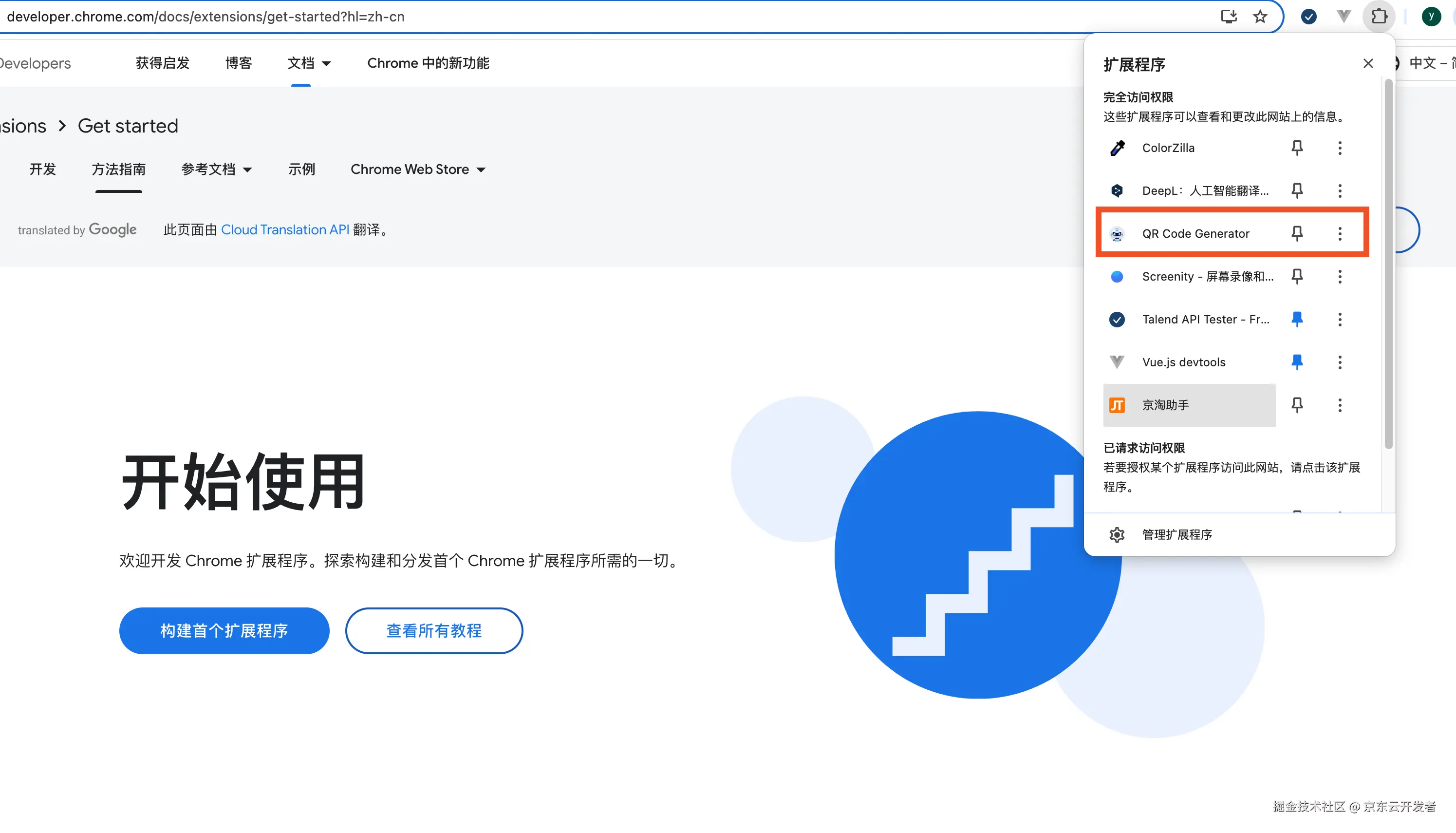
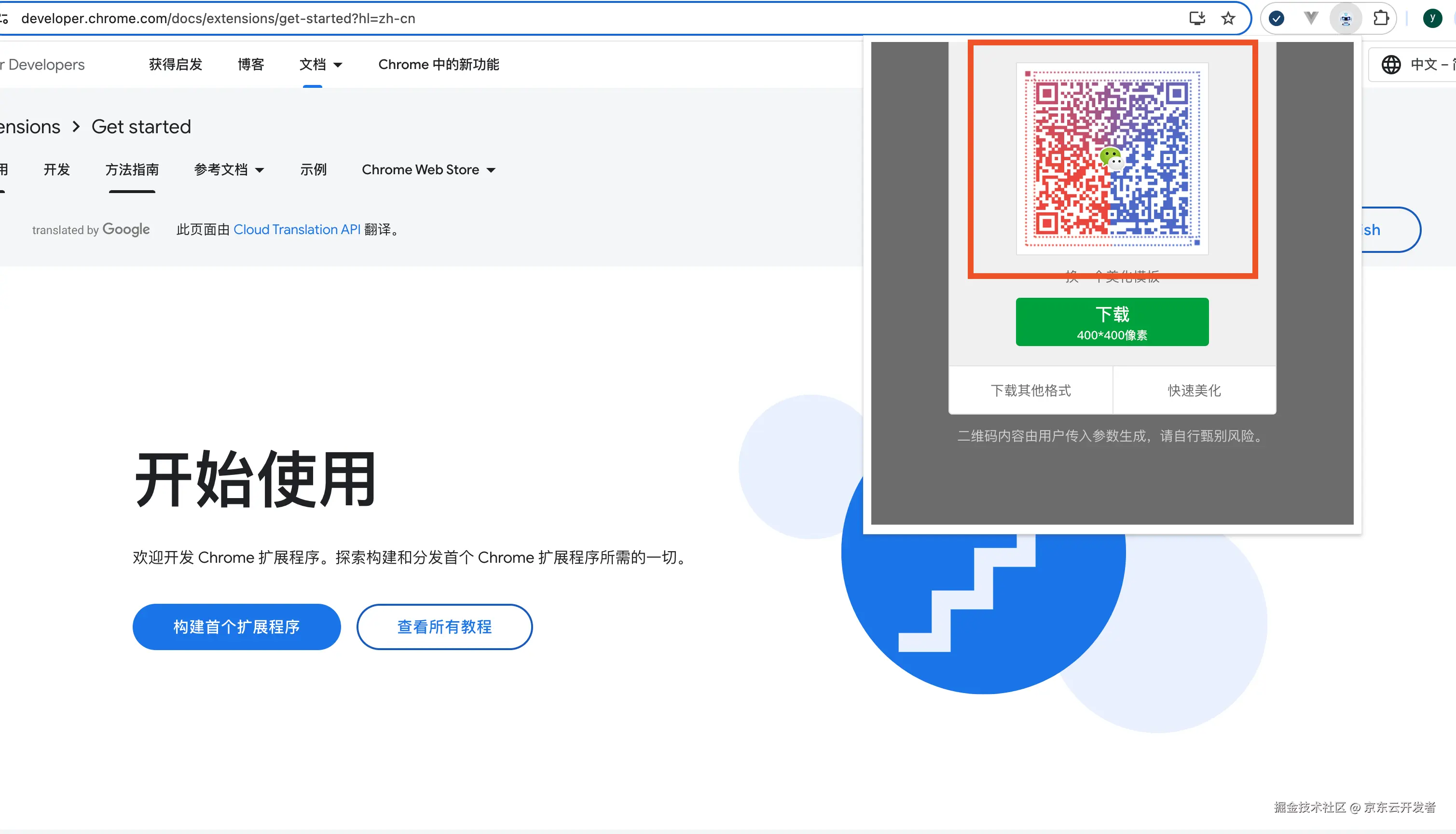
- 在浏览器右上角选择该插件《Generate QR Code》,在网页右上角生成对应的二维码,二维码不消失,视为验证通过。
右上角插件入口截图:
二维码效果图:
2.6.3. 实时修改和刷新
1.在开发者工具中修改代码后,可以直接保存并刷新插件或页面以查看更改效果。
2.通过“重新加载”按钮在扩展管理页面中更新插件。
通过这些步骤,你可以在浏览器中高效地测试和调试 Chrome 插件的功能。
三、 插件发布到 Chrome Web Store
以下的发布谷歌插件的步骤
-
创建开发者账号: 前往 Chrome Web Store Developer Dashboard 创建开发者账号。
-
打包插件: 在 Chrome 浏览器中,进入扩展程序页面,点击“打包扩展程序”,选择插件的根目录进行打包。
-
上传插件: 登录开发者账号,上传打包后的
.zip文件。 -
填写信息: 填写插件的详细信息,包括名称、描述、截图等。
-
支付费用: 支付一次性注册费用:5美元。
-
提交审核: 提交插件进行审核,审核通过后即可发布。
由于博主囊中羞涩, 就没有支付费用, 各位感兴趣的小伙伴可以通过以上步骤尝试去发布自己的插件,让更多的人看到。
四、 总结
本文通过《京东价保》插件给我带来的便利,引发了个人探索浏览器插件的思考。 通过实现一个简单的浏览器插件,帮助我们认识、掌握、应用浏览器插件的基本原理。更深入的知识咱们可以通过官网去学习。
最后,最重要的一点:
欢迎评论区互动, 大家一起来找bug。
欢迎大家交流学习,共同成长。