
今天主要是Java的入门以及idea的安装说实话,没有什么有技术含量的东西,发的也全是皮毛,但是在数组部分有很多细节需要注意,在JDK环境变量配置的地方不光光只有windows 的环境配置,还要掌握补充Linux的环境变量配置,以及path更新
补充:Linux系统JDK环境的部署
1、检查一下系统中的jdk版本
[root@localhost software]# java -version
显示:
1openjdk version "1.8.0_102"
2OpenJDK Runtime Environment (build 1.8.0_102-b14)
3OpenJDK 64-Bit Server VM (build 25.102-b14, mixed mode)
2、检测jdk安装包
[root@localhost software]# rpm -qa | grep java
显示:
1java-1.7.0-openjdk-1.7.0.111-2.6.7.8.el7.x86_64
2python-javapackages-3.4.1-11.el7.noarch
3tzdata-java-2016g-2.el7.noarch
4javapackages-tools-3.4.1-11.el7.noarch
5java-1.8.0-openjdk-1.8.0.102-4.b14.el7.x86_64
6java-1.8.0-openjdk-headless-1.8.0.102-4.b14.el7.x86_64
7java-1.7.0-openjdk-headless-1.7.0.111-2.6.7.8.el7.x86_64
3、卸载openjdk
1[root@localhost software]# rpm -e --nodeps tzdata-java-2016g-2.el7.noarch
2[root@localhost software]# rpm -e --nodeps java-1.7.0-openjdk-1.7.0.111-2.6.7.8.el7.x86_64
3[root@localhost software]# rpm -e --nodeps java-1.7.0-openjdk-headless-1.7.0.111-2.6.7.8.el7.x86_64
4[root@localhost software]# rpm -e --nodeps java-1.8.0-openjdk-1.8.0.102-4.b14.el7.x86_64
5[root@localhost software]# rpm -e --nodeps java-1.8.0-openjdk-headless-1.8.0.102-4.b14.el7.x86_64
或者使用
[root@localhost jvm]# yum remove *openjdk*
之后再次输入rpm -qa | grep java 查看卸载情况:
1[root@localhost software]# rpm -qa | grep java
2python-javapackages-3.4.1-11.el7.noarch
3javapackages-tools-3.4.1-11.el7.noarch
4、安装新的jdk
首先到jdk官网上下载你想要的jdk版本,下载完成之后将需要安装的jdk安装包放到Linux系统指定的文件夹下,并且命令进入该文件夹下:
1[root@localhost software]# ll
2total 252664
3-rw-r--r--. 1 root root  11830603 Jun  9 06:43 alibaba-rocketmq-3.2.6.tar.gz
4-rw-r--r--. 1 root root  43399561 Jun  9 06:42 apache-activemq-5.11.1-bin.tar.gz
5-rwxrw-rw-. 1 root root 185540433 Apr 21 09:06 jdk-8u131-linux-x64.tar.gz
6-rw-r--r--. 1 root root   1547695 Jun  9 06:44 redis-3.2.9.tar.gz
7-rw-r--r--. 1 root root  16402010 Jun  9 06:40 zookeeper-3.4.5.tar.gz
解压 jdk-8u131-linux-x64.tar.gz安装包
1[root@localhost software]# mkdir -p /usr/lib/jvm
2[root@localhost software]# tar -zxvf jdk-8u131-linux-x64.tar.gz -C /usr/lib/jvm
5、设置环境变量
[root@localhost software]# vim /etc/profile
在最前面添加:
1export JAVA_HOME=/usr/lib/jvm/jdk1.8.0_131
2export JRE_HOME=${JAVA_HOME}/jre
3export CLASSPATH=.:${JAVA_HOME}/lib:${JRE_HOME}/lib
4export  PATH=${JAVA_HOME}/bin:$PATH
6、执行profile文件
[root@localhost software]# source /etc/profile
这样可以使配置不用重启即可立即生效。
7、检查新安装的jdk
[root@localhost software]# java -version
显示:
1java version "1.8.0_131"
2Java(TM) SE Runtime Environment (build 1.8.0_131-b11)
3Java HotSpot(TM) 64-Bit Server VM (build 25.131-b11, mixed mode)
到此为止,整个安装过程结束。
mac端JDK安装
访问Oracle官网 http://www.oracle.com,浏览到首页的底部菜单 ,然后按下图提示操作:

2.点击“JDK DOWNLOAD”按钮:

3.选择“Accept Lisence Agreement”同意协议:

4.点击Mac OS X x64后面的下载链接:

下载完成后点击安装包,按提示即可完成安装。
5.打开Finder,可以在下图所示的路径中找到安装好的jdk 1.8.0_40.jdk:

6.其中Contents下的Home文件夹,是该JDK的根目录。

其中:
bin目录下存放JDK用于开发的一些终端命令工具。常见的工具如:
“javac”的作用是将java源文件编译为class文件(即自解码文件);
“java”命令的作用是运行class文件。
db目录下是java开发的一个开源的关系型数据库;
include目录下是一些C语言的头文件;
jre目录下JDK所依赖的java运行时;
lib目录下存放JDK开发工具所依赖的一些库文件;
man目录下存放JDK开发工具的说明文档。
然后输入”java -version”,如果看到jdk版本为1.8则说明配置已经生效:

在英文输入法的状态下,按键盘“Ctrl + 空格”组合键,调出Spotlight搜索,在这里可以快速启动终端,输入ter,然后回车,即可打开终端:


2.如果你是第一次配置环境变量,可以使用“touch .bash_profile” 创建一个.bash_profile的隐藏配置文件(如果你是为编辑已存在的配置文件,则使用"open -e .bash_profile"命令):

3.输入“open -e .bash_profile”命令:

4.输入如下配置:
JAVA_HOME=/Library/Java/JavaVirtualMachines/jdk1.8.0_40.jdk/Contents/Home
PATH=$JAVA_HOME/bin:$PATH:.
CLASSPATH=$JAVA_HOME/lib/tools.jar:$JAVA_HOME/lib/dt.jar:.
export JAVA_HOME
export PATH
export CLASSPATH
然后保存关闭该窗口。

5.使用"source .bash_profile"使配置生效
6.输入 echo $JAVA_HOME 显示刚才配置的路径
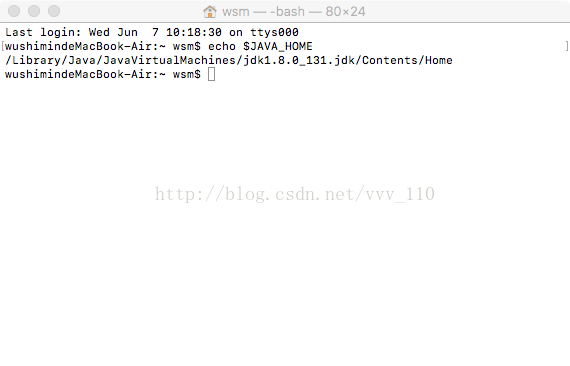
这样就安装配置结束。
jshell常用命令:
·/exit
·/list (列出用户所有源代码
·/edit 数字(编辑第几行代码
·/drop 数字(删除用户输入的第几行代码
·/save 保存用户输入的源代码
·/vars 列出用户定义的所有变量
·/methods 列出用户的所有方法
·/types 列出用户所有的类型
Java严格要求大小写,所以在编写代码的过程也需要各位严格按照大小写去写
结束循环标识符 return
return break continue三者的区别
break 会退出当前循环不进行循环
continue 则跳过后面的代码重新进行循环
return 则直接退出方法体结束该方法
循环foreach循环 (增强for循环)
主要是用来方便遍历数组和集合的循环 JDK1.5 之后出来的
Java8中增强的工具类arrays 也是Java.util包下的 static方法 可以直接通过类名调用