

01
前言
大家好,我是J哥。
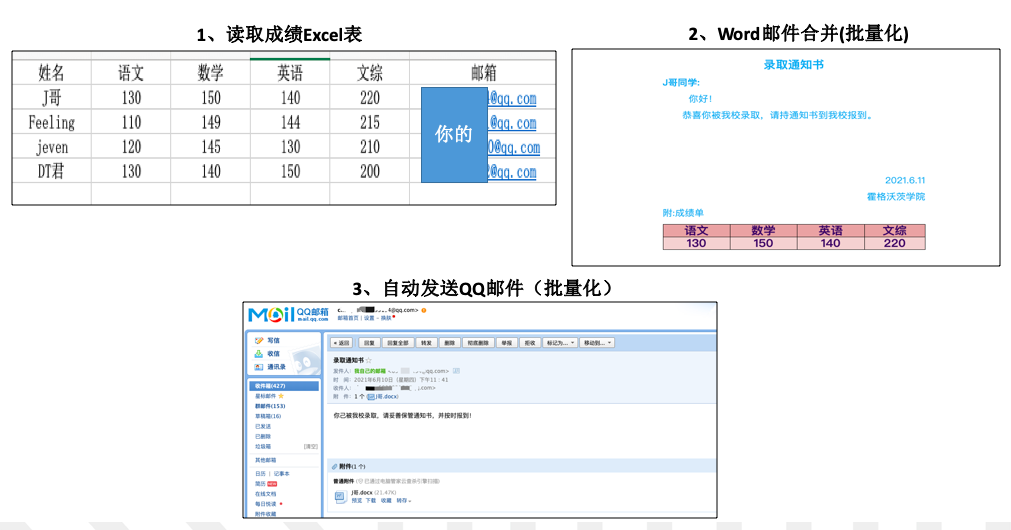
高考刚结束不久,很多小伙伴肯定都期待有个好成绩,能够进入理想的大学。而一旦成绩出来,大学招生办老师将面临给广大学子发送录取通知书的巨大工作压力,本文将利用Python技术,手把手教你用Python批量读取考生成绩,邮件合并且自动发送邮件,赶紧学起来吧~
需求如下:
02
准备工作
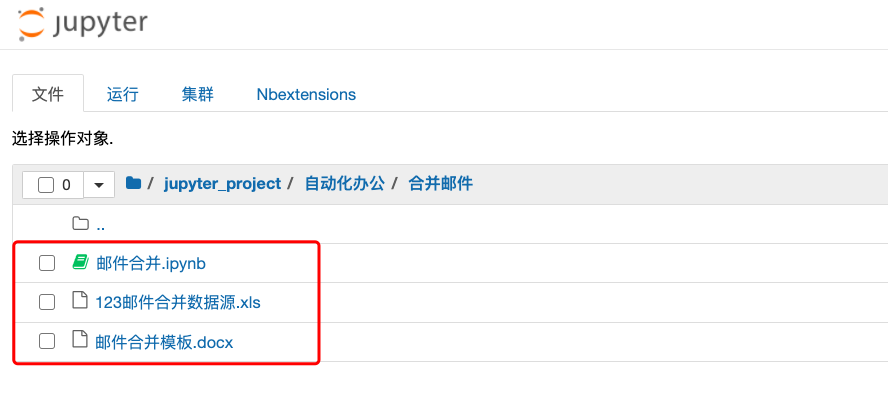
首先,我们将图中三个文件置于同一文件夹中,邮件合并.ipynb为新建的Python文件,123邮件合并数据源.xls为成绩Excel表,邮件合并模板.docx为录取通知书模板。
我们打开录取通知书模板,长这样:
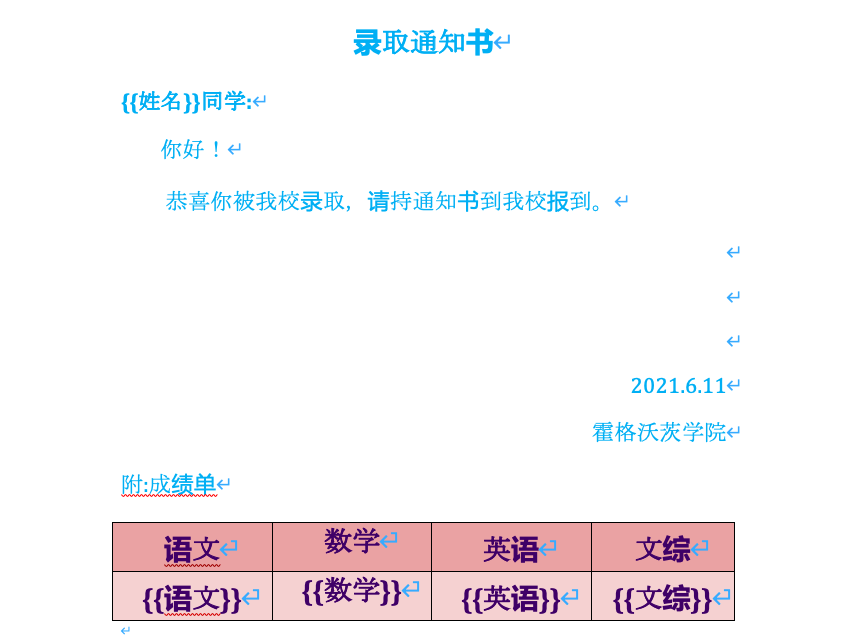
如果你使用过Word邮件合并功能批量生成文件,那这种模板就再熟悉不过了。
03
实战演练
文件都准备完毕,接下来打开Python文件,开始编写代码。
1、导入模块
导入之前需要安装两个主要库,一个是操作word模板的doctxpl,一个是操作邮件的zmail。因此先pip它们,很快~
1#安装模块
2pip install docxtpl
3pip install zmail
4
接着导入需要用到的模块:
1#导入模板库
2from docxtpl import DocxTemplate
3import pandas as pd``
4#导入邮件库
5import zmail
6import time
7
2、邮件合并
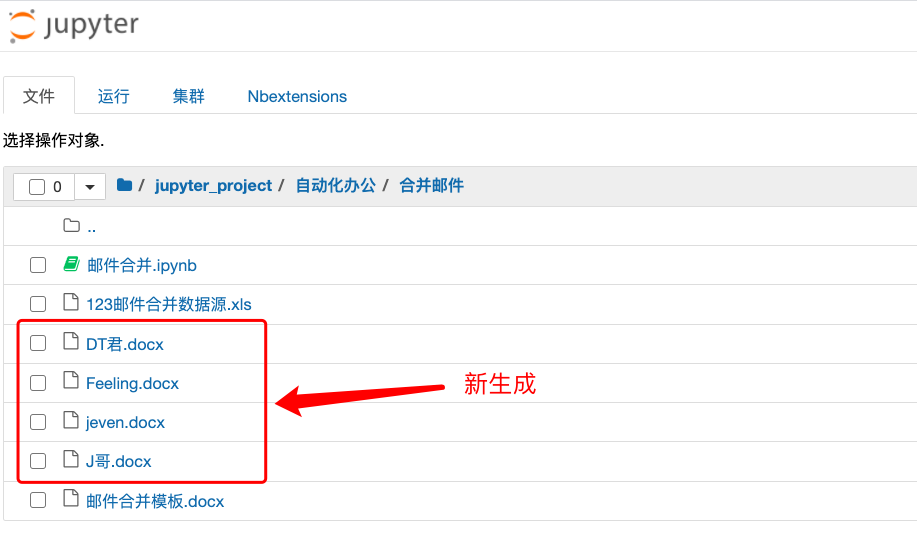
运用pandas的read_excel方法读取考生成绩表,逐个遍历考生信息,并将关键信息渲染至Word模板中,最后以考生姓名作为文件名保存。
1#读取数据源
2df=pd.read_excel('123邮件合并数据源.xls')
3print(df)
4
5#Word邮件合并批量生成录取通知书
6for i in range(len(df)):
7    #以字典形式存储模板中需要更新的关键信息
8    contxt=dict(df.iloc[i])
9    #获取姓名,作为文件名
10    filename=contxt['姓名']
11    #获取邮箱地址
12    youxiang=contxt['邮箱']
13    #打开模板文件
14    tpl = DocxTemplate('邮件合并模板.docx')
15    #渲染(更新)模板文件生成新文件
16    tpl.render(contxt)
17    #保存文件
18    tpl.save(filename+'.docx')
19
运行结果:
3、发送邮件
接下来,我们需要将新生成的录取通知书逐个通过QQ邮箱发送,发件之前呢,需要对QQ邮箱进行简单配置。
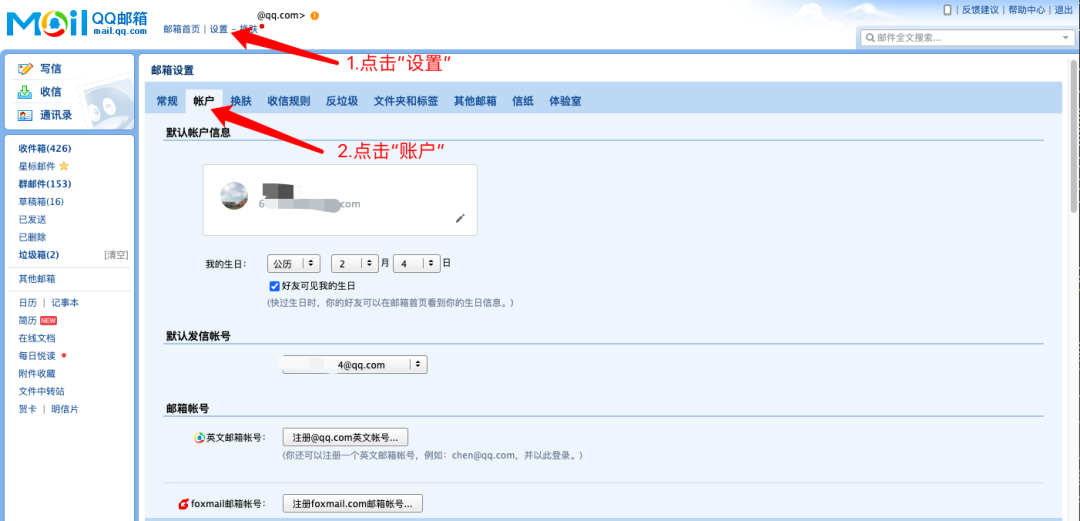
第1步:打开QQ邮箱,点击设置-账户,一直拉到SMTP服务。
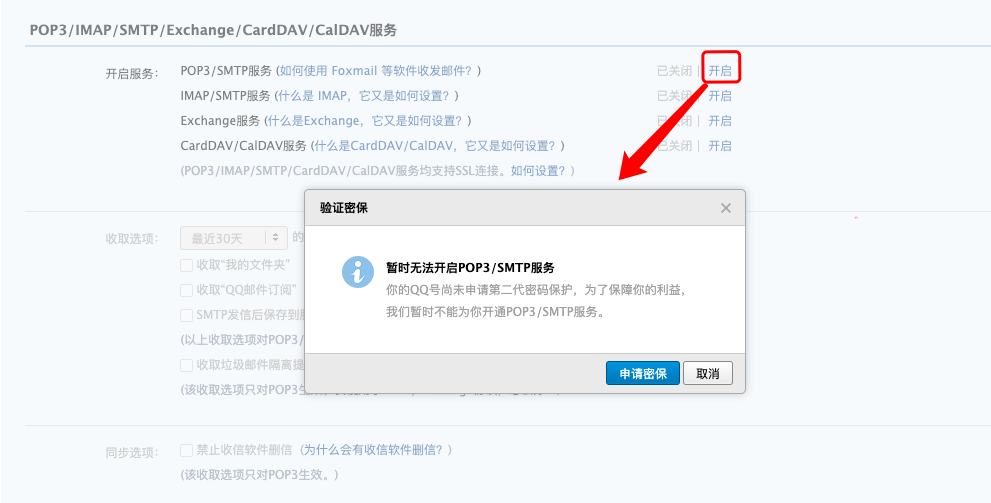
开启SMTP服务,结果系统提示J哥的QQ没有申请第二代密码保护,无法开启,于是申请密保。申请密保主要是把手机号绑定你的QQ,如果申请过程中忘记一些信息,邀请你的好友辅助验证即可~
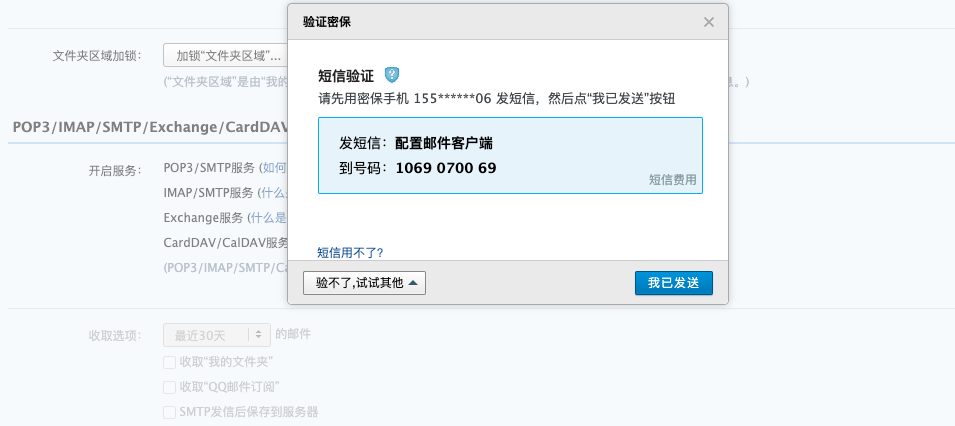
好友辅助验证完成后,按要求发送短信:
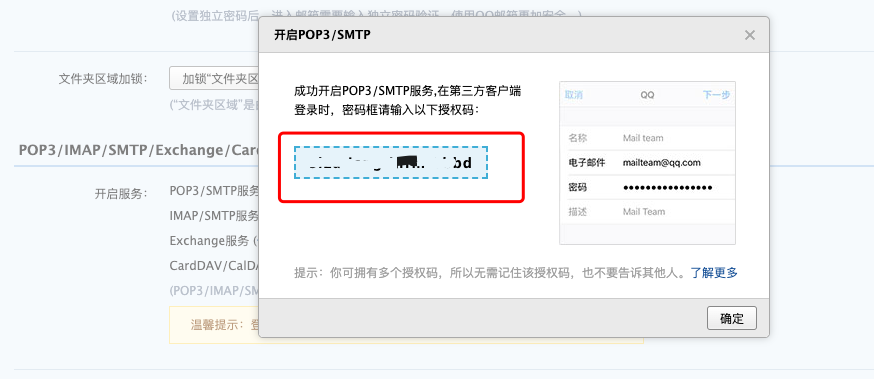
终于拿到授权码(Python发送QQ邮件必备参数):
第2步:加入发送邮件的Python代码段
发送邮件的代码相对简单,以下代码段也给出了详细的注释,当然,最有效的学习方式还是参考官方文档,可以对各个参数进行深入研究。
1 #设置邮件主题
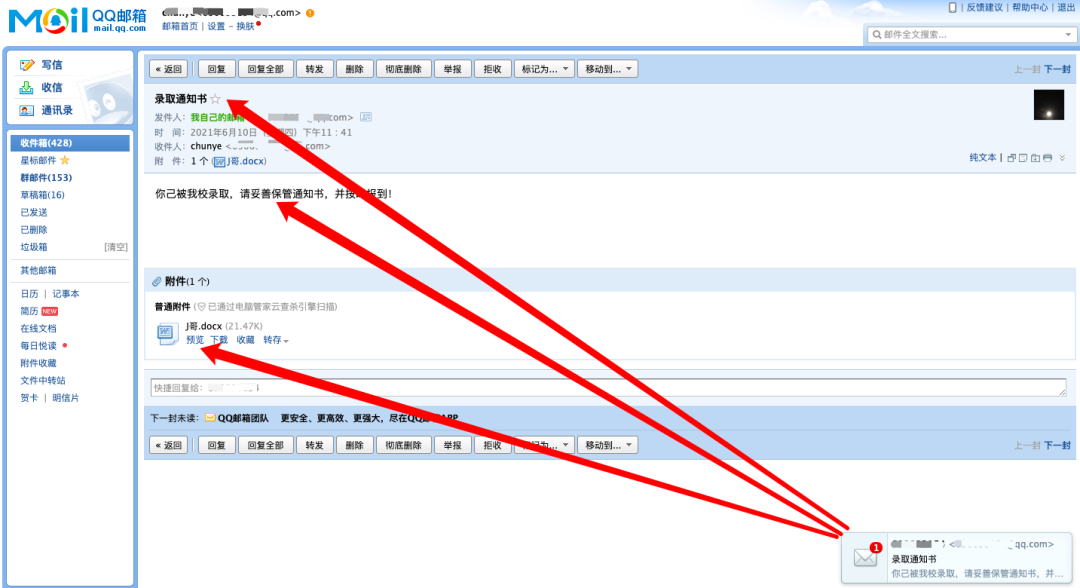
2    subject='录取通知书'
3    #设置邮件内容
4    content='你己被我校录取,请妥善保管通知书,并按时报到!'
5    #设置邮件附件
6    attachment=filename+'.docx'
7    #设置邮件信息
8    mail={'subject':subject,'content_text':content,'attachments':attachment}
9    #设置发件邮箱
10    server = zmail.server('你的@qq.com','你的授权码')
11    #发送邮件
12    server.send_mail(youxiang,mail)
13    time.sleep(2)
14    print('第'+str(i+1)+'封邮件己发送成功')
邮件发送后,打开其中一封邮件,如下:
04
完整代码
1#导入模板库
2from docxtpl import DocxTemplate
3import pandas as pd
4#导入邮件库
5import zmail
6import time
7#读取数据源
8df=pd.read_excel('123邮件合并数据源.xls')
9print(df)
10
11#生成文件并以附件形式发送到邮箱
12for i in range(len(df)):
13    #以字典形式存储模板中需要更新的关键信息
14    contxt=dict(df.iloc[i])
15    #获取姓名,作为文件名
16    filename=contxt['姓名']
17    #获取邮箱地址
18    youxiang=contxt['邮箱']
19    #打开模板文件
20    tpl = DocxTemplate('邮件合并模板.docx')
21    #渲染(更新)模板文件生成新文件
22    tpl.render(contxt)
23    #保存文件
24    tpl.save(filename+'.docx')
25    #设置邮件主题
26    subject='录取通知书'
27    #设置邮件内容
28    content='你己被我校录取,请妥善保管通知书,并按时报到!'
29    #设置邮件附件
30    attachment=filename+'.docx'
31    #设置邮件信息
32    mail={'subject':subject,'content_text':content,'attachments':attachment}
33    #设置发件邮箱
34    server = zmail.server('你的@qq.com','你的授权码')
35    #发送邮件
36    server.send_mail(youxiang,mail)
37    time.sleep(2)
38    print('第'+str(i+1)+'封邮件己发送成功')
39
40print('邮件己全部发送成功')
41
-------------------********************************** End **********-------------**-----********-**********************************
往期精彩文章推荐:

欢迎各位大佬点击链接加入群聊【helloworld开发者社区】:https://jq.qq.com/?_wv=1027&k=mBlk6nzX进群交流IT技术热点。
本文转自 https://mp.weixin.qq.com/s/-yV1ElOwi10iHD9xQcydgw,如有侵权,请联系删除。