
相信每个切图工程师,都接触过文件上传的需求,一般的小文件,我们直接使用 input file,然后构造一个 new FormData()对象,扔给后端就可以了。如果使用了 Ant design 或者 element ui 之类的ui库,那更简单,直接调用一下api即可。当然了,复杂一些的,市面上也有不少优秀的第三方插件,比如WebUploader。但是作为一个有追求的工程师,怎么能仅仅满足于使用插件呢,今天我们就来自己实现一个。 首先我们来分析一下需求 一个上传组件,需要具备的功能:
需要校验文件格式 可以上传任何文件,包括超大的视频文件(切片) 上传期间断网后,再次联网可以继续上传(断点续传) 要有进度条提示 已经上传过同一个文件后,直接上传完成(秒传)
前后端分工:
前端:
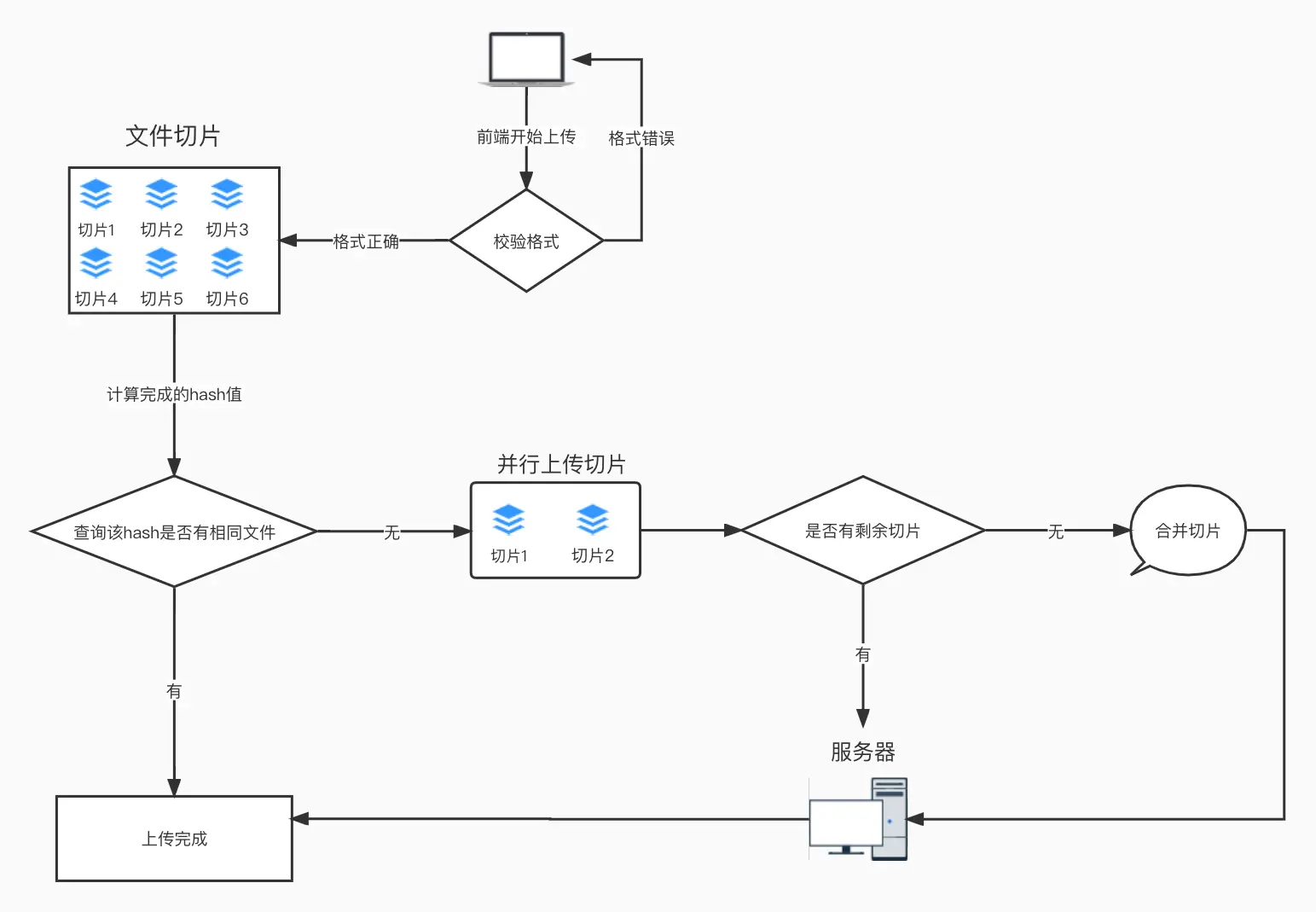
文件格式校验 文件切片、md5计算 发起检查请求,把当前文件的hash发送给服务端,检查是否有相同hash的文件 上传进度计算 上传完成后通知后端合并切片
后端:
检查接收到的hash是否有相同的文件,并通知前端当前hash是否有未完成的上传 接收切片 合并所有切片
架构图如下
 //文件路径
var filePath = "file://upload/test.png";
//获取最后一个.的位置
var index= filePath.lastIndexOf(".");
//获取后缀
var ext = filePath.substr(index+1);
//输出结果
console.log(ext);
// 输出: png
//文件路径
var filePath = "file://upload/test.png";
//获取最后一个.的位置
var index= filePath.lastIndexOf(".");
//获取后缀
var ext = filePath.substr(index+1);
//输出结果
console.log(ext);
// 输出: png
但是,这种方式有个弊端,那就是我们可以随便篡改文件的后缀名,比如:test.mp4 ,我们可以通过修改其后缀名:test.mp4 -> test.png ,这样即可绕过限制进行上传。那有没有更严格的限制方式呢?当然是有的。
那就是通过查看文件的二进制数据来识别其真实的文件类型,因为计算机识别文件类型时,并不是真的通过文件的后缀名来识别的,而是通过 “魔数”(Magic Number)来区分,对于某一些类型的文件,起始的几个字节内容都是固定的,根据这几个字节的内容就可以判断文件的类型。借助十六进制编辑器,可以查看一下图片的二进制数据,我们还是以test.png为例:
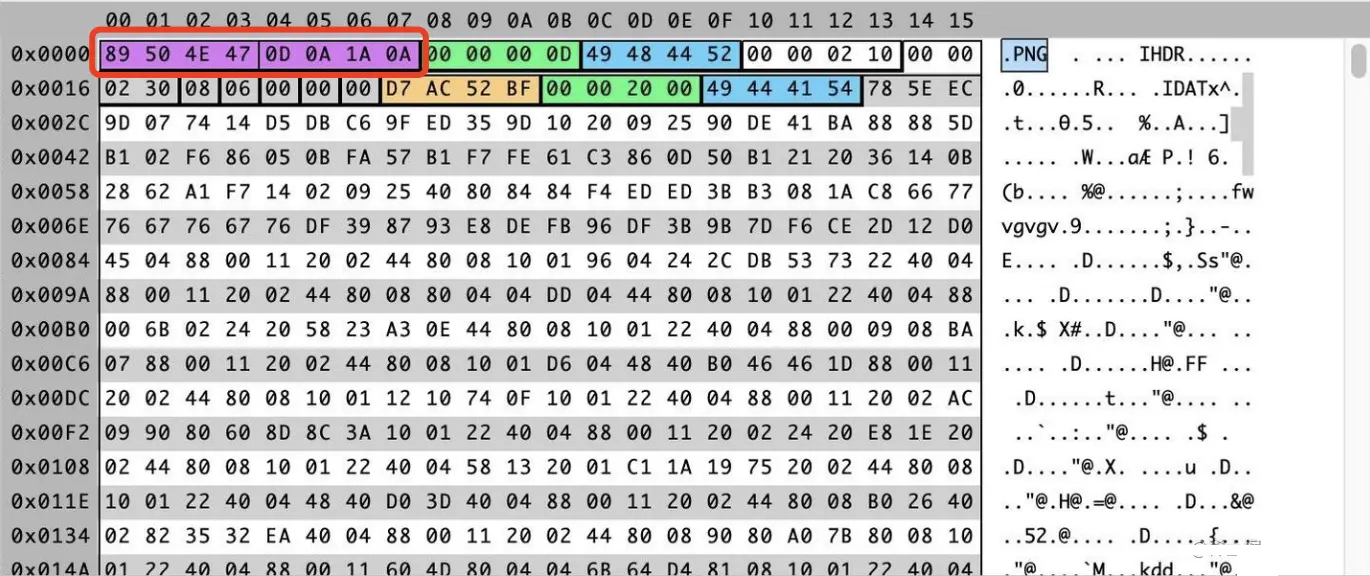
由上图可知,PNG 类型的图片前 8 个字节是 0x89 50 4E 47 0D 0A 1A 0A。基于这个结果,我们可以据此来做文件的格式校验,以vue项目为例: <template> <div> <input type="file" id="inputFile" @change="handleChange" /> </div> </template>
<script> export default { name: "HelloWorld", methods: { check(headers) { return (buffers, options = { offset: 0 }) => headers.every( (header, index) => header === buffers[options.offset + index] ); }, async handleChange(event) { const file = event.target.files[0]; // 以PNG为例,只需要获取前8个字节,即可识别其类型 const buffers = await this.readBuffer(file, 0, 8); const uint8Array = new Uint8Array(buffers); const isPNG = this.check([0x89, 0x50, 0x4e, 0x47, 0x0d, 0x0a, 0x1a, 0x0a]); // 上传test.png后,打印结果为true console.log(isPNG(uint8Array)) }, readBuffer(file, start = 0, end = 2) { // 获取文件的二进制数据,因为我们只需要校验前几个字节即可,所以并不需要获取整个文件的数据 return new Promise((resolve, reject) => { const reader = new FileReader(); reader.onload = () => { resolve(reader.result); }; reader.onerror = reject; reader.readAsArrayBuffer(file.slice(start, end)); }); } } }; </script>以上为校验文件类型的方法,对于其他类型的文件,比如mp4,xsl等,大家感兴趣的话,也可以通过工具查看其二进制数据,以此来做格式校验。 以下为汇总的一些文件的二进制标识: 1.JPEG/JPG - 文件头标识 (2 bytes): ff, d8 文件结束标识 (2 bytes): ff, d9 2.TGA - 未压缩的前 5 字节 00 00 02 00 00 - RLE 压缩的前 5 字节 00 00 10 00 00 3.PNG - 文件头标识 (8 bytes) 89 50 4E 47 0D 0A 1A 0A 4.GIF - 文件头标识 (6 bytes) 47 49 46 38 39(37) 61 5.BMP - 文件头标识 (2 bytes) 42 4D B M 6.PCX - 文件头标识 (1 bytes) 0A 7.TIFF - 文件头标识 (2 bytes) 4D 4D 或 49 49 8.ICO - 文件头标识 (8 bytes) 00 00 01 00 01 00 20 20 9.CUR - 文件头标识 (8 bytes) 00 00 02 00 01 00 20 20 10.IFF - 文件头标识 (4 bytes) 46 4F 52 4D 11.ANI - 文件头标识 (4 bytes) 52 49 46 46
二、 文件切片 假设我们要把一个1G的视频,分割为每块1MB的切片,可定义 DefualtChunkSize = 1 * 1024 * 1024,通过 spark-md5来计算文件内容的hash值。那如何分割文件呢,使用文件对象File的方法File.prototype.slice即可。 需要注意的是,切割一个较大的文件,比如10G,那分割为1Mb大小的话,将会生成一万个切片,众所周知,js是单线程模型,如果这个计算过程在主线程中的话,那我们的页面必然会直接崩溃,这时,就该我们的 Web Worker 来上场了。 Web Worker 的作用,就是为 JavaScript 创造多线程环境,允许主线程创建 Worker 线程,将一些任务分配给后者运行。在主线程运行的同时,Worker 线程在后台运行,两者互不干扰。具体的作用,不了解的同学可以自行去学些一下。这里就不展开讲了。 以下为部分关键代码: // upload.js
// 创建一个worker对象 const worker = new worker('worker.js') // 向子线程发送消息,并传入文件对象和切片大小,开始计算分割切片 worker.postMessage(file, DefualtChunkSize)
// 子线程计算完成后,会将切片返回主线程 worker.onmessage = (chunks) => { ... }
子线程代码: // worker.js
// 接收文件对象及切片大小 onmessage (file, DefualtChunkSize) => { let blobSlice = File.prototype.slice || File.prototype.mozSlice || File.prototype.webkitSlice, chunks = Math.ceil(file.size / DefualtChunkSize), currentChunk = 0, spark = new SparkMD5.ArrayBuffer(), fileReader = new FileReader();
fileReader.onload = function (e) { console.log('read chunk nr', currentChunk + 1, 'of');
const chunk = e.target.result; spark.append(chunk); currentChunk++;
if (currentChunk < chunks) { loadNext(); } else { let fileHash = spark.end(); console.info('finished computed hash', fileHash); // 此处为重点,计算完成后,仍然通过postMessage通知主线程 postMessage({ fileHash, fileReader }) } };
fileReader.onerror = function () { console.warn('oops, something went wrong.'); };
function loadNext() { let start = currentChunk * DefualtChunkSize, end = ((start + DefualtChunkSize) >= file.size) ? file.size : start + DefualtChunkSize; let chunk = blobSlice.call(file, start, end); fileReader.readAsArrayBuffer(chunk); }
loadNext(); }
以上利用worker线程,我们即可得到计算后的切片,以及md5值。 三、 断点续传 + 秒传 + 上传进度 在拿到切片和md5后,我们首先去服务器查询一下,是否已经存在当前文件。
如果已存在,并且已经是上传成功的文件,则直接返回前端上传成功,即可实现"秒传"。 如果已存在,并且有一部分切片上传失败,则返回给前端已经上传成功的切片name,前端拿到后,根据返回的切片,计算出未上传成功的剩余切片,然后把剩余的切片继续上传,即可实现"断点续传"。 如果不存在,则开始上传,这里需要注意的是,在并发上传切片时,需要控制并发量,避免一次性上传过多切片,导致崩溃。
// 检查是否已存在相同文件 async function checkAndUploadChunk(chunkList, fileMd5Value) { const requestList = [] // 如果不存在,则上传 for (let i = 0; i < chunkList; i++) { requestList.push(upload({ chunkList[i], fileMd5Value, i })) }
// 并发上传 if (requestList?.length) { await Promise.all(requestList) } }
// 上传chunk function upload({ chunkList, chunk, fileMd5Value, i }) { current = 0 let form = new FormData() form.append("data", chunk) //切片流 form.append("total", chunkList.length) //总片数 form.append("index", i) //当前是第几片 form.append("fileMd5Value", fileMd5Value) return axios({ method: 'post', url: BaseUrl + "/upload", data: form }).then(({ data }) => { if (data.stat) { current = current + 1 // 获取到上传的进度 const uploadPercent = Math.ceil((current / chunkList.length) * 100) } }) }
所有切片上传完成后,再向后端发送一个上传完成的请求,即通知后端把所有切片进行合并,最终完成整个上传流程。 大功告成!由于篇幅有限,本文主要讲了前端的实现思路,最终落地成完整的项目,还是需要大家根据真实的项目需求来实现。