
set_uid
权限说明:set uid权限针对二进制可执行文件,使文件在执行阶段具有文件所有者的权限。比如passwd这个命令就具有该权限。当普通用户执行passwd命令时,可以临时获得root权限,从而可以更改密码。
作用 :set uid的作用是保证普通用户临时拥有该命令所有者的身份。给一个文件设置成set uid,前提这个文件是一个二进制,可执行的文件。
**用法:**把一个二进制可执行文件的,所有者的权限上 +s 就添加上了set uid权限。
例如把ls命令设置成set uid 。 #chmod u+s /usr/bin/ls
实例:root用户
1[root@cham2 ~]# passwd root   ^C
2[root@cham2 ~]# ls -l /usr/bin/passwd
3-rwsr-xr-x. 1 root root 27832 6月  10 2014 /usr/bin/passwd
4[root@cham2 ~]# set_uid   ^C
5[root@cham2 ~]# passwd ^C
6[root@cham2 ~]# ls /etc/shadow
7/etc/shadow
8[root@cham2 ~]# ls -l !$
9ls -l /etc/shadow
10---------- 1 root root 689 10月 25 16:11 /etc/shadow
11[root@cham2 ~]# w
12 13:28:19 up 1 day,  1:02,  2 users,  load average: 0.00, 0.01, 0.05
13USER     TTY      FROM             LOGIN@   IDLE   JCPU   PCPU WHAT
14root     tty1                      二12   25:52m  0.21s  0.21s -bash
15root     pts/1    192.168.230.1    12:22    3.00s  0.05s  0.00s w
16[root@cham2 ~]# who
17who     whoami
18[root@cham2 ~]# whoami
19root
20[root@cham2 ~]# rws ^C
21[root@cham2 ~]# ls -l /usr/bin/ls
22-rwxr-xr-x. 1 root root 117656 11月  6 2016 /usr/bin/ls
23[root@cham2 ~]# chmod u+s /usr/bin/ls
24[root@cham2 ~]# ls -l /usr/bin/ls
25-rwsr-xr-x. 1 root root 117656 11月  6 2016 /usr/bin/ls
26[root@cham2 ~]# chmod u-s /usr/bin/ls
27[root@cham2 ~]# chmod u=rws /usr/bin/ls
28[root@cham2 ~]# ls -l /usr/bin/ls
29-rwSr-xr-x. 1 root root 117656 11月  6 2016 /usr/bin/ls
30[root@cham2 ~]# chmod u+x /usr/bin/ls
31[root@cham2 ~]# ls -l /usr/bin/ls
32-rwsr-xr-x. 1 root root 117656 11月  6 2016 /usr/bin/ls
33[root@cham2 ~]#
user用户:cham
1Last login: Thu Oct 26 13:36:57 2017
2[root@cham2 ~]# su - cham
3上一次登录:四 10月 26 13:36:00 CST 2017pts/1 上
4[cham@cham2 ~]$ ls /root/
5111  11.txt  123  12.txt  1.txt  22.txt  234  2.txt  anaconda-ks.cfg.1
6[cham@cham2 ~]$ ls -ld /root/
7dr-xr-x---. 6 root root 284 10月 25 17:31 /root/
8[cham@cham2 ~]$ ls /root/
9ls: 无法打开目录/root/: 权限不够
****#chmod u-s /usr/bin/ls //去除set uid权限****
set_gid
set gid不仅能作用在文件上,还能作用在目录上。
权限说明: set gid权限可以作用在文件上(二进制可执行文件),也可以作用在目录上。当作用在文件上时,其功能和set,uid一样,它会使文件在执行阶段具有文件所属组的权限。目录被设置这个权限后,任何用户在此目录下创建的文件都具有和该目录所属的组相同的组。
作用:
当作用在 文件 上的时候 ,其作用和set uid是类似的,它可以让执行这个文件的普通用户临时拥有所属组的身份。
当作用在 目录 上的时候,创建子目录或子文件的所属组和该目录的所属组是保持一致的。
用法: 把一个二进制可执行文件的,所属组的权限上 +s 就添加上了set gid权限。
用在 文件上的时候 ,其作用和set uid是类似的,它可以让执行这个文件的普通用户临时拥有所属组的身份。
把ls命令设置成set gid 。 #chmod g+s /usr/bin/ls
实例:
1[root@cham2 ~]# ls -l /usr/bin/ls
2-rwxr-xr-x. 1 root root 117656 11月  6 2016 /usr/bin/ls
3[root@cham2 ~]# chmod g+s /usr/bin/ls
4[root@cham2 ~]# ls -l /usr/bin/ls
5-rwxr-sr-x. 1 root root 117656 11月  6 2016 /usr/bin/ls                所属组中的x变成了s
6
7切换user cham
8[cham@cham2 ~]$ ls -ld /root/
9dr-xr-x---. 6 root root 284 10月 25 17:31 /root/
10[cham@cham2 ~]$ ls /root/
11111  11.txt  123  12.txt  1.txt  22.txt  234  2.txt  anaconda-ks.cfg.1
12[cham@cham2 ~]$ ls -ld /root/
13dr-xr-x---. 6 root root 284 10月 25 17:31 /root/
用在目录上的时候,创建子目录或子文件的所属组和该目录的所属组是保持一致的
实例:把234目录添加set gid权限,然后更改所属组为user1,然后在234目录下创建一个文件chamlinux,其chamlinux的所属组为user1。 如果没有添加set gid权限的话,chamlinux的所属组应该是root
1[root@cham2 ~]# chmod g+s 234                给234目录加上set gid
2[root@cham2 ~]# ls -ld 234
3drwxrwsr-x 2 root root 6 10月 25 16:41 234   所属组多了个s
4[root@cham2 ~]# chown :user1 234             把234的所属组改成user1
5[root@cham2 ~]# ls -ld 234                   看一下
6drwxrwsr-x 2 root user1 6 10月 25 16:41 234
7[root@cham2 ~]# touch 234/chamlinux          新建一个文件
8[root@cham2 ~]# ls -l 234
9总用量 0
10-rw-r--r-- 1 root user1 0 10月 26 14:07 chamlinux
11[root@cham2 ~]# mkdir 234/ch                 234下面新建一个子目录
12[root@cham2 ~]# ls -l 234/                   所属组都是user1
13总用量 0
14drwxr-sr-x 2 root user1 6 10月 26 14:08 ch
15-rw-r--r-- 1 root user1 0 10月 26 14:07 chamlinux
16[root@cham2 ~]# chmod g-s 234                去掉set gid
17[root@cham2 ~]# touch 234/chamlinux111       234新建子文件
18[root@cham2 ~]# !ls                          看一下
19ls -l 234/
20总用量 0
21drwxr-sr-x 2 root user1 6 10月 26 14:08 ch
22-rw-r--r-- 1 root user1 0 10月 26 14:07 chamlinux
23-rw-r--r-- 1 root root  0 10月 26 14:09 chamlinux111   所属组是root
24[root@cham2 ~]# mkdir 234/ch1                新建子目录
25[root@cham2 ~]# !ls                          看一下
26ls -l 234/
27总用量 0
28drwxr-sr-x 2 root user1 6 10月 26 14:08 ch
29drwxr-xr-x 2 root root  6 10月 26 14:09 ch1   所属组是root
30-rw-r--r-- 1 root user1 0 10月 26 14:07 chamlinux
31-rw-r--r-- 1 root root  0 10月 26 14:09 chamlinux111
32[root@cham2 ~]#
33[root@cham2 ~]#
34[root@cham2 ~]# ls -ld 234
35drwxrwxr-x 4 root user1 64 10月 26 14:09 234
stick_bit
可以理解为防删除位。文件是否可以被某用户删除,主要取决于该文件所在的目录是否对该用户具有写权限。如果没有写权限,则这个目录下的所有文件都不能删除,同时也不能添加新的文件。如果希望用户能够添加文件但不能删除该目录下其他用户的文件,则可以对父目录增加该权限。设置该权限后,就算用户对目录具有写权限,也不能删除其他用户的文件。
**作用: * 防止别人删除自己的文件,root用户除外。
/tmp的权限是rwt,而不是传统的rwx。这个叫做防删除位

实例: 在cham用户下的 /tmp目录下 touch一个cham文件,并#chmod 777cham的权限设置成777,在cham里面编辑一些内容。然后切换到user1用户下,在user1用户下能查看并修改cham文件,而不能删除(除cham用户和root用户拥有修改删除的权限,其他用户都不能删除)。
1[cham@cham2 ~]$ whoami
2cham
3[cham@cham2 ~]$ cd /tmp/
4[cham@cham2 tmp]$ ls
52.txt  cham2      ks-script-JG2UJk                                                          yum.log
63.txt  chamlinux  systemd-private-5ec76fd91759498b901e85cba2554a24-vmtoolsd.service-H1l4Cy
7[cham@cham2 tmp]$ touch cham
8[cham@cham2 tmp]$ ls -l
9总用量 8
10-rw-r--r--  1 root  root   2 10月 24 21:21 2.txt
11-rwx------  1 root  root   0 10月 25 15:24 3.txt
12-rw-rw-r--  1 cham  cham   0 10月 26 16:20 cham
13drw-r--r-x  2 user1 cham  19 10月 25 15:41 cham2
14drwxr-xr-x  4 root  root  28 10月 24 12:58 chamlinux
15-rwx------. 1 root  root 836 10月 19 07:00 ks-script-JG2UJk
16drwx------  3 root  root  17 10月 24 12:21 systemd-private-5ec76fd91759498b901e85cba2554a24-vmtoolsd.service-H1l4Cy
17-rw-------. 1 user1 root   0 10月 19 06:55 yum.log
18[cham@cham2 tmp]$ vi cham
19[cham@cham2 tmp]$ chmod 777 cham
20[cham@cham2 tmp]$ ls -l
21总用量 12
22-rw-r--r--  1 root  root   2 10月 24 21:21 2.txt
23-rwx------  1 root  root   0 10月 25 15:24 3.txt
24-rwxrwxrwx  1 cham  cham  55 10月 26 16:20 cham
25drw-r--r-x  2 user1 cham  19 10月 25 15:41 cham2
26drwxr-xr-x  4 root  root  28 10月 24 12:58 chamlinux
27-rwx------. 1 root  root 836 10月 19 07:00 ks-script-JG2UJk
28drwx------  3 root  root  17 10月 24 12:21 systemd-private-5ec76fd91759498b901e85cba2554a24-vmtoolsd.service-H1l4Cy
29-rw-------. 1 user1 root   0 10月 19 06:55 yum.log
30[cham@cham2 tmp]$ ls -l cham
31-rwxrwxrwx 1 cham cham 55 10月 26 16:20 cham
32
33
34
35
36[user1@cham2 tmp]$ cd /tmp/
37[user1@cham2 tmp]$ ls
382.txt  cham2             systemd-private-5ec76fd91759498b901e85cba2554a24-vmtoolsd.service-H1l4Cy
393.txt  chamlinux         yum.log
40cham   ks-script-JG2UJk
41[user1@cham2 tmp]$ vi cham      user1可以修改
42[user1@cham2 tmp]$ rm -f cham   但不能删除
43rm: 无法删除"cham": 不允许的操作
实例:
1[user1@cham2 tmp]$ mkdir user1
2[user1@cham2 tmp]$ chmod 777 user1
3[user1@cham2 tmp]$ ls -l
4总用量 12
5-rw-r--r--  1 root  root    2 10月 24 21:21 2.txt
6-rwx------  1 root  root    0 10月 25 15:24 3.txt
7-rwxrwxrwx  1 cham  cham   60 10月 26 16:22 cham
8drw-r--r-x  2 user1 cham   19 10月 25 15:41 cham2
9drwxr-xr-x  4 root  root   28 10月 24 12:58 chamlinux
10-rwx------. 1 root  root  836 10月 19 07:00 ks-script-JG2UJk
11drwx------  3 root  root   17 10月 24 12:21 systemd-private-5ec76fd91759498b901e85cba2554a24-vmtoolsd.service-H1l4Cy
12drwxrwxrwx  2 user1 user1   6 10月 26 16:24 user1
13-rw-------. 1 user1 root    0 10月 19 06:55 yum.log
14[user1@cham2 tmp]$ cd uer1
15-bash: cd: uer1: 没有那个文件或目录
16[user1@cham2 tmp]$ cd user1
17[user1@cham2 user1]$ ls -l
18总用量 0
19-rw-rw-r-- 1 cham cham 0 10月 26 16:25 1.txt
20drwxrwxr-x 2 cham cham 6 10月 26 16:25 456
21
22
23
24[cham@cham2 tmp]$ cd user1
25[cham@cham2 user1]$ touch 1.txt
26[cham@cham2 user1]$ mkdir 456
27[cham@cham2 user1]$ ls
281.txt  456
29[cham@cham2 user1]$ ls -l
30总用量 0
31-rw-rw-r-- 1 cham cham 0 10月 26 16:25 1.txt
32drwxrwxr-x 2 cham cham 6 10月 26 16:25 456
33
34
35
36[user1@cham2 user1]$ rm -f 1.txt
37[user1@cham2 user1]$ rm -r 456
38rm:是否删除有写保护的目录 "456"?y
39[user1@cham2 user1]$ ls
40[user1@cham2 user1]$ ls -l
41总用量 0
42[user1@cham2 user1]$ pwd
43/tmp/user1
44
45
46
47[cham@cham2 tmp]$ mkdir cham11
48[cham@cham2 tmp]$ chmod 777 cham11
49[cham@cham2 tmp]$ ls -l
50总用量 12
51-rw-r--r--  1 root  root    2 10月 24 21:21 2.txt
52-rwx------  1 root  root    0 10月 25 15:24 3.txt
53-rwxrwxrwx  1 cham  cham    1 10月 26 16:48 cham
54drwxrwxrwx  2 cham  cham    6 10月 26 16:58 cham11
55drw-r--r-x  2 user1 cham   19 10月 25 15:41 cham2
56drwxr-xr-x  4 root  root   28 10月 24 12:58 chamlinux
57-rwx------. 1 root  root  836 10月 19 07:00 ks-script-JG2UJk
58drwx------  3 root  root   17 10月 24 12:21 systemd-private-5ec76fd91759498b901e85cba2554a24-vmtoolsd.service-H1l4Cy
59drwxrwxrwx  2 user1 user1   6 10月 26 16:27 user1
60-rw-------. 1 user1 root    0 10月 19 06:55 yum.log
61
62
63
64[user1@cham2 tmp]$ cd cham11
65[user1@cham2 cham11]$ touch 123
66[user1@cham2 cham11]$ mkdir 456
67[user1@cham2 cham11]$ ls
68123  456
69
70
71[cham@cham2 tmp]$ cd cham11
72[cham@cham2 cham11]$ rm -v 123
73rm:是否删除有写保护的普通空文件 "123"?y
74已删除"123"
75[cham@cham2 cham11]$ rm -v 456
76rm: 无法删除"456": 是一个目录
77[cham@cham2 cham11]$ rm -rv 456
78rm:是否删除有写保护的目录 "456"?y
79已删除目录:"456"
80
81
总结: **一个目录下的文件能不能删除,不取决于这个目录下的文件的权限,而是取决于这个文件所在目录的权限,是否可写。**所以当一个目录的others权限是可读可写时(目录默认权限有可执行,因为打开目录,就相当于执行了该目录),其他人就可以删除这个目录下的任何文件,包括root文件。
软链接
软链接 做软链接时建议!尽量!使用绝对路径
用命令ls -l查看的第一个属性为 l 的文件就是链接文件,它类似于windows下的快捷方式。这种文件在Linux中是很常见的。如下图
可以看到这一行的第一个字母是 l ,这个 l 就代表它是一个链接文件 。/bin 相当于Windows下的快捷方式,而usr/bin才是它真正的目录。

使用命令 #ls -l /lib64 的时候,可以看到一些粉绿色的,第一个属性为 l 文件都是一些软链接文件。
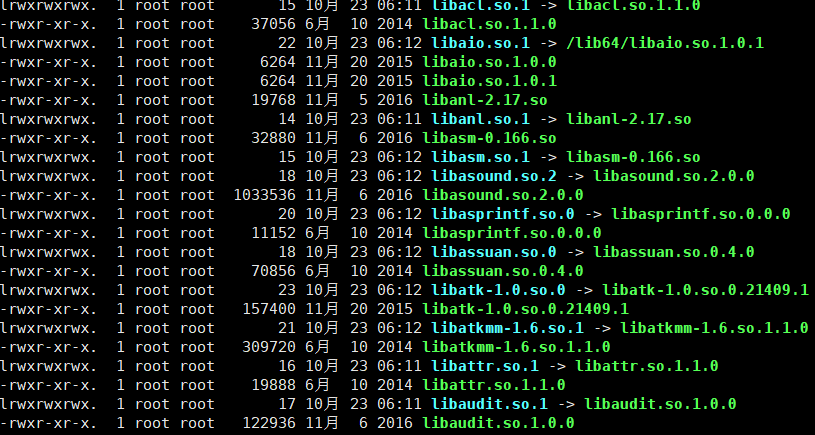
软链接: 也称为符号链接,即“symbolic links/soft links”,是一个通过名称指向另一个不同文件的特殊的文件类型,是一个单独的文件,有着不同于原文件(目标文件)的属性,相当于Windows系统中的快捷方式。当对软链接进行大多数操作(包括打开、读取、写入等等)时,系统内核会自动在软链接的目标文件上执行;但某些操作,例如删除,会直接对链接文件本身操作。
软链接特性:
软链接和目标文件不是同一个文件,节点号不同。
目标文件的删除操作会影响软链接文件。当链接文件被删除时,不会对目标文件产生影响;当删除目标文件/目录时,由于失去了目标指向,软链接会失效,变成死链。
能跨分区创建软链接。(使用命令 #hf -h 查看分区的大小是使用情况的时候,挂载点那一行就是分区。)
命令语法: ln[-s][来源文件][目的文件]
命令描述: 建立软链接
命令参数: -s 建立软链接时,必须要加上 -s 选项,如果不加 -s 选项就是建立硬链接。
实例
ln -s 源文件 目标文件
例如:# ln -s /root/123/.1.txt /tmp/123/12/1.txt
实例:
1[root@cham2 tmp]# ln -s /tmp/yum.log /root/111/yum.log
2[root@cham2 tmp]# ls -l /root/111/
3总用量 16
4-rw-r--r-- 1 root root     0 10月 25 17:20 12.tx~
5-rw-r--r-- 1 root root   195 10月 25 17:23 12.txt
6-rw-r--r-- 1 root root 12288 10月 25 17:20 12_txt.swp
7drwxr-xr-x 2 root root     6 10月 25 17:16 222
8-rw-r--r-- 1 root root     0 10月 25 17:20 4913
9lrwxrwxrwx 1 root root    12 10月 26 20:32 yum.log -> /tmp/yum.log
10[root@cham2 tmp]# ls -l
11总用量 16
12-rw-r--r--  1 root  root    2 10月 24 21:21 2.txt
13-rwxrwxrwx  1 cham  cham    6 10月 26 20:02 321321
14-rwx------  1 root  root    0 10月 25 15:24 3.txt
15-rwxrwxrwx  1 cham  cham    1 10月 26 16:48 cham
16drwxrwxrwx  2 cham  cham    6 10月 26 16:59 cham11
17drw-r--r-x  2 user1 cham   19 10月 25 15:41 cham2
18drwxr-xr-x  4 root  root   28 10月 24 12:58 chamlinux
19-rwx------. 1 root  root  836 10月 19 07:00 ks-script-JG2UJk
20drwx------  3 root  root   17 10月 24 12:21 systemd-private-5ec76fd91759498b901e85cba2554a24-vmtoolsd.service-H1l4Cy
21drwxrwxrwx  2 user1 user1   6 10月 26 16:27 user1
22-rw-------. 1 user1 root    0 10月 19 06:55 yum.log
23[root@cham2 tmp]#
24[root@cham2 tmp]# ln -s /tmp/cham2  /root/111/cham3
25[root@cham2 tmp]# ls -l !$
26ls -l /root/111/cham3
27lrwxrwxrwx 1 root root 10 10月 26 20:34 /root/111/cham3 -> /tmp/cham2
28[root@cham2 tmp]# ls
292.txt   cham    chamlinux                                                                 user1
30321321  cham11  ks-script-JG2UJk                                                          yum.log
313.txt   cham2   systemd-private-5ec76fd91759498b901e85cba2554a24-vmtoolsd.service-H1l4Cy
32[root@cham2 tmp]# ln -s yum.log chamlinux.log
33[root@cham2 tmp]# ls -l
34总用量 16
35-rw-r--r--  1 root  root    2 10月 24 21:21 2.txt
36-rwxrwxrwx  1 cham  cham    6 10月 26 20:02 321321
37-rwx------  1 root  root    0 10月 25 15:24 3.txt
38-rwxrwxrwx  1 cham  cham    1 10月 26 16:48 cham
39drwxrwxrwx  2 cham  cham    6 10月 26 16:59 cham11
40drw-r--r-x  2 user1 cham   19 10月 25 15:41 cham2
41drwxr-xr-x  4 root  root   28 10月 24 12:58 chamlinux
42lrwxrwxrwx  1 root  root    7 10月 26 20:36 chamlinux.log -> yum.log
43-rwx------. 1 root  root  836 10月 19 07:00 ks-script-JG2UJk
44drwx------  3 root  root   17 10月 24 12:21 systemd-private-5ec76fd91759498b901e85cba2554a24-vmtoolsd.service-H1l4Cy
45drwxrwxrwx  2 user1 user1   6 10月 26 16:27 user1
46-rw-------. 1 user1 root    0 10月 19 06:55 yum.log
47[root@cham2 tmp]# mv chamlinux.log /root/111/
48[root@cham2 tmp]# cd /root/111/
49[root@cham2 111]# ls
5012.tx~  12.txt  12_txt.swp  222  4913  cham3  chamlinux.log  yum.log
51[root@cham2 111]# ls -l
52总用量 16
53-rw-r--r-- 1 root root     0 10月 25 17:20 12.tx~
54-rw-r--r-- 1 root root   195 10月 25 17:23 12.txt
55-rw-r--r-- 1 root root 12288 10月 25 17:20 12_txt.swp
56drwxr-xr-x 2 root root     6 10月 25 17:16 222
57-rw-r--r-- 1 root root     0 10月 25 17:20 4913
58lrwxrwxrwx 1 root root    10 10月 26 20:34 cham3 -> /tmp/cham2
59lrwxrwxrwx 1 root root     7 10月 26 20:36 chamlinux.log -> yum.log
60lrwxrwxrwx 1 root root    12 10月 26 20:32 yum.log -> /tmp/yum.log
61[root@cham2 111]# cd /root/
62[root@cham2 ~]# ls
63111  11.txt  123  12.txt  1.txt  22.txt  234  2.txt  anaconda-ks.cfg.1
64[root@cham2 ~]# mv 111/chamlinux.log 123/ .
65[root@cham2 ~]# cd 123
66[root@cham2 123]# ls -l
67总用量 0
68lrwxrwxrwx 1 root root 7 10月 26 20:36 chamlinux.log -> yum.log
69[root@cham2 123]# touch yum.log
70[root@cham2 123]# ls -l
71总用量 0
72lrwxrwxrwx 1 root root 7 10月 26 20:36 chamlinux.log -> yum.log
73-rw-r--r-- 1 root root 0 10月 26 20:39 yum.log
74[root@cham2 123]# ls
75chamlinux.log  yum.log
76[root@cham2 123]# rm -f yum.log
77[root@cham2 123]# mv ../111/yum.log .             移动上级目录到当前目录
78[root@cham2 123]# ls -l
79总用量 0
80lrwxrwxrwx 1 root root  7 10月 26 20:36 chamlinux.log -> yum.log
81lrwxrwxrwx 1 root root 12 10月 26 20:32 yum.log -> /tmp/yum.log
82[root@cham2 123]#
-
用 #hf -h 查看分区的大小和使用情况,可以看出/root用户下的空间大小所剩不多,而 /目录的空间很大。
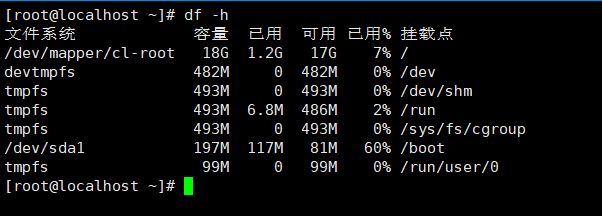
比如/root下有一个 /root/dl.log 日志文件,当dl.log日志文件不停的写入日志时,所占空间是比较大的,这时候我们可以把dl.log软链接到/目录 具体操作如下。#cp /boot/dl.log /dl.log
#rm -rf /boot/dl.log
#ln -s /dl.log /boot/dl.log
上述命令说明:
1.把 /boot 下的 dl.log 日志拷贝到/目录下。
2.删除 /boot 下的 dl.log 日志。
3.把 / 目录下的 /dl.log 软链接到 /boot/dl.log 这样的话,dl.log在日志的时候,依然写到了/boot/dl.log下。
软链接总结
- 当我们建立软链接的时候,目的文件不可以存在,否则建立不成功。
- 所有软链接本身就只能是一个文件!这个文件可以指向目录也可以指向文件。
- 当我们建立软链接的时候,一般情况下都是绝对路径。如果建立一个相对路径的软链接,会有弊端!当我们把所有的文件拷贝到另一台机器上,会发现源文件不存在。
硬链接
硬链接: 也即“hard link”,其本质为现有文件的另一个名字,因此硬链接和原文件是无法区分的。从技术上讲,它们共享相同的inode,而inode几乎包含文件的所有信息,包括指向数据块的直接/间接指针。
硬链接不支持目录,仅支持文件,不能跨分区,可删除,因为还有其他文件使用了inode
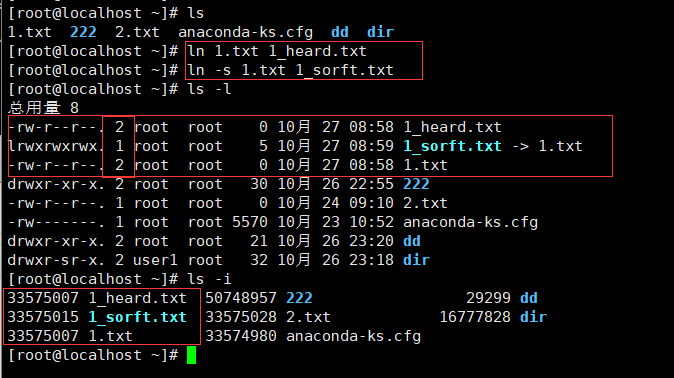
- 创建一个文件,这个文件和另外一个文件的inode号一样,那么这两个文件相互为硬链接文件。
- 只能对文件做硬链接,不能对目录做硬链接。
- 不能跨系统分区创建硬链接。
- 只能对已存在的文件进行创建。
- 删除一个硬链接文件并不影响其他有相同inode号的文件。
1[root@cham2 ~]# ln 1.txt 1_heard.txt
2[root@cham2 ~]# ln -s 1.txt 1_sorft
3[root@cham2 ~]# ls -l
4总用量 16
5drwxrwxr--  3 root root   126 10月 26 20:41 111
6-rw-rw-r--  1 root root   135 10月 25 17:44 11.txt
7drwxr-xr-x  2 root root    42 10月 26 20:41 123
8-rw-r--r--  1 root root    65 10月 25 17:20 12.txt
9-rw-r--r--  2 root root     0 10月 25 17:31 1_heard.txt
10lrwxrwxrwx  1 root root     5 10月 26 21:31 1_sorft -> 1.txt
11-rw-r--r--  2 root root     0 10月 25 17:31 1.txt
12-rw-r--r--  1 root root     0 10月 25 17:07 22.txt
13drwxrwxr-x  4 root user1   64 10月 26 14:09 234
14-rwx------  1 root root  1008 10月 25 16:41 2.txt
15-rw-------. 1 root root  1422 10月 19 07:00 anaconda-ks.cfg.1
16[root@cham2 ~]# ls -l
17总用量 16
18drwxrwxr--  3 root root   126 10月 26 20:41 111
19-rw-rw-r--  1 root root   135 10月 25 17:44 11.txt
20drwxr-xr-x  2 root root    42 10月 26 20:41 123
21-rw-r--r--  1 root root    65 10月 25 17:20 12.txt
22-rw-r--r--  2 root root     0 10月 25 17:31 1_heard.txt
23lrwxrwxrwx  1 root root     5 10月 26 21:31 1_sorft -> 1.txt
24-rw-r--r--  2 root root     0 10月 25 17:31 1.txt
25-rw-r--r--  1 root root     0 10月 25 17:07 22.txt
26drwxrwxr-x  4 root user1   64 10月 26 14:09 234
27-rwx------  1 root root  1008 10月 25 16:41 2.txt
28-rw-r--r--  2 root root     0 10月 26 21:33 88_heard.txt
29lrwxrwxrwx  1 root root     6 10月 26 21:34 88_sorft.txt -> 88.txt
30-rw-r--r--  2 root root     0 10月 26 21:33 88.txt
31-rw-------. 1 root root  1422 10月 19 07:00 anaconda-ks.cfg.1
32[root@cham2 ~]# ls -i
3333575631 111     33575641 1_heard.txt  16783440 234           33575648 88.txt
3433575016 11.txt  33575647 1_sorft      16777669 2.txt         33574987 anaconda-ks.cfg.1
35   30154 123     33575641 1.txt        33575648 88_heard.txt
3633575640 12.txt  33575633 22.txt       33575642 88_sorft.txt
37[root@cham2 ~]# rm -f 1.txt
38[root@cham2 ~]# ls -l
39总用量 16
40drwxrwxr--  3 root root   126 10月 26 20:41 111
41-rw-rw-r--  1 root root   135 10月 25 17:44 11.txt
42drwxr-xr-x  2 root root    42 10月 26 20:41 123
43-rw-r--r--  1 root root    65 10月 25 17:20 12.txt
44-rw-r--r--  1 root root     0 10月 25 17:31 1_heard.txt
45lrwxrwxrwx  1 root root     5 10月 26 21:31 1_sorft -> 1.txt
46-rw-r--r--  1 root root     0 10月 25 17:07 22.txt
47drwxrwxr-x  4 root user1   64 10月 26 14:09 234
48-rwx------  1 root root  1008 10月 25 16:41 2.txt
49-rw-r--r--  2 root root     0 10月 26 21:33 88_heard.txt
50lrwxrwxrwx  1 root root     6 10月 26 21:34 88_sorft.txt -> 88.txt
51-rw-r--r--  2 root root     0 10月 26 21:33 88.txt
52-rw-------. 1 root root  1422 10月 19 07:00 anaconda-ks.cfg.1
53[root@cham2 ~]# ls -i 1_heard.txt
5433575641 1_heard.txt
55[root@cham2 ~]# ln 111 cham111
56ln: "111": 不允许将硬链接指向目录
57[root@cham2 ~]# df -h
58文件系统        容量  已用  可用 已用% 挂载点
59/dev/sda3        17G  1.1G   16G    7% /
60devtmpfs        483M     0  483M    0% /dev
61tmpfs           493M     0  493M    0% /dev/shm
62tmpfs           493M  6.8M  486M    2% /run
63tmpfs           493M     0  493M    0% /sys/fs/cgroup
64/dev/sda1       187M  109M   79M   59% /boot
65tmpfs            99M     0   99M    0% /run/user/0
66[root@cham2 ~]# ls -i /boot/
67    71 config-3.10.0-514.el7.x86_64
68    67 grub
69131136 grub2
70    76 initramfs-0-rescue-0f3cf64915c04d4e93e4dae2684b907d.img
71    75 initramfs-3.10.0-514.el7.x86_64.img
72194501 initramfs-3.10.0-514.el7.x86_64kdump.img
73    74 initrd-plymouth.img
74    72 symvers-3.10.0-514.el7.x86_64.gz
75    70 System.map-3.10.0-514.el7.x86_64
76    77 vmlinuz-0-rescue-0f3cf64915c04d4e93e4dae2684b907d
77    73 vmlinuz-3.10.0-514.el7.x86_64
78[root@cham2 ~]# ln /boot/config-3.10.0-514.el7.x86_64 /tmp/config.1
79ln: 无法创建硬链接"/tmp/config.1" => "/boot/config-3.10.0-514.el7.x86_64": 无效的跨设备连接
80[root@cham2 ~]# ls /boot/
81config-3.10.0-514.el7.x86_64
82grub
83grub2
84initramfs-0-rescue-0f3cf64915c04d4e93e4dae2684b907d.img
85initramfs-3.10.0-514.el7.x86_64.img
86initramfs-3.10.0-514.el7.x86_64kdump.img
87initrd-plymouth.img
88symvers-3.10.0-514.el7.x86_64.gz
89System.map-3.10.0-514.el7.x86_64
90vmlinuz-0-rescue-0f3cf64915c04d4e93e4dae2684b907d
91vmlinuz-3.10.0-514.el7.x86_64
92[root@cham2 ~]# ls /
93bin  boot  dev  etc  home  lib  lib64  media  mnt  opt  proc  root  run  sbin  srv  sys  tmp  usr  var
94[root@cham2 ~]# ls -i /
95      95 bin   16777281 etc         82 lib64  33584771 opt       8124 run          1 sys  50331713 var
96      64 boot  50331740 home        83 media         1 proc        99 sbin  16777288 tmp
97    1026 dev         98 lib   16777681 mnt    33574977 root  50331741 srv   33584746 usr
98[root@cham2 ~]#
-
硬链接的inode和源文件的inode是一致的。
-
硬链接的内存大小和源文件的内存大小是一致的。
-
硬链接和源文件的时间也是相同的。
-
硬链接与软链接区别:
硬链接:
-
当系统要读取一个文件时,就会先去读 inode table, 一个文件对应一个 inode, 然后再根据 inode 中的信息到块区域去将数据取出来。硬链接是直接使用了和源文件相同的 inode, 硬链接文件直接链接到文件放置的块区域。 也就是说,进行硬链接时实际上该文件内容没有任何变化, 只是制定了相同的 inode。
-
创建硬链接会增加额外的记录项以引用文件,对应于同一文件系统上一个物理文件每个文件引用相同的 inode 号 创建时链接数递增
-
删除文件时:rm 命令递减计数的链接,文件要存在,至少有一个链接数当链接数为零时,该文件被删除
-
不能跨越驱动器或分区
语法 : ln filename [linkname ] -
软链接:
-
软链接是建立一个独立的文件, 而这个文件的作用是当读取这个链接文件时,他会把读取的行为转发到该文件所 链接 的文件上。
-
一个符号链接指向另一个文件。
-
可以对目录或文件进行软链接。
-
可以跨分区
-
指向的是另一个文件的路径;其大小为指向的路径字符串的长度。
-
不增加或减少目标文件inode 的引用计数。
语法: ln -s filename [linkname]