
1.概述
上一期我们已经写了一篇 打造炫酷通用的ViewPager指示器 - 玩转字体变色 可是这种效果虽然绚烂可以装装A和C之间,但是在实际的大多数效果中并不常见,只是在内涵段子中有这个效果而已,那么这一期我们就用Adapter适配器模式适配所有的效果,堪称终结者。附视频地址:http://pan.baidu.com/s/1dENNO33

这里写图片描述
2.效果实现
我还是还是拿上一个实例来做演示吧。这里我贴几种常见的效果,首先声明Android自带的有这个控件叫TabLayout,大家可以自己用用试试看好用不?我也用过但是不做任何评价,自己造的轮子还是想怎么用就怎么用。

这里写图片描述

这里写图片描述

这里写图片描述
还有一些奇葩的效果如每个头部Item布局不一样,还有上面是图片下面是文字选中的效果各不相同等等,我们都要去适配。
2.2 实现思路:
我在老早的时候用过ViewPageIndicator,还没毕业出来工作的时候,好不好用我也不做评价,就是那个时候搞了一晚上没搞出来第二天一看原来是activity的Theme主题没有配置,大家手上肯定也有类似的效果也都可以用,只是以个人的理解来自己造一个轮子。
2.2.1 控件肯定是继承ScrollView因为可以左右滑动,如果再去自定义ViewGroup肯定不划算。
2.2.2 怎样才能适合所有的效果,难道我们把所有可能出现的效果都写一遍吗?这的确不太可能,所以肯定采用Adapter适配器模式。
2.2.3 我们先动起来从简单的入手,先做到动态的添加不同的布局条目再说吧。
2.3 自定义TrackIndicatorView动态添加布局:
这里为了适配所有效果,所以决定采用适配器Adapter设计模式,上面也提到过。至于什么是适配器模式大家需要看一下这个 Android设计模式源码解析之适配器(Adapter)模式 这是理论篇,但是仔细看过我博客的哥们应该知道我其实 Adapter设计模式理论与实践相结合写过很多效果和框架了。这里不做过多的讲解,写着写着看着看着就会了就理解了。
2.3.1 我们再也不能直接传字符串数组或是传对象数组过去让自定义View去处理了,所以我们先确定一个自定义的Adapter类,getCount() 和 getView(int position,ViewGroup parent) 先用这两个方法吧后面想到了再说。
1/**
2 * Created by Darren on 2016/12/7.
3 * Email: 240336124@qq.com
4 * Description:  指示器的适配器
5 */
6public abstract class IndicatorBaseAdapter{
7    // 获取总的条数
8    public abstract int getCount();
9
10    // 根据当前的位置获取View
11    public abstract View getView(int position,ViewGroup parent);
12}
2.3.2 然后我们来实现指示器的自定义View,TrackIndicatorView 继承自 HorizontalScrollView 。然后我们利用传递过来的Adapter再去动态的添加,我这里就直接上代码吧
1/**
2 * Created by Darren on 2016/12/13.
3 * Email: 240336124@qq.com
4 * Description: ViewPager指示器
5 */
6
7public class TrackIndicatorView extends HorizontalScrollView {
8
9    // 自定义适配器
10    private IndicatorBaseAdapter mAdapter;
11
12    // Item的容器因为ScrollView只允许加入一个孩子
13    private LinearLayout mIndicatorContainer;
14
15    public TestIndicator(Context context) {
16        this(context, null);
17    }
18
19    public TestIndicator(Context context, AttributeSet attrs) {
20        this(context, attrs, 0);
21    }
22
23    public TestIndicator(Context context, AttributeSet attrs, int defStyleAttr) {
24        super(context, attrs, defStyleAttr);
25        // 初始化Indicator容器用来存放item
26        mIndicatorContainer = new LinearLayout(context);
27        addView(mIndicatorContainer);
28    }
29
30    public void setAdapter(IndicatorBaseAdapter adapter) {
31        if (adapter == null) {
32            throw new NullPointerException("Adapter cannot be null!");
33        }
34        this.mAdapter = adapter;
35
36        // 获取Item个数
37        int count = mAdapter.getCount();
38
39        // 动态添加到布局容器
40        for (int i = 0; i < count; i++) {
41            View indicatorView = mAdapter.getView(i, mIndicatorContainer);
42            mIndicatorContainer.addView(indicatorView);
43        }
44    }
45}
效果可想而知,可以写一个Activity测试一下,目前可以动态的添加多个不同样式的布局,如果超出一个屏幕可以左右滑动,我这里就不做演示,待会一起吧。
2.3.3 动态的制定指示器Item的宽度:
目前我们虽然能够动态的去添加各种布局,但是Item的宽度是任意的,我们需要在布局文件中指定一屏显示多少个,如果没有指定那么就获取Item中最宽的一个,如果不够一屏显示就默认显示一屏。我们需要使用自定义属性,这里就不做过多的讲,实在不行大家就自己去看看有关自定义属性的博客或是直接google搜索一下。
1 // 获取一屏显示多少个Item,默认是0
2    private int mTabVisibleNums = 0;
3
4    // 每个Item的宽度
5    private int mItemWidth = 0;
6
7    public TrackIndicatorView(Context context, AttributeSet attrs, int defStyleAttr) {
8        super(context, attrs, defStyleAttr);
9        // 之前代码省略...
10        // 获取自定义属性值 一屏显示多少个
11        TypedArray array = context.obtainStyledAttributes(attrs, R.styleable.TrackIndicatorView);
12        mTabVisibleNums = array.getInt(R.styleable.TrackIndicatorView_tabVisibleNums,
13            mTabVisibleNums);
14        array.recycle();
15    }
16
17    @Override
18    protected void onLayout(boolean changed, int l, int t, int r, int b) {
19        super.onLayout(changed, l, t, r, b);
20        if (changed) {
21            // 指定Item的宽度
22            mItemWidth = getItemWidth();
23            int itemCounts = mAdapter.getCount();
24            for (int i = 0; i < itemCounts; i++) {
25                // 指定每个Item的宽度
26                mIndicatorContainer.getChildAt(i).getLayoutParams().width = mItemWidth;
27            }
28            Log.e(TAG, "mItemWidth -> " + mItemWidth);
29        }
30    }
31
32    /**
33     * 获取每一个条目的宽度
34     */
35    public int getItemWidth() {
36        int itemWidth = 0;
37        // 获取当前控件的宽度
38        int width = getWidth();
39        if (mTabVisibleNums != 0) {
40            // 在布局文件中指定一屏幕显示多少个
41            itemWidth = width / mTabVisibleNums;
42            return itemWidth;
43        }
44        // 如果没有指定获取最宽的一个作为ItemWidth
45        int maxItemWidth = 0;
46        int mItemCounts = mAdapter.getCount();
47        // 总的宽度
48        int allWidth = 0;
49
50        for (int i = 0; i < mItemCounts; i++) {
51            View itemView = mIndicatorContainer.getChildAt(i);
52            int childWidth = itemView.getMeasuredWidth();
53            maxItemWidth = Math.max(maxItemWidth, childWidth);
54            allWidth += childWidth;
55        }
56
57        itemWidth = maxItemWidth;
58
59        // 如果不足一个屏那么宽度就为  width/mItemCounts
60        if (allWidth < width) {
61            itemWidth = width / mItemCounts;
62        }
63        return itemWidth;
64    }
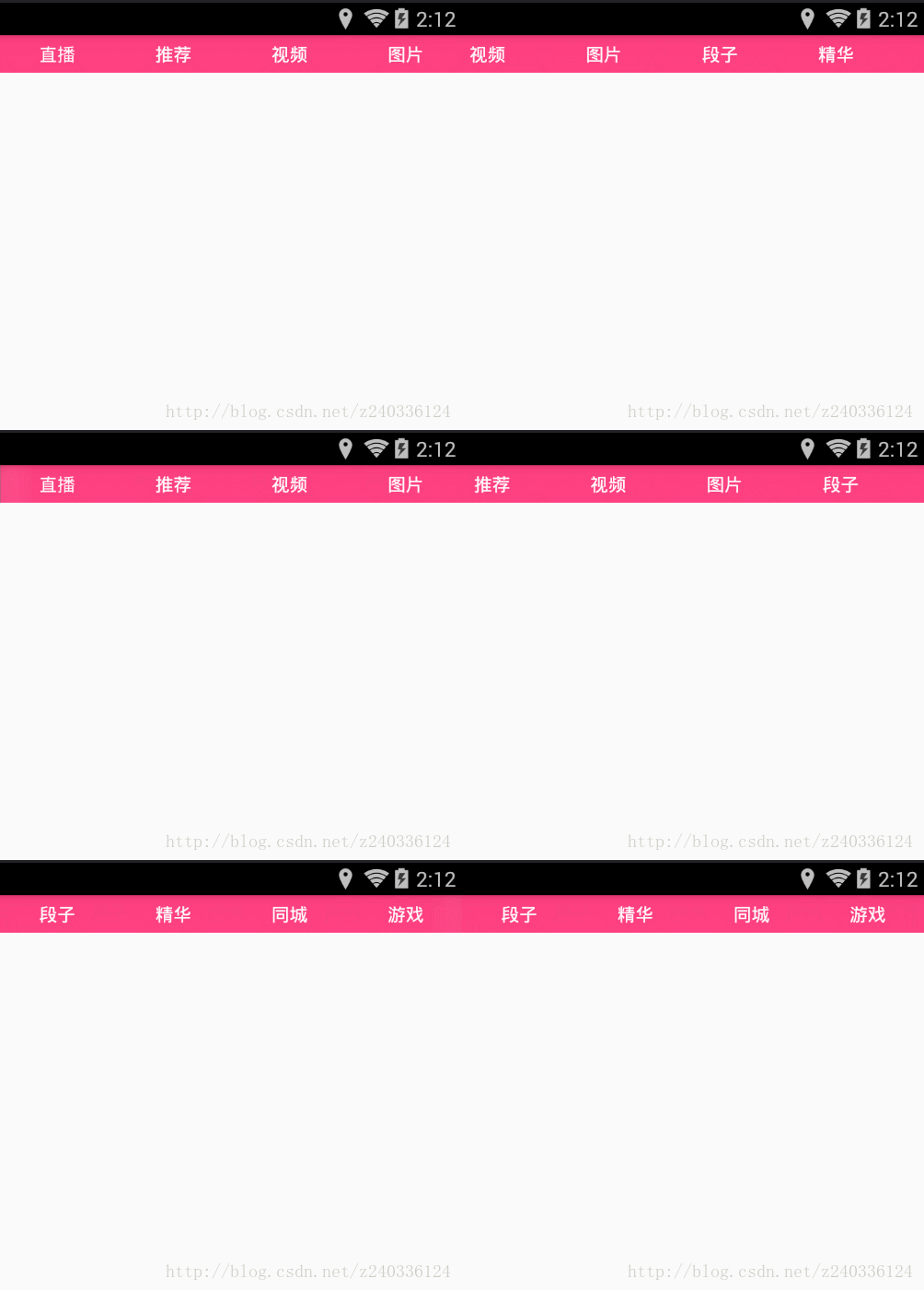
目前我们各种情况都测试了一下,一种是直接在布局文件中指定一屏可见显示4个,一种是不指定就默认以最大的Item的宽度为准,最后一种就是不指定又不足一个屏幕默认就显示一屏。看一下效果吧
这里写图片描述
2.4结合ViewPager
接下来我们就需要结合ViewPager了,也就需要实现一系列重要的效果:
2.4.1. 当ViewPager滚动的时候头部需要自动将当前Item滚动到最中心;
2.4.2. 点击Item之后ViewPager能够切换到对应的页面;
2.4.3. 需要页面切换之后需要回调,让用户切换当前选中的状态,需要在Adapter中增加方法;
2.4.4. 有些效果需要加入指示器,但并不是每种效果都需要
2.4.1. 当ViewPager滚动的时候头部自动将当前Item滚动到最中心
我们目前不光需要Adapter,还需要一个参数就是ViewPager,需要监听ViewPager的滚动事件
1 /**
2     * 重载一个setAdapter的方法
3     * @param adapter  适配器
4     * @param viewPager  联动的ViewPager
5     */
6    public void setAdapter(IndicatorBaseAdapter adapter, ViewPager viewPager) {
7        // 直接调用重载方法
8        setAdapter(adapter);
9
10        // 为ViewPager添加滚动监听事件
11        this.mViewPager = viewPager;
12        mViewPager.addOnPageChangeListener(this);
13    }
14
15    @Override
16    public void onPageScrolled(int position, float positionOffset,
17        int positionOffsetPixels) {
18        // 在ViewPager滚动的时候会不断的调用该方法
19        Log.e(TAG,"position --> "+position+"  positionOffset --> "+positionOffset);
20        // 在不断滚动的时候让头部的当前Item一直保持在最中心
21        indicatorScrollTo(position,positionOffset);
22    }
23
24    /**
25     * 不断的滚动头部
26     */
27    private void indicatorScrollTo(int position, float positionOffset) {
28        // 当前的偏移量
29        int currentOffset = (int) ((position + positionOffset) * mItemWidth);
30        // 原始的左边的偏移量
31        int originLeftOffset = (getWidth()-mItemWidth)/2;
32        // 当前应该滚动的位置
33        int scrollToOffset = currentOffset - originLeftOffset;
34        // 调用ScrollView的scrollTo方法
35        scrollTo(scrollToOffset,0);
36    }
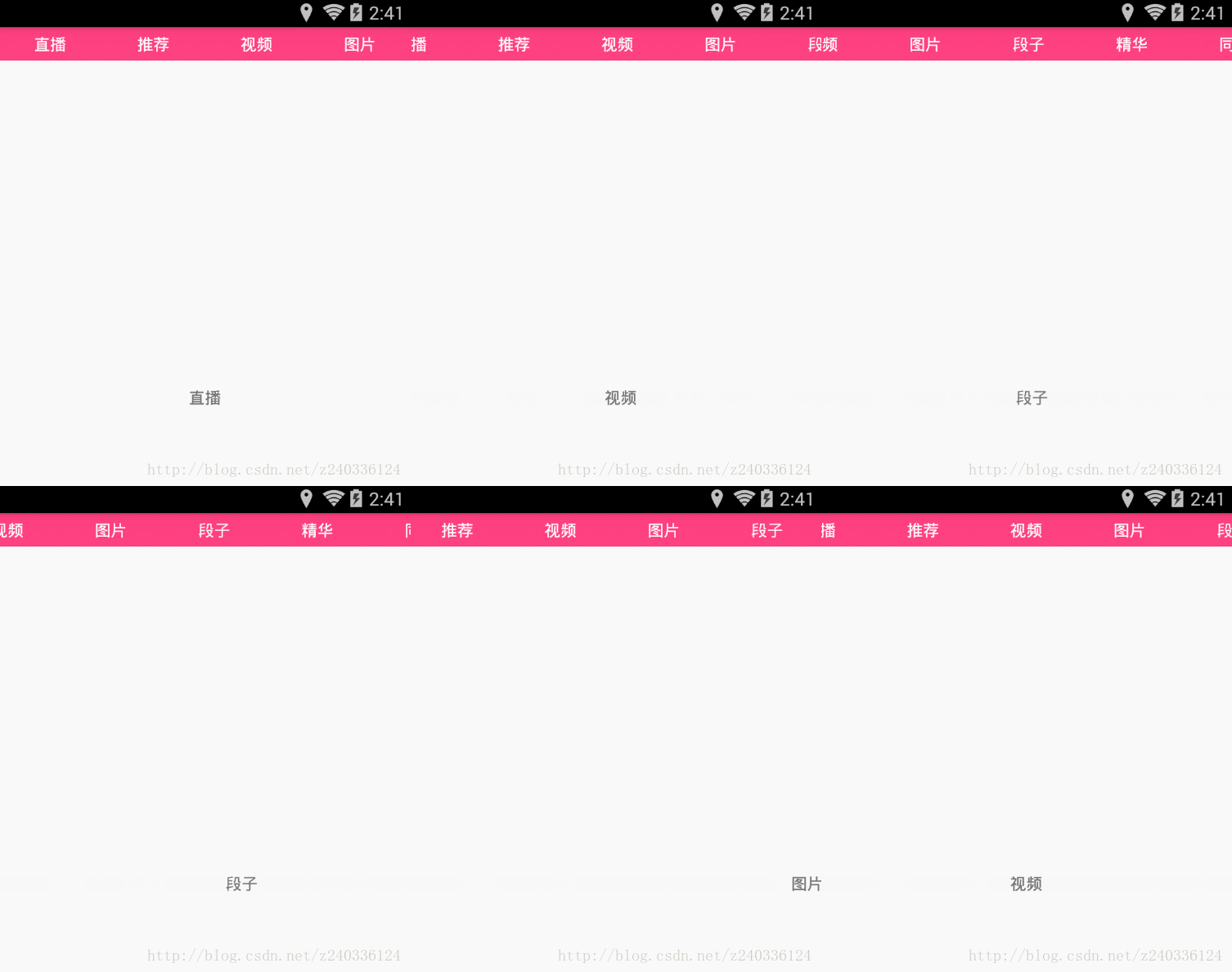
目前我们滚动ViewPager的时候,当前指示器条目会一直保持在最中心,activity的代码我就没贴出来了,这个待会可以下载我的源码看看。我们看看效果
这里写图片描述
2.4.2. 点击Item之后ViewPager能够切换到对应的页面
1 public void setAdapter(IndicatorBaseAdapter adapter) {
2        if (adapter == null) {
3            throw new NullPointerException("Adapter cannot be null!");
4        }
5        this.mAdapter = adapter;
6
7        // 获取Item个数
8        int count = mAdapter.getCount();
9
10        // 动态添加到布局容器
11        for (int i = 0; i < count; i++) {
12            View indicatorView = mAdapter.getView(i, mIndicatorContainer);
13            mIndicatorContainer.addView(indicatorView);
14            switchIndicatorClick(indicatorView,i);
15        }
16    }
17
18    /**
19     * Indicator条目点击对应切换ViewPager
20     */
21    private void switchIndicatorClick(View indicatorView, final int position) {
22        indicatorView.setOnClickListener(new OnClickListener() {
23            @Override
24            public void onClick(View v) {
25                if(mViewPager != null){
26                    // 对应切换ViewPager
27                    mViewPager.setCurrentItem(position);
28                }
29                // IndicatorItem对应滚动到最中心
30                indicatorSmoothScrollTo(position);
31            }
32        });
33    }
34
35    /**
36     * 滚动到当前的位置带动画
37     */
38    private void indicatorSmoothScrollTo(int position) {
39        // 当前的偏移量
40        int currentOffset =  ((position) * mItemWidth);
41        // 原始的左边的偏移量
42        int originLeftOffset = (getWidth()-mItemWidth)/2;
43        // 当前应该滚动的位置
44        int scrollToOffset = currentOffset - originLeftOffset;
45        // smoothScrollTo
46        smoothScrollTo(scrollToOffset,0);
47    }
我们运行起来之后会发现一个问题,我们点击会切换对应的ViewPager但是这个时候还是会调用onPageScrolled()方法,这个就比较dan疼,所以我们必须解决,如果是点击我就不让其执行onPageScrolled()里面的代码。
2.4.3. 需要页面切换之后需要回调,让用户切换当前选中的状态,需要在Adapter中增加方法
在Adapter中增加两个回调方法,一个是高亮当前选中方法highLightIndicator(View view) ,恢复默认方法restoreIndicator(View view),这两个方法可以不用写成抽象的,为了方便我们干脆使用泛型
1/**
2 * Created by Darren on 2016/12/7.
3 * Email: 240336124@qq.com
4 * Description:  指示器的适配器
5 */
6public abstract class IndicatorBaseAdapter<Q extends View>{
7    // 获取总的条数
8    public abstract int getCount();
9
10    // 根据当前的位置获取View
11    public abstract Q getView(int position, ViewGroup parent);
12
13    // 高亮当前位置
14    public void highLightIndicator(Q indicatorView){
15
16    }
17
18    // 重置当前位置
19    public void restoreIndicator(Q indicatorView){
20
21    }
22}
TrackIndicatorView
1 @Override
2    public void onPageSelected(int position) {
3        // 重置上一个位置的状态
4        View lastView = mIndicatorContainer.getChildAt(mCurrentPosition);
5        mAdapter.restoreIndicator(lastView);
6        // 高亮当前位置的状态
7        mCurrentPosition = position;
8        highLightIndicator(mCurrentPosition);
9    }
10
11    /**
12     * 高亮当前位置
13     */
14    private void highLightIndicator(int position) {
15        View currentView = mIndicatorContainer.getChildAt(position);
16        mAdapter.highLightIndicator(currentView);
17    }

这里写图片描述
一步两步一步两步总算是快到头了,接下来我们只需要加入指示器就可以了,当前这里面涉及到属性动画,如果不是很了解那就去看一下我的视频或者去google官网看一下吧。
2.4.4. 有些效果需要加入指示器,但并不是每种效果都需要
1/**
2 * Created by Darren on 2016/12/7.
3 * Email: 240336124@qq.com
4 * Description:  指示器的容器包括下标
5 */
6
7public class IndicatorContainer extends RelativeLayout {
8    private LinearLayout mIndicatorContainer;
9    private Context mContext;
10    // 底部跟踪的View
11    private View mBottomTrackView;
12    private String TAG = "IndicatorContainer";
13    // 距离左边的初始距离
14    private int mInitLeftMargin = 0;
15    private RelativeLayout.LayoutParams mBottomTrackParams;
16    private int mTabWidth;
17
18    public IndicatorContainer(Context context) {
19        this(context, null);
20    }
21
22    public IndicatorContainer(Context context, AttributeSet attrs) {
23        this(context, attrs, 0);
24    }
25
26    public IndicatorContainer(Context context, AttributeSet attrs, int defStyleAttr) {
27        super(context, attrs, defStyleAttr);
28        this.mContext = context;
29    }
30
31    @Override
32    public void addView(View child) {
33        if (mIndicatorContainer == null) {
34            // 初始化容器
35            mIndicatorContainer = new LinearLayout(mContext);
36            RelativeLayout.LayoutParams params = new LayoutParams(
37                    ViewGroup.LayoutParams.MATCH_PARENT, ViewGroup.LayoutParams.WRAP_CONTENT);
38            super.addView(mIndicatorContainer, params);
39        }
40        mIndicatorContainer.addView(child);
41    }
42
43    public int getIndicatorCount() {
44        return mIndicatorContainer.getChildCount();
45    }
46
47    public View getIndicatorAt(int index) {
48        return mIndicatorContainer.getChildAt(index);
49    }
50
51
52    /**
53     * 添加底部跟踪指示器
54     * @param bottomTrackView
55     */
56    public void addBottomTrackView(View bottomTrackView) {
57        if (bottomTrackView == null) return;
58        mBottomTrackView = bottomTrackView;
59        super.addView(mBottomTrackView);
60
61        // 指定一个规则添加到底部
62        mBottomTrackParams = (LayoutParams) mBottomTrackView.getLayoutParams();
63        mBottomTrackParams.addRule(RelativeLayout.ALIGN_PARENT_BOTTOM);
64
65        // 计算和指定指示器的宽度
66        int width = mBottomTrackParams.width;
67        mTabWidth = mIndicatorContainer.getChildAt(0).getLayoutParams().width;
68        if (width == ViewGroup.LayoutParams.MATCH_PARENT) {
69            width = mTabWidth;
70        }
71        // 计算跟踪的View初始左边距离
72        if (width < mTabWidth) {
73            mInitLeftMargin = (mTabWidth - width) / 2;
74        }
75        mBottomTrackParams.leftMargin = mInitLeftMargin;
76    }
77
78    /**
79     * 底部指示器移动到当前位置
80     */
81    public void bottomTrackScrollTo(int position, float offset) {
82        if (mBottomTrackView == null) return;
83        // Log.e(TAG,"position --> "+position+" offset --> "+offset);
84        mBottomTrackParams.leftMargin = (int) (mInitLeftMargin + (position + offset) * mTabWidth);
85        mBottomTrackView.setLayoutParams(mBottomTrackParams);
86    }
87
88    /**
89     * 开启一个动画移动到当前位置
90     */
91    public void smoothScrollToPosition(int position) {
92        if (mBottomTrackView == null) return;
93        // 获取当前指示器距左边的距离
94        final int mCurrentLeftMargin = mBottomTrackParams.leftMargin;
95        // 计算出最终的距离
96        final int finalLeftMargin = mTabWidth * position + mInitLeftMargin;
97        // 用于动画执行的事件
98        final int distance = finalLeftMargin - mCurrentLeftMargin;
99        // 利用属性动画不断的更新距离
100        ObjectAnimator animator = ObjectAnimator.ofFloat(mBottomTrackView, "leftMargin",
101                mCurrentLeftMargin, finalLeftMargin).setDuration(Math.abs(distance));
102        animator.setInterpolator(new DecelerateInterpolator());
103        animator.start();
104        // 添加动画监听不断的更新 leftMargin
105        animator.addUpdateListener(new ValueAnimator.AnimatorUpdateListener() {
106            @Override
107            public void onAnimationUpdate(ValueAnimator animation) {
108                float currentLeftMargin = (float) animation.getAnimatedValue();
109                // Log.e(TAG, "current --> " + currentLeftMargin);
110                setBottomTrackLeftMargin((int) currentLeftMargin);
111            }
112        });
113    }
114
115    /**
116     * 设置底部跟踪指示器的左边距离
117     */
118    public void setBottomTrackLeftMargin(int bottomTrackLeftMargin) {
119        mBottomTrackParams.leftMargin = bottomTrackLeftMargin;
120        mBottomTrackView.setLayoutParams(mBottomTrackParams);
121    }
122}
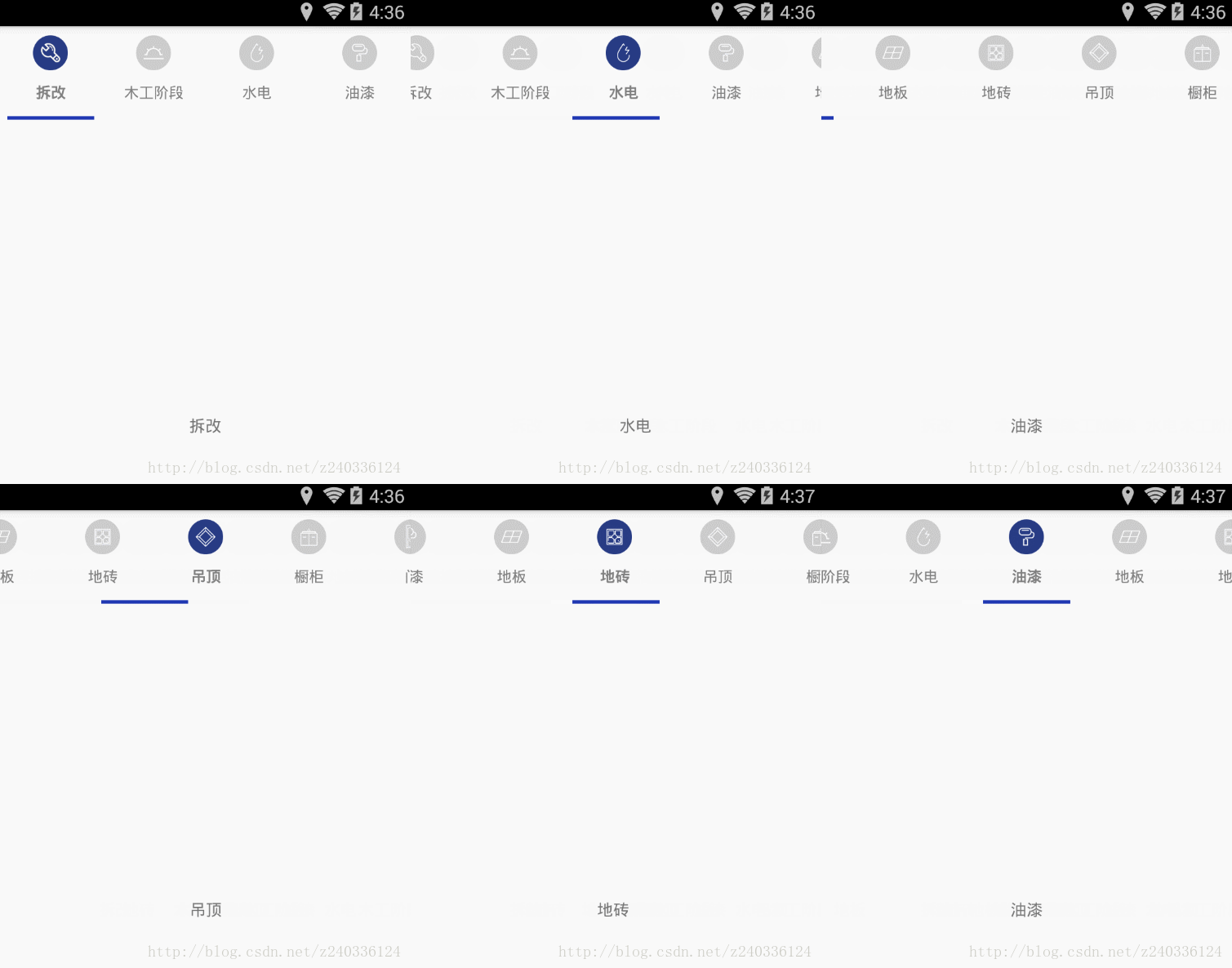
最后我们看看一些奇葩的一些需求,这是录制的效果
这里写图片描述