
HTML按钮属性
border:none; 去掉按钮的边框阴影
border: 1px solid #eee; 按钮边框粗细和颜色
background-color: #7ED321; 设置按钮背景颜色
color: #FFFFFF"; 设置按钮中文字颜色
border-radius: 15px / 50%; 圆角按钮
text-align: center; 文字在按钮中居中
text-decoration: none; 下划线
font-size: 16px; 字体大小
cursor: pointer; 在鼠标与按钮触碰时,鼠标指针的形状变成一只伸出食指的手
------
其他好看的按钮样式
1<!DOCTYPE html>
2<html>
3<head>
4    <meta charset="utf-8">
5    <title>button按钮样式</title>
6    <style>
7        .button1 {
8            -webkit-transition-duration: 0.4s;
9            transition-duration: 0.4s;
10            padding: 16px 32px;
11            text-align: center;
12            background-color: white;
13            color: black;
14            border: 2px solid #4CAF50;
15            border-radius:5px;
16        }
17        .button1:hover {
18            background-color: #4CAF50;
19            color: white;
20        }
21    </style>
22</head>
23<body>
24<button class="button1">Green</button>
25</body>
26</html>
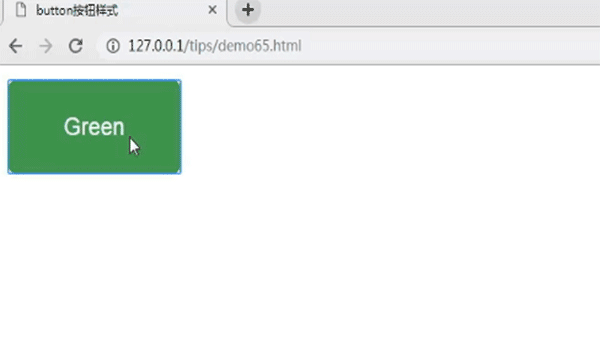
相关属性介绍:
transition-duration 属性规定完成过渡效果需要花费的时间,-webkit-transition-duration属性是为了兼容浏览器Safari。
text-align属性时规定元素中的文本的水平对齐方式,值为center表示文本水平居中。
border-radius 属性可以让您为元素添加圆角边框。
:hover 选择器用于选择鼠标指针浮动在上面的元素,简单的说就是当鼠标移动到指定元素上时设置新的样式。
相关标签介绍:
<button> 标签定义一个按钮。
这里我们在body中使用的是<button> 标签,当然我们也可以使用div:
<div class="button1">Green</div>
 注意,当我们使用div时需要给这个div设置宽度width,那么效果如下: