
Spring Boot 项目代码
首先构建一个简单的 Spring Boot 项目,然后给项目添加 Docker 支持,最后对项目进行部署。
-
在 pom.xml 中添加SpringBoot依赖,并添加 Web 支持。
1 <parent> 2 <groupId>org.springframework.boot</groupId> 3 <artifactId>spring-boot-parent</artifactId> 4 <version>2.2.0.RELEASE</version> 5 </parent> 6 7 <dependencies> 8 <dependency> 9 <groupId>org.springframework.boot</groupId> 10 <artifactId>spring-boot-starter-web</artifactId> 11 </dependency> 12 </dependencies> -
创建 启动类 并添加 Controller ,这里为了方便写在一起,其中有一个 Hello 方法,访问时返回 Hello Docker。
1/**
2 * @author Arley
3 * data:2020/1/30
4 * desc:Docker中部署springboot项目
5 */
6@RestController
7@SpringBootApplication
8public class Application {
9    public static void main(String[] args) {
10        SpringApplication.run(Application.class, "--server.port=8888");
11    }
12
13    @GetMapping("/hello")
14    public String Hello() {
15        return "Hello Docker";
16    }
17}
添加完成之后,启动项目,访问 http://127.0.0.1:8888/hello ,页面返回 Hello Docker,说明项目配置正常。
在 SpringBoot 中添加 Docker 支持
-
在 pom.xml 中添加 Docker 镜像支持:
1 <!-- Docker 镜像前缀名 --> 2 <properties> 3 <docker.image.prefix>springboot</docker.image.prefix> 4 </properties> -
plugins 中添加 Docker 构建插件:
1<build>
2        <plugins>
3            <!-- 添加这个是因为我启动项目时遇到个问题(jar中没有主清单属性)
4 				 添加下面这个插件即可-->
5            <plugin>
6                <groupId>org.springframework.boot</groupId>
7                <artifactId>spring-boot-maven-plugin</artifactId>
8                <configuration>
9                    <mainClass>com.arley.Application</mainClass>
10                </configuration>
11                <executions>
12                    <execution>
13                        <goals>
14                            <goal>repackage</goal>
15                        </goals>
16                    </execution>
17                </executions>
18            </plugin>
19            <!-- Docker maven plugin -->
20            <plugin>
21                <groupId>com.spotify</groupId>
22                <artifactId>docker-maven-plugin</artifactId>
23                <version>1.0.0</version>
24                <configuration>
25                    <imageName>${docker.image.prefix}/${project.artifactId}</imageName>
26                    <!-- Dockerfile 文件存放目录 -->
27                    <dockerDirectory>src/main/resources/docker</dockerDirectory>
28                    <resources>
29                        <resource>
30                            <targetPath>/</targetPath>
31                            <!-- jar包所在目录,缺省为target -->
32                            <directory>${project.build.directory}</directory>
33                            <!-- jar包名,缺省为 ${project.artifactId}-${project.version} -->
34                            <include>${project.build.finalName}.jar</include>
35                        </resource>
36                    </resources>
37                </configuration>
38            </plugin>
39            <!-- Docker maven plugin -->
40        </plugins>
41    </build>
创建 Dockerfile 文件
在目录 src/main/resources/docker 下创建 Dockerfile 文件,Dockerfile 文件来说明如何构建镜像
-
Dockerfile 文件内容:
1FROM openjdk:8-jdk-alpine
2VOLUME /tmp
3ADD boot-docker-1.0-SNAPSHOT.jar app.jar
4ENTRYPOINT ["java","-Djava.security.egd=file:/dev/./urandom","-jar","/app.jar"]
参数说明:
FROM openjdk:8-jdk-alpine: 使用 JDK8 环境作为基础镜像VOLUME /tmp: 在宿主机的/var/lib/docker目录下创建一个临时文件并把它链接到tomcat容器的工作目 录/tmp目录ADD boot-docker-1.0-SNAPSHOT.jar app.jar: 复制文件并且重命名。boot-docker-1.0-SNAPSHOT.jar为你的 SpringBoot 项目达成的 jar 包名。ENTRYPOINT ["java","-Djava.security.egd=file:/dev/./urandom","-jar","/app.jar"]:为了缩短 Tomcat 的启动时间,添加 java.security.egd 的系统属性指向 /dev/urandom 作为 ENTRYPOINT。
环境搭建
-
首先安装 Docker ,可以看我之前的教程
<a href="https://www.cnblogs.com/leizzige/p/12183038.html" target="\_blank">https://www.cnblogs.com/leizzige/p/12183038.html</a>
-
安装 Jdk
yum -y install java-1.8.0-openjdk*;配置环境变量:
打开
vim /etc/profile,添加以下内容 :1export JAVA_HOME=/usr/lib/jvm/java-1.8.0-openjdk 2export PATH=$PATH:$JAVA_HOME/bin修改完成之后,使其生效:
source /etc/profile,输入java -version返回版本信息则安装正常。 -
安装 Maven
解压:
tar -zxvf apache-maven-3.5.2-bin.tar.gz移动:mv apache-maven-3.5.2 /usr/local/maven修改环境变量, 在 /etc/profile 中添加以下几行:
1MAVEN_HOME=/usr/local/maven
2export MAVEN_HOME
3export PATH=${PATH}:${MAVEN_HOME}/bin
记得执行
source /etc/profile使环境变量生效。输入mvn -version返回版本信息则安装正常。 这样整个构建环境就配置完成了。
使用 Docker 部署 Spring Boot 项目
将我们写好的 SpringBoot 项目复制到服务器中,进入项目的 pom 文件所在目录下进行打包测试。
-
打包:
mvn clean compile package,启动 :java -jar target/xxx-jar -
看到 Spring Boot 的启动日志后表明环境配置没有问题。 使用 DockerFile 构建镜像 :
mvn package docker:build -
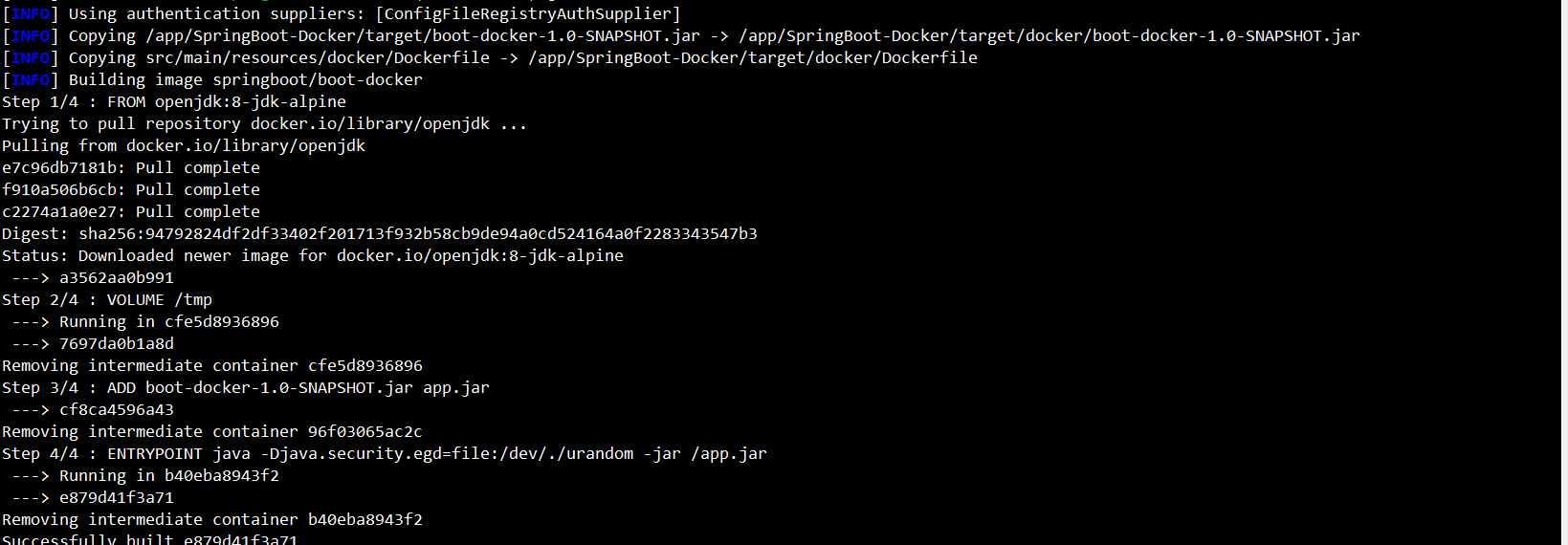
第一次构建,看到以下内容表示构建成功了:
- 使用 docker images 命令查看构建好的镜像:

springboot/boot-docker 就是我们构建好的镜像,下一步运行该镜像:
docker run -itd -p 8888:8888 --name spring-boot-docker e879d41f3a71
启动完成之后 docker ps 查看正在运行的容器,可以看到我们构建的 spring-boot-docker 容器正在运行,
访问浏览器 http:http://47.98.161.xxx:8888/hello ,返回 Hello Docker。
使用 Docker 部署 SpringBoot 项目成功!!!!
项目地址 :<a href="https://github.com/CrazyArley/springboot" target="\_blank">https://github.com/CrazyArley/springboot</a>