
APP端中picker点击后不弹出:
1、请确保picker标签里面嵌套了一个view,并且view里面有值
2、请确保picker中的默认值的格式跟该picker类型的值对应
例如下面:
1<view class="time_wrap">
2                                <input type="text" disabled="true" v-model="timeList.time9" placeholder="开始时间" />
3                                <picker class="pk_obj" mode="date" data-id='9' :value="date9" :start="startDate" :end="endDate" @change="bindDateChange">
4                                    <view>{{date9}}</view>
5                                </picker>
6                            </view>
7                            -至-
8                            <view class="time_wrap right">
9                                <input type="text" disabled="true" v-model="timeList.time10" placeholder="结束时间" />
10                                <picker class="pk_obj" mode="date" data-id='10' :value="date10" :start="startDate" :end="endDate" @change="bindDateChange2">
11                                    <view>{{date10}}</view>
12                                </picker>
13                            </view>
该picker以透明的形式覆盖在input标签上,如果picker标签内部不包裹一个view并且有值,或者picker的value值的格式不正确,在app端可能会弹不出来!!!
所以,当出现app端点击picker时不弹出组件,请参考如下图示,如果没有遇到该问题,那就更好了。
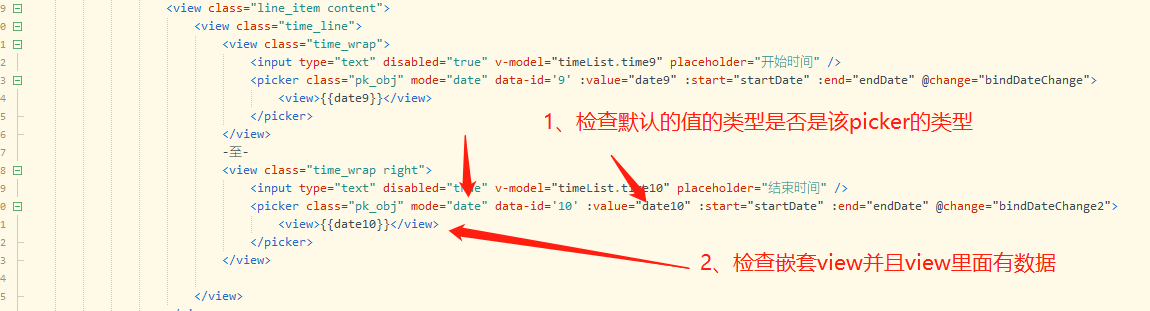
综上所诉,picker内应该有默认对应类型的值,但有时候我们不想让它有默认值,这时可以写个组件用一层view遮罩,当传一个空值时,组件内的遮罩就生效。
一个日期组件如下:
该代码:默认情况下传一个空值有“未选择日期”提示,点击弹出的是当前日期,同时又可以传一个正常的值正常显示,赋值也正常。
如图,还可以加一个日期图标,图标请随意,至于组件的用法,稍微了解下就会了,简单实用。

1<template>
2
3    <view>
4
5        <view class="pickerBox">
6            <view class="pk_img">
7                <image src="/static/image/icon/pk.png" mode=""></image>
8            </view>
9            <picker :class="{isOp:!hasDate}" :mode="pMode" :value="dateVal" :start="sDate" :end="eDate" :disabled="disabled" @change="changeVal"  @cancel="cancelFun">
10                <view>{{dateVal}}</view>
11            </picker>
12            <view v-if="!hasDate" class="noDateBlock">请选择日期</view>
13        </view>
14
15    </view>
16
17</template>
18
19<script>
20
21    export default {
22
23        name:"date-row",
24        props:{
25            sDate:{
26                type:String,
27                default:"1920-01-01"
28            },
29            eDate:{
30                type:String,
31                default:"2099-01-01"
32            },
33            val:{
34                type:String,
35                default:""
36            },
37            pMode:{
38                type:String,
39                default:"date"
40            },
41            disabled:{
42                type:Boolean,
43                default:false
44            }
45        },
46        computed:{
47            dateVal(){
48                return this.val == "" ? this.getDate() : this.val;
49            },
50            hasDate(){
51                return this.val == "" ? false : true;
52            }
53        },
54        methods:{
55            changeVal(e){
56                this.$emit("change",e);
57            },
58            cancelFun(e){
59                this.$emit("cancel",e);
60            },
61            getDate() {
62                const date = new Date();
63                let year = date.getFullYear();
64                let month = date.getMonth() + 1;
65                let day = date.getDate();
66
67                month = month > 9 ? month : '0' + month;;
68                day = day > 9 ? day : '0' + day;
69                return `${year}-${month}-${day}`;
70            }
71        }
72    }
73
74</script>
75
76<style lang="scss">
77
78    .pickerBox{
79        width: auto;
80        display: flex;
81        flex-flow: row nowrap;
82        align-items: center;
83        position: relative;
84        .pk_img{
85            width: 40upx;
86            image{
87                width: 26upx;
88                height: 26upx;
89            }
90        }
91        picker{
92            width: auto;
93            height: auto;
94            font-size: 30upx;
95        }
96        .isOp{
97            opacity: 0;
98        }
99        .noDateBlock{
100            width:100%;
101            font-size: 26upx;
102            position: absolute;
103            top:50%;
104            left: 50%;
105            text-align: center;
106            transform: translate(-50%,-50%);
107            pointer-events: none;
108            box-sizing: border-box;
109            padding-right: 14upx;
110        }
111    }
112
113
114</style>