
环境:VMware-Workstation-12-Pro,Windows-10,CentOS-6.9-x86_64,Xshell5
基本介绍
tcpdump是Linux自带的抓包工具,可以详细看到计算机通信中详细报文内容,如果读者熟悉另一款
强大的抓包工具wireshark,tcpdump相当于是wireshark的命令行版本。dump这个单词有垃圾堆,
倒垃圾的意思,在计算机英语中的含义是转存。
tcpdump官网:http://www.tcpdump.org/
This is the official web site of tcpdump, a powerful command-line packet analyzer;
查看本机tcpdump的版本
1[root@as4k html]# tcpdump --version
2tcpdump version 4.1-PRE-CVS_2017_03_21
tcpdump的最新版本
Version: 4.9.2
Release Date: September 3, 2017
官方文档:http://www.tcpdump.org/manpages/tcpdump.1.html,此文档无疑是全网最详细,最权威
的教程,很多大牛的博客都有借鉴此文的内容。
这是什么鬼
1TCPDUMP(8)                                                          TCPDUMP(8)
2
3NAME
4       tcpdump - dump traffic on a network
5
6SYNOPSIS
7       tcpdump [ -AdDefIJKlLnNOpqRStuUvxX ] [ -B buffer_size ] [ -c count ]
8               [ -C file_size ] [ -G rotate_seconds ] [ -F file ]
9               [ -i interface ] [ -j tstamp_type ] [ -m module ] [ -M secret ]
10               [ -Q|-P in|out|inout ]
11               [ -r file ] [ -s snaplen ] [ -T type ] [ -w file ]
12               [ -W filecount ]
13               [ -E spi@ipaddr algo:secret,...  ]
14               [ -y datalinktype ] [ -z postrotate-command ] [ -Z user ]
15               [ expression ]
上面是tcpdump,man page里面的内容,oh my god!这么多参数,本文当然不可能逐一介绍上面的内容,
我们先直接通过一些简单的案例看看效果,然后给出一些常见参数的用法。
基础案例
观察DNS解析情况
我们知道,Linux系统要想正常访问互联网,需要正确配置DNS解析,现在我们已经配置了阿里云的DNS
223.6.6.6,我们想看一下DNS解析是否正常,就可以使用tcpdump来抓取DNS包,准备好两个xshell
窗口,按照如下方式操作
步骤1 tcpdump -n -i any port 53

尽量在root用户下使用tcpdump命令,-n表示不要把IP地址解析成域名,-i表示抓取哪块网卡的通信
数据包,any表示任意一块,port是指定要抓取数据包的端口,DNS服务工作在53端口上,执行完毕之
后,我们切换到第2个窗口,进行步骤2
步骤2 ping -c3 baidu.com
-c3表示和ping次停下,这时候我们的计算机和百度产生的通信,窗口1的tcpdump就会监听到我们的通信
数据,也就是所谓的抓包,切换到窗口1,看到的数据大致如下
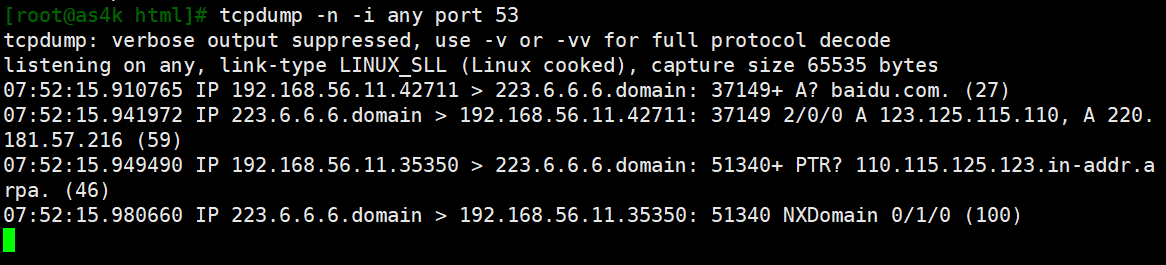
在上图中我们可看到本地192.168.56.11,端口42711进程向阿里云DNS服务器223.6.6.6,请求告知
baidu.com的IP地址是什么?阿里云的DNS服务器成功给了我们答复,由此可以说明,我们的DNS工作
正常。
如果抓取的DNS数据包,看起来向下面这样:
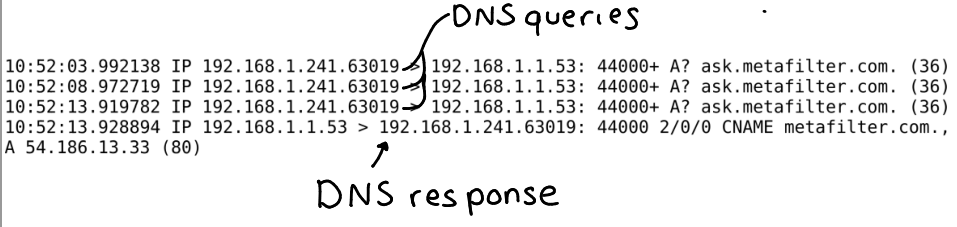
从上图可以看出,我们一共发起了三次DNS查询请求,服务器才最终给我们返回了IP地址,这显然是不太正常的,
由此我们可以判断,这次网络卡慢的原因,应该出在DNS解析上。
以上就是使用tcpdump抓包来简单判断网络通信状况。
抓取一个TCP包
首先我们知道TCP三次握手分别是:ACK,SYN-ACK,ACK。下面我们就在Linux中简单搭建nginx服务器,
然后使用tcpdump抓取tcp包看下。
安装nginx服务并启动
1yum install nginx -y
2/etc/init.d/nginx start
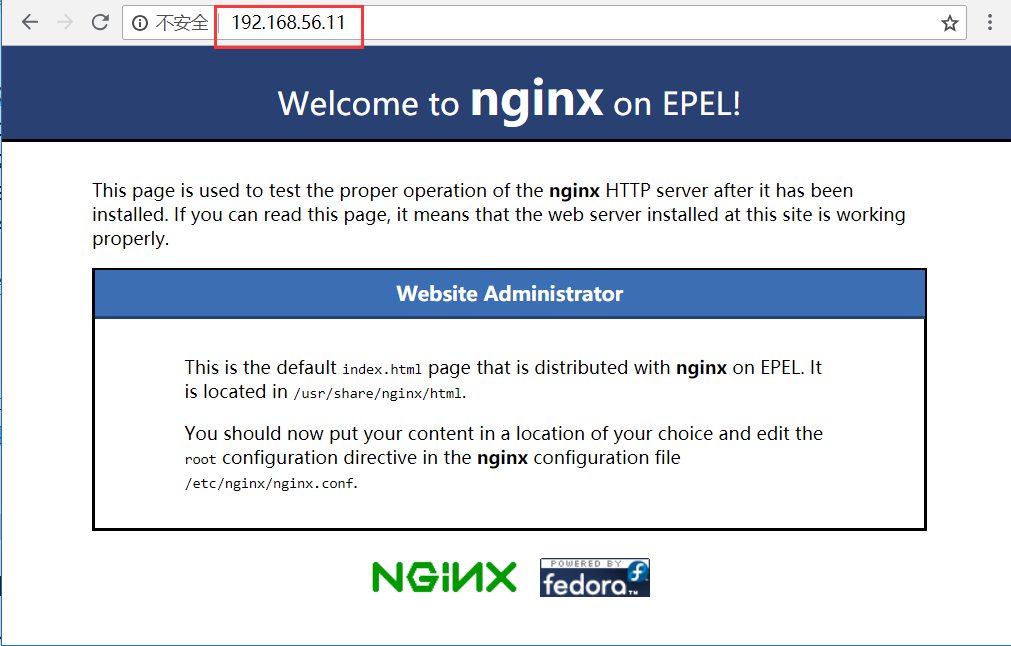
然后在windows浏览器中输入自己的IP地址,将会看到如下界面
在xshell中执行tcpdump -n -i eth0 port 80,eth0是我当前网卡的名称,然后在浏览器中刷新一下,
可以看到抓取到了如下内容
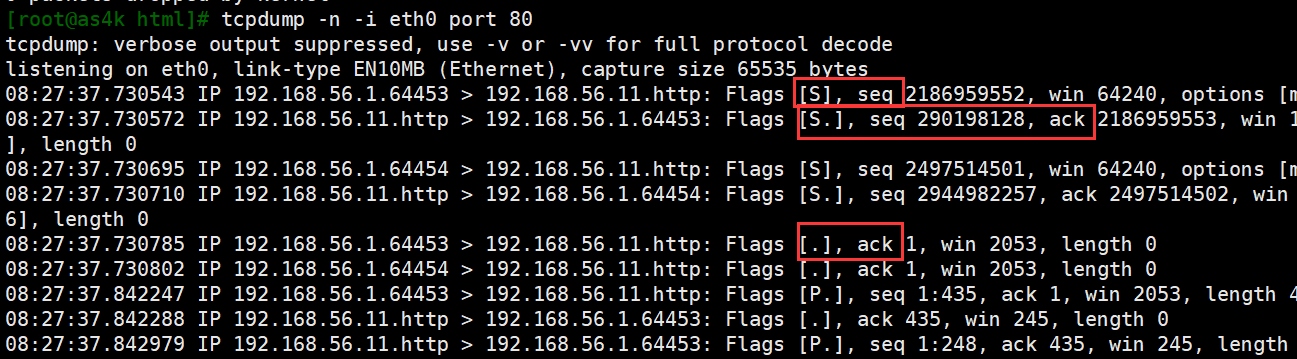
可以看到,我们熟悉的ACK,SYN-ACK,ACK三次握手的信息都出现了,说明我们TCP连接成功建立了。
不要太过纠结于抓包细节,事实上tcp协议包含相当多的内容,无法在此展开
tcpdump中最常见的几个参数
-i 指定要抓取数据包的网卡名称
tcpdump -i eth0 # 抓取eth0网卡的数据包
-c 指定抓取包的个数
tcpdump -i eth0 -c 10 # 只抓取10个包
-w 把抓取到的数据存放到文件中供以后分析
1# tcpdump -i eth0 -c 10 -w my-packets.pcap
2# file my-packets.pcap
3my-packets.pcap: tcpdump capture file ....
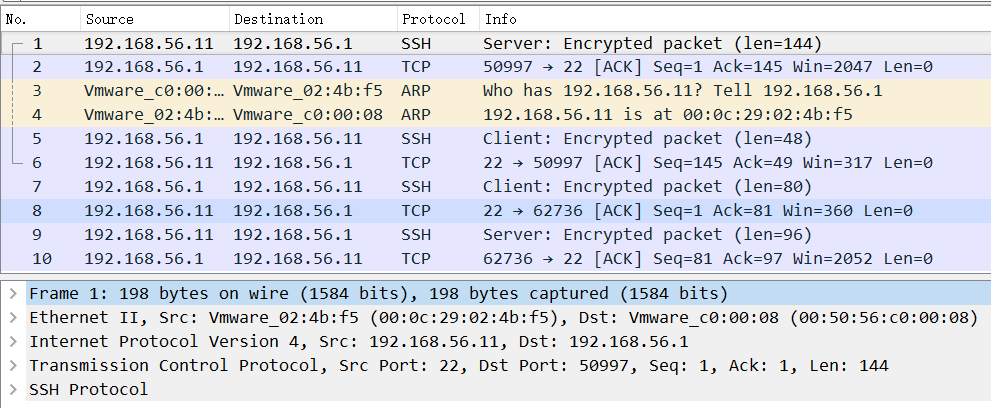
可以看到,我们保存的my-packets.pcap是一种特殊文件,直接使用vim是无法查看的,可以把
该文件拿到windows下,使用wireshark查看,效果如下
-n 不解析ip,默认会将ip解析成域名
指定过滤端口(port)和主机名(host)
1tcpdump -n -i eth0 port 80
2tcpdump -n -i eth0 host baidu.com
3tcpdump -n -i eth0 host baidu.com and port 80
参考资料
官方权威教程
http://www.tcpdump.org/manpages/tcpdump.1.html
漫画形式介绍tcpdump,非常有趣
https://jvns.ca/zines/#tcpdump