
本文的文字及图片来源于网络,仅供学习、交流使用,不具有任何商业用途,版权归原作者所有,如有问题请及时联系我们以作处理
以下文章来源于海唤鱼杂记客栈 ,作者:海唤鱼杂记客栈
私信回复“资料”,即可免费领取Python实战案例讲解视频
Python GUI编程:高清电影在线观看平台制作,全网电影免费看
https://www.bilibili.com/video/BV1tz4y1o7Yc/
案例:
利用列表的形式设计一个用户选择界面
工具:
- python
- PyQt5
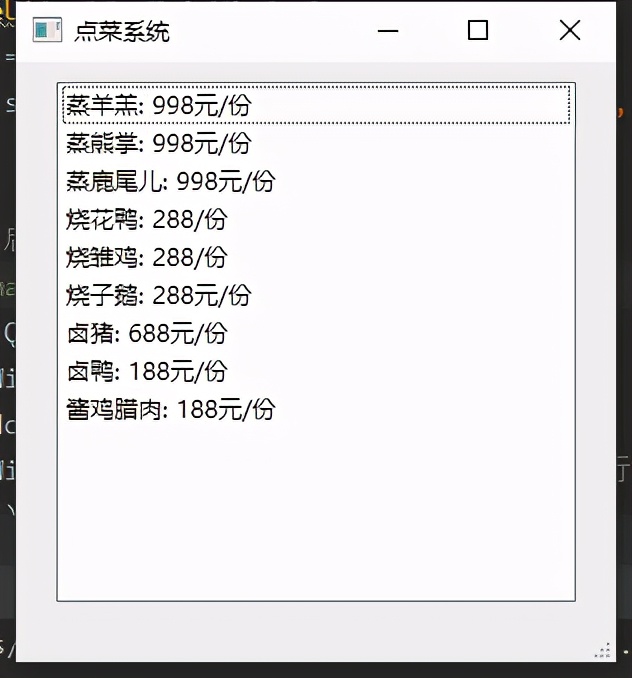
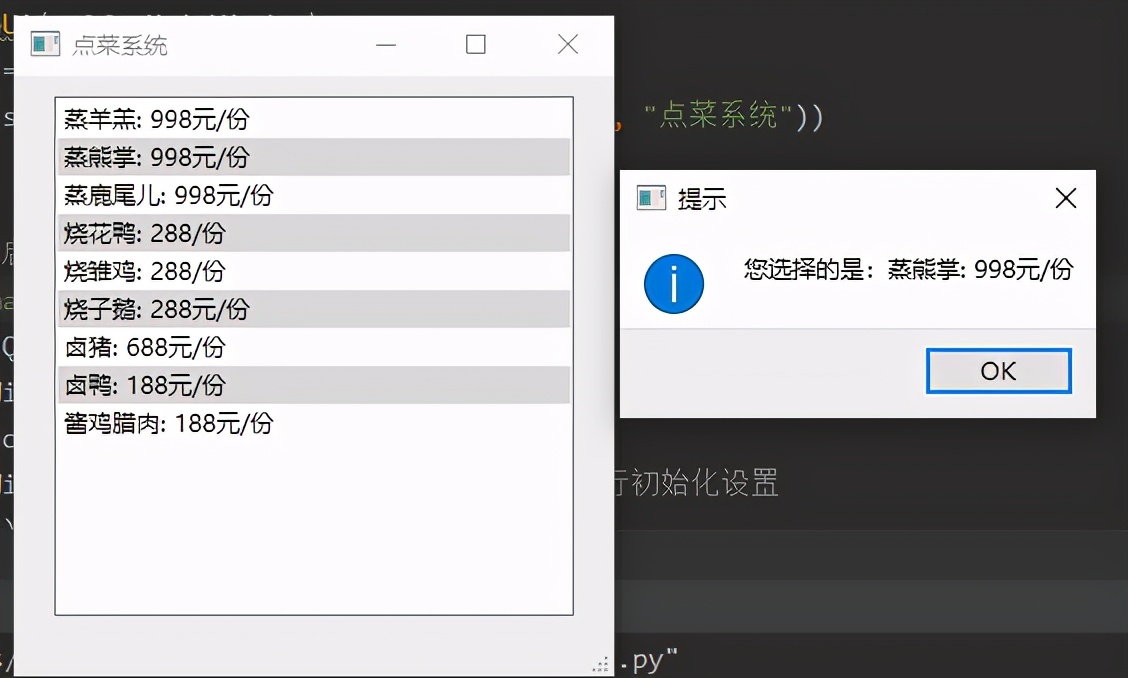
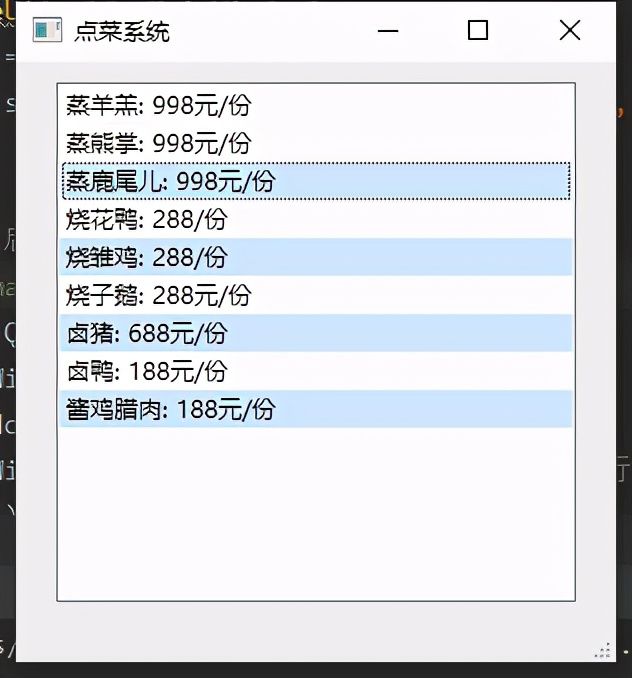
程序运行结果如下:
(1)初始界面
(2)选择菜单项

(3)选择多重时
设计程序如下:
1from PyQt5 import QtCore, QtGui, QtWidgets
2
3
4class Ui_MainWindow(object):
5    def setupUi(self, MainWindow):
6        MainWindow.setObjectName("MainWindow")
7        MainWindow.resize(300, 300)
8        self.centralwidget = QtWidgets.QWidget(MainWindow)
9        self.centralwidget.setObjectName("centralwidget")
10        self.listWidget = QtWidgets.QListWidget(self.centralwidget)
11        self.listWidget.setGeometry(QtCore.QRect(20, 10, 260, 260))
12        self.listWidget.setObjectName("listWidget")
13        MainWindow.setCentralWidget(self.centralwidget)
14        self.menubar = QtWidgets.QMenuBar(MainWindow)
15        self.menubar.setGeometry(QtCore.QRect(0, 0, 800, 26))
16        self.menubar.setObjectName("menubar")
17        MainWindow.setMenuBar(self.menubar)
18        self.statusbar = QtWidgets.QStatusBar(MainWindow)
19        self.statusbar.setObjectName("statusbar")
20        MainWindow.setStatusBar(self.statusbar)
21
22
23        self.retranslateUi(MainWindow)
24        QtCore.QMetaObject.connectSlotsByName(MainWindow)
25
26
27        # 设置列表可以多选
28        self.listWidget.setSelectionMode(QtWidgets.QAbstractItemView.MultiSelection)
29        # 设置选中方式为整行选中
30        self.listWidget.setSelectionBehavior(QtWidgets.QAbstractItemView.SelectRows)
31        # 设置以列表形式显示数据
32        self.listWidget.setViewMode(QtWidgets.QListView.ListMode)
33        self.listWidget.setWordWrap(True)
34        from collections import OrderedDict # 设置自动换行
35        # 定义有序字典,作为List列表的数据源
36        dict = OrderedDict({'蒸羊羔': '998元/份',
37                            '蒸熊掌': '998元/份',
38                            '蒸鹿尾儿': '998元/份',
39                            '烧花鸭': '288/份',
40                            '烧雏鸡': '288/份',
41                            '烧子鹅': '288元/份',
42                            '卤猪': '688元/份',
43                            '卤鸭': '188元/份',
44                            '酱鸡腊肉': '188元/份'})
45
46
47        for key, value in dict.items():  # 遍历字典,并分别获取到键值
48            self.item = QtWidgets.QListWidgetItem(self.listWidget)  # 创建列表项
49            self.item.setText(key+': '+value)  # 设置项文本
50            self.item.setToolTip(value)  #  设置提示文字
51        self.listWidget.itemClicked.connect(self.gettext)
52
53
54    def gettext(self,item):    # 自定义槽函数,获取列表选中项的值
55        if item.isSelected():  # 判断项是否选中
56            from PyQt5.QtWidgets import QMessageBox
57            QMessageBox.information(MainWindow,"提示","您选择的是:"+item.text(),QMessageBox.Ok)
58
59
60
61
62    def retranslateUi(self, MainWindow):
63        _translate = QtCore.QCoreApplication.translate
64        MainWindow.setWindowTitle(_translate("MainWindow", "点菜系统"))
65
66
67import sys
68# 主方法,程序从此处启动PyQt设计的窗体
69if __name__ == '__main__':
70   app = QtWidgets.QApplication(sys.argv)
71   MainWindow = QtWidgets.QMainWindow() # 创建窗体对象
72   ui = Ui_MainWindow() # 创建PyQt设计的窗体对象
73   ui.setupUi(MainWindow) # 调用PyQt窗体的方法对窗体对象进行初始化设置
74   MainWindow.show() # 显示窗体
75   sys.exit(app.exec_()) # 程序关闭时退出进程
本文同步分享在 博客“松鼠爱吃饼干”(CSDN)。
如有侵权,请联系 support@oschina.cn 删除。
本文参与“OSC源创计划”,欢迎正在阅读的你也加入,一起分享。