
Centos7将默认数据库mysql替换成了Mariadb,对于我们这些还想使用mysql的开发人员来说并不是一个好消息。然而,网上关于Linux安装mysql数据库的教程数不胜数,但是,大多教程都是漏洞百出。今天,为了帮助各位需要的人,从而写下Centos7安装配置mysql5.6的教程。好了,话不多说,上教程:
在接下来的mysql安装过程中,请一定保证自己当前所在目录是正确的!
e g: [root@localhost ]# 表示当前目录为
[root@localhost mysql]# 表示当前目录为mysql
一、安装MySQL
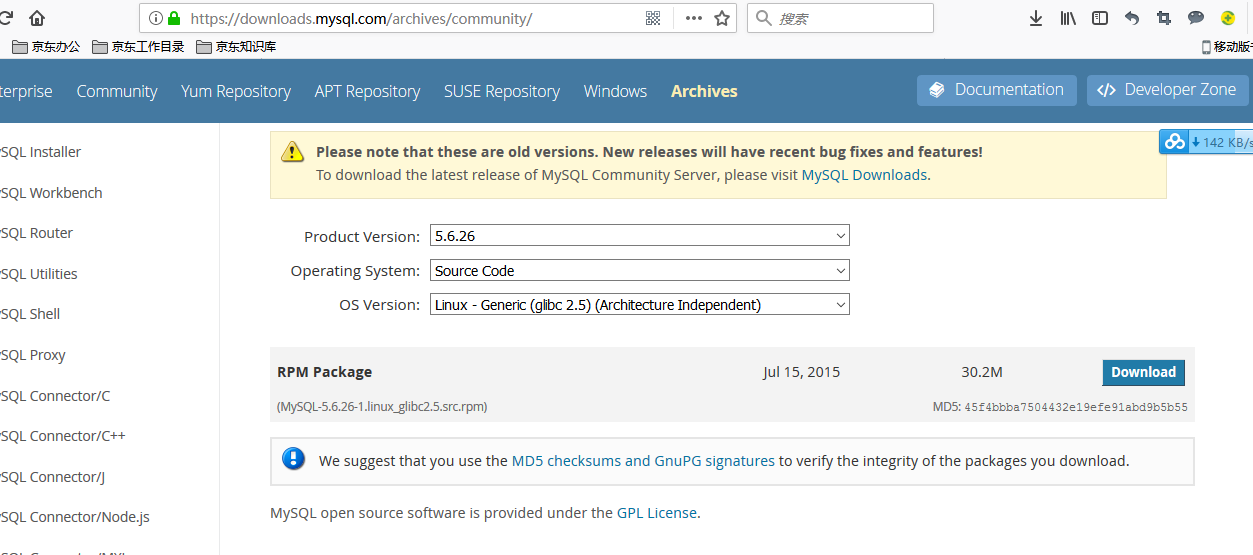
1、下载安装包mysql-5.6.26-linux-glibc2.5-x86_64.tar(可前往官网自行下载--地址随时会变,根据实际情况调整:https://downloads.mysql.com/archives/community/[)](https://www.oschina.net/action/GoToLink?url=http%3A%2F%2Fdev.mysql.com%2Fdownloads%2Fmysql%2F%25EF%25BC%2589)
2、卸载系统自带的Mariadb
打开Terminal终端:
[root@localhost ~]# rpm -qa|grep mariadb // 查询出来已安装的mariadb
[root@localhost ~]# rpm -e --nodeps 文件名 // 卸载mariadb,文件名为上述命令查询出来的文件
3、删除etc目录下的my.cnf
[root@localhost ~]# rm /etc/my.cnf
4、执行以下命令来创建mysql用户组 (名称自定义,mysql有个安全策略,不建议使用root启动,所以需要创建一个专门启动mysql的用户)
[root@localhost ~]# groupadd mysql
5、执行以下命令来创建一个用户名为mysql的用户并加入mysql用户组
[root@localhost ~]# useradd -g mysql mysql
6、将下载的压缩包放到 /usr/local/ 目录下(通过mv 要移动的文件 /usr/local/)
7、解压安装包
[root@localhost ~]# tar -xvf mysql-5.6.34-linux-glibc2.5-x86_64.tar
注:如果压缩包为:mysql-5.6.34-linux-glibc2.5-x86_64.tar.gz, 则解压命令为: tar -zxvf mysql-5.6.34-linux-glibc2.5-x86_64.tar.gz
8、将解压好的文件夹重命名为mysql
[root@localhost local]# mv 解压出来的文件夹名 mysql
9、在 etc 下新建配置文件my.cnf,并在该文件中添加一下代码:
当然,也有简单方式:直接copy一份my.cnf文件到/etc下,然后再修改即可。
e g:copy一份/usr/local/mysql/support-files/下的my-default.cnf文件到/etc下
命令为:[root@localhost support-files]# cp my-default.cnf /etc/my.cnf
然后,配置/etc目录下的my.cnf文件
[root@localhost support-files]# vim /etc/my.cnf
注意:此处文件编码一定要是ANSI,如果不是使用记事本更改文件编码
1# For advice on how to change settings please see
2# http://dev.mysql.com/doc/refman/5.6/en/server-configuration-defaults.html
3# *** DO NOT EDIT THIS FILE. It's a template which will be copied to the
4# *** default location during install, and will be replaced if you
5# *** upgrade to a newer version of MySQL.
6
7
8[mysqld]
9
10# Remove leading # and set to the amount of RAM for the most important data
11# cache in MySQL. Start at 70% of total RAM for dedicated server, else 10%.
12# innodb_buffer_pool_size = 128M
13
14# Remove leading # to turn on a very important data integrity option: logging
15# changes to the binary log between backups.
16# log_bin
17
18## 设置mysql客户端默认字符集
19
20socket=/var/lib/mysql/mysql.sock
21skip-name-resolve
22#设置3306端口
23port = 3306
24socket=/var/lib/mysql/mysql.sock
25## 设置mysql的安装目录
26basedir=/usr/local/mysql
27## 设置mysql数据库的数据的存放目录
28datadir=/usr/local/mysql/data
29## 允许最大连接数
30max_connections=200
31## 服务端使用的字符集默认为8比特编码的latin1字符集
32character-set-server=utf8
33## 创建新表时将使用的默认存储引擎
34default-storage-engine=INNODB
35max_allowed_packet=16M
36log-error = /var/log/mysql/error.log
37
38# These are commonly set, remove the # and set as required.
39# basedir = .....
40# datadir = .....
41# port = .....
42# server_id = .....
43# socket = .....
44
45# Remove leading # to set options mainly useful for reporting servers.
46# The server defaults are faster for transactions and fast SELECTs.
47# Adjust sizes as needed, experiment to find the optimal values.
48# join_buffer_size = 128M
49# sort_buffer_size = 2M
50# read_rnd_buffer_size = 2M
51
52sql_mode=NO_ENGINE_SUBSTITUTION,STRICT_TRANS_TABLES
10、进入安装mysql软件目录
[root@localhost ~]# cd /usr/local/mysql
[root@localhost mysql]# chown -R mysql:mysql ./ // 修改当前目录拥有着为mysql用户
[root@localhost mysql]# ./scripts/mysql_install_db --user=mysql --basedir=/usr/local/mysql/ --datadir=/usr/local/mysql/data/ //安装数据库(这一步很重要,否则可能报以下错误 error: Can't open and lock privilege tables: Table 'mysql.host' doesn't exist)
注:若执行以上最后一个命令出现以下问题:
FATAL ERROR: please install the following Perl modules before executing ./scripts/mysql_install_db:Data::Dumper
解决方法 :安装autoconf库
命令: yum -y install autoconf //此包安装时会安装Data:Dumper模块
安装完成重新执行上述最后一个命令
11. 继续操作
[root@localhost mysql]# chown -R mysql:mysql data //修改当前data目录的拥有者为mysql用户
到此数据库安装完毕!
二、配置MySQL
1、授予my.cnf最大权限
[root@localhost ~]# chown 777 /etc/my.cnf
设置开机自启动服务控制脚本:
2、复制启动脚本到资源目录
[root@localhost mysql]# cp ./support-files/mysql.server /etc/rc.d/init.d/mysqld
3、增加mysqld服务控制脚本执行权限
[root@localhost mysql]# chmod +x /etc/rc.d/init.d/mysqld
4、将mysqld服务加入到系统服务
[root@localhost mysql]# chkconfig --add mysqld
5、检查mysqld服务是否已经生效
[root@localhost mysql]# chkconfig --list mysqld
命令输出类似下面的结果:
mysqld 0:off 1:off 2:on 3:on 4:on 5:on 6:off
表明mysqld服务已经生效,在2、3、4、5运行级别随系统启动而自动启动,以后可以使用service命令控制mysql的启动和停止
命令为:service mysqld start和service mysqld stop
6. 启动mysqld
[root@localhost mysql]# service mysqld start
这里启动可能出现下面图片的错误,如果出现再次执行图片那步的命令

7、将mysql的bin目录加入PATH环境变量,编辑 ~/.bash_profile文件
[root@localhost mysql]# vim ~/.bash_profile
在文件最后添加如下信息:
export PATH=$PATH:/usr/local/mysql/bin
然后按ESC键
继续 shift键加冒号打出来=> :
接下来输入wq回车即可
执行下面的命令是修改的内容立即生效:
[root@localhost mysql]# source ~/.bash_profile
8、以root账户登录mysql,默认是没有密码的
[root@localhost mysql]# mysql -uroot -p
要输入密码的时候直接回车即可。
注意:此处可能出现 Can't connect to local MySQL server through socket '/tmp/mysql.sock'这个错误, 解决方案:
ln -s /var/lib/mysql/mysql.sock /tmp/mysql.sock //做个软连接过去
9、设置root账户密码为root(也可以修改成你要的密码)
mysql>use mysql;
mysql>update user set password=password('root') where user='root' and host='localhost';
mysql>flush privileges;
10、设置远程主机登录,注意下面的your username 和 your password改成你需要设置的用户和密码
mysql>use mysql;
mysql>GRANT ALL PRIVILEGES ON *.* TO 'your username'@'%' IDENTIFIED BY 'your password' WITH GRANT OPTION;
mysql>flush privileges;
好了,到此,在Centos 7上安装mysql5.6就完成了。当然,centos 6上安装mysql也可按照如此操作。接下来,快去用Centos 7安装好的mysql去写写sql command吧!