
准备:
CentOS 6.4系统及Root或者sudo权限,系统正常连接网络
使用到的软件:
apache ,mysql-server ,php ,mediawiki ,memcached
软件包的安装
首先,需要安装apache, php, mysql-server, mysql-client等相关软件包
# yum install httpd php php-mysql php-gd php-xml mysql-server mysql libxml2 memcached lrzsz
这里需要设置数据库的root密码。
MySQL配置
启动mysql服务:
# service mysqld start
设置mysql:
# mysql_secure_installation
创建wiki要用的数据库,并赋予相关权限
1mysql> create database wikidb;
2
3mysql> grant all privileges on wikidb.* to  “wikidb_passwd”;
4
5mysql> grant all privileges on wikidb.* to  identified “wikidb_passwd”;
*注:_wikiuser_为用户名, _wikidb_passwd_为该用户的数据库密码,建议修改。
至此,数据库配置完成。
Apache配置
需要先修改httpd.conf文件
# vim /etc/httpd/conf/httpd.conf
将 #ServerName www.example.com:80前面的#去掉
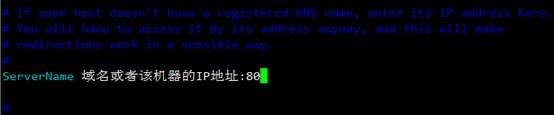
将图中的汉字部分,修改成为拥有的域名或者IP地址
修改PHP的配置文件:
# vim /etc/php.ini
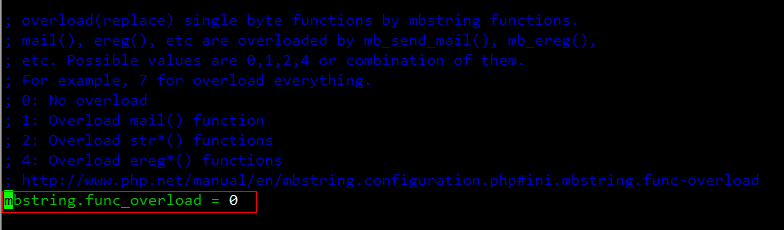
如图中,将overload的值修改为0.即关闭状态。如果不做修改且没有配置PHP的cache软件,后面打开网页配置时提示有错误。
*注:如果使用PHP的cache软件,例如Xcache可以开启此项。
重启http服务:
# service httpd restart
其他
防火墙的配置
由于需要开放80端口供外界访问,我们需要对防火墙进行相应的配置。
# vim /etc/sysconfig/iptables
在其中加入一行规则:
A INPUT -m state --state NEW -m tcp -p tcp --dport 80 -j ACCEPT
而后重启防火墙
# /etc/init.d/iptables restart
*注:这里不是必须设置,如果没有做限定,就不用修改
确认Apache 和 MySQL开机时启动
1# chkconfig httpd on
2
3# chkconfig mysqld on
Mediawiki的安装
这里手动下载安装包:
# wget http://releases.wikimedia.org/mediawiki/1.23/mediawiki-1.23.6.tar.gz
解压包到当前目录
# tar xf mediawiki-1.23.6.tar.gz
创建目标文件夹,存放mediawiki的web页面内容:
1# mkdir -p /var/www/html/wiki/
2
3# chmod 777 /var/www/html/wiki
*这里为了方便,直接给了该目录全部读写权限
进入存放web内容的目录,并复制文件到目标目录下
1# cd mediawiki-1.23.6
2
3# cp * /var/www/html/wiki/
通过浏览器进行设置
浏览器中输入:http://ip/wiki/index.php
*注:上面ip可以根据httpd.conf里面的设置来访问,/wiki/是上面创建的目录。
打开页面之后,可以进行WEB页面来配置相关信息。如下图:
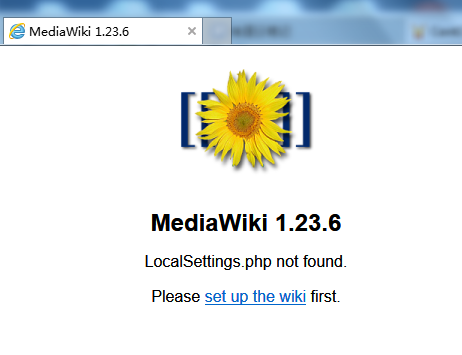
点击set up the wiki来进行设置。
可以选择中文。

这里是检查现有环境的是否正常。
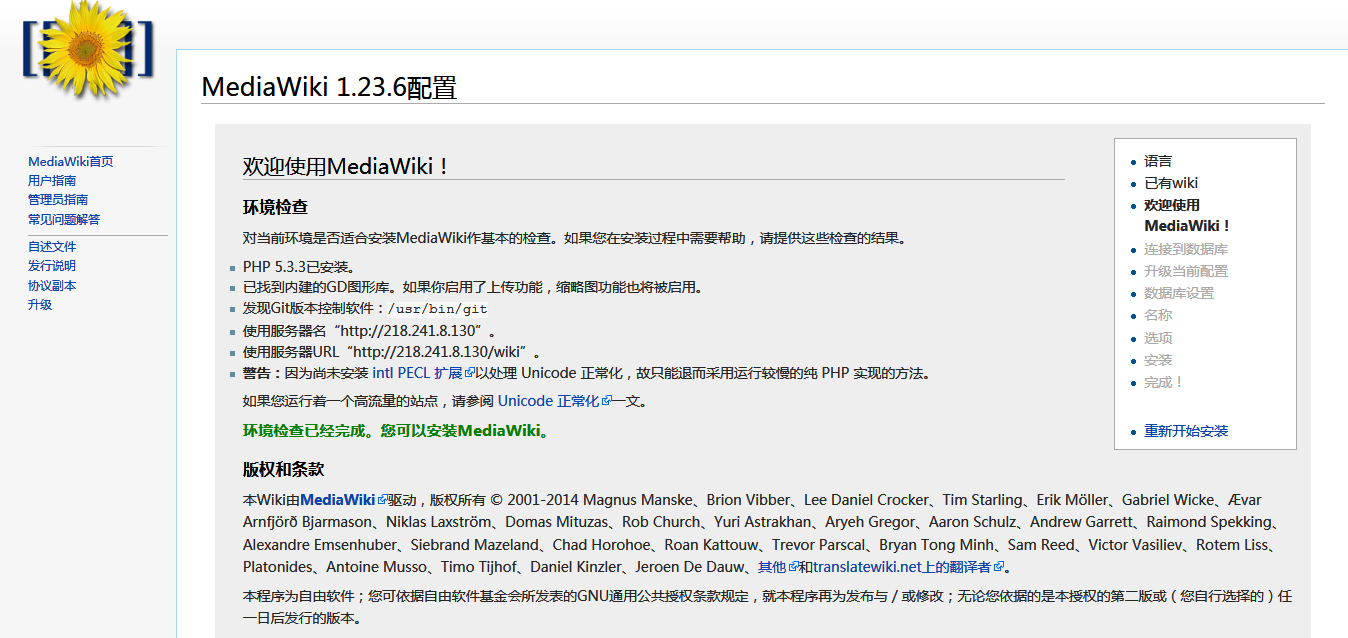
图中的提示,是现在的PHP环境没有能够实现完全的unicode正常化,但并不会影响使用,如果要实现正常化,可以安装PHP的组件来解决。
注意,如果上面没有修改/etc/php.ini中的变量,就会出现下图中的情况:

修改/etc/php.ini中的缓存字段,并重启httpd服务,重新打开页面,就可以进行下一步了。
这一页开始配置安装的数据库:
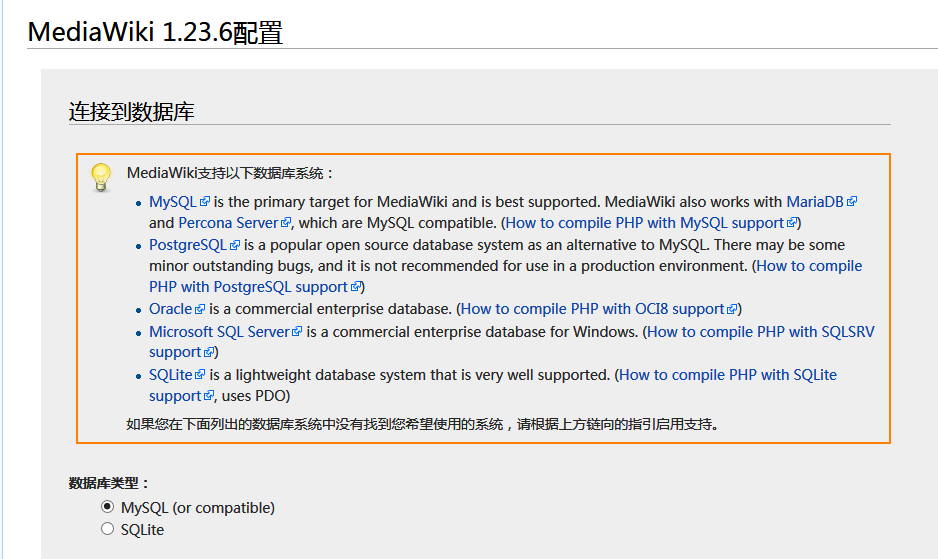
这里选用了mysql数据库:

这里的教程是使用本地数据库,数据库名为刚才创建的数据库:wikidb,账号密码与前面教程提到的一致即可,当然也可以使用root账户,但是不推荐这样设置;数据库表可以留空,不用设置。
点击继续之后:选择数据库引擎与字符集,推荐如图中设置:
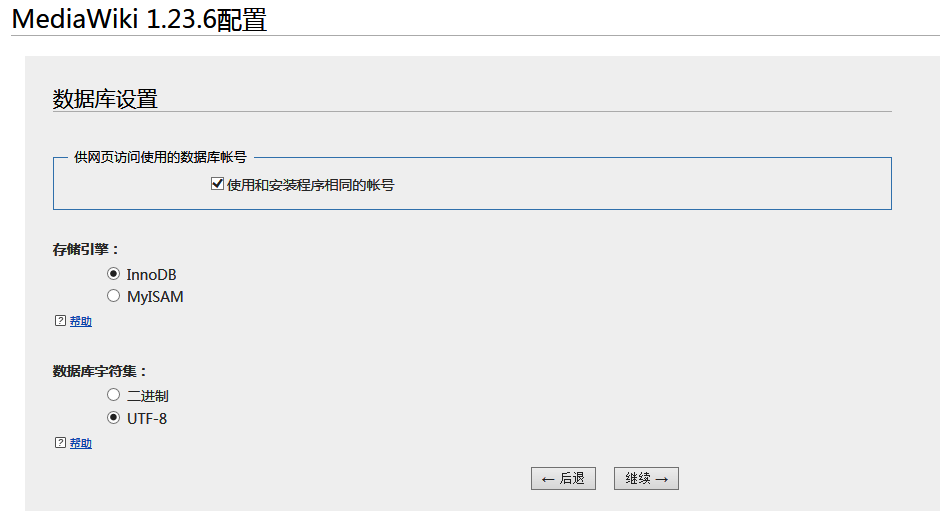
接下来的内容根据自己的实际情况进行设置:

填完上述内容之后,可以选择下面的选项:
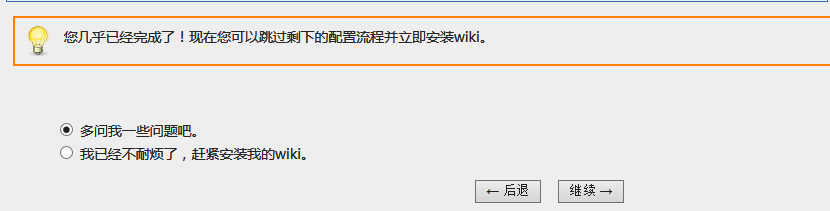
进入这里,可以设置对web的缓存,开放程度等等。
配置发送邮件与插件:
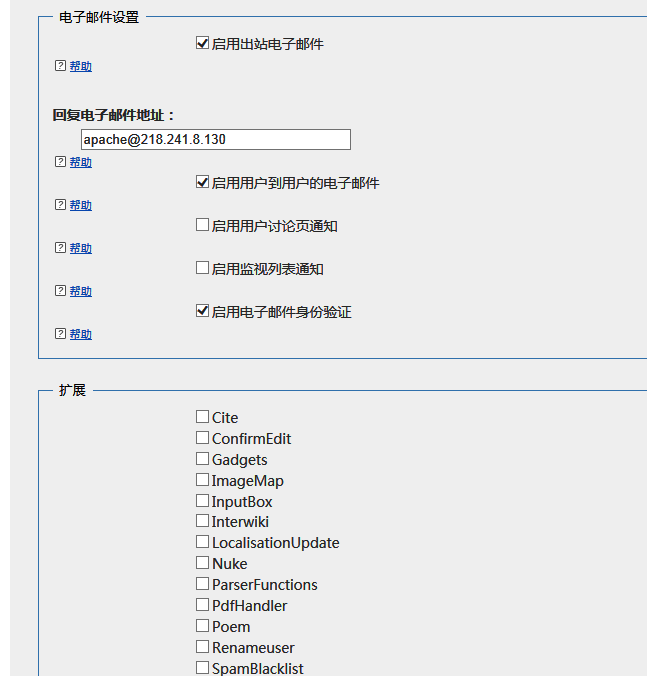
配置是否可以启动上传信息:

最起步的地方安装了memcached,memcached的默认端口号是11211:提示连接不上,在/etc目录下找到memcached的配置文件,修改可访问地址和端口号,重启memcached服务即可。

继续之后,配置完成。还有一步需要完成。这时候页面会弹出来一个配置文件,需要放到与index.php在同一目录下:
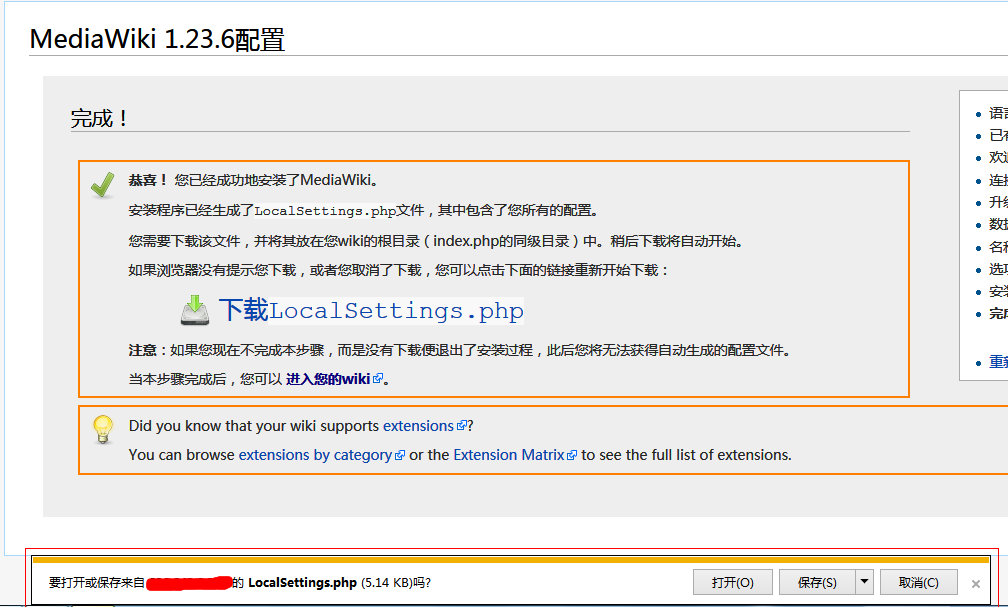
先保存这个文件到本地,然后通过管理工具,将该文件传送到CentOS系统对应的目录中即可。前面安装lrzsz,如果是用ssh协议连接控制的centos系统,可以在index.php的目录下执行rz来接收这个文件。
保存完毕之后,点击进入我的WIKI,就可以进入正常使用了。
